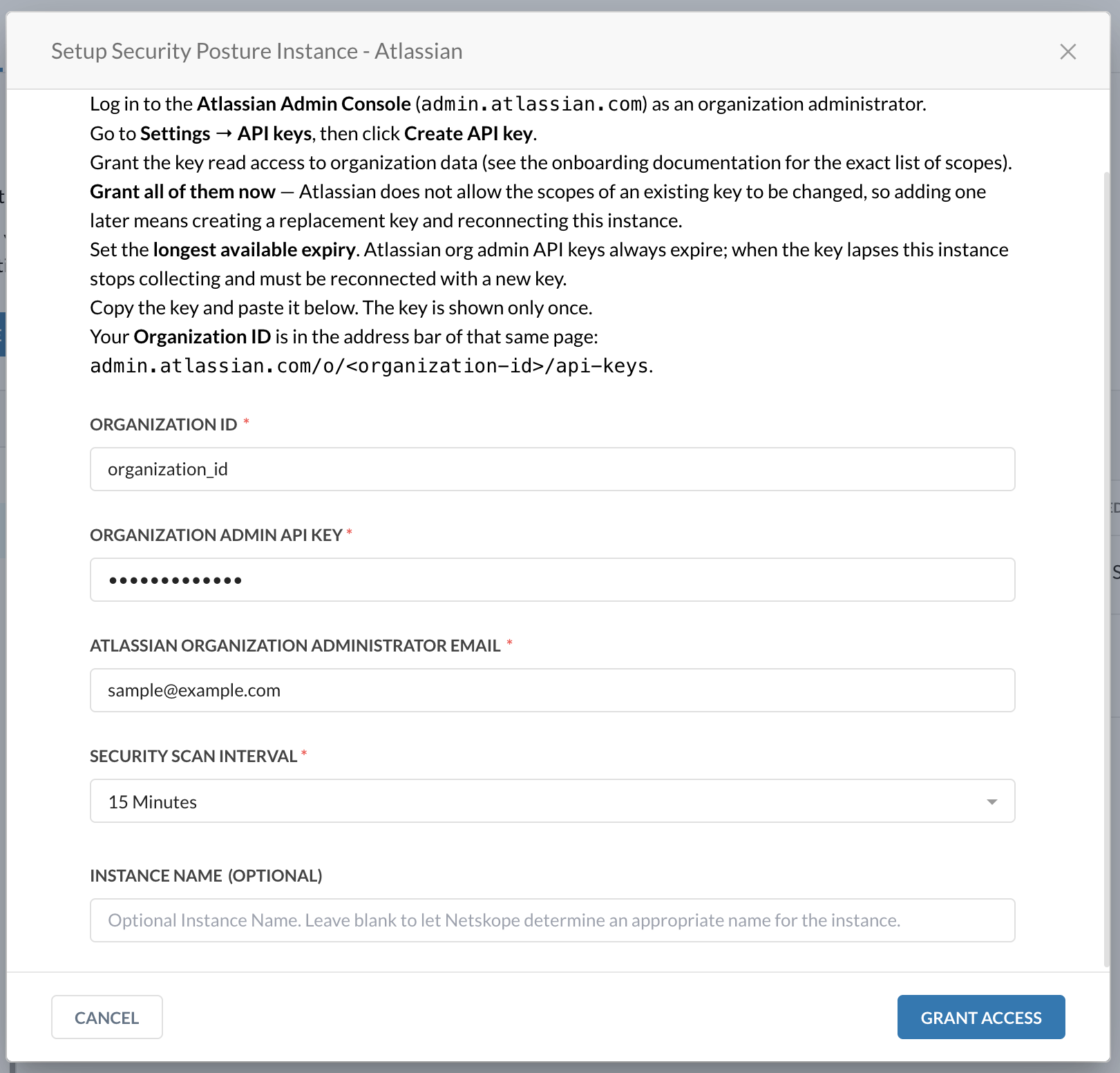
Netskope SaaS Security Posture ManagementのためにAtlassian組織を構成するには、以下の手順に従ってください。
Prerequisites
- Atlassian 組織。Atlassian 組織の作成と管理は admin.atlassian.com で行います。
- admin.atlassian.comへのアクセス権を持つAtlassian組織の管理者アカウント。組織の管理者のみが、組織レベルのAPIキーを作成できます。
ステップ 1:Atlassian Organization の管理者 API キーを作成する
Atlassian 管理コンソールで、必要なスコープを持つ API キーを作成します。このキーを使用して、ステップ 2 で Netskope を承認します。
-
組織管理者として Atlassian Admin Console (admin.atlassian.com) にログインします。
-
Organisation Settings > API keysへ移動してください。
-
Create API keyをクリックしてください。
-
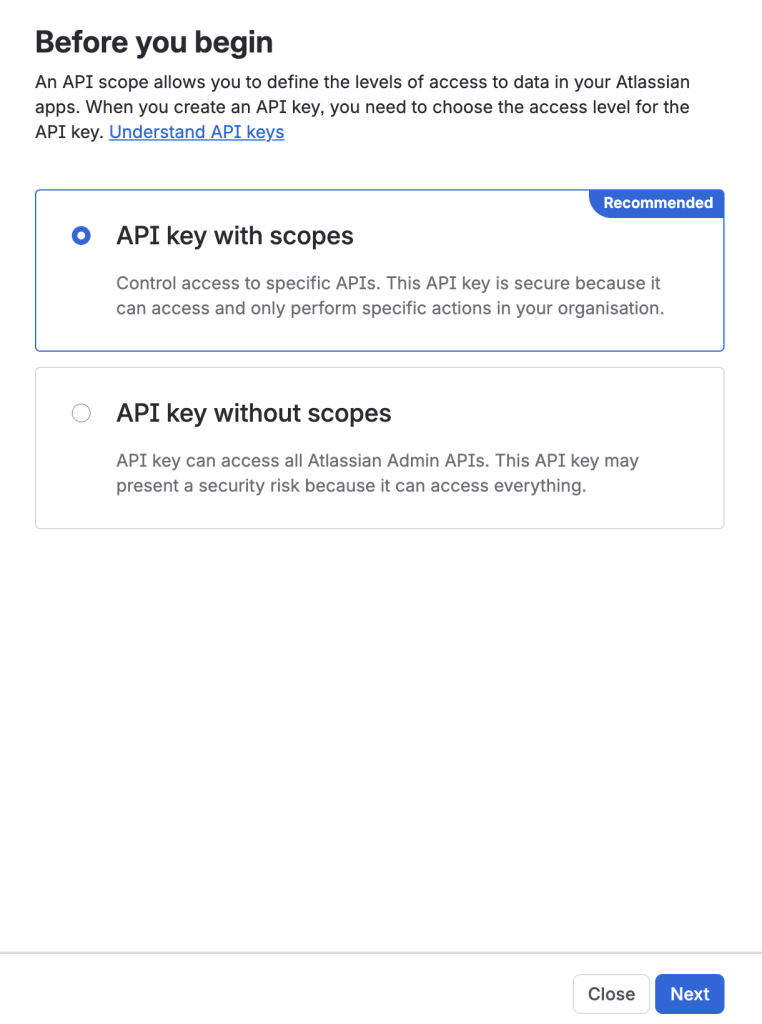
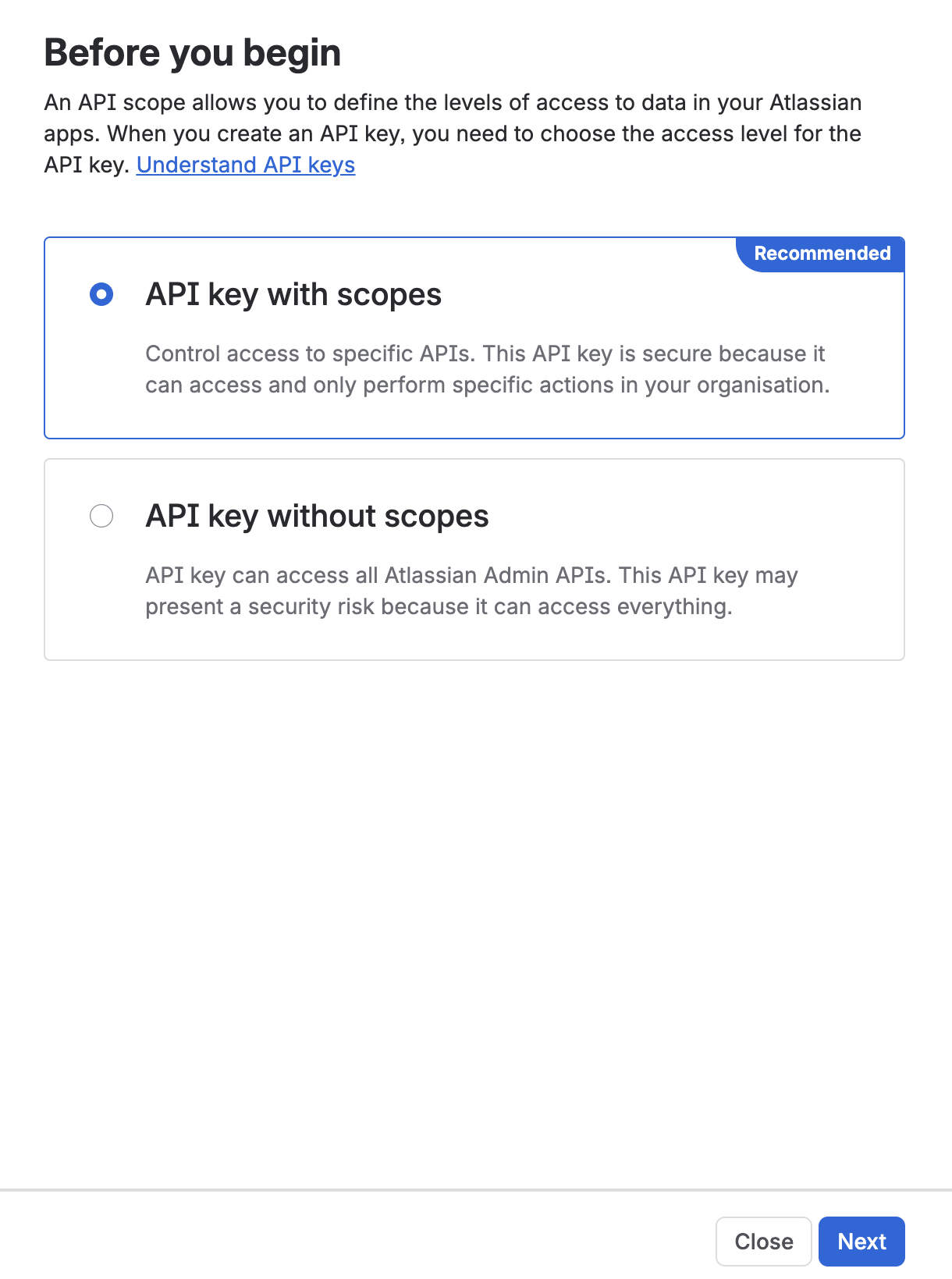
API key with scopes Select 。
-
Nextをクリックしてください。
-
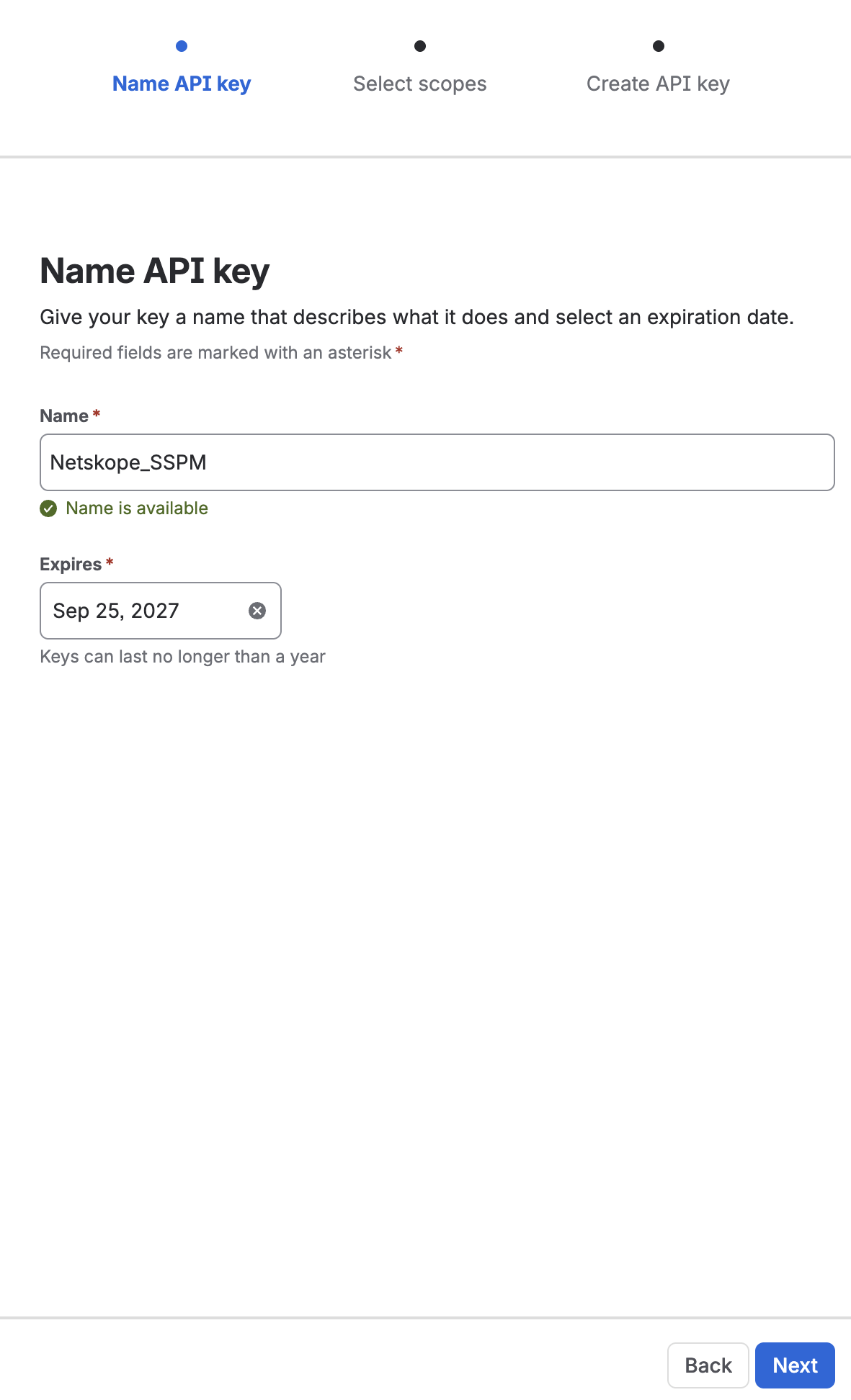
では Name API key
-
キーに Name を入力します(例:Netskope_SSPM)。
-
Expires を最大1年に設定します。Atlassian キーの有効期限は最大1年ですが、Netskope ではスキャン間もキーが有効である必要があるため、利用可能な最も長い有効期限を設定してください。
-
Nextをクリックしてください。
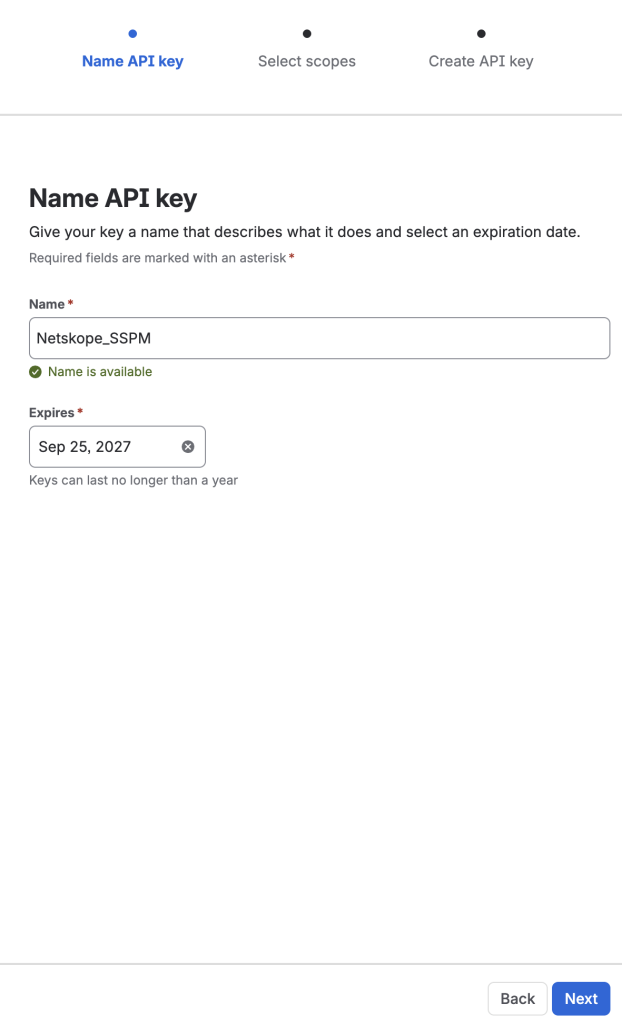 APIキーの有効期限が切れた場合、アプリインスタンスはNetskope UIで Inactive として表示されます。Atlassianアプリインスタンスへのアクセスを再度付与して復元します。
-
-
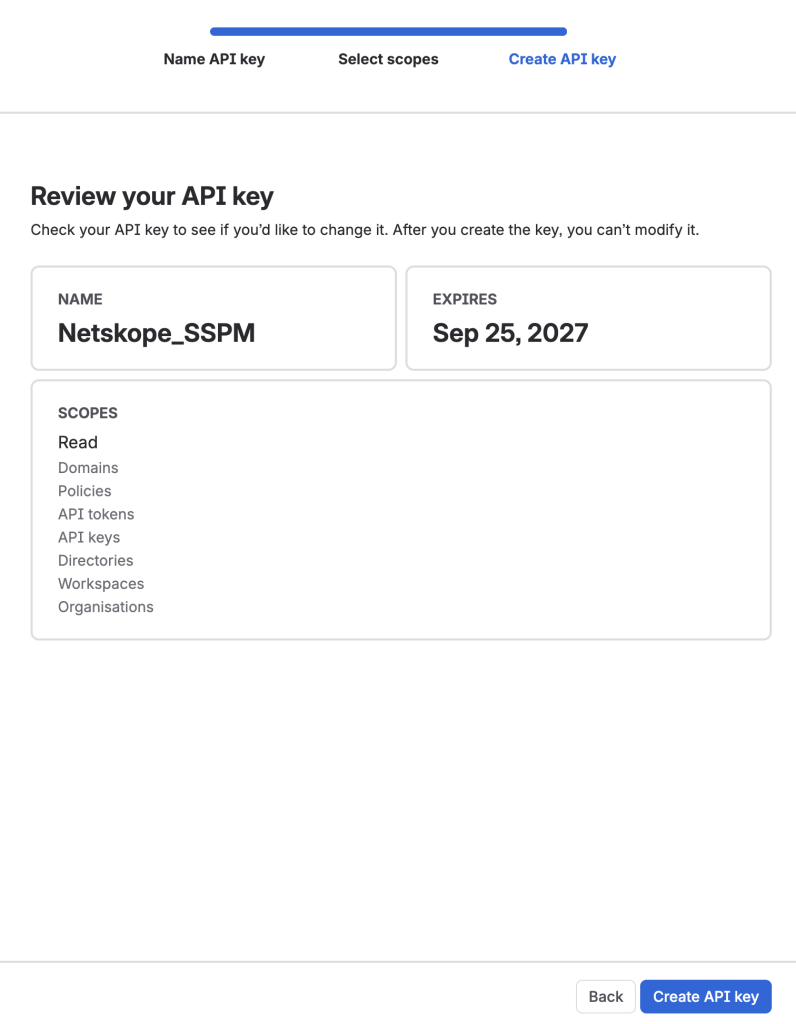
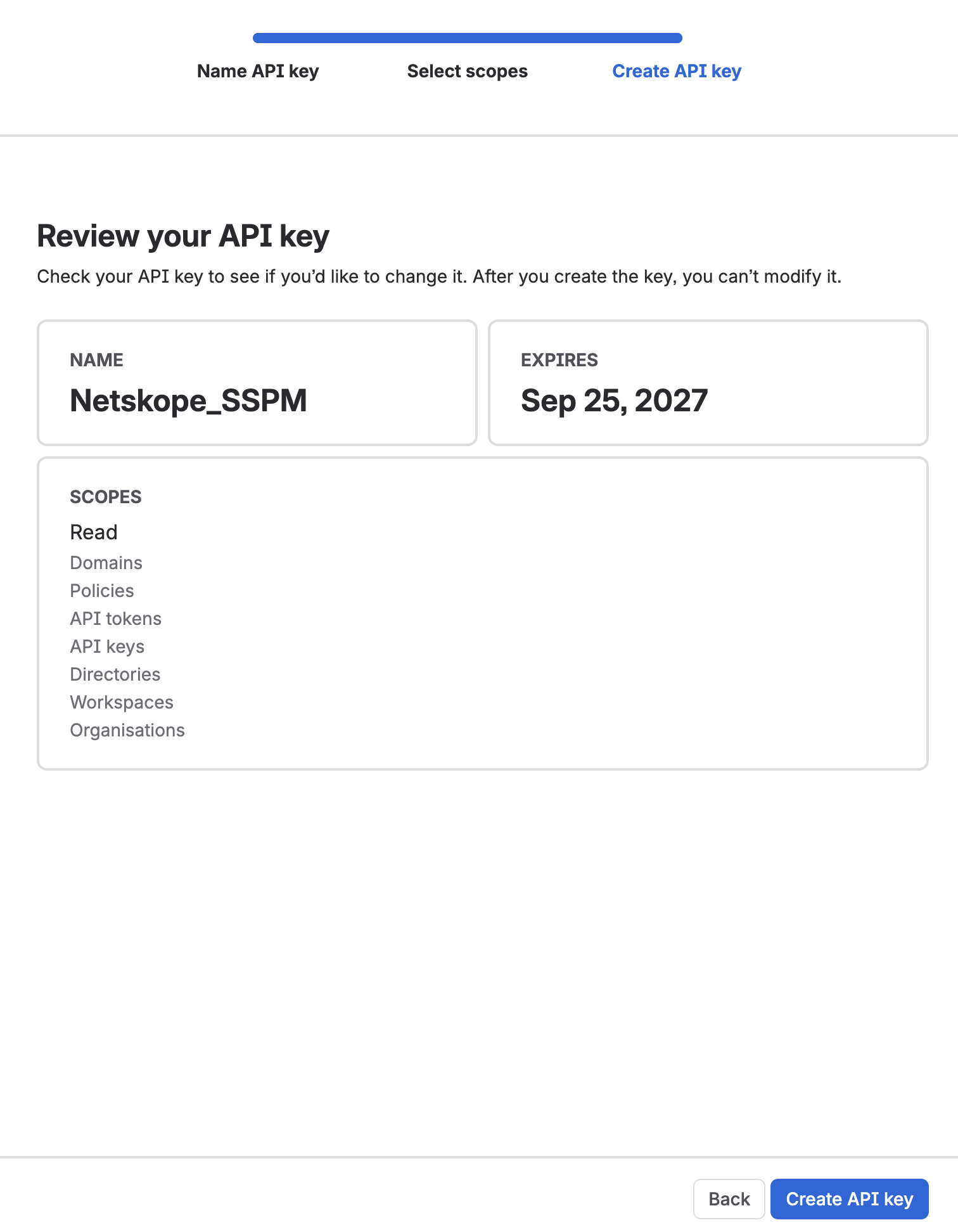
Select scopes で、以下のすべてのスコープを選択します。Netskopeは、そのうちのすべての要件を求めています。
- 読む:組織:管理者
- \n \n 読む:ドメイン:管理者 \n \n
- 読む:ポリシー:管理者
- 読む:ディレクトリ:管理者。
- 読む:ワークスペース:管理
- 読む:tokens:admin
- 読む:keys:admin
Atlassianでは、既存のAPIキーのスコープを変更することは許可されていません。スコープをスキップした場合は、すべてのスコープが設定された置換キーを作成し、Netskopeインスタンスを再接続する必要があります。今すぐすべてを付与します。
各スコープのデスクリプションと目的については、Permissions Required for Atlassian Organizationをご覧ください。 -
Create API keyで、主な詳細を確認します。キーを作成した後は、変更することはできません。
-
Create API keyをクリックしてください。
-
キーをコピーします。キーは1回のみ表示され、後から取得することはできません。
-
Organization IDをメモしておいてください。同じページの住所バーに表示されます: admin.atlassian.com/o/<organization-id>/api-keys.
Step 2: Configure Netskope to Access Your Atlassian Organization
NetskopeにAtlassian組織へのアクセスを許可するには、以下の手順に従います。
-
NetskopeテナントUIにログインしてSettings > Configure App Access > Next Gen > SECURITY POSTUREに移動します。
-
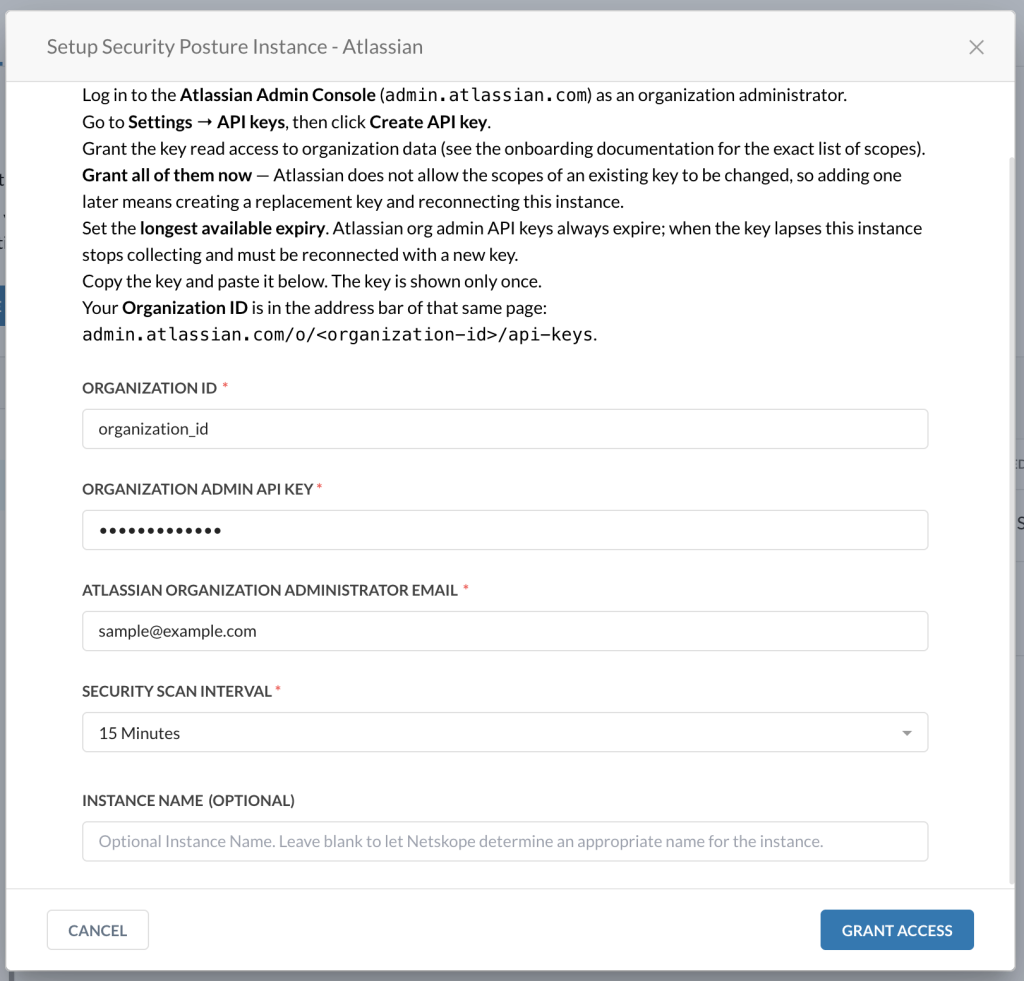
Appsの下でAtlassianを選択し、 Setup Security Posture Instanceをクリックします。Setup Instanceウィンドウが開きます。
-
Organization IDの下に、管理者コンソールURL(admin.atlassian.com/o/<organization-id>/api-keys)からAtlassian組織IDを入力します。これはサイト名ではありません(例:mycompany.atlassian.net)。
-
Organization Admin API Keyの下で、ステップ1で作成したキーを入力してください。
-
Atlassian Organization Administrator Emailで、ポスチャの検出結果を共有するためのコンタクトの電子メールを入力します。検出結果はセキュリティポスチャポリシーに関連付けられます。
-
Security Scan Interval の下で、必要なスキャン間隔を選択します。
-
Grant Accessをクリックします。このアプリにはOAuth同意画面がありません。Netskopeは、Atlassianと直接連携してAPIキーと組織IDを検証します。
-
構成結果ページでCloseをクリックします。
-
ブラウザを更新して、インスタンスリストに新しいインスタンスを表示します。