

Microsoft Copilotは、Microsoft 365に統合されたAI搭載アシスタントで、ユーザーがアプリやサービスを横断してコンテンツを作成したり、データを分析したり、組織内の情報とやり取りしたりするのに役立ちます。
Netskope SSPMは、GenAIのSaaSアプリであるMicrosoft Copilotの導入後、その構成データとガバナンスデータに対する可視性を提供します。これには以下が含まれます。
- Copilot Studio ベースのエージェント (エージェント アプリ) は、Copilot Studio を通じて作成および公開されます。
- 機密ラベル、ラベル および Microsoft Purview の設定 (必須ラベル、既定のラベル、ダウングレード正当化ルールなど)
- Copilotガバナンスに必要な最小限のフィールドを備えたすべてのSharePointテナントサイト
- SharePointテナントの制限付き検索モード、完全な制限付き検索許可リスト、および組織のアセットライブラリ Copilotで検索可能なコンテンツを特定する
- 構成済みのすべての外部接続(Microsoft Graphコネクタ)。
インストール手順書には、Microsoft CopilotアカウントをNetskopeと連携させる方法が記載されています。
考慮事項
-
Netskopeは最低限 Microsoft 365のライセンス セットが必要で、Microsoft 365環境をスキャンするための Add-on license for Copilot が揃っている必要があります。以下のライセンスがサポートされています。
-
Microsoft 365 A3、A5
-
Microsoft 365 E3, E5
-
Microsoft 365 F1, F3
-
-
Netskopeは、Copilot用の追加ライセンスを取得すれば、他のMicrosoft 365ライセンスもサポートします。
Procedure
以下の手順に従って、Microsoft 365アカウントをNetskopeと連携させてください。
Step 1: Grant Access to Microsoft 365 Account for Microsoft Copilot App
NetskopeがMicrosoft Copilotアカウントにアクセスすることを承認するには、以下の手順に従ってください。
-
NetskopeのテナントUIにログインして Settings > Configure App Access > Next Gen > Security Postureへ行ってください。
-
Microsoft Copilot アイコンSelect 、 Setup Security Posture Instanceをクリックします。
-
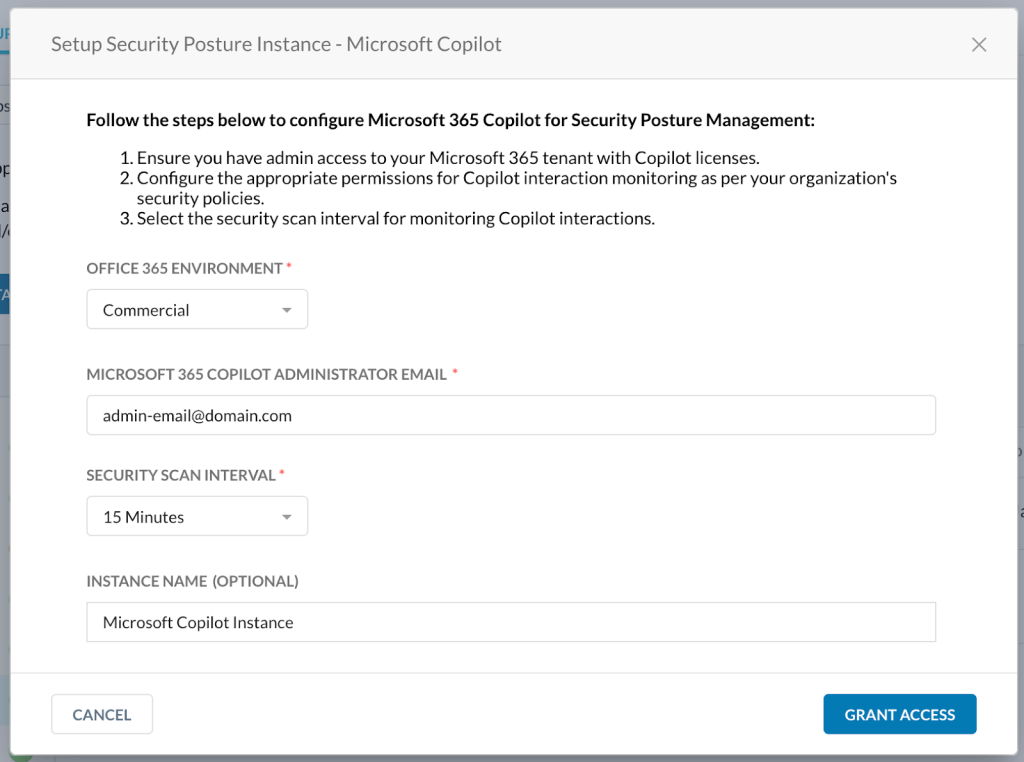
「セキュリティ態勢インスタンスのセットアップ - Microsoft Copilot」ウィンドウが開きます。以下の詳細を入力してください。
-
Office 365環境を商用版として選択してください。
-
Microsoft 365 Copilot 管理者の電子メールを入力してアプリを承認します。
-
セキュリティスキャンの間隔Select 。
-
(オプション)インスタンス名を入力してください。
-
-
Grant Accessをクリックしてください。
-
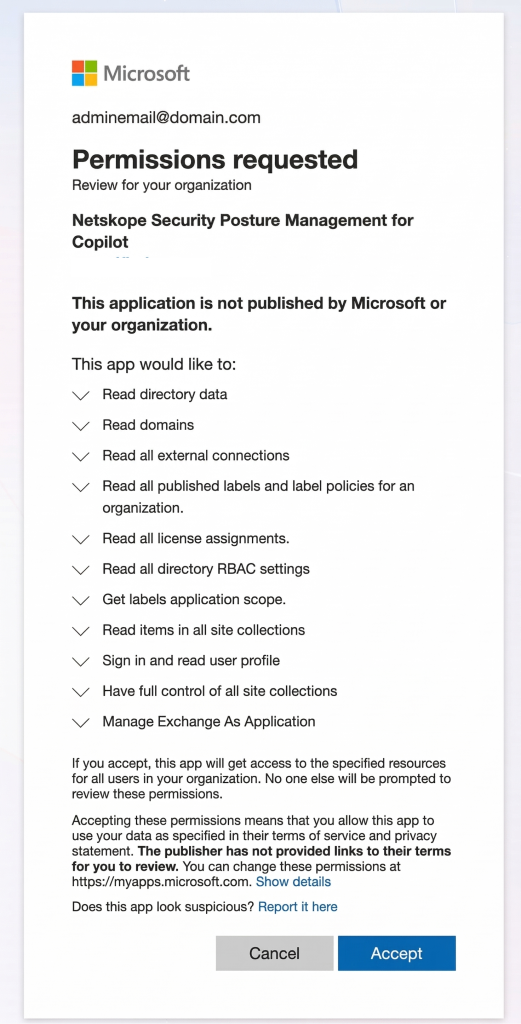
グローバル管理者ユーザー名とパスワードを使用して Microsoft Copilot アカウントにログインするように求められます。次に、権限をAcceptてCloseをクリックします。
-
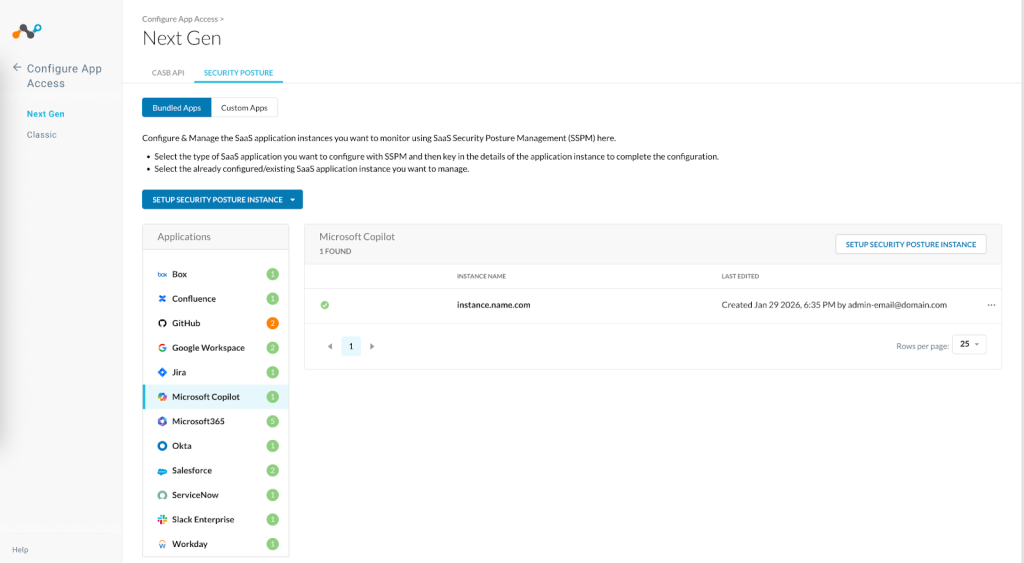
ブラウザを更新すると、そのインスタンスが表示されます。


Step 2: Add Entra ID Roles
Microsoft Copilotへのアクセスを許可したら、NetskopeアプリケーションクライアントIDをグローバルリーダーの役割に割り当てる必要があります。そのためには、以下の手順に従ってください。
-
グローバル管理者としてportal.azure.comにログインしてください。
-
「Microsoft Entra ID の管理」の下にあるViewをクリックします。
-
左側のナビゲーションで、 Roles & Administratorsをクリックします。
-
「グローバルリーダー」という役割を検索し、「グローバルリーダー」の役割をクリックしてください。
-
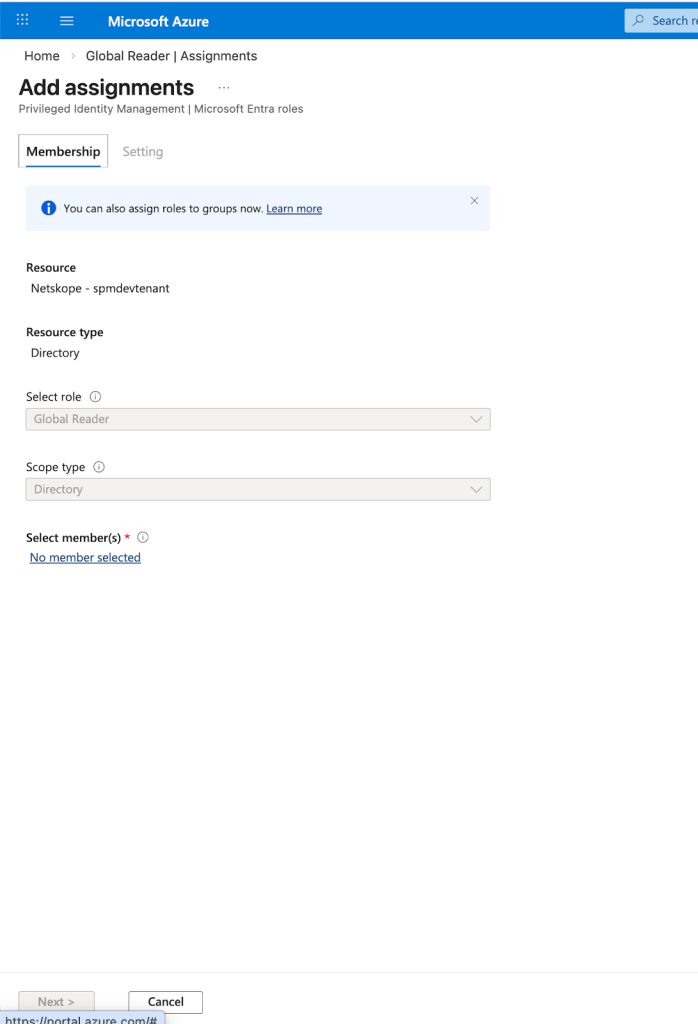
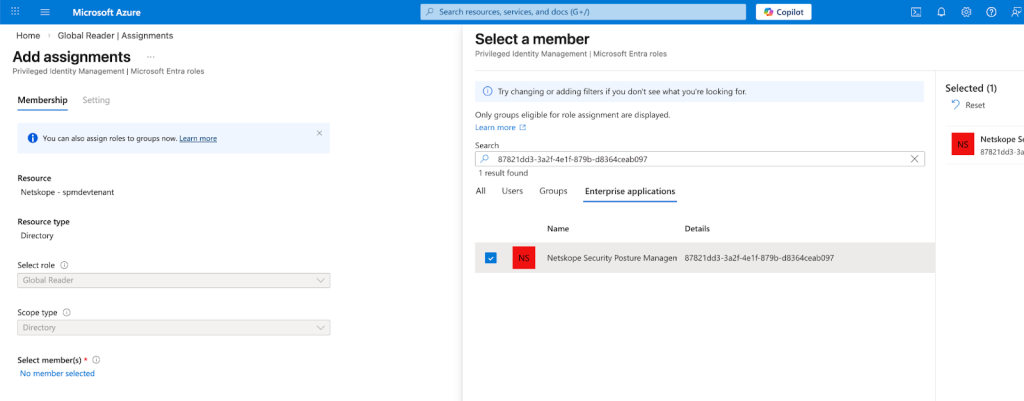
「+ 割り当てを追加」をクリックし、「メンバーが選択されていません」をクリックしてからメンバーを選択します。
-
検索バーにNetskopeアプリケーションクライアントID 87821dd3-3a2f-4e1f-879b-d8364ceab097と入力します。Copilot 用のNetskope Security Posture Management アプリSelect 、 Addをクリックします。
-
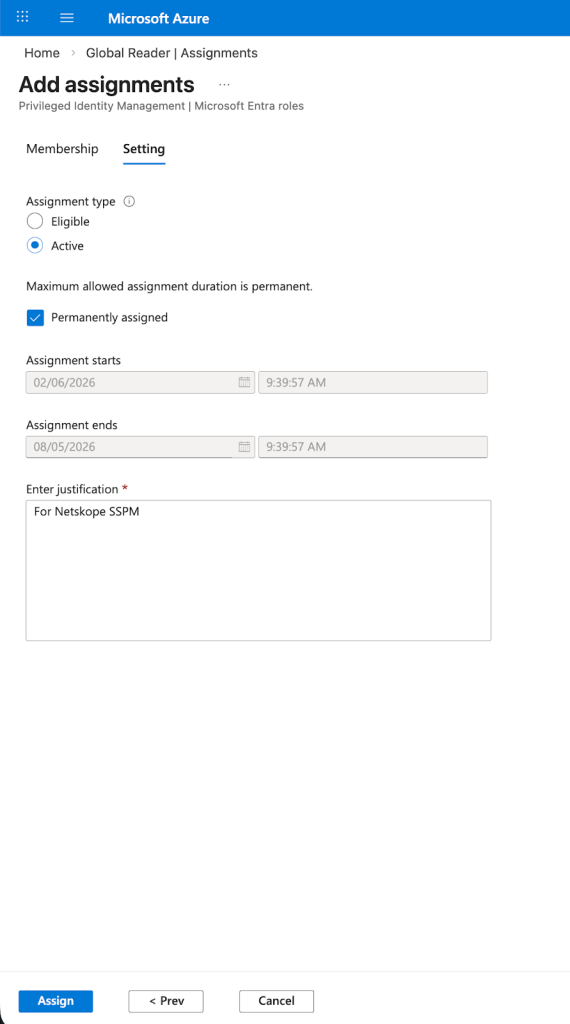
Settingタブで、割り当てタイプを「アクティブ」に選択し、「永続的に割り当てる」オプションを有効にします。「For Netskope SSPM」と正当化を入力し、 Assignをクリックします。


NetskopeアプリケーションクライアントIDをグローバルリーダーロールに正常に割り当てました。