

Overview
Netskope DSPMは、Oracle Cloud Infrastructure(OCI)コンパートメントのオンボーディング、接続、およびスキャン機能をサポートしています。これらの機能を利用するには、データストアに接続してスキャンするためのプログラムによるアクセスが必要であり、特定のOCIユーザーやIAMロールの設定も含まれます。
OCIアクセスを構成する
専用のOCIドメイン、ユーザー、グループ、ポリシーを作成し、OCI環境をNetskope DSPMに接続することをお勧めします。
Create OCI Domain (Optional)
後で読むへのアクセスを提供するためのOCIユーザーを作成する際に、既存のOCIドメインを使うを選択することができます Netskope DSPM:
- OCIコンソールにログインします
- 「IDとセキュリティ」セクションに移動し、「ドメイン」を選択します。
- 「ドメインを作成」ボタンをクリックします。
- 正しい名前、デスクリプション、タイプ、管理者の詳細を入力します。
OCIユーザーを作成する
Netskope DSPMに、データ ストア検出を実行するために必要な権限のみを付与する専用のサービス アカウント ユーザーを作成することをお勧めします。
- OCIコンソールにログインします
- 「IDとセキュリティ」セクションに移動し、「ドメイン」を選択します。
- DSPMにオンボーディングする適切なOCIコンパートメントSelect 。
- 正しいドメインをクリックして、ユーザーセクションに移動してください。
- 「ユーザーの作成」をクリックして、DSPMに接続するための専用サービスアカウントユーザーを作成します。
- 作成されたuser’s OCIDをコピーしてください(これは、コンパートメントのオンボーディング時に Netskope DSPM UI への入力として必要になります)。
- APIキーセクションに移動し、このユーザーのAPIキーを追加します。
- private and public key filesをダウンロードしてください(これは、コンパートメントのオンボーディング時にNetskope DSPM UIへの入力として必要になります)。
- また、 Fingerprint値をコピーしてください(これは、コンパートメントのオンボーディング時に Netskope DSPM UI への入力として必要になります)。
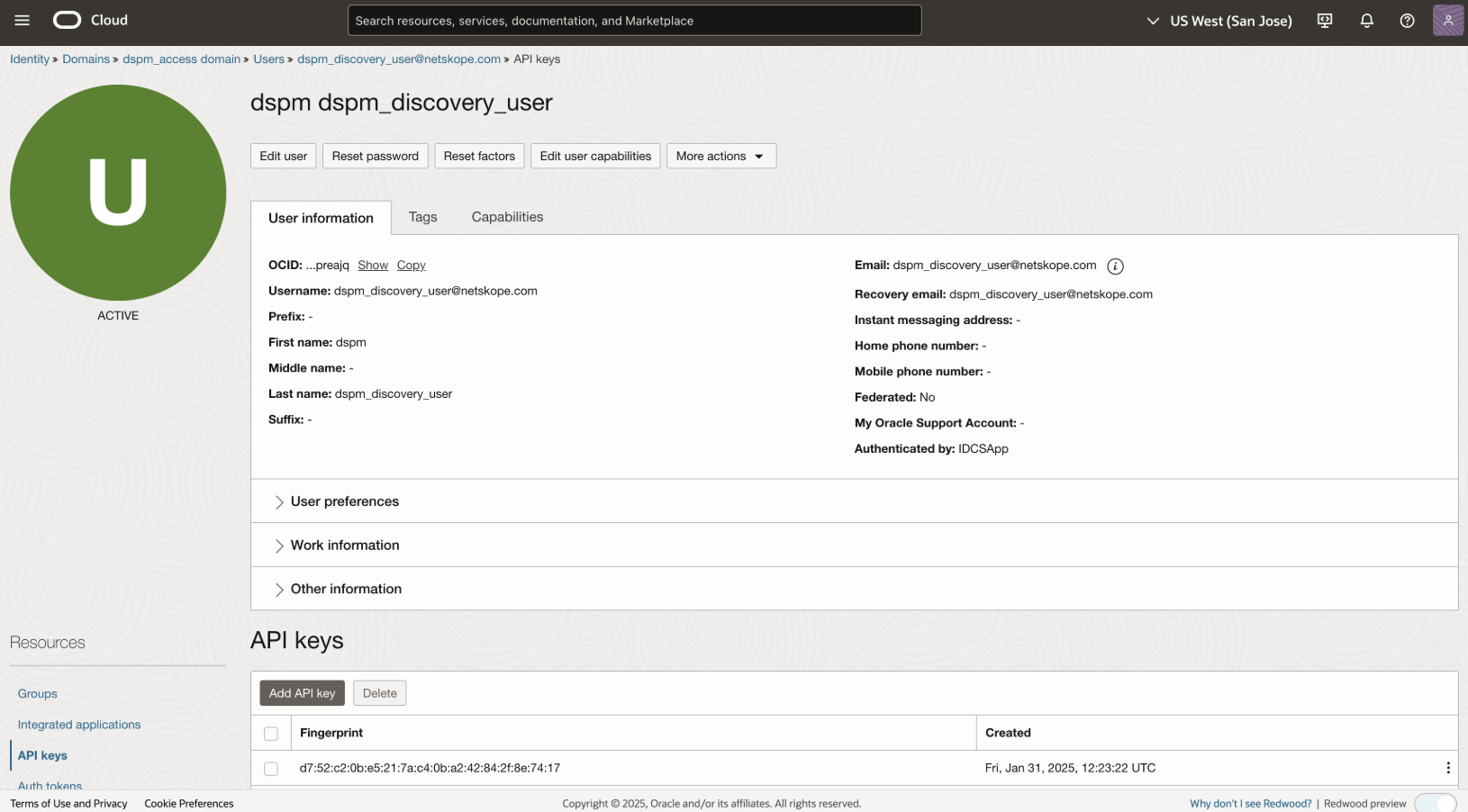
OCIグループを作成する
- OCIコンソールにログインします
- 「IDとセキュリティ」セクションに移動し、「ドメイン」を選択します。
- DSPMにオンボーディングする適切なOCIコンパートメントSelect 。
- 正しいドメインをクリックして、グループセクションに移動してください。
- 「グループを作成」をクリックすると、データのストア発見と分類に必要な読む専用ポリシーを割り当てる専用グループを作成します
- 上記のOCIユーザーをNetskope DSPMグループに追加してください
OCIポリシーの作成
- OCIコンソールにログインします
- 「IDとセキュリティ」セクションに移動し、「ポリシー」を選択します。
- DSPMにオンボーディングする適切なOCIコンパートメントSelect 。
- 「Create policy」をクリックして専用のポリシーを作成し、NetskopeDSPMに接続してください
- ポリシー名とデスクリプションを入力します
- 「手動エディターを表示」オプションを切り替えて、以下のステートメントを入力します。
OCI GROUPは上記で作成したOCIグループに、compartmentOCIコンパートメントに置き換えてください。 - 「作成」ボタンをクリックします。
Allow group '<Domain>'/'<DSPM_Group>' to inspect policies in compartment <Compartment_NAME>
Allow group '<Domain>'/'<DSPM_Group>' to inspect autonomous-databases in compartment <Compartment_NAME>
Allow group '<Domain>'/'<DSPM_Group>' to inspect pluggable-databases in compartment <Compartment_NAME>
Allow group '<Domain>'/'<DSPM_Group>' to inspect databases in compartment <Compartment_NAME>
Allow group '<Domain>'/'<DSPM_Group>' to inspect db-nodes in compartment <Compartment_NAME>
Allow group '<Domain>'/'<DSPM_Group>' to inspect vnic in compartment <Compartment_NAME>
Netskope DSPMインフラストラクチャ接続を作成する
この時点でOCIの設定は完了し、NetskopeDSPMは今インフラストラクチャに接続できます。
- Netskope DSPMにログインしてください。
- Administration → Infrastructure Connections → OCI tabへ移動します。
- 右上のAdd Infrastructure ボタンをクリックしてください。
- Click ADD COMPARTMENT.
- Capabilities tab上で、発見と分類のニーズに応じて、以下のトグルを設定します。
| Toggle デスクリプション | Details |
|---|---|
| 新しいコンパートメントを自動検出する | 新しく検出された子コンパートメントの自動検出とオンボーディングを有効にし、DSPM 内のコンパートメント リストが常に正確であることを保証します。 |
| 新しいデータストアを自動検出する | 新しく作成されたデータストアの自動検出を有効にし、DSPMが常にすべてのデータストアを認識できるようにします。 |
- NEXTをクリックしてください。
- 以下の値を入力してください。
| Field | Value |
|---|---|
| 区画名 | 任意の値(これはNetskope One DSPM内でインフラストラクチャ接続を識別するためのものです)。 |
| ホームリージョン | 1. OCIコンソールから取得します。 2. 画面右上隅付近のリージョン名をクリックします。 3. 次に「リージョン管理」をクリックし、ホームリージョンのリージョン識別子をコピーしてNetskope One DSPM UIに貼り付けます 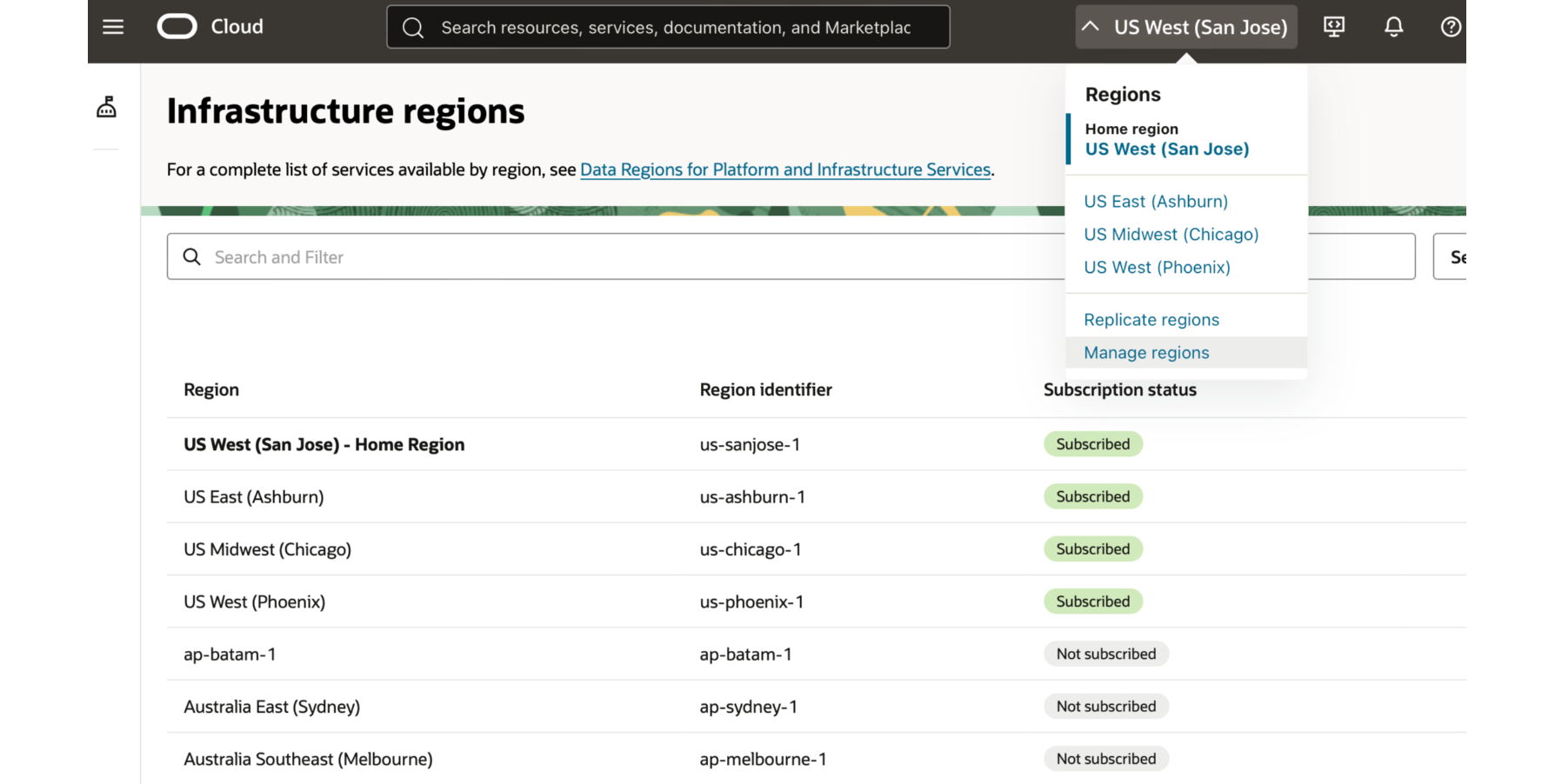 |
| コンパートメントOCID | コンパートメントをルートレベルまたは任意の中間レベルでオンボーディングして、その中のすべての子コンパートメントを含めることができます。 Netskope One DSPMで求められる値を取得するには: 1. OCIコンソールにログインする 2. 「Identity & Security」セクションに移動し、「Identity」を選択します 3. Select オンボーディングしたい正しいOCIコンパートメント DSPM 4. OCID値をコピーする 5. コピーした値をコンパートメントのOCIDフィールドに入力 Netskope One DSPM |
| Tenant OCID | Netskope One DSPMで求められる値を取得するには: 1. OCIコンソールにログインする 2. 右上のプロフィールアイコンをクリックし、次に「Tenancy」をクリックします 3. 賃貸のOCID値をコピーする 4. コピーされた値をNetskope One DSPM内のテナントOCIDフィールドに入力します |
- NEXTをクリックしてください。
- 既に入力済みの項目を確認してください。
- 「OCIユーザーの作成」セクションで作成したサービスアカウントのユーザーOCIDを入力してください。
- OCIユーザーにAPIキーを追加する際にコピーした公開鍵フィンガープリントを入力してください。
- OCIユーザーにAPIキーを追加する際にダウンロードした秘密鍵をアップロードしてください。
- SAVEをクリックしてください。