

Overview
このガイドでは、AWSインフラストラクチャをNetskope DSPM ( Netskope One DSPMとも呼ばれます)にオンボーディングするための手順を説明します。 AWS CloudFormation。 この自動化された方法では、DSPMがデータストアを検出およびスキャンするために必要なIAMロールがデプロイされます。
このプロセスは、 よりきめ細かく、機能に基づいたIAM権限を提供するために更新されました。 CloudFormationテンプレートは、可読性を向上させ、各権限の目的を説明するインラインコメントを含めるため、 YAML formatで提供されるようになりました(以前のJSON形式に代わるものです)。
Template Permission Summary
CloudFormationテンプレートは、Netskopeのユーザーインターフェースで選択した機能に基づいて動的に生成されます。このセクションでは、テンプレートがAWS環境に自動的に作成する権限について説明します。
| 権限の種類 | ポリシーと許可 | 目的 |
|---|---|---|
| 基本権限 (常に含まれています) | • IAMReadOnlyAccess (マネージド ポリシー) • AWSOrganizationsReadOnlyAccess (マネージド ポリシー、組織のみ) • Netskope および EC2 の信頼ポリシー | 基本的な読み取り専用アクセスを提供し、 Netskopeその役割を引き受けることを可能にします。 |
| オプションの権限 (機能に基づく) | • 「タグの取り込み」がポリシー - tag:GetResources (カスタム権限) の場合 • 「新しいデータストアの自動検出」がポリシー の場合 - 5 管理ポリシー (S3、Redshift、RDS、EC2、DynamoDB ReadOnly) - 3 カスタム ポリシー (EFS、Redshift クレデンシャル、Athena/Glue) • 「 EBS/EFS のスキャンとアンマネージド データ ストアの自動検出」がポリシー の場合 - 一時スキャン環境の作成および削除に関するカスタム EC2 ポリシー。 • 「データ ストア スナップショット アクセスの承認」が有効になっている場合: - 「管理対象外データ ストア」からのすべてのアクセス許可 - スナップショットのスキャンに関する 8 つのカスタム RDS および KMS ポリシー。 • AWS Inventory を有効にする場合: - s3:PutInventoryConfiguration (カスタム権限)。AWSインベントリの有効化がオンになっている場合に必須です。DSPMが顧客バケット上のS3インベントリを設定し、メタデータを専用のインベントリバケットに保存できるようにします。インベントリバケットは、サーバー側の暗号化を使用する AWS S3 マネージド キー (SSE-S3) です。 | UIで選択した各機能に対して、特定の権限を追加します。 |
インフラ接続の手順
以下の手順に従って、AWSインフラストラクチャをNetskope DSPMアプリケーションにオンボーディングしてください。設定に応じて、 「個人用AWSアカウント」または「AWS組織」のいずれかを選択して進んでください。
このワークフローはNetskope DSPMで開始し、AWS コンソールでのアクションを続行し、 DSPMに戻って終了してセットアップを完了します。
-
In the Netskope DSPM Console:
-
Administration > Infrastructure Connectionsへ移動してください。
-
Add Infrastructure > をクリックしてAWS > Add Account Select 。
-
Capabilities タブ> Select発見と分類のニーズに基づいてトグルを調整してください。
Toggle デスクリプション Details 新しいアカウントの自動検出 新しいアカウントの作成時にDSPM自動的に検出できるようにします。 新しいデータストアを自動検出する DSPMが新しいデータストアが作成されると同時に自動的に検出できるようにします。 EBS/EFSをスキャンし、管理対象外のデータストアを自動検出する ディスクボリューム上のデータストアを検索します。
大規模環境ではパフォーマンスへの影響が懸念されるため、デフォルトでは無効になっています。Ingest Tags フィルタリングとポリシー消費のために、接続されている各データ ストアから AWS タグを取得します。 データストアのスナップショットへのアクセスを承認する スナップショットベースのオンボーディングに必要な IAM 権限を CloudFormation または Terraform テンプレートに追加します。これらのテンプレートは次のステップで作成されます。 AWS Inventory を有効にする このオプションを切り替えると、 DSPM が S3データストア用のAWS S3 Inventory機能を使うことができます。 有効化されると、DSPMは個別のAPI呼び出しを行ってファイルメタデータを取得するのではなく、専用のインベントリバケットにバケットメタデータを保存します。これにより
大容量バケットのAPIコスト
大幅に削減されます。Note: このトグルは追加のAWS権限が必要なため、デフォルトで無効になっています。インフラストラクチャレベルで有効化されると、使う S3 インベントリオプションが個別の S3 データストアを接続する際に利用可能になります。詳細については、「 Connect AWS S3 to DSPM」をご覧ください。 -
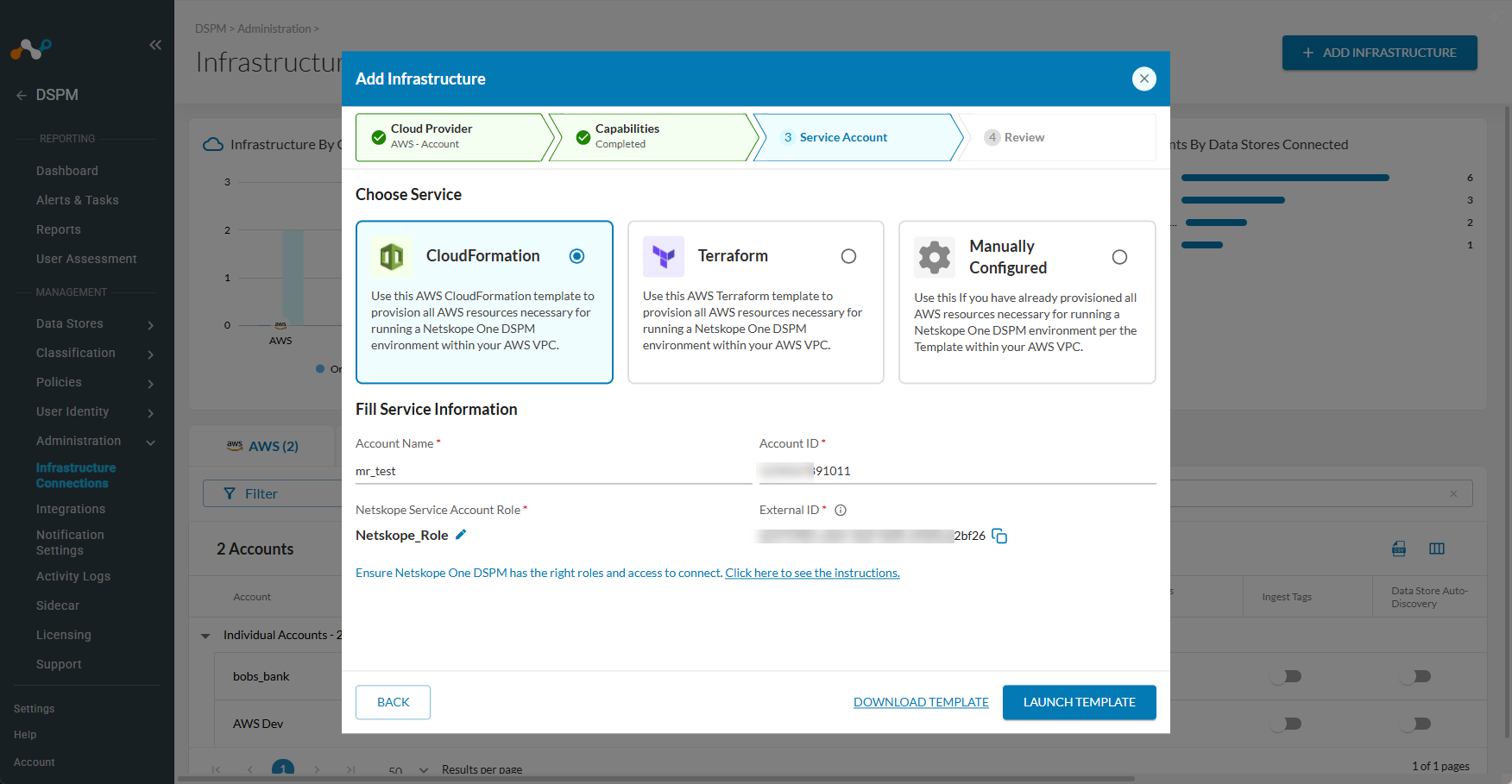
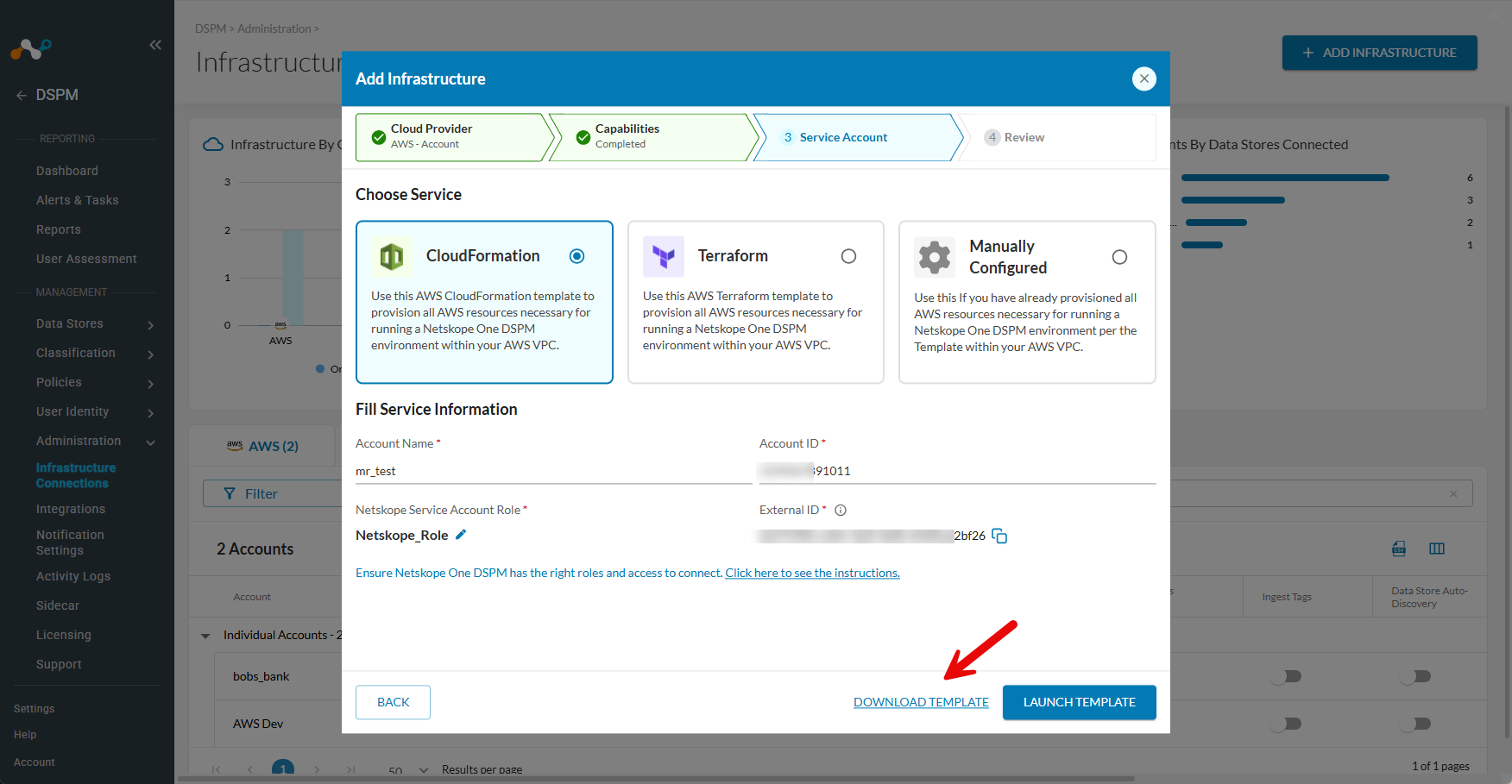
Select CloudFormation > 以下の値を入力 > Nextをクリックします。
Field Value アカウント名 Netskope DSPMで接続を識別するのに役立つ名前であれば何でも構いません。 アカウントID AWS の組織コンソールからこれを入手してください。

Netskopeサービスアカウントの役割 デフォルト値は Netskope_Roleです。この名前は、登録する組織ごとに一意である必要があります。 -
Launch Template
をクリックすると、AWS コンソールが新しいブラウザタブで開きます。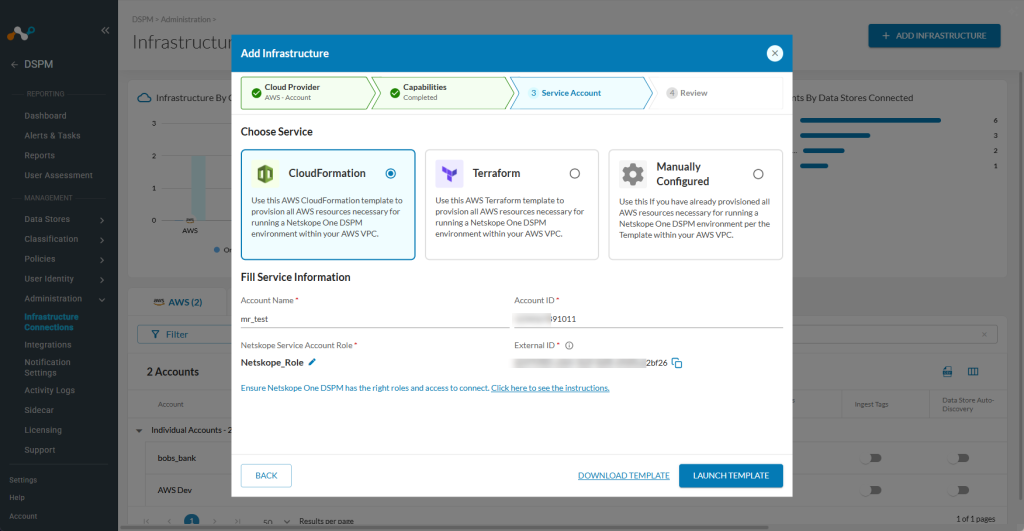
-
このウィンドウを閉じずに、 Add Infrastructure モーダルを開いたままにして、後で戻ってきてください。
-
-
In the AWS Console:
-
CloudFormationのスタック作成ウィザードが開きます。テンプレートのURLとパラメータ(
DaseraRoleNameやExternalIDなど)はあらかじめ入力されています。 -
Review the parameters > Click Next.
-
On the Configure stack options page, click Next.
-
Reviewページで一番下までスクロールし、 「AWS CloudFormationがIAMリソースを作成する可能性があることを承知しています。 」というチェックボックスにチェックを入れてください。
-
Click Create stack
-
スタックの状態が
CREATE_COMPLETEに変わるまで待ちます。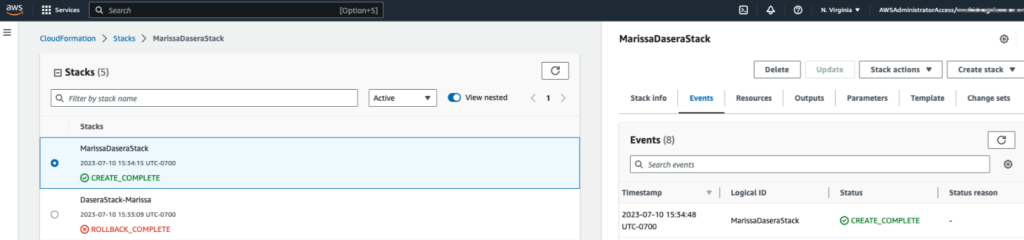
-
-
In the Netskope Console:
-
開いたままにしておいたNetskope DSPMのブラウザタブに戻ってください。
-
Saveをクリックしてください。
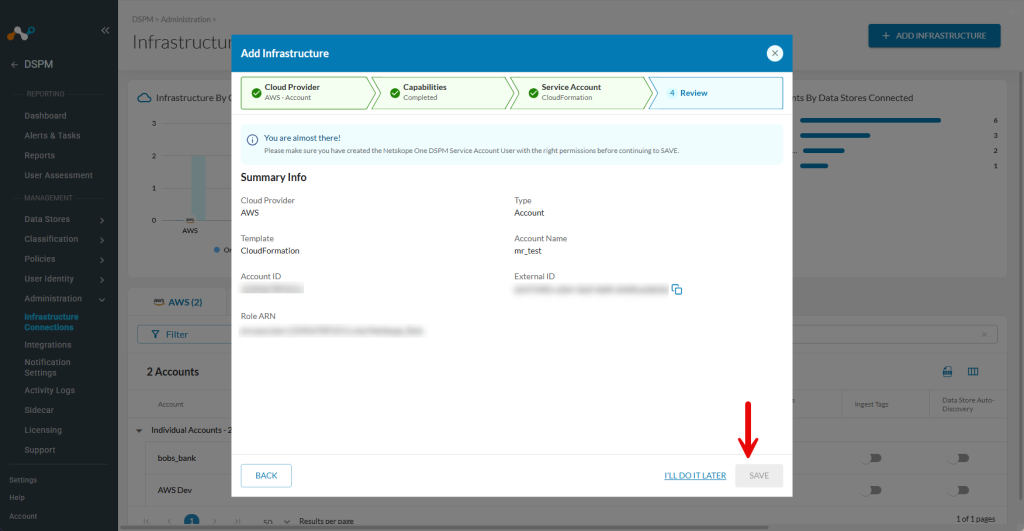 AWSコンソールで作業中にNetskope DSPMセッションの有効期限が切れた場合でも、簡単に復旧できます。CloudFormation スタックが
CREATE_COMPLETEになったら。
1. Netskope DSPMに再度ログインします。 >新しいAdd Infrastructureワークフローを開始しますManually Configured > Select > と入力します。 Account Name > Nextクリックします。
2. AWS コンソールで、作成した CloudFormation スタックのロールのRole ARNを見つけてコピーします。
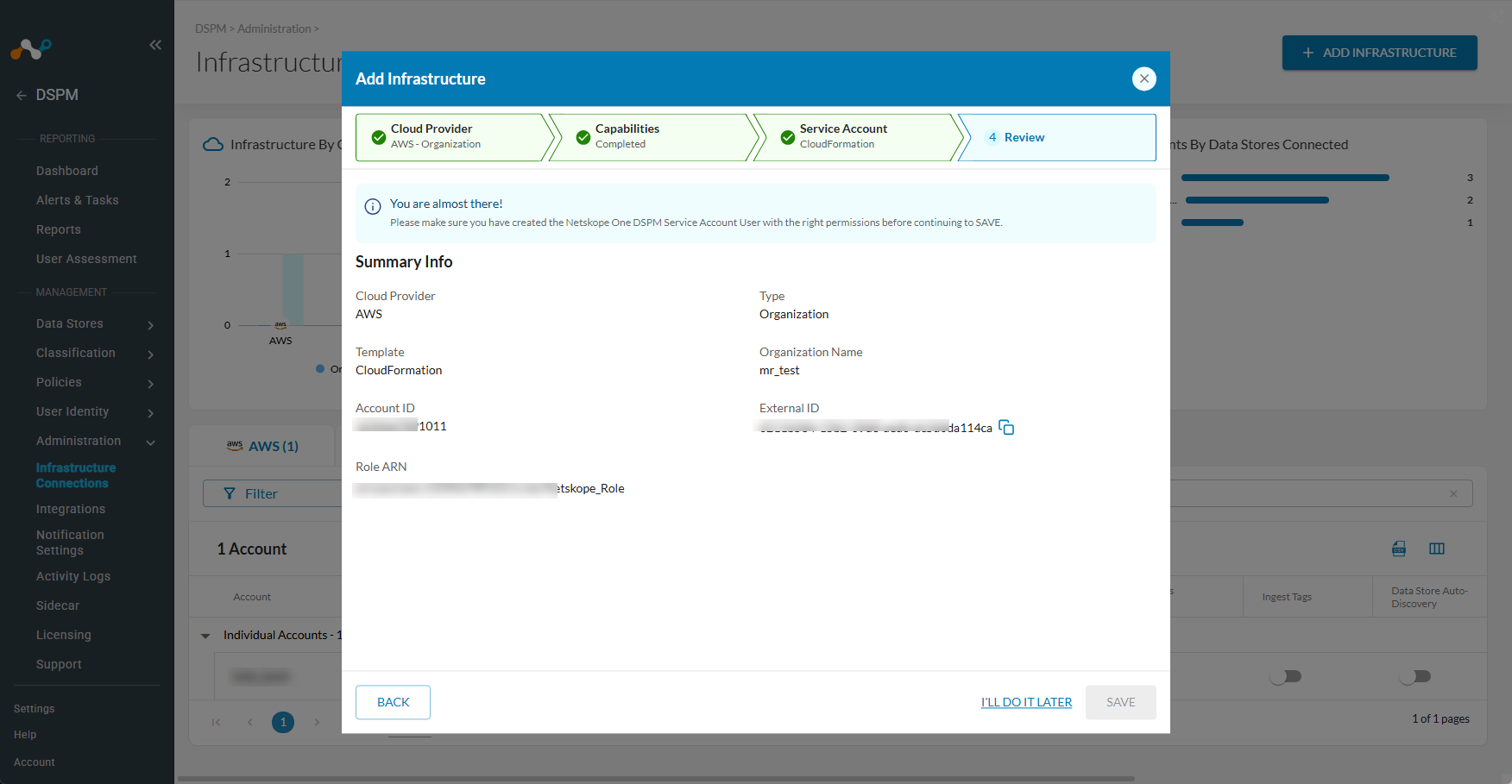
3. このRole ARN Netskope DSPMの概要情報に貼り付けます。 > Saveをクリックします。
-
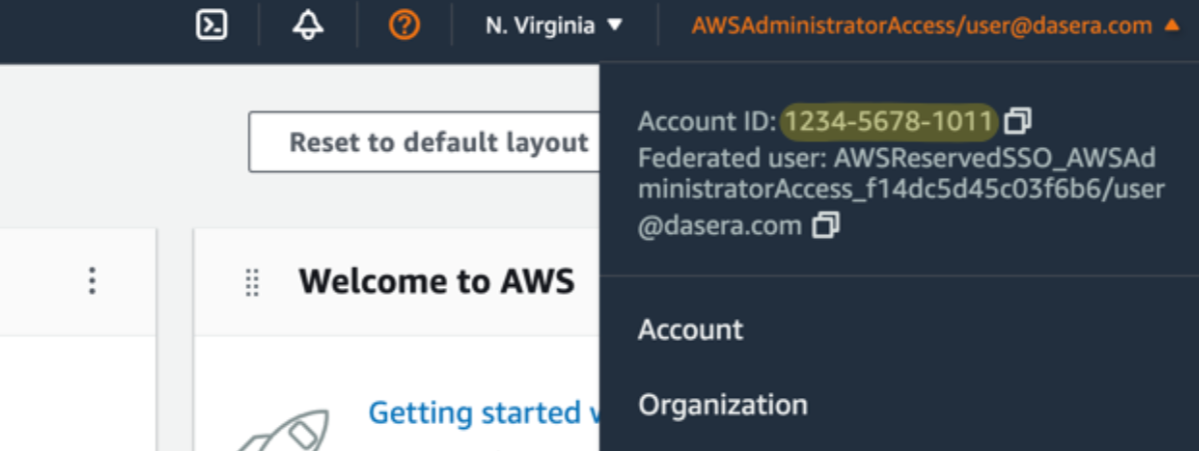
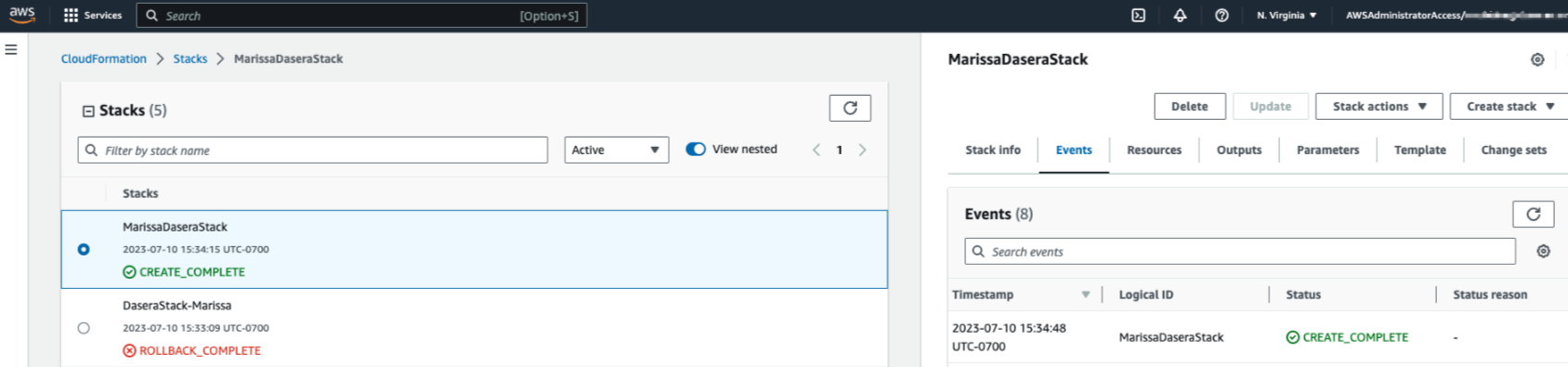
AWS アカウント インフラストラクチャは今接続されており、 Netskope DSPM分析のためのアカウントとデータ ストアの検出を開始できます。 オンボーディングされた組織に属するすべてのアカウントは、UI上でその組織の下に表示されます。
AWS組織全体、または特定の組織単位(OU)をオンボーディングするには、このワークフローに従ってください。
-
In the Netskope DSPM Console:
-
Administration > Infrastructure Connectionsへ移動してください。
-
クリックAdd Infrastructure > SelectAWS > Add Account。
-
Capabilities タブ> Select発見と分類のニーズに基づいてトグルを調整してください。
Toggle デスクリプション Details 新しいアカウントの自動検出 新しいアカウントの作成時にDSPM自動的に検出できるようにします。 新しいデータストアを自動検出する DSPMが新しいデータストアが作成されると同時に自動的に検出できるようにします。 EBS/EFSをスキャンし、管理対象外のデータストアを自動検出する ディスクボリューム上のデータストアを検索します。
大規模環境ではパフォーマンスへの影響が懸念されるため、デフォルトでは無効になっています。Ingest Tags フィルタリングとポリシー消費のために、接続されている各データ ストアから AWS タグを取得します。 データストアのスナップショットへのアクセスを承認する スナップショットベースのオンボーディングに必要な IAM 権限を CloudFormation または Terraform テンプレートに追加します。これらのテンプレートは次のステップで作成されます。 AWS Inventory を有効にする このオプションを切り替えると、 DSPM が S3データストア用のAWS S3 Inventory機能を使うことができます。 有効化されると、DSPMは個別のAPI呼び出しを行ってファイルメタデータを取得するのではなく、専用のインベントリバケットにバケットメタデータを保存します。これにより
大容量バケットのAPIコスト
大幅に削減されます。Note: このトグルは追加のAWS権限が必要なため、デフォルトで無効になっています。インフラストラクチャレベルで有効化されると、使う S3 インベントリオプションが個別の S3 データストアを接続する際に利用可能になります。詳細については、「 Connect AWS S3 to DSPM」をご覧ください。 -
SelectCloudFormation > 以下の値を入力> Nextをクリックします。
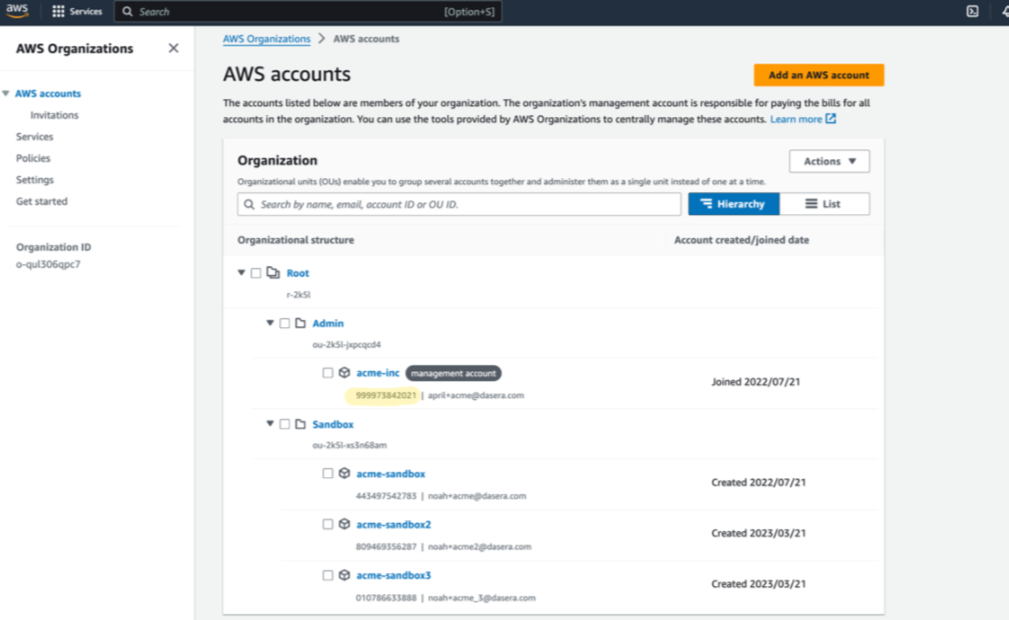
Field Value 組織名 Netskope DSPMで接続を識別するのに役立つ名前であれば何でも構いません。 組織ID AWS の組織コンソールからこれを入手してください。 ルートレベルまたはOUレベルでオンボーディングを行うことで、リンクされているすべてのアカウントを含めることができます。
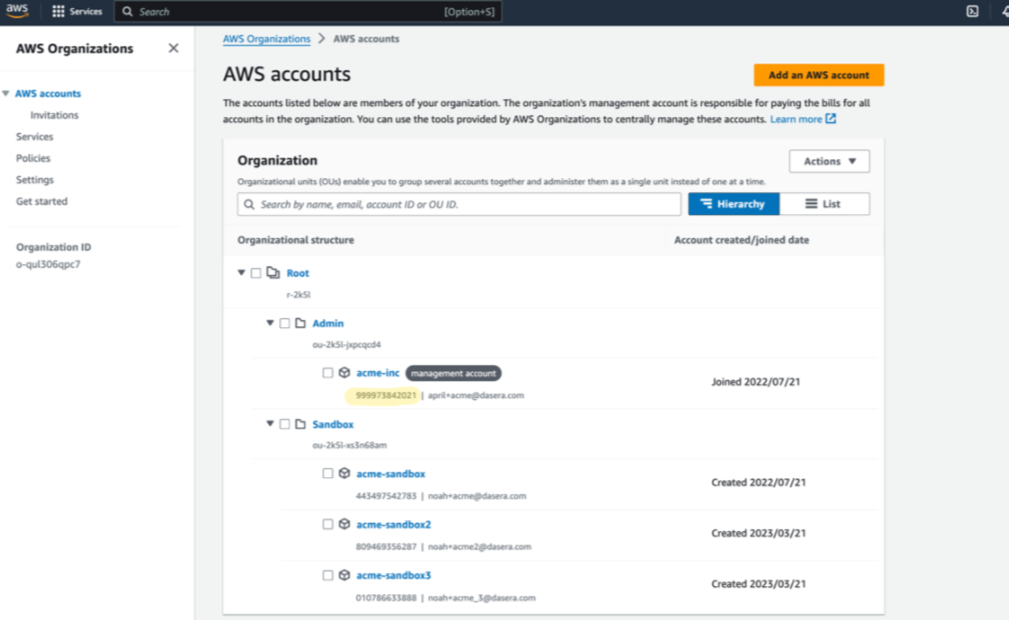
Netskope One DSPMサービスアカウントの役割 デフォルト値は Netskope_Roleです。この名前は、登録する組織ごとに一意である必要があります。 -
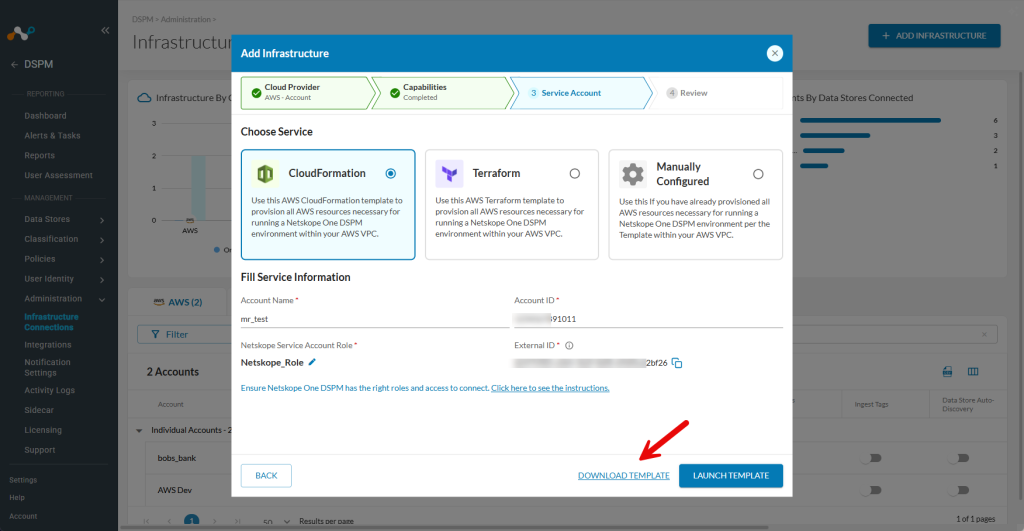
Click Download Template
- これにより、YAMLファイル(例:
CloudFormationTemplateOrg.yaml)がローカルマシンにダウンロードされます。
- これにより、YAMLファイル(例:
-
このウィンドウを閉じずに、 Add Infrastructure モーダルを開いたままにして、後で戻ってきてください。
-
-
In the AWS Console:
-
組織のAWS管理アカウントにログインしてください。
-
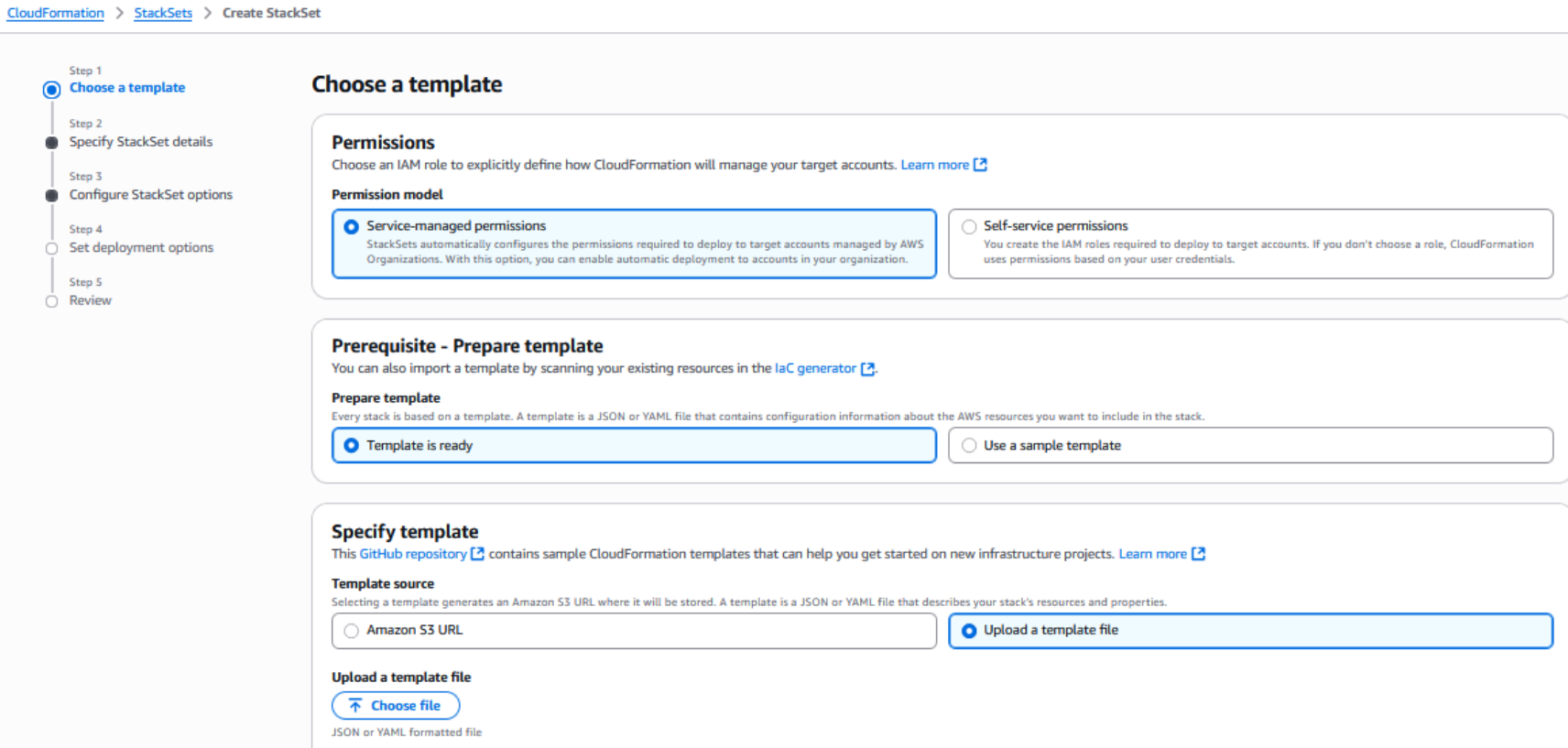
CloudFormationサービス> に移動し、 StackSets ダッシュボード> Select Create stacksetをクリックします。
-
In the Choose a template step, under Permissions > Choose Service-managed permissions.
-
Under Prerequisite – Prepare template > select Template is ready.
-
Under Specify template > Choose Upload a template file > Click Choose file.

-
Netskope DSPM からダウンロードした YAML ファイルをここにアップロードします>クリックNext 。
-
In the Specify StackSet details step, enter a name (e.g.,
NetskopeDSPM-Org-Role) and a description for your StackSet > Click Next. -
In the Configure StackSet options step, click Next.
-
「展開オプションの設定」ステップで、 Deployment targetsの下で、組織全体に展開するか、特定の OU に展開するかを選択します。
-
少なくとも1つの領域Select (例:
us-east-1) >クリックNextIAMロールはグローバルですが、この手順はAWSによって必須となっています。 -
レビュー手順で、設定を確認し、確認ボックスにチェックを入れて、 Submitをクリックします。
-
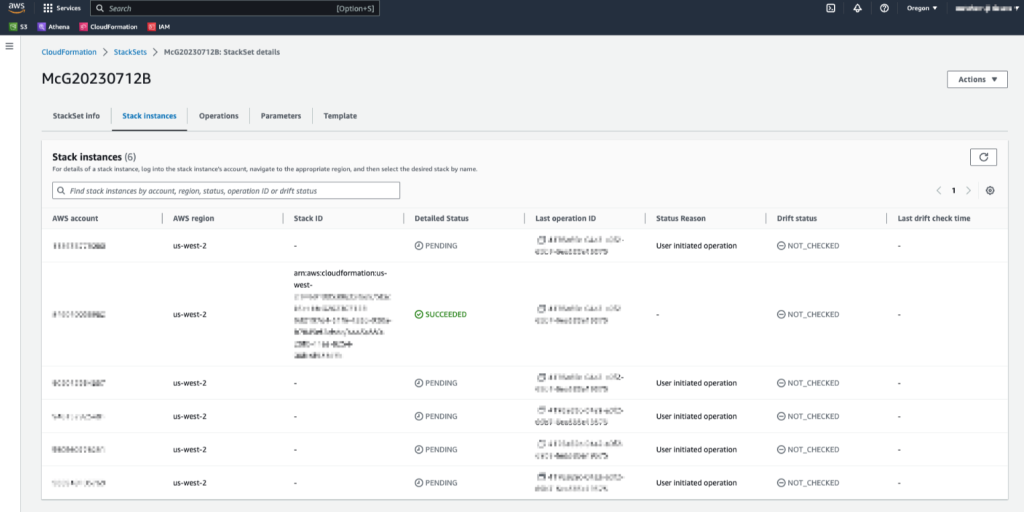
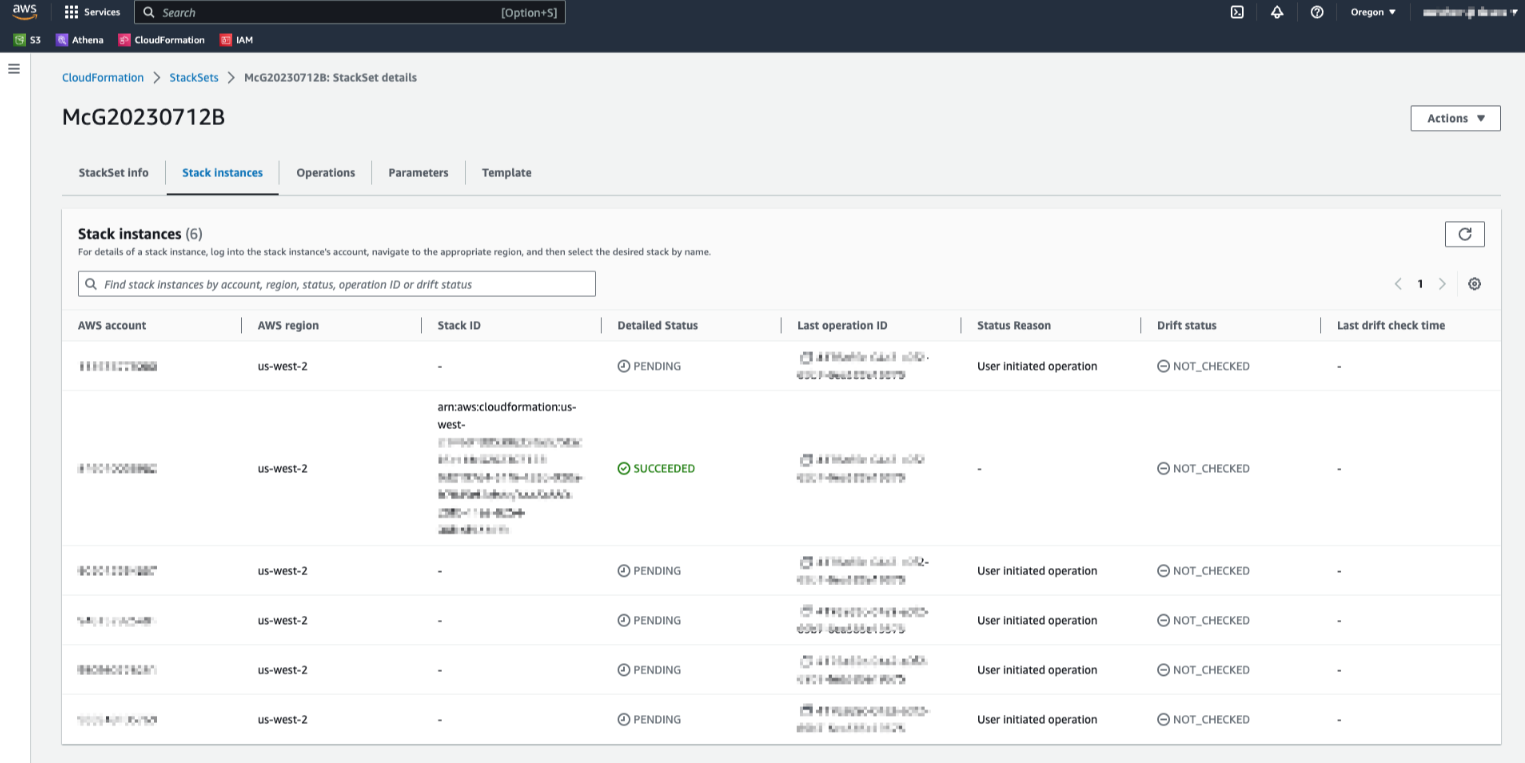
StackSet Operationsタブにデプロイが成功したと表示されるまでお待ちください。
「操作」タブでStackSetを監視し、その後「スタックインスタンス」で完了を確認できます。これにより、組織内のすべてのアカウントに必要なDSPM IAMロールが展開されます。
-
-
Deploy the DSPM Role in the Management Account
StackSetは、StackSetがデプロイされている管理アカウントにリソースを作成しません。DSPMロールは標準のCloudFormationスタックである管理アカウントで別途展開する必要があります。このステップがなければ、ターゲットアカウントにDSPMロールが存在せず、オンボーディングが完了できません。-
AWS 管理アカウントで、 CloudFormation >に移動し、 Create stack > With new resources (standard)をクリックします。
-
Under Specify template > Choose Upload a template file > Upload the same YAML file you used for the StackSet.
-
Next >をクリックしてスタック名を入力します (例:
NetskopeDSPM-MgmtAccount-Role) >クリックしてNextをクリックします。 -
On the Configure stack options page, click Next.
-
Reviewページで、確認ボックスにチェックを入れてCreate stackをクリックします。
-
スタックの状態が
CREATE_COMPLETEに変わるまで待ちます。
-
-
In the Netskope Console:
-
開いたままにしておいたNetskope DSPMのブラウザタブに戻ってください。
-
Saveをクリックしてください。
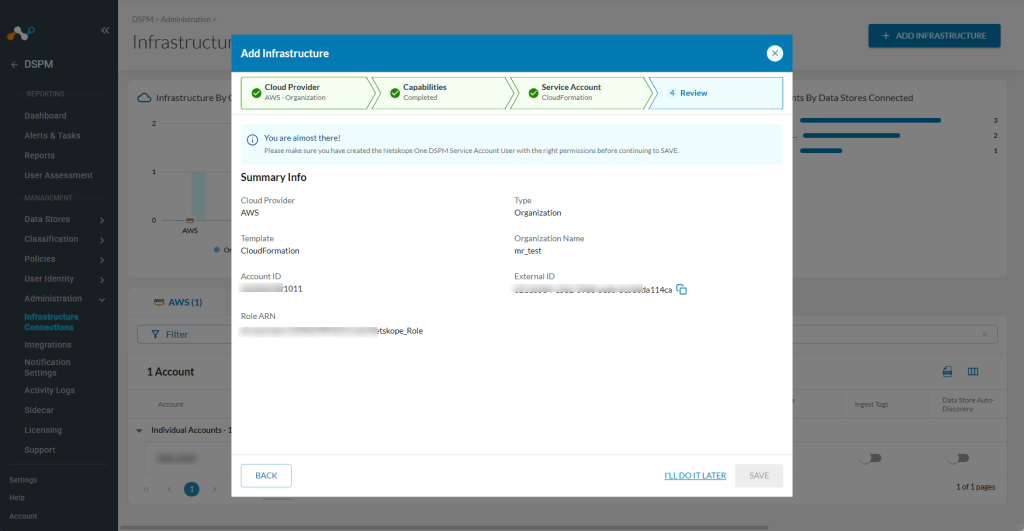 AWSコンソールで作業中にNetskope DSPMセッションの有効期限が切れた場合でも、簡単に復旧できます。CloudFormation スタックが
CREATE_COMPLETEになったら。
1. Netskope DSPMに再度ログインします。 >新しいAdd Infrastructureワークフローを開始しますManually Configured > Select > と入力します。 Organization Name > Nextクリックします。
2. AWS コンソールで、作成した CloudFormation スタックのロールのRole ARNを見つけてコピーします。
3. このRole ARN Netskope DSPMの概要情報に貼り付けます。 > Saveをクリックします。AWS 組織インフラストラクチャは今接続されており、 Netskope DSPM分析のために組織全体のアカウントとデータ ストアの検出を開始できます。
-
トラブルシューティング
| エラー | Cause | Fix |
|---|---|---|
| 「権限が不足しているため、AWSタグを取り込むことができません。」 | 初期設定時に「タグの取り込み」機能は選択されませんでした。 | DSPMから「タグの取り込み」を有効にしたテンプレートを再ダウンロードし、CloudFormationスタックを更新してください。 |
| 「Netskope でスキャン中にエラーが発生しました...必要な AWS 権限が不足しています: ec2:DeleteSnapshot」 | 「EBS/EFSのスキャンと管理対象外データストアの自動検出」機能は選択されませんでした。 | この機能を有効にしたテンプレートを再ダウンロードし、CloudFormationスタックを更新してください。 |
| 「RDSスナップショットのKMS復号化に失敗しました」 | 「データストアのスナップショットへのアクセスを許可する」機能は選択されていませんでした。 | この機能を有効にしたテンプレートを再ダウンロードし、CloudFormationスタックを更新してください。 |
次のステップ
AWSインフラストラクチャが接続されたので、 Auto-Discover New Data Storesを有効にしている場合は、 Data Stores Inventoryに進んで検出されたリソースを表示できます。