

Overview
Terraformを使用して、AWSアカウントとAWS組織の両方をインフラストラクチャ接続としてNetskope DSPMにオンボーディングするには、以下の手順に従ってください。 これらの接続により、DSPMはデータストアを検出し、スキャンと分類を実行できます。
このプロセスは、 よりきめ細かく、機能に基づいたIAM権限を提供するために更新されました。 ダウンロードしたTerraformテンプレートにはインラインコメントが含まれており、選択した機能に必要な権限のみをデプロイします。
Prerequisites:
始める前に、必要なツールがマシンにインストールされ、設定されていることを確認してください。
テンプレートの権限概要
ダウンロードするTerraformテンプレートは、Netskopeのユーザーインターフェースで選択した機能に基づいて動的に生成されます。このセクションでは、テンプレートがAWS環境に自動的に作成する権限について説明し、完全な透明性を提供します。
| 権限の種類 | ポリシーと許可 | 目的 |
|---|---|---|
| 基本権限 (常に含まれています) | • IAMReadOnlyAccess (マネージド ポリシー) • AWSOrganizationsReadOnlyAccess (マネージド ポリシー、組織のみ) • Netskope および EC2 の信頼ポリシー | 基本的な読み取り専用アクセスを提供し、 Netskopeその役割を引き受けることを可能にします。 |
| オプションの権限 (機能に基づく) | • 「タグの取り込み」がポリシー - tag:GetResources (カスタム権限) の場合 • 「新しいデータストアの自動検出」がポリシー の場合 - 5 管理ポリシー (S3、Redshift、RDS、EC2、DynamoDB ReadOnly) - 3 カスタム ポリシー (EFS、Redshift クレデンシャル、Athena/Glue) • 「 EBS/EFS のスキャンとアンマネージド データ ストアの自動検出」がポリシー の場合 - 一時スキャン環境の作成および削除に関するカスタム EC2 ポリシー。 • 「データ ストア スナップショット アクセスの承認」が有効になっている場合: - 「管理対象外データ ストア」からのすべてのアクセス許可 - スナップショットのスキャンに関する 8 つのカスタム RDS および KMS ポリシー。 • AWS Inventory を有効にする場合: - s3:PutInventoryConfiguration (カスタム権限)。AWSインベントリの有効化がオンになっている場合に必須です。DSPMが顧客バケット上のS3インベントリを設定し、メタデータを専用のインベントリバケットに保存できるようにします。インベントリバケットは、サーバー側の暗号化を使用する AWS S3 マネージド キー (SSE-S3) です。 | UIで選択した各機能に対して、特定の権限を追加します。 |
インフラ接続の手順
以下の手順に従って、AWSインフラストラクチャをNetskope DSPMアプリケーションにオンボーディングしてください。設定に応じて、 「個人用AWSアカウント」または「AWS組織」のいずれかを選択して進んでください。
このワークフローはNetskope DSPMで開始され、ターミナルでのアクションを続行し、 DSPMに戻って終了してセットアップを完了します。
-
In the Netskope DSPM Console:
-
Administration > Infrastructure Connectionsへ移動してください。
-
Add Infrastructure > をクリックしてAWS > Add Account Select 。
-
Capabilities タブ> Select発見と分類のニーズに基づいてトグルを調整してください。
Toggle デスクリプション Details 新しいアカウントの自動検出 新しいアカウントの作成時にDSPM自動的に検出できるようにします。 新しいデータストアを自動検出する DSPMが新しいデータストアが作成されると同時に自動的に検出できるようにします。 EBS/EFSをスキャンし、管理対象外のデータストアを自動検出する ディスクボリューム上のデータストアを検索します。
大規模環境ではパフォーマンスへの影響が懸念されるため、デフォルトでは無効になっています。Ingest Tags フィルタリングとポリシー消費のために、接続されている各データ ストアから AWS タグを取得します。 データストアのスナップショットへのアクセスを承認する スナップショットベースのオンボーディングに必要な IAM 権限を CloudFormation または Terraform テンプレートに追加します。これらのテンプレートは次のステップで作成されます。 AWS Inventory を有効にする このオプションを切り替えると、 DSPM が S3データストア用のAWS S3 Inventory機能を使うことができます。 有効化されると、DSPMは個別のAPI呼び出しを行ってファイルメタデータを取得するのではなく、専用のインベントリバケットにバケットメタデータを保存します。これにより
大容量バケットのAPIコスト
大幅に削減されます。Note: このトグルは追加のAWS権限が必要なため、デフォルトで無効になっています。インフラストラクチャレベルで有効化されると、使う S3 インベントリオプションが個別の S3 データストアを接続する際に利用可能になります。詳細については、「 Connect AWS S3 to DSPM」をご覧ください。 -
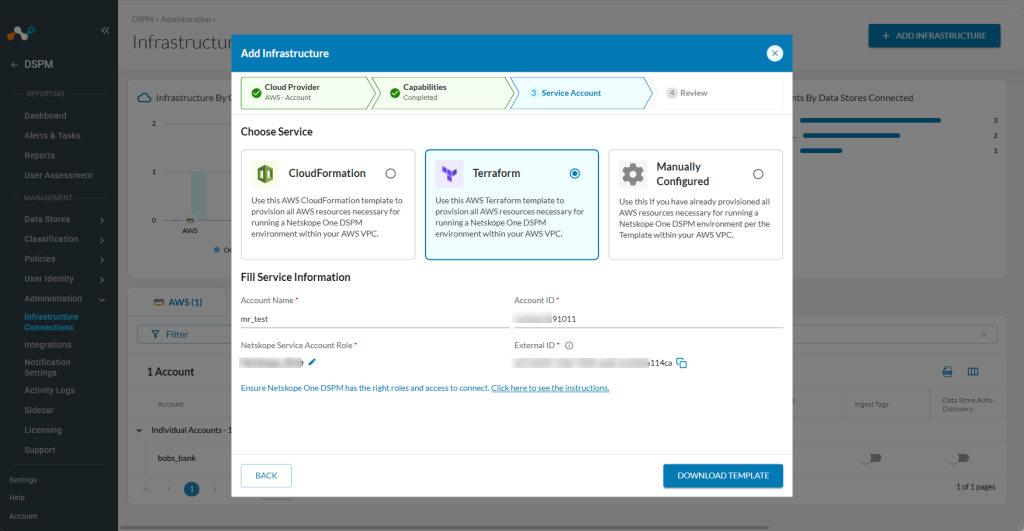
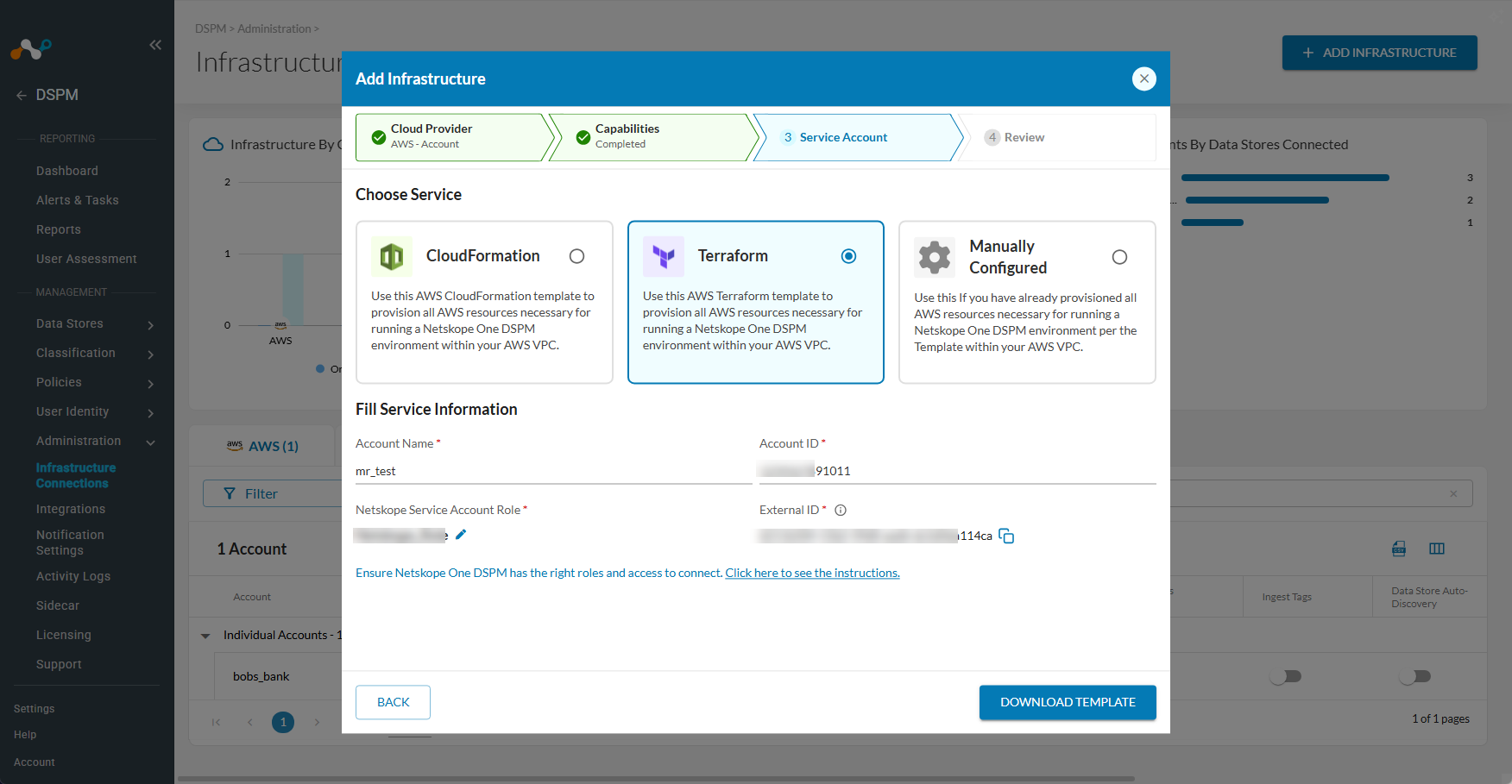
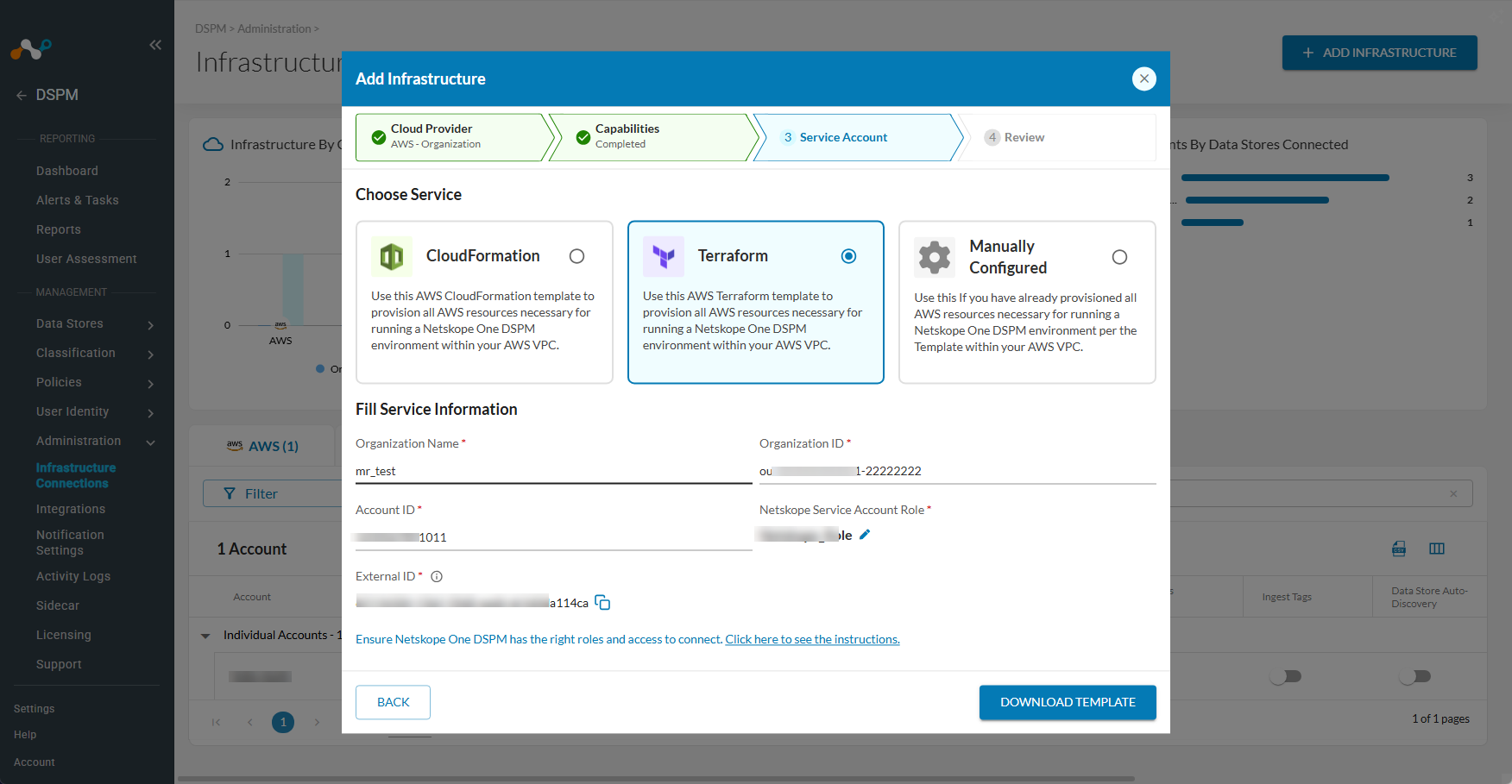
Select Terraform > 以下の値を入力 > Nextをクリックします。
Field Value 組織名 Netskope DSPMで接続を識別するのに役立つ名前であれば何でも構いません。 組織ID AWS の組織コンソールからこれを入手してください。 ルートレベルまたはOUレベルでオンボーディングを行うことで、リンクされているすべてのアカウントを含めることができます。
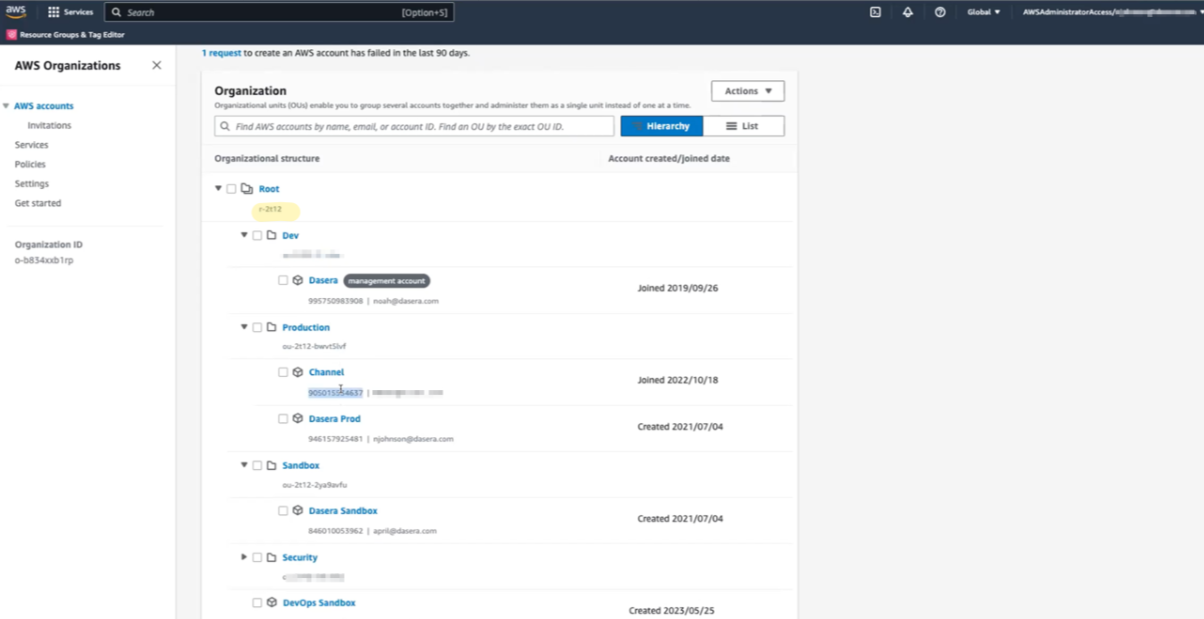
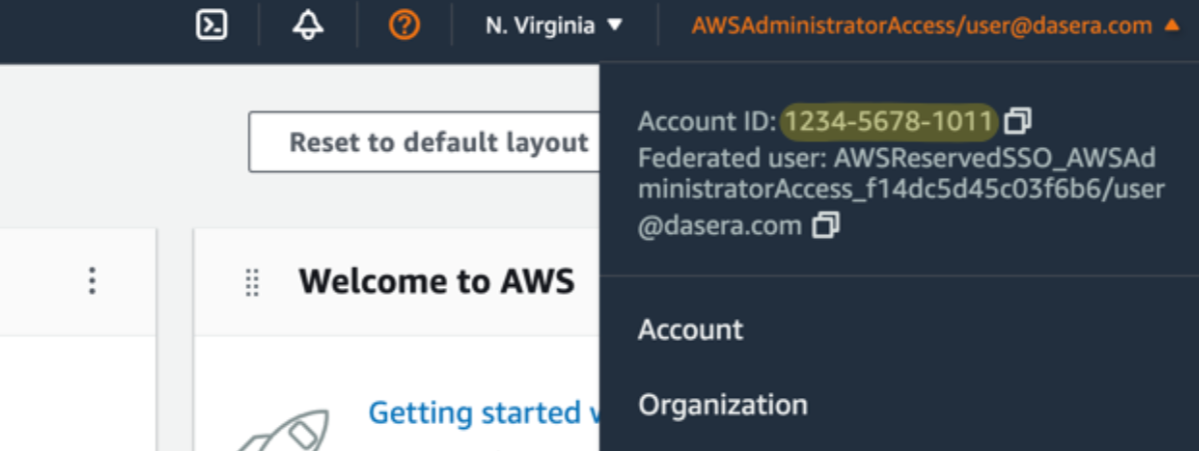
アカウントID AWS の組織コンソールからこれを入手してください。 Netskopeサービスアカウントの役割 デフォルト値は Netskope_Roleです。この名前は、登録する組織ごとに一意である必要があります。 -
Click Download Template
- これは
.zipファイルをダウンロードします。
- これは
-
このウィンドウを閉じずに、 Add Infrastructure モーダルを開いたままにして、後で戻ってきてください。
-
-
In your Terminal:
-
ファイルをダウンロードしたディレクトリ(例:
cd ~/Downloads)に移動します。 -
ファイルを解凍します(例:
unzip file_name.zip)。 -
.tfファイルを含む新しいフォルダに移動します。 -
ディレクトリを初期化するには、
terraform initを実行してください。 -
terraform applyを実行してリソースを作成します。 -
計画を確認し、
yesと入力して実行を承認してください。 -
Wait for the Apply complete! message.
-
-
In the Netskope Console:
-
開いたままにしておいたNetskope DSPMのブラウザタブに戻ってください。
-
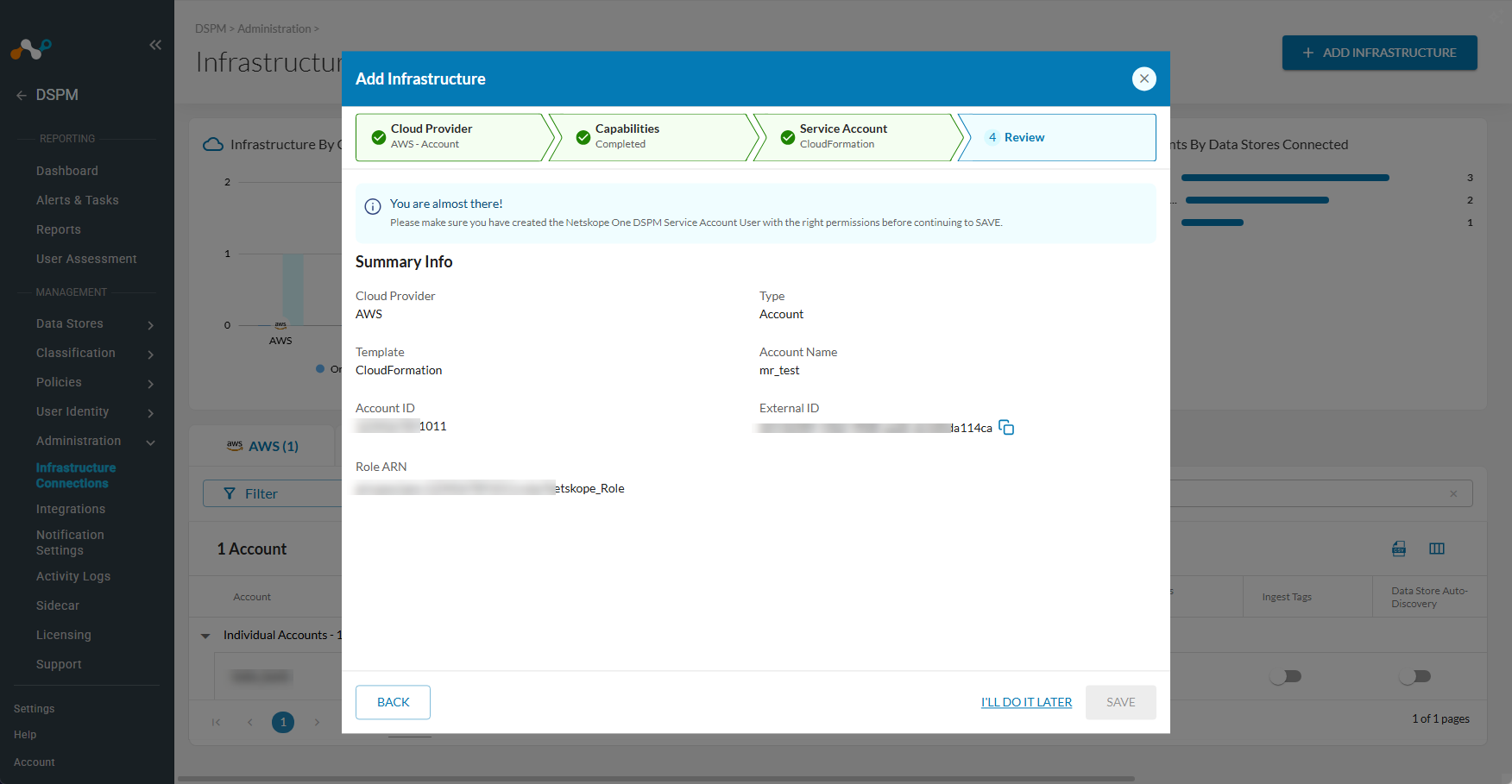
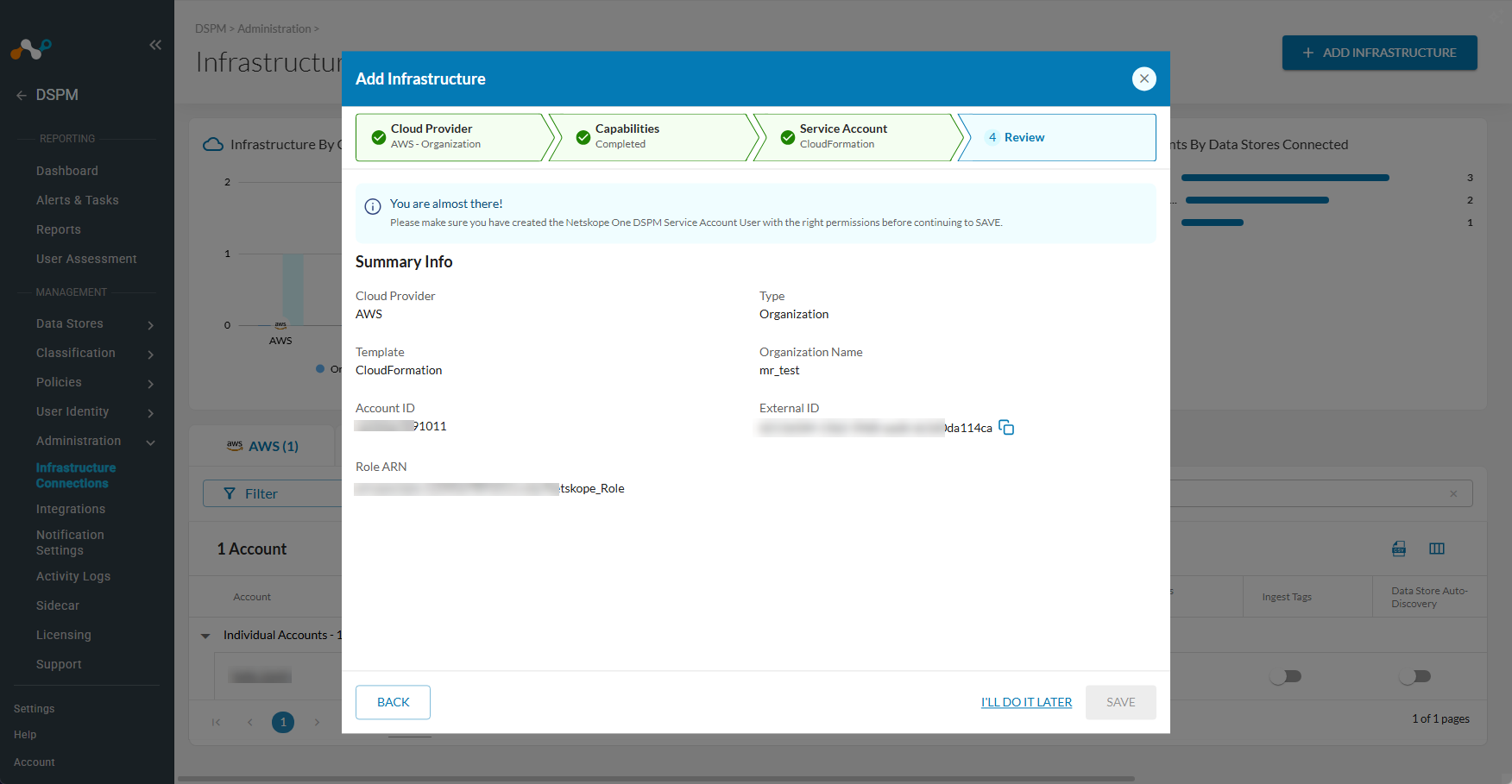
Saveをクリックしてください。
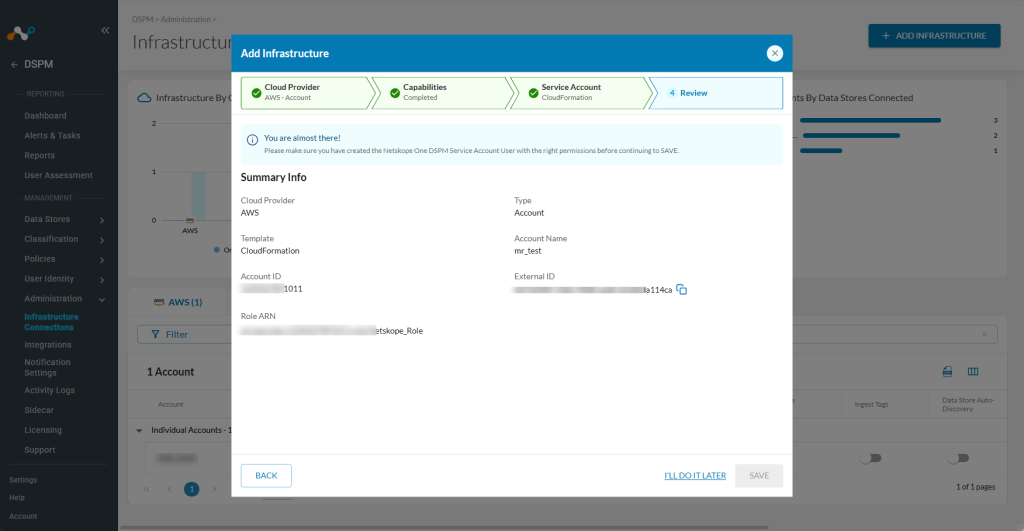 もしNetskopeのDSPMセッションが端末内で作業中に切れても、簡単に復旧できます。
terraform applyが完成したら:
1. Netskope DSPM > にログインして新しい Add Infrastructure ワークフローを始める > Select Manually Configured > de を Account Name > Nextをクリックします。
2. AWSコンソールで、CloudFormationスタックで作成したロールの Role ARN を見つけてコピーします。
3. このRole ARNをNetskope DSPM >のサマリー情報に貼り付け Saveをクリックします。
-
このワークフローはNetskope DSPMで開始され、ターミナルでのアクションを続行し、 DSPMに戻って終了してセットアップを完了します。
-
In the Netskope DSPM Console:
-
Administration > Infrastructure Connectionsへ移動してください。
-
Add Infrastructure > をクリックしてAWS > Add Organization Select 。
-
Capabilities タブ> Select発見と分類のニーズに基づいてトグルを調整してください。
Toggle デスクリプション Details 新しいアカウントの自動検出 新しいアカウントの作成時にDSPM自動的に検出できるようにします。 新しいデータストアを自動検出する DSPMが新しいデータストアが作成されると同時に自動的に検出できるようにします。 EBS/EFSをスキャンし、管理対象外のデータストアを自動検出する ディスクボリューム上のデータストアを検索します。
大規模環境ではパフォーマンスへの影響が懸念されるため、デフォルトでは無効になっています。Ingest Tags フィルタリングとポリシー消費のために、接続されている各データ ストアから AWS タグを取得します。 データストアのスナップショットへのアクセスを承認する スナップショットベースのオンボーディングに必要な IAM 権限を CloudFormation または Terraform テンプレートに追加します。これらのテンプレートは次のステップで作成されます。 AWS Inventory を有効にする このオプションを切り替えると、 DSPM が S3データストア用のAWS S3 Inventory機能を使うことができます。 有効化されると、DSPMは個別のAPI呼び出しを行ってファイルメタデータを取得するのではなく、専用のインベントリバケットにバケットメタデータを保存します。これにより
大容量バケットのAPIコスト
大幅に削減されます。Note: このトグルは追加のAWS権限が必要なため、デフォルトで無効になっています。インフラストラクチャレベルで有効化されると、使う S3 インベントリオプションが個別の S3 データストアを接続する際に利用可能になります。詳細については、「 Connect AWS S3 to DSPM」をご覧ください。 -
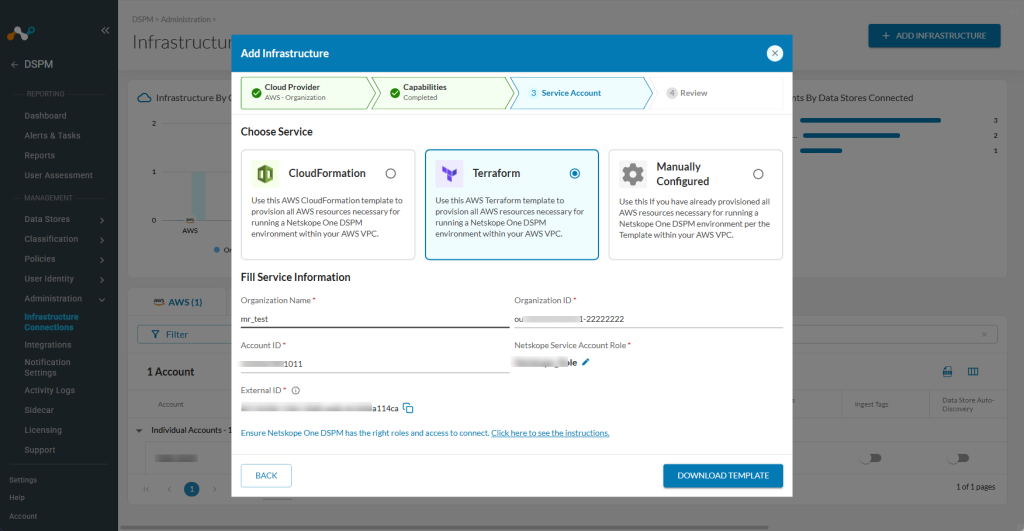
Select Terraform > 以下の値を入力 > Nextをクリックします。
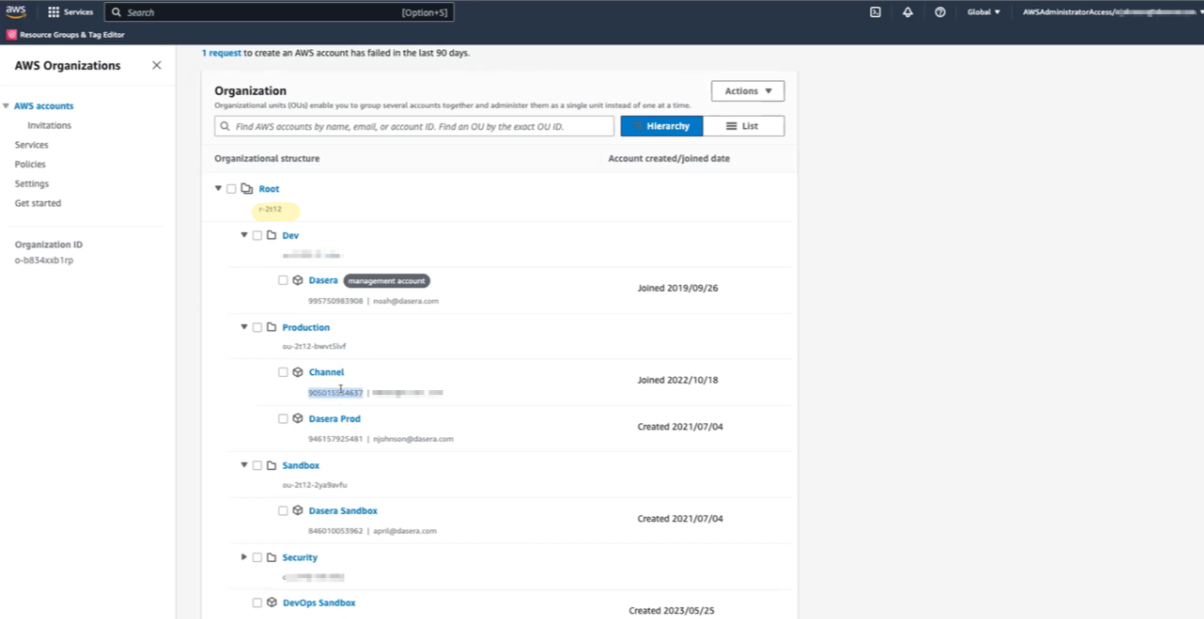
Field Value アカウント名 Netskope DSPMで接続を識別するのに役立つ名前であれば何でも構いません。 アカウントID AWS の組織コンソールからこれを入手してください。

Netskopeサービスアカウントの役割 デフォルト値は Netskope_Roleです。この名前は、登録する組織ごとに一意である必要があります。 -
Click Download Template
- これは
.zipファイルをダウンロードします。
- これは
-
このウィンドウを閉じずに、 Add Infrastructure モーダルを開いたままにして、後で戻ってきてください。
-
-
In your Terminal:
-
ファイルをダウンロードしたディレクトリ(例:
cd ~/Downloads)に移動します。 -
ファイルを解凍します(例:
unzip file_name.zip)。 -
.tfファイルを含む新しいフォルダに移動します。 -
ディレクトリを初期化するには、
terraform initを実行してください。 -
terraform applyを実行してリソースを作成します。 -
計画を確認し、
yesと入力して実行を承認してください。 -
Wait for the Apply complete! message.
-
-
In the Netskope Console:
-
開いたままにしておいたNetskope DSPMのブラウザタブに戻ってください。
-
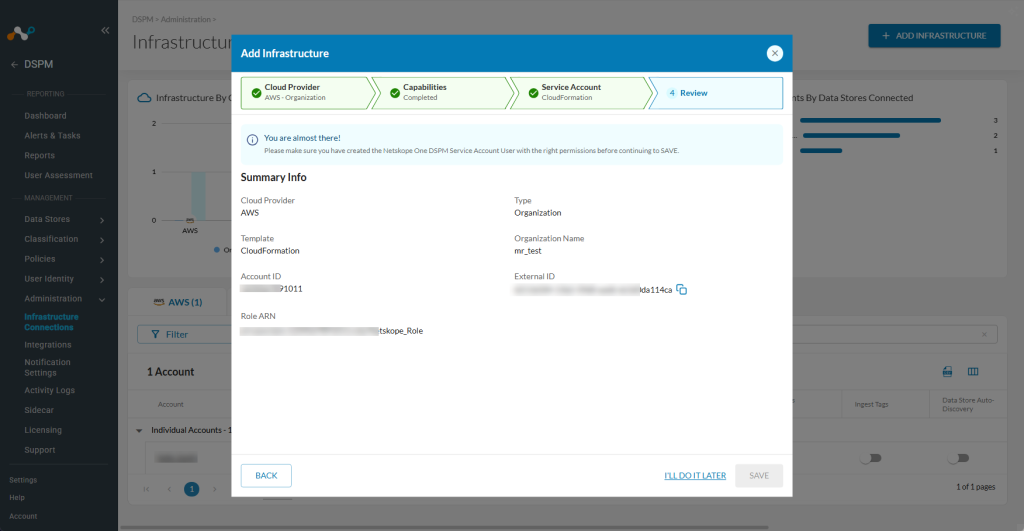
Saveをクリックしてください。
 もしNetskopeのDSPMセッションが端末内で作業中に切れても、簡単に復旧できます。
terraform applyが完成したら:
1. Netskope DSPM > にログインして新しい Add Infrastructure ワークフローを始める > Select Manually Configured > de を Organization Name > Nextをクリックします。
2. AWSコンソールで、Terraformスクリプトが作成したロール(例:Netskope_Role)を見つけて、その Role ARNをコピーします。
3. このRole ARNをNetskope DSPM >のサマリー情報に貼り付けSaveをクリックします。
-
トラブルシューティング
| エラー | Cause | Fix |
|---|---|---|
| 「権限が不足しているため、AWSタグを取り込むことができません。」 | 初期設定時に「タグの取り込み」機能は選択されませんでした。 | DSPM から「タグの取り込み」を有効にしてテンプレートを再ダウンロードし、 terraform apply再実行してください。 |
| 「Netskope でスキャン中にエラーが発生しました...必要な AWS 権限が不足しています: ec2:DeleteSnapshot」 | 「EBS/EFSのスキャンと管理対象外データストアの自動検出」機能は選択されませんでした。 | この機能を有効にしたテンプレートを再ダウンロードして、 terraform applyを再実行してください。 |
| 「RDSスナップショットのKMS復号化に失敗しました」 | 「データストアのスナップショットへのアクセスを許可する」機能は選択されていませんでした。 | この機能を有効にしたテンプレートを再ダウンロードして、 terraform applyを再実行してください。 |
次のステップ
AWSインフラストラクチャが接続されたので、 Auto-Discover New Data Storesを有効にしている場合は、 Data Stores Inventoryに進んで検出されたリソースを表示できます。