

Overview
以下の手順に従って、GCPプロジェクトとGCP組織の両方をTerraform経由でNetskope DSPMにインフラストラクチャ接続としてオンボーディングしてください。 これらの接続により、Netskope DSPM(Netskope One DSPMとも呼ばれる)は以下のことが可能になります。
- データストアを発見する。
- スキャンと分類を実行します。
Prerequisites:
始める前に、必要なツールがマシンにインストールされ、設定されていることを確認してください。
terraform --versionとgcloud --versionを実行できます 両方のツールがインストールされ、ターミナルからアクセスできることを確認するコマンド
テンプレートの権限概要
Netskope DSPMからダウンロードするTerraformテンプレートは、UIで選択した機能(トグル)に基づいて動的に生成されます。このセクションでは、テンプレートがGCP環境に自動的に作成する権限について説明します。これにより、AWSやAzureのTerraformフローと同様の透明性が確保されます。
| 権限の種類 | ポリシーと許可 | 目的 |
|---|---|---|
| 基本権限 (常に含まれています) | • roles/pubsub.publisher • roles/browser • NetskopeServiceUsageRole ( serviceusage.services.use ) • roles/logging.viewer | 基本的な読み取り専用アクセスを提供し、 Netskopeその役割を引き受けることを可能にします。 |
| オプションの権限 (機能に基づく) | 「 Auto-Discover Unmanaged Data Stores 」が有効になっている場合: • 一時的なスキャン VM とディスクを作成、接続、およびクリーンアップするための 2 つのカスタム Compute Engine ロール (合計 36 の権限)。 「 Ingest the Policy Tag Taxonomy 」が有効な場合: • roles/datacatalog.viewerを読むデータ カタログ ポリシー タグにします。 「 Authorize Data Store Snapshots Access 」が有効になっている場合: • NetskopeCloudSQLSnapshotRoleスナップショットベースのスキャン用に CloudSQL バックアップを作成、管理、復元します。 「 Auto-Discover New Projects 」(組織のみ)が有効になっている場合: • roles/resourcemanager.organizationViewer組織内のメンバープロジェクトを一覧表示および監視します。 | UIで選択した各機能に対して、特定の権限を追加します。 |
インフラ接続の手順
以下の手順に従って、GCPインフラストラクチャをNetskope DSPMアプリケーションにオンボーディングしてください。設定に応じて、 Individual GCP ProjectまたはGCP Organizationいずれかのセクションを選択して進んでください。
個別のGCPプロジェクト
Netskope DSPMに取り込むGCPプロジェクトごとに、これらの手順を個別に繰り返す必要があります。
このワークフロー:
- Netskope DSPMコンソールで開始します。
- ローカルマシンのターミナルでの操作を続行します。
- 最後にNetskope DSPMに戻り、設定を完了します。
In the Netskope DSPM Console:
-
Administration > Infrastructure Connectionsへ移動してください。
-
GCP > Add Infrastructure > Add Projectをクリックしてください。
-
CapabilitiesタブSelect 、このプロジェクトにおける発見と分類のニーズに基づいてトグルを調整してください。
ここで選択する内容によって、Terraformテンプレートがサポートするように構成される機能が決まります。生成されたテンプレートは、スクリプトのどの部分が各機能に対応しているかを簡単に確認し、必要に応じて調整できるように構成されています。 変更があった場合。
Toggle デスクリプション Details 新しいプロジェクトの自動検出 新しく検出された組織メンバーの自動検出とオンボーディングを有効にし、DSPM 内のアカウントリストの正確性を維持します。
注:個々のプロジェクトのオンボーディングでは、通常この機能は無効になっています。これは組織のオンボーディングに最も関連性の高い機能です。新しいデータストアを自動検出する 新しく作成されたデータストアの自動検出を有効にすることで、DSPMが常にすべてのデータストアの存在を認識できるようにします。 管理対象外データストアの自動検出 ディスクボリューム上のデータストアの自動検出を有効にして、DSPMが管理対象外のデータを認識できるようにします。
注:ディスク数が多い環境ではパフォーマンスに影響を与える可能性があるため、デフォルトでは無効になっています。ポリシータグの分類体系を取り込む フィルターやダウンストリームのポリシー条件で使用するために、接続された各データ ストアに関連付けられた GCP ポリシー タグの取り込みを有効にします。 データストアのスナップショットへのアクセスを承認する 最小限の手間でオンボーディングを可能にします スナップショットにより、 DSPM広範な管理者権限を必要とせずに、CloudSQL バックアップを安全に作成およびスキャンできます。 -
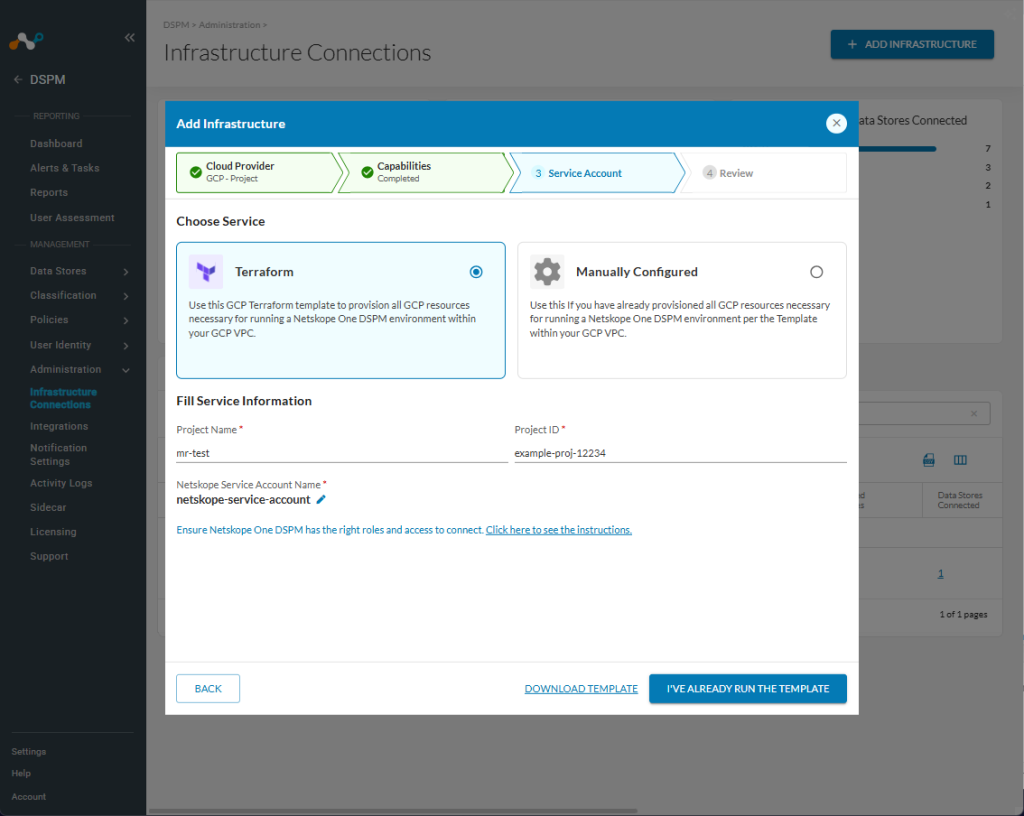
Next > をクリックして、以下の値を入力してください。
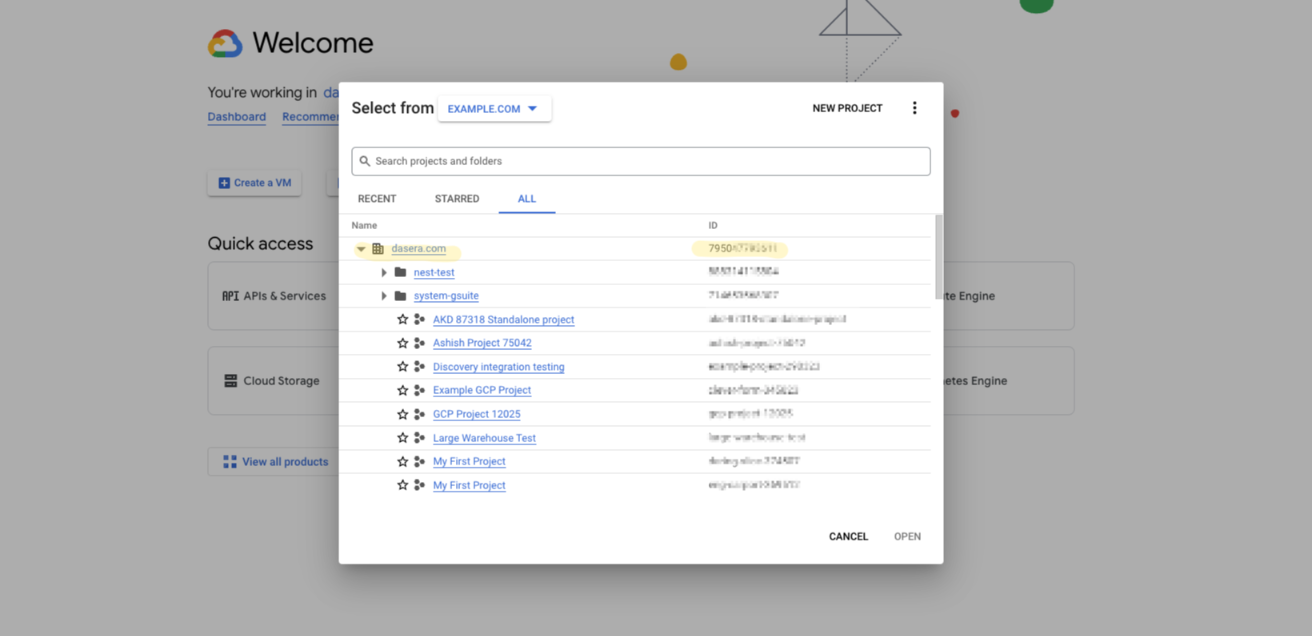
Field Value 組織名 任意の値(これはNetskope DSPM内でインフラストラクチャ接続を識別するためのものです)。 組織ID GCP のコンソールから取得してください。

Netskope DSPMサービスアカウント名 デフォルト値は Netskope DSPM-service-accountになります。この値は、登録された各組織ごとに一意である必要があります。 -
デプロイ方法でTerraformを選択し、 Download Templateをクリックして、このプロジェクトのTerraform ZIPファイルをダウンロードしてください。
-
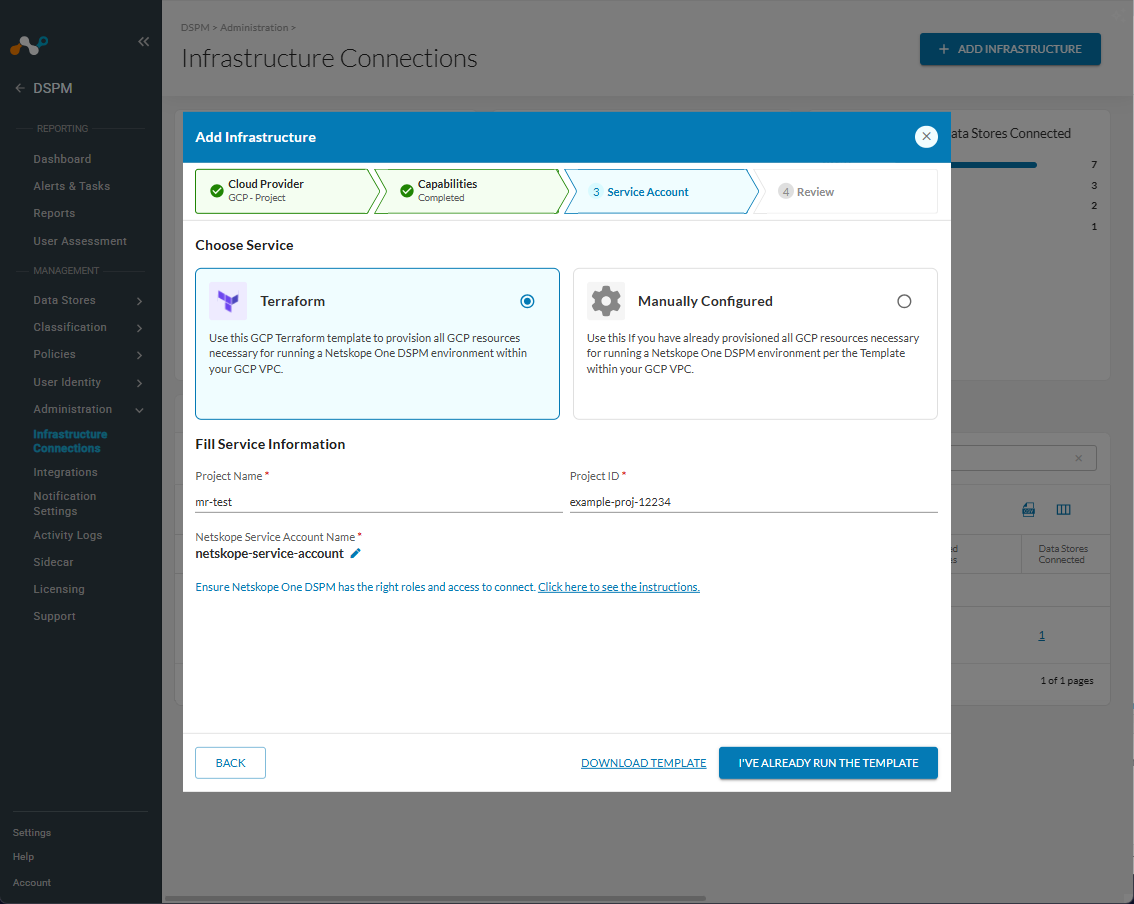
このウィンドウを閉じないでください。後で再開できるように、「インフラストラクチャの追加」モーダルウィンドウに残しておいてください。
In the Terminal on Your Local Machine:
- ダウンロードしたTerraformテンプレートのZIPファイルパスに移動してください。例えば:
cd C:\Users\User\Downloads - ダウンロードしたファイルに対してunzipコマンドを実行してください。例えば:
unzip file_name.zip- 展開された
accountフォルダには、このプロジェクトに必要なTerraformファイルが含まれています。
- 展開された
accountフォルダに移動し、次のコマンドを実行してTerraformを初期化します。
terraform init- 「バックエンドを初期化しています」というメッセージが表示され、その後に成功メッセージが表示されます。
- 次のコマンドを実行してスクリプトを開始します。
terraform apply- Note: ログインしていないか、GCP クレデンシャルが正しく設定されていない場合、Terraform は警告を表示します。 Terraformは、アカウントフォルダ内に作成されるリソースの一覧を含むプランを表示します。
- 作成されるリソースの出力が表示されたら、
yesと入力して確認してください。- 完了すると、
Apply complete! Resources: XX added, 0 changed, 0 destroyedというメッセージが表示されます。
- 完了すると、
Terraform スクリプトが正常に実行されると、 accountフォルダー (例: Netskope One DSPM-credentials.json ) に JSON サービス アカウント キー ファイルが作成されます。
In the Netskope DSPM Console
-
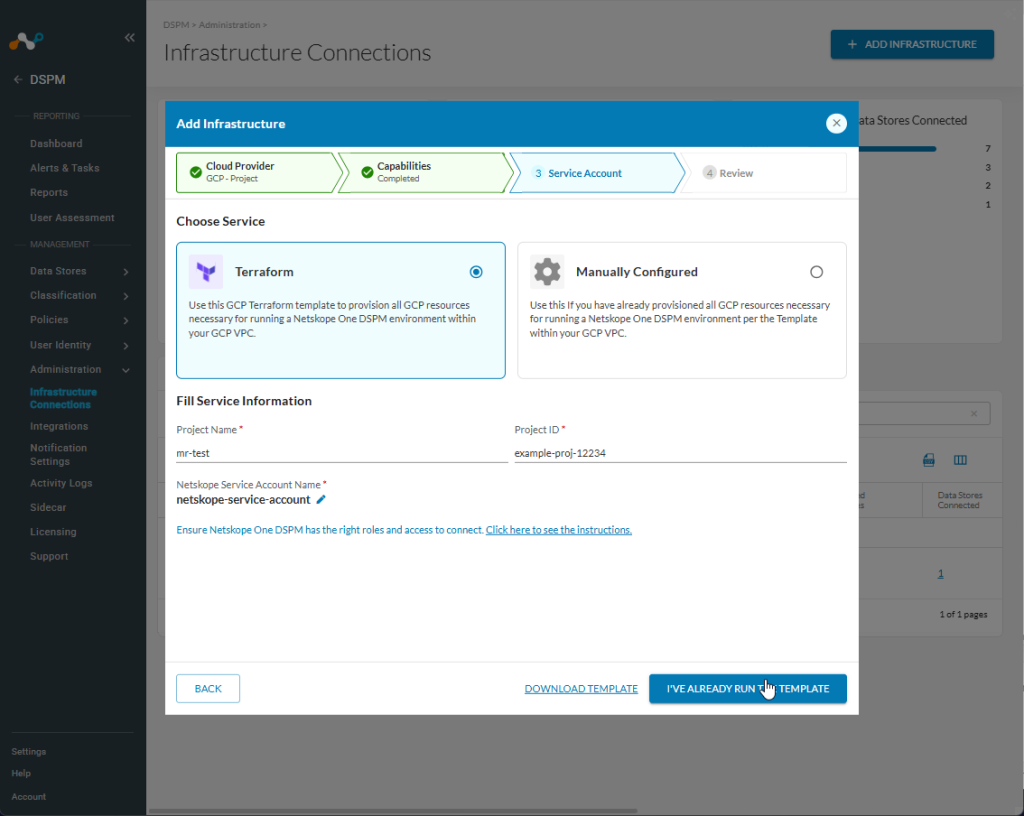
インフラストラクチャの追加モーダルに戻り、 I’ve already run the templateをクリックします。
-
Choose from your computer >をクリックし、
accountフォルダーを参照して、Terraform によって作成されたNetskope One DSPM-credentials.jsonファイルを見つけます。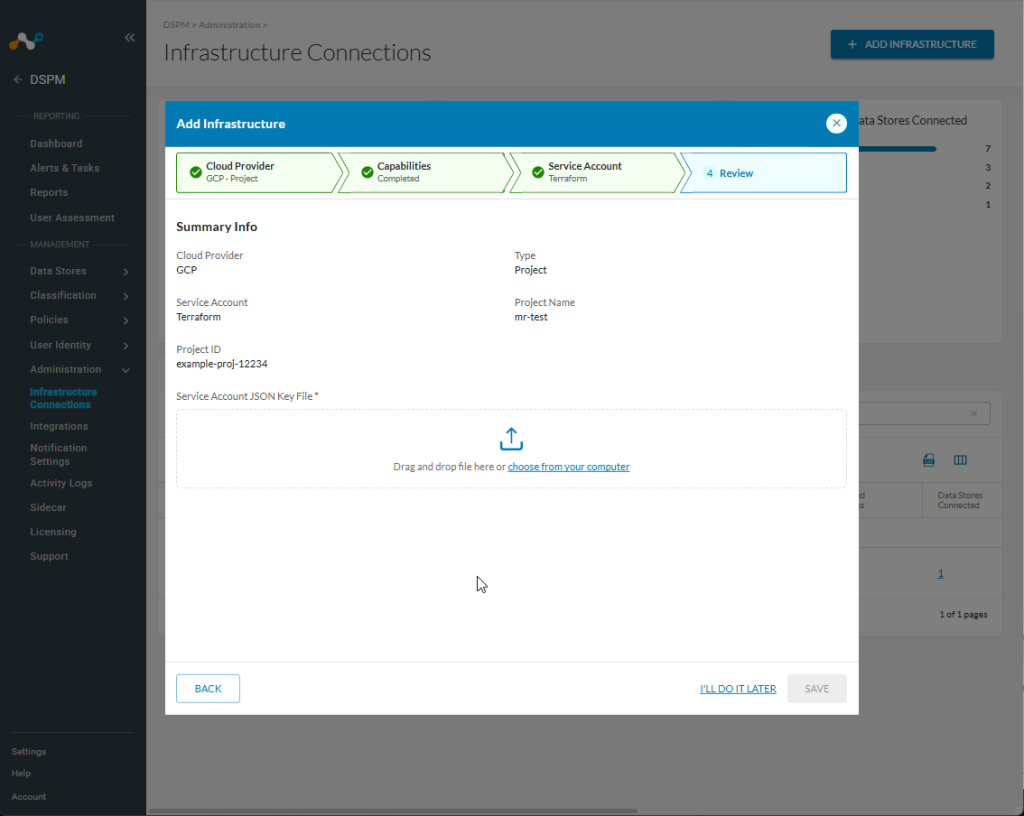
-
Saveをクリックしてください。
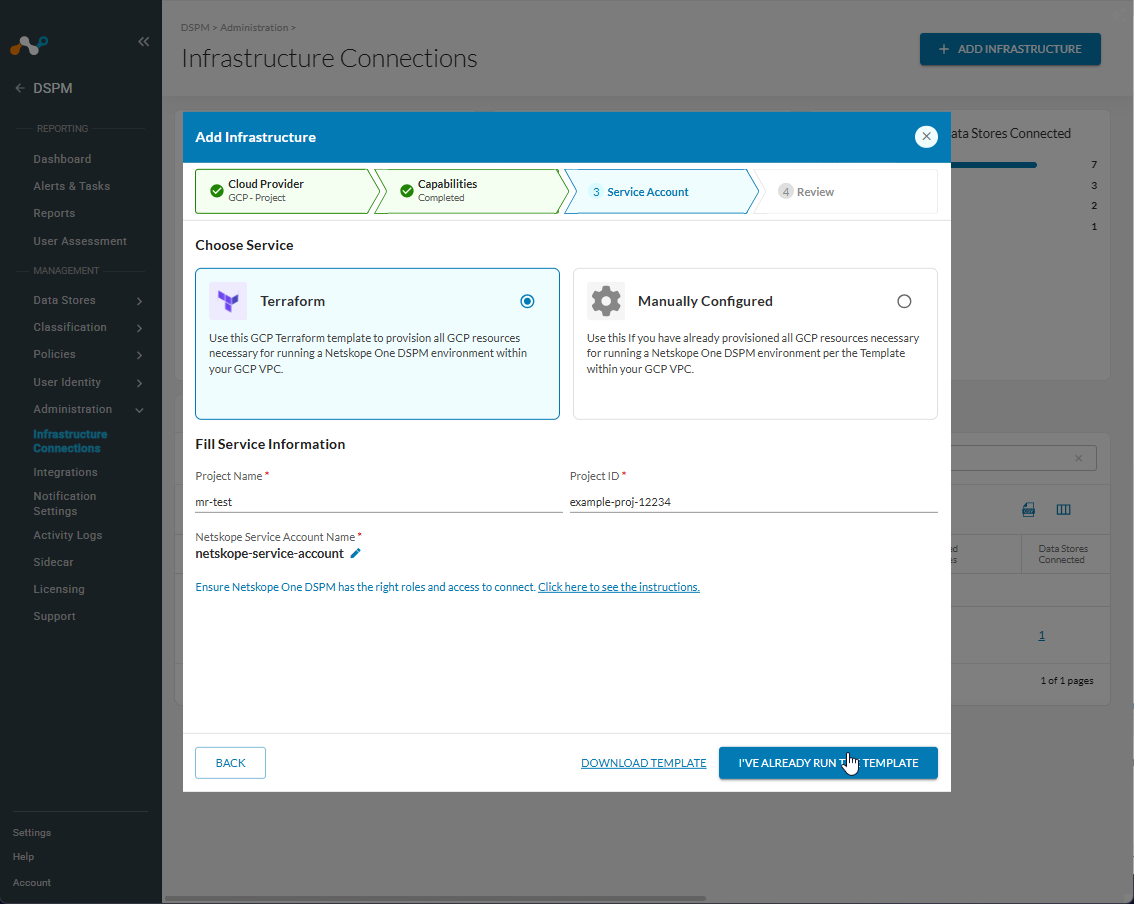
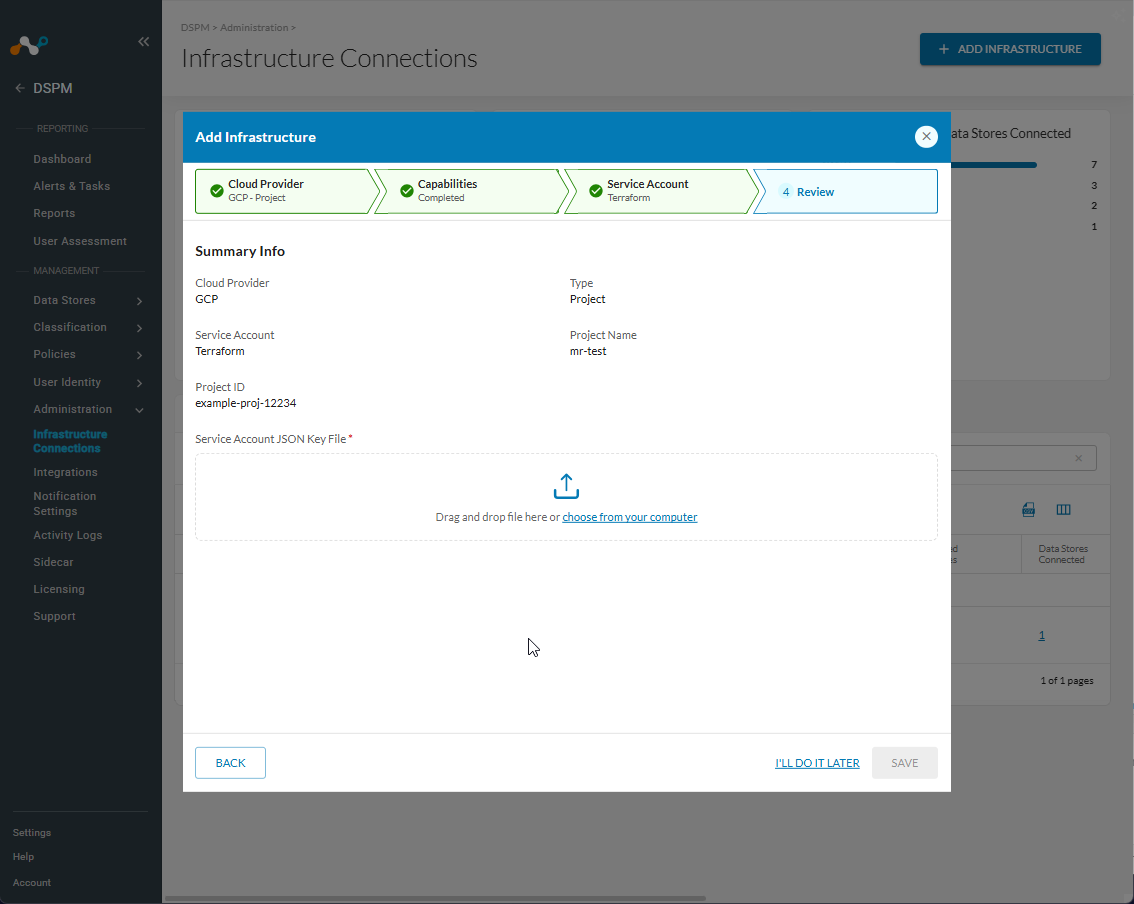
GCPプロジェクトが接続されました。Netskope DSPM Netskopeテンプレート生成時に選択した機能に基づいて、分析用のデータストアの検出を開始できます。
GCP組織
Netskope DSPMにオンボーディングしたい GCP 組織ごとに、これらの手順を個別に繰り返す必要があります。 組織内のメンバーシップ単位に対する変更(新規プロジェクトの追加や削除など)は、Terraformスクリプトによって作成された設定に従って自動的に処理されます。
このワークフロー:
- Netskope DSPMコンソールで開始します。
- ローカルマシンのターミナルでの操作を続行します。
- 最後にNetskope DSPMに戻り、設定を完了します。
In the Netskope DSPM Console
-
Administration > Infrastructure Connectionsへ移動してください。
-
GCP > Add Infrastructure > Add Organizationをクリックしてください。
-
CapabilitiesタブSelect 、この組織の発見と分類のニーズに基づいてトグルを調整してください。
ここで選択する内容によって、生成されるTerraformテンプレートがサポートする機能が決まります。このテンプレートは、どのセクションがどの機能に対応しているかを明確に把握し、要件が変更された場合でも調整できるように構成されています。
Toggle デスクリプション Details 新しいプロジェクトの自動検出 新しく検出された組織メンバーの自動検出とオンボーディングを有効にし、DSPM 内のアカウントリストの正確性を維持します。
注:個々のプロジェクトのオンボーディングでは、通常この機能は無効になっています。これは組織のオンボーディングに最も関連性の高い機能です。新しいデータストアを自動検出する 新しく作成されたデータストアの自動検出を有効にすることで、DSPMが常にすべてのデータストアの存在を認識できるようにします。 管理対象外データストアの自動検出 ディスクボリューム上のデータストアの自動検出を有効にして、DSPMが管理対象外のデータを認識できるようにします。
注:ディスク数が多い環境ではパフォーマンスに影響を与える可能性があるため、デフォルトでは無効になっています。ポリシータグの分類体系を取り込む フィルターやダウンストリームのポリシー条件で使用するために、接続された各データ ストアに関連付けられた GCP ポリシー タグの取り込みを有効にします。 データストアのスナップショットへのアクセスを承認する 最小限の手間でオンボーディングを可能にします スナップショットにより、 DSPM広範な管理者権限を必要とせずに、CloudSQL バックアップを安全に作成およびスキャンできます。 -
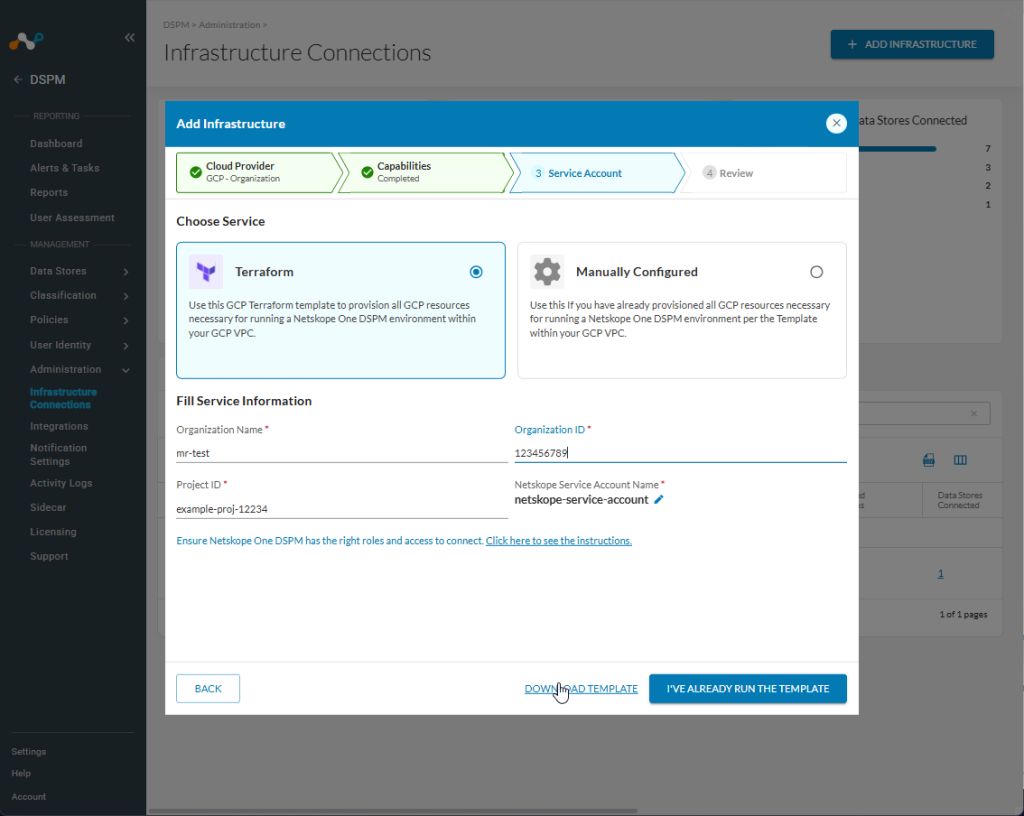
Next > をクリックして、以下の値を入力してください。
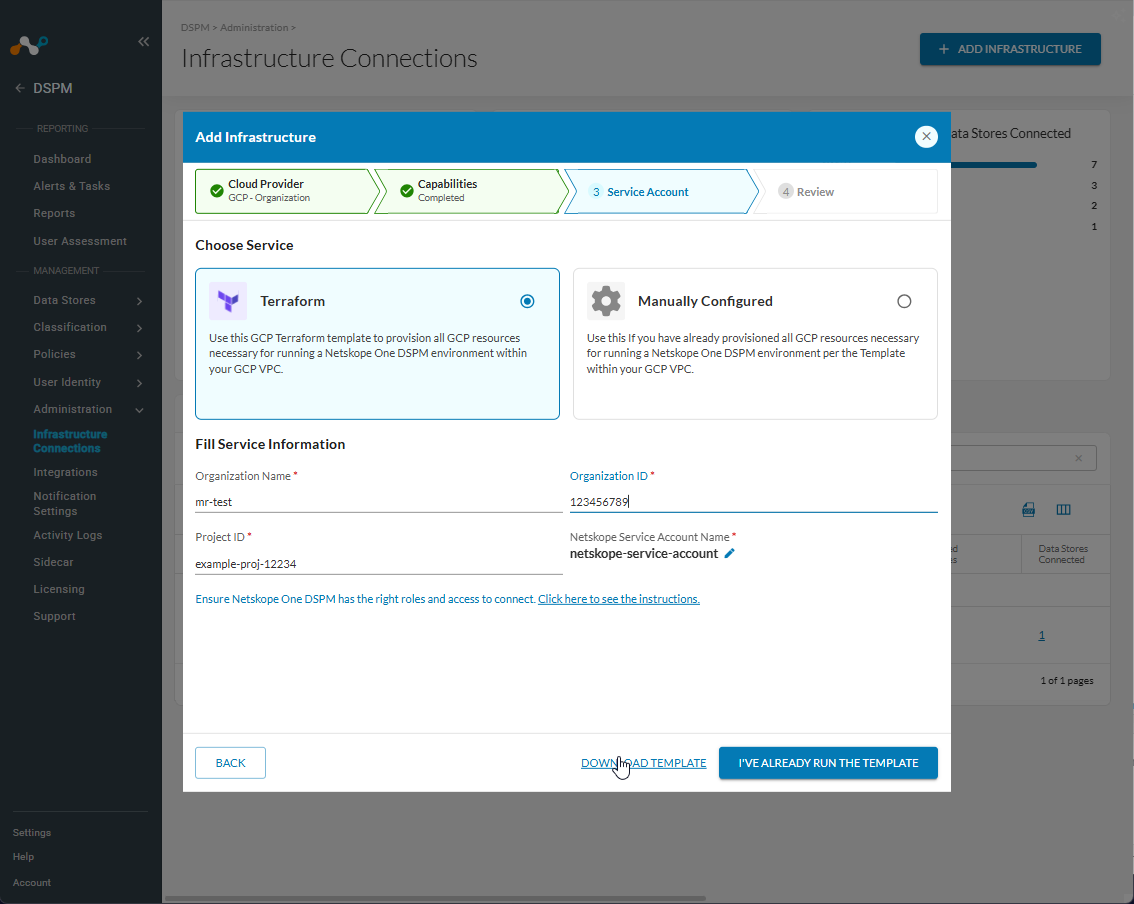
Field Value 組織名 任意の値(これはNetskope DSPM内でインフラストラクチャ接続を識別するためのものです)。 組織ID GCP のコンソールから取得してください。
Netskope DSPMサービスアカウント名 デフォルト値は Netskope DSPM-service-accountになります。この値は、登録された各組織ごとに一意である必要があります。 -
デプロイ方法としてTerraform Select 、 Download Templateをクリックしてください。
-
このウィンドウを閉じないでください。後で再開できるように、「インフラストラクチャの追加」モーダルウィンドウに残しておいてください。
In the Terminal on Your Local Machine
- ダウンロードしたTerraformテンプレートのZIPファイルパスに移動してください。例えば:
cd C:\Users\User\Downloads - ダウンロードしたファイルに対してunzipコマンドを実行してください。例えば:
unzip file_name.zip- 抽出された
orgフォルダには、組織のオンボーディングに必要なTerraformファイルが含まれています。
- 抽出された
orgフォルダに移動し、次のコマンドを実行してTerraformを初期化します。
terraform init- 「バックエンドを初期化しています」というメッセージが表示され、その後に成功メッセージが表示されます。
- 次のコマンドを実行してスクリプトを開始します。
terraform apply- Note: ログインしていないか、GCP クレデンシャルが正しく設定されていない場合、Terraform は警告を表示します。 Terraformは、組織フォルダ内に作成されるリソースの一覧を含むプランを表示します。
- 作成されるリソースの出力が表示されたら、
yesと入力して確認してください。- 完了すると、
Apply complete! Resources: XX added, 0 changed, 0 destroyedというメッセージが表示されます。
- 完了すると、
Terraform スクリプトが正常に実行されると、 orgフォルダー (例: Netskope One DSPM-credentials.json ) に JSON サービス アカウント キー ファイルが作成されます。
In the Netskope DSPM Console
-
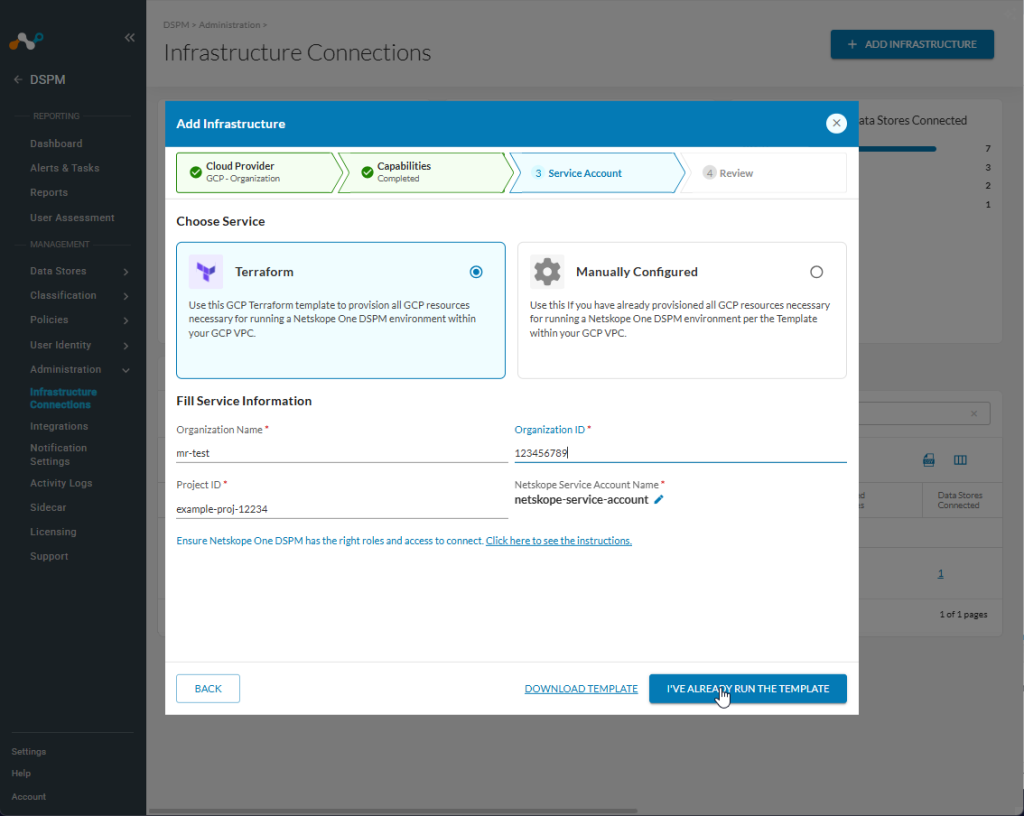
インフラストラクチャの追加モーダルに戻り、 I’ve already run the templateをクリックします。
-
Choose from your computer >をクリックし、
orgフォルダーを参照して、Terraform によって作成されたNetskope One DSPM-credentials.jsonファイルを見つけます。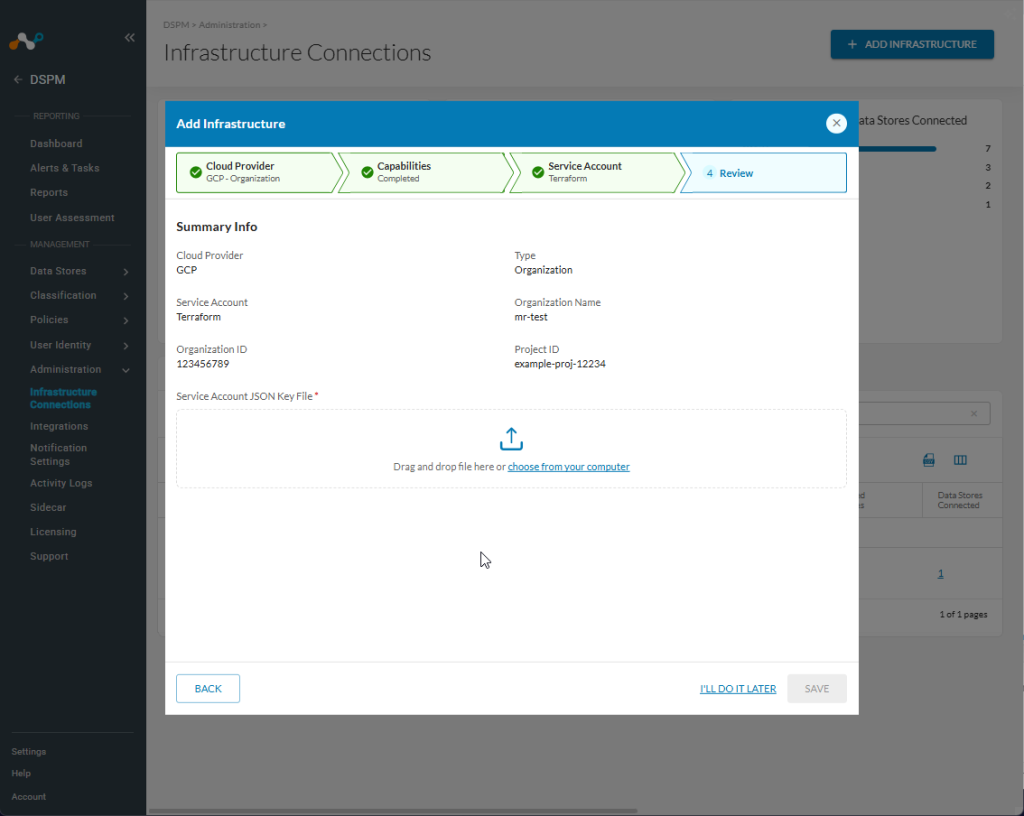
-
Saveをクリックしてください。
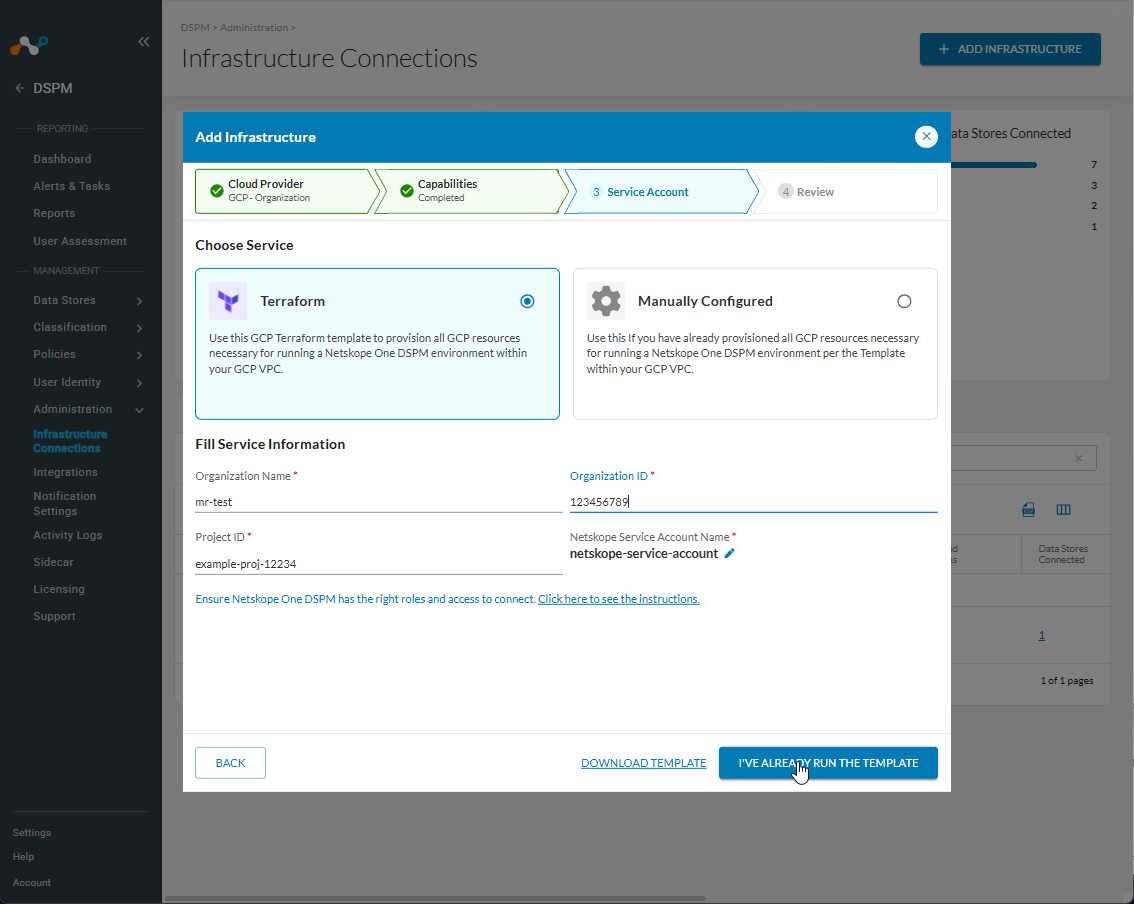
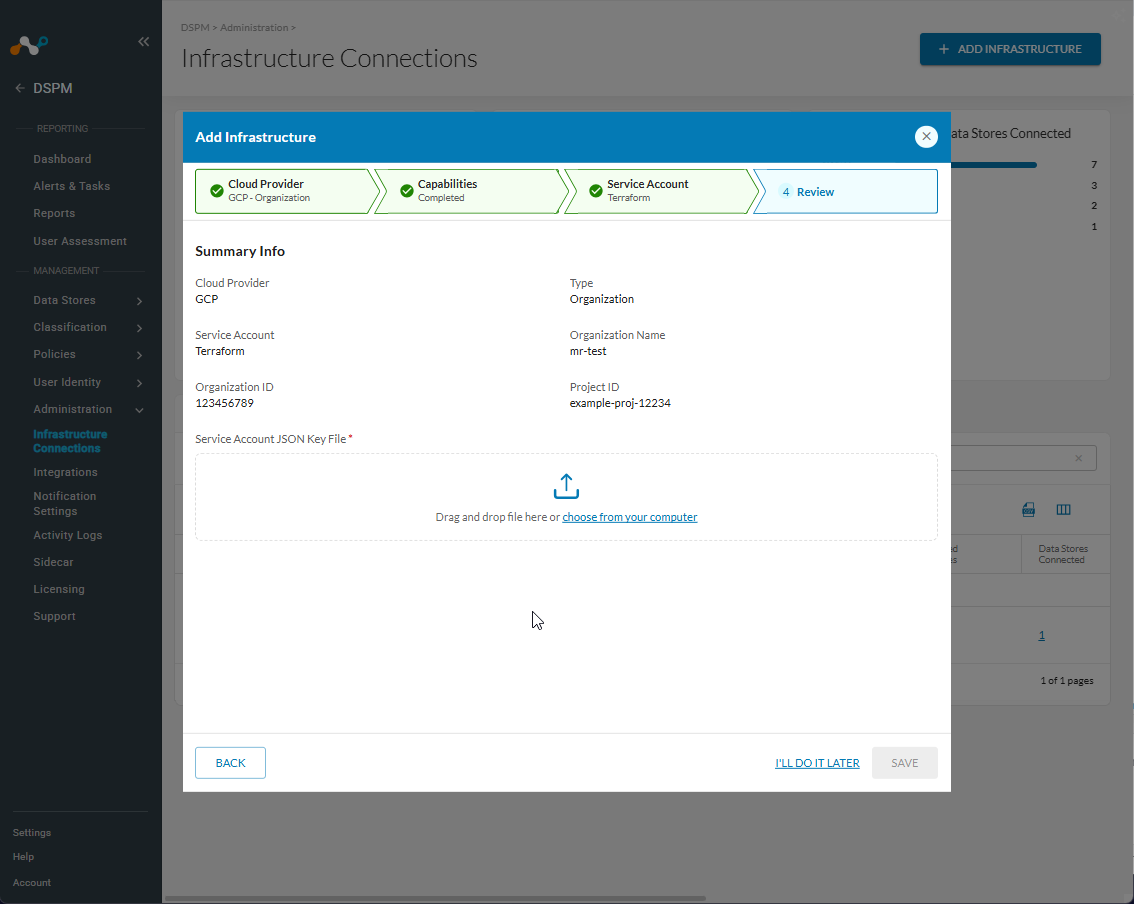
GCP 組織インフラストラクチャが今接続されており、 Netskope DSPM 、テンプレートを生成する前に選択した機能に従って、分析用のアカウントとデータ ストアの検出を開始できます。