管理者はリポジトリの作成、変更、削除を行うことができます。外部リポジトリを参照するプラグインコードがある場合は、ここでプラグインリポジトリを管理してください。プラグインリポジトリは、公開および非公開のGitリポジトリの両方をサポートしています。ベータ プラグインを使用するには、ベータ プラグインを使用するに示すように、ベータプラグイン用のNetskopeパブリック github リポジトリを指す新しいプラグイン リポジトリを構成する必要があります。
再生ボタンをクリックして、プラグインのアップデートの確認方法とダウンロード方法を学びましょう。
- Settingsに移動してPlugin Repositoryをクリックしてください。
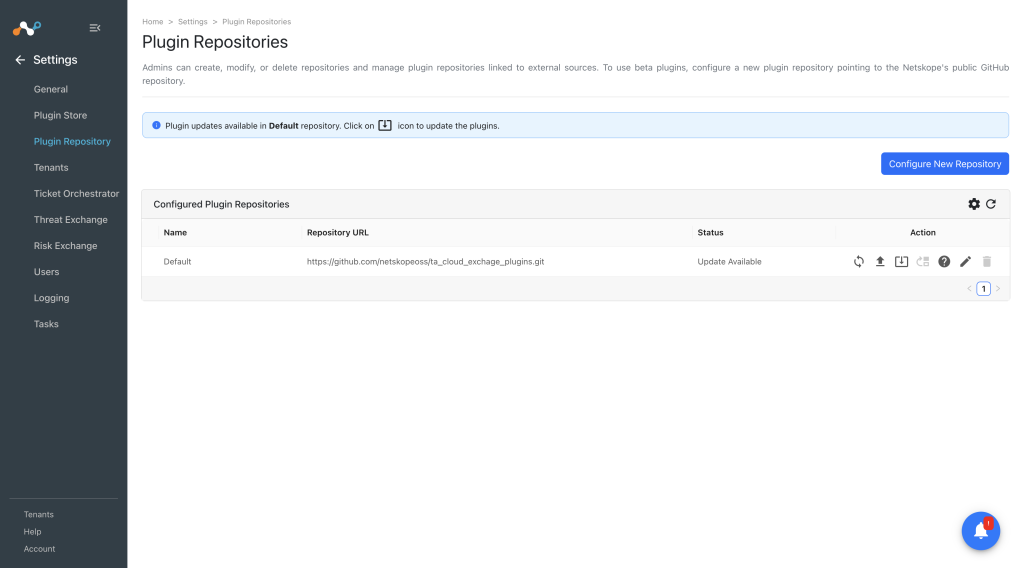
- Configure New Repositoryをクリックしてください。

- リポジトリに以下の情報を入力してください。
- Repository Nameこのプラグインリポジトリの固有の名前。
- Repository URL: The Git repository URL.
- Repository Type: Public RepositoryまたはPrivate RepositoryいずれかSelect 。
- Username: Required only when Repository Type is Private Repository.
- Personal Access Token: Repository TypeがPrivate Repositoryの場合にのみ必要です。
- リポジトリを公開リポジトリとして設定または編集する場合、ユーザー名と個人アクセストークンは不要です。

- 1つ以上のGitプラグインリポジトリが設定されると、リポジトリのプラグイン更新を確認し、プラグインを更新したり、変更ログを開いたり、リポジトリを編集または削除したりできるようになります。

- プラグインのアップデートが利用可能な場合、「ステータス」列のステータスが「最新」から「アップデート利用可能」に変更されます。ベータ版/ホットフィックスリポジトリからデフォルトリポジトリへのプラグイン移行が利用可能な場合、「ステータス」列のステータスが「移行可能」に変更されます。
アップデートや移行を行う際には、ユーザーを案内するためのバナーが表示されます。更新を開始するには、 Update Plugin (円の中に矢印の画像)をクリックしてください。
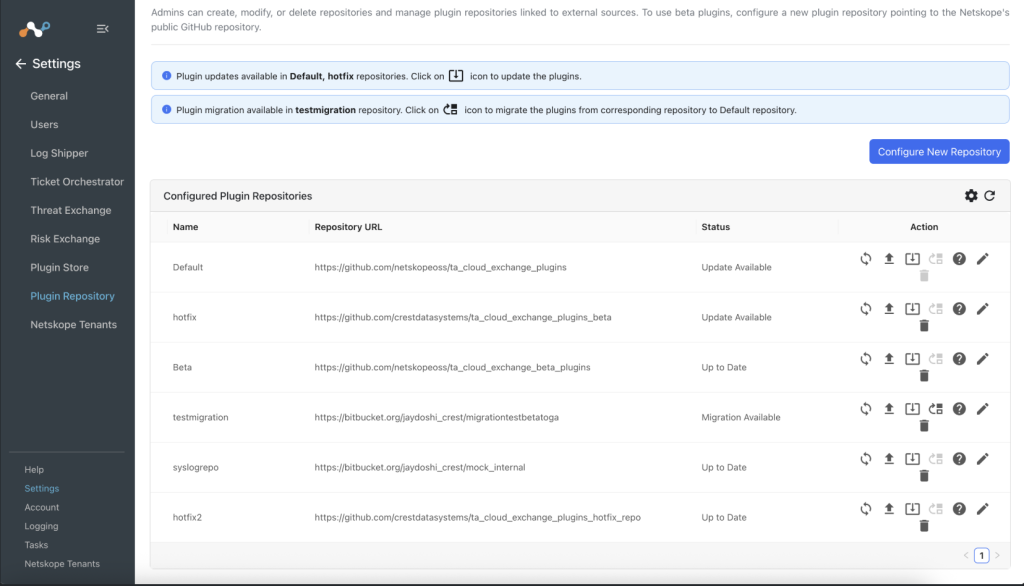
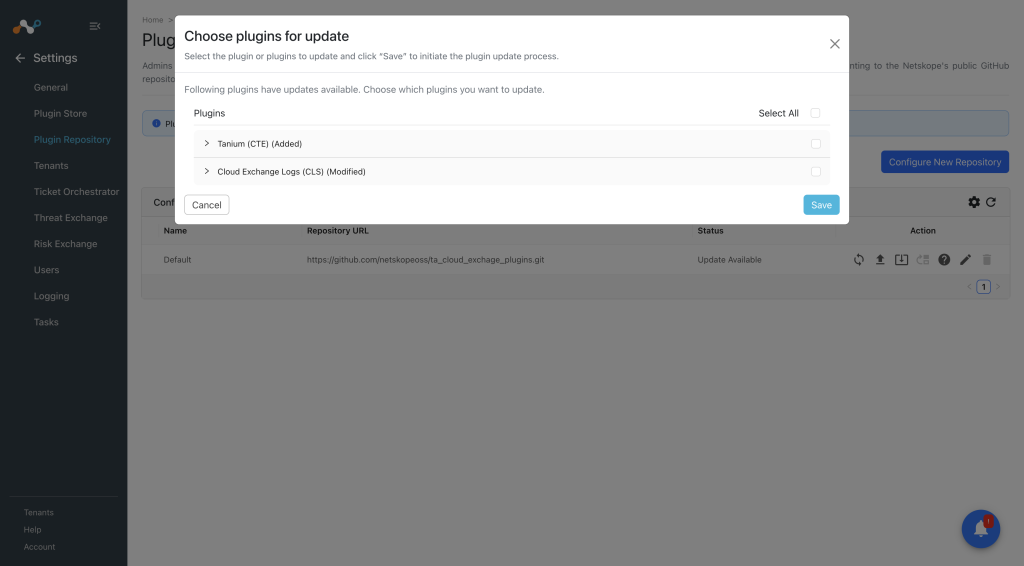
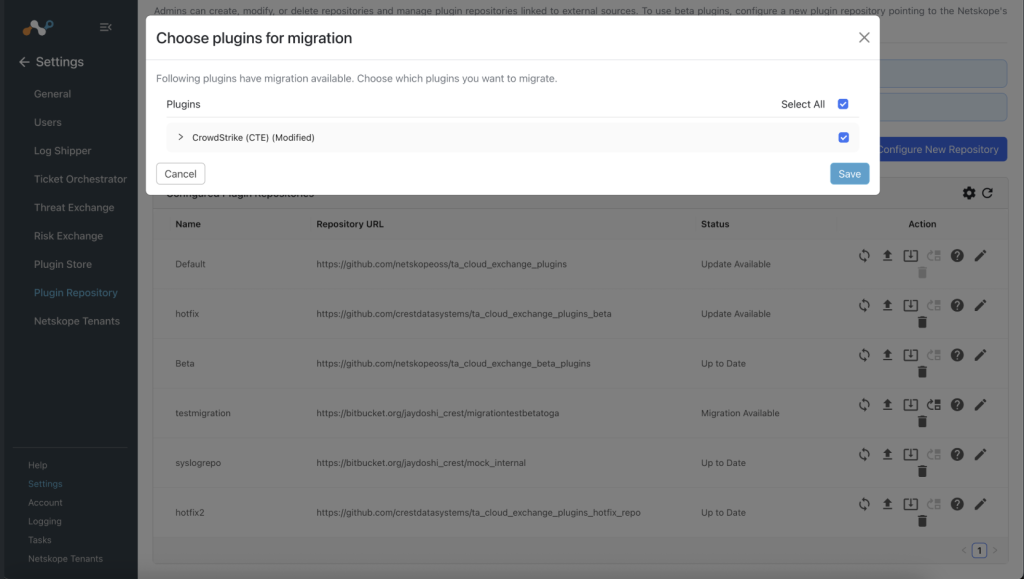
- プラグインの更新を開始するには、 Download アイコンをクリックします。 移行の場合、 Migrate アイコンをクリックして移行を開始します。 どのアイコンをクリックすればよいかについては、バナーを参照してください。Update/Migrate Pluginクリックすると、利用可能な各アップデートのプラグイン名と変更履歴が表示されたポップアップがUIに表示されます。
コアバージョンに基づいて、互換性のあるプラグインを選択して更新できますが、互換性のないプラグインは更新できません。プラグインを更新・移行Selectし、その後Saveをクリックしてプラグインの更新/移行プロセスを開始してください。
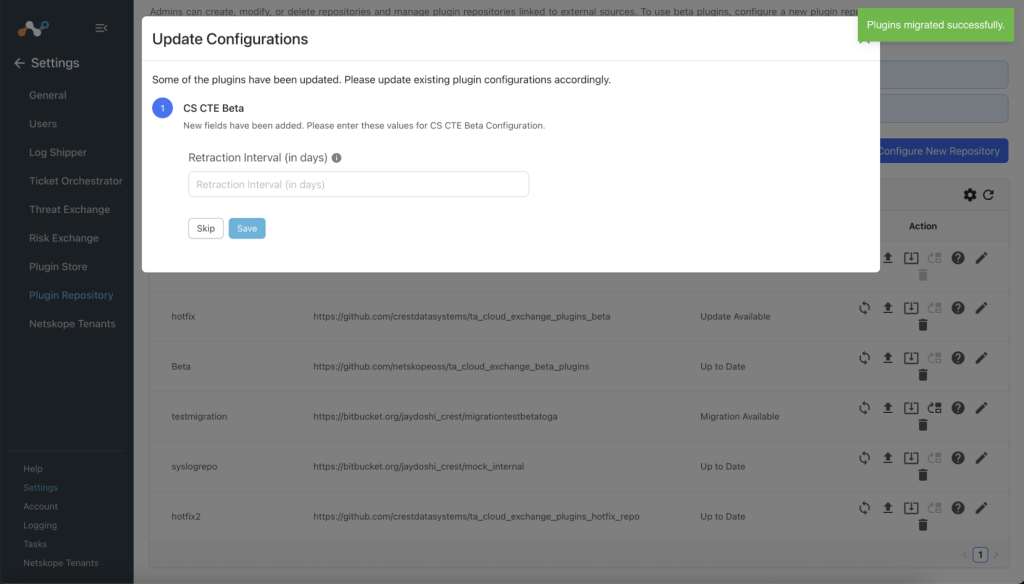
- もしアップデートで既に設定済みのプラグインに新しいフィールドが追加された場合は、新しいフィールドパラメータを入力するかスキップしてください。新しいフィールドを飛ばすと現在の設定が無効になり、プラグインページから再度有効化する必要があります。
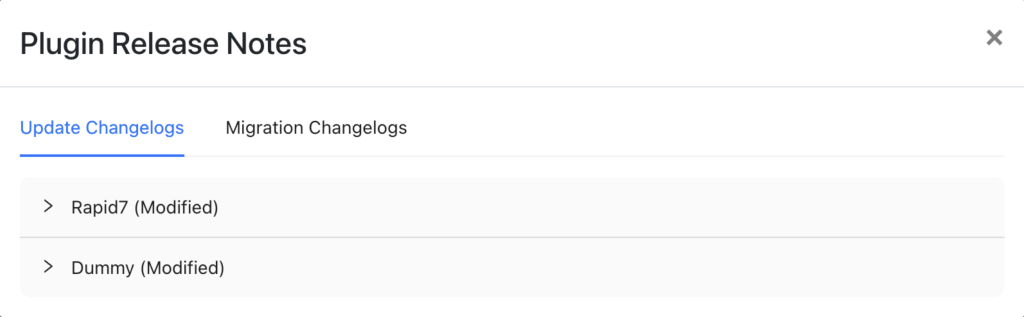
- 変更ログアクションを選択すると、Gitプラグインの変更ログが表示されます。「アップデート変更履歴」タブには、アップグレード可能なプラグインのすべての変更履歴が表示されます。移行変更履歴では、移行可能なプラグインの変更履歴を確認できます。変更履歴を表示するには、 Expandアイコン(>)をクリックしてください。