

Netskopeの仮想アプライアンスは、VA AMI を使用して Amazon の EC2 インスタンス上で実行できます。
AWS上に仮想アプライアンスをプロビジョニングするには、以下の手順を実行する必要があります。
VA AMIにアクセスする
SE に連絡して以下の情報を伝え、AWS アカウントの最新の VA AMI を入手してください。
- テナント
- お客様
- AWSアカウントID
VA AMIにアクセスするには、AWSのAmazon EC2管理コンソールにアクセスし、「イメージ」に移動します。AMIsをクリックし、次に「自分が所有しているもの」ドロップダウンリストからPrivate Imagesを選択します。
現在、これらの画像は米国西部1地域でのみ利用可能です。
別の地域で画像にアクセスするには、
- Netskope VA AMI Select 、 Actions > Copy AMIをクリックします。
- 「AMIのコピー」画面で、宛先リージョンを選択します。画像の名前とデスクリプションを入力します。 Copy AMIをクリックしてください。
Elastic IP を割り当てる
(VA AMIインスタンスに割り当てられる)エラスティックIPは、インスタンスのパブリックIPアドレスとなるか、インスタンスがテナントの管理プレーンにルーティングできるようにします。伸縮自在なIPアドレスを割り当て、そのIPアドレスをネットワークインターフェースに割り当てる必要があります。
- EC2ダッシュボードで、[ネットワークとセキュリティ]に移動し、 Elastic IPsをクリックします。
- Allocate new address > Allocateをクリックしてください。
あるいは、ネットワークインターフェースを選択または作成する際に、既存のElastic IPアドレスを関連付けることもできます。ネットワークインターフェイスの参照、選択、または作成。
ネットワークインターフェースを選択または作成する
- EC2ダッシュボードの左側のペインで、「ネットワークとセキュリティ」に移動します。Network Interfacesをクリックしてください。
- 設定に応じて、NetskopeのVAインスタンスに割り当てられる最大3つの利用可能なネットワークインターフェースをサブネット内で選択してください。利用可能なインターフェースがない場合は、 Create Network Interfaceをクリックしてサブネット内に新しいインターフェースを作成します。
- Create Network Interface画面で、サブネットとセキュリティグループを選択します。Yes, Createをクリックしてください。
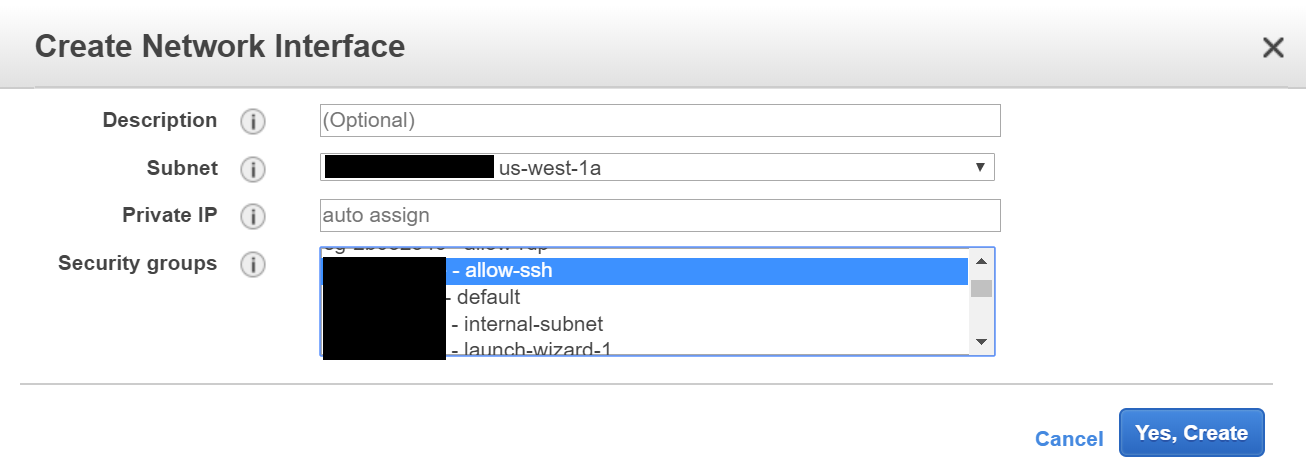
- ネットワークインターフェースのページで、新しく作成したネットワークインターフェースの名前を指定します。
Elastic IPをネットワークインターフェイスに割り当てる
- ネットワークインターフェースページで、NetskopeのVAインスタンスに割り当てられるネットワークインターフェースを選択し、 Actions > Associate Addressをクリックします。
- 「Elastic IP アドレスの関連付け」画面で、アドレスを選択してAssociate Addressをクリックします。
ネットワークインターフェースにパブリックIPアドレスが割り当てられました。
VA AMIインスタンスを起動する
- Instances > Launch Instanceをクリックしてください。左側のペインで、 My AMIsをクリックしてVA AMIを選択します。
- 左側のペインの「所有権」で、 Shared with meを選択し、次にNetskope VA AMIを選択します。
- 少なくとも8個のvCPUと32GiB以上のメモリを搭載した、汎用的なm4.2xlargeインスタンスタイプを選択してください。Next: Configure Instance Detailsをクリックしてください。

- 「インスタンスの詳細設定」ページで、ネットワークと、使用可能なネットワークインターフェイスと同じアベイラビリティゾーン内のサブネットを選択します。パブリックIPの自動割り当てをUse subnet setting (Enable)に設定します。
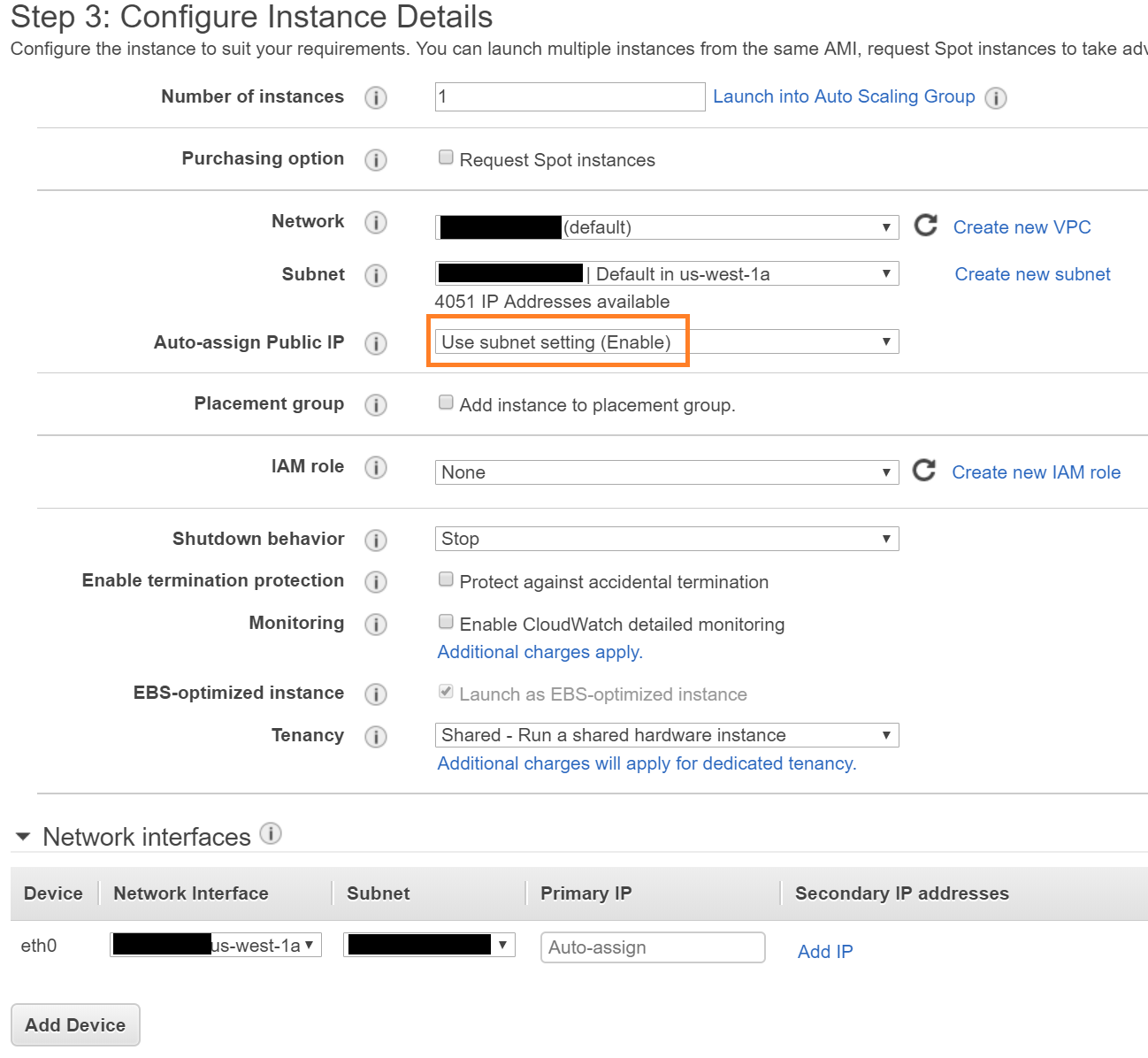
- ネットワークインターフェースで、関連付けられたElastic IPアドレスを持つネットワークインターフェースをeth0に割り当てます。Add Storageをクリックしてください。
- ルートデバイスのストレージ容量を設定します。インスタンスを実行するために必要な最小ストレージ容量は275 GiBです。Next: Add Tagsをクリックしてください。
- インスタンスを分類するためにタグを追加してください。キーと値を入力してください。完了したら、 Next: Configure Security Groupをクリックしてください。

- インスタンスへのトラフィックを制御するために、セキュリティグループを割り当ててください。新しいセキュリティグループを作成するか、既存のグループを選択できます。
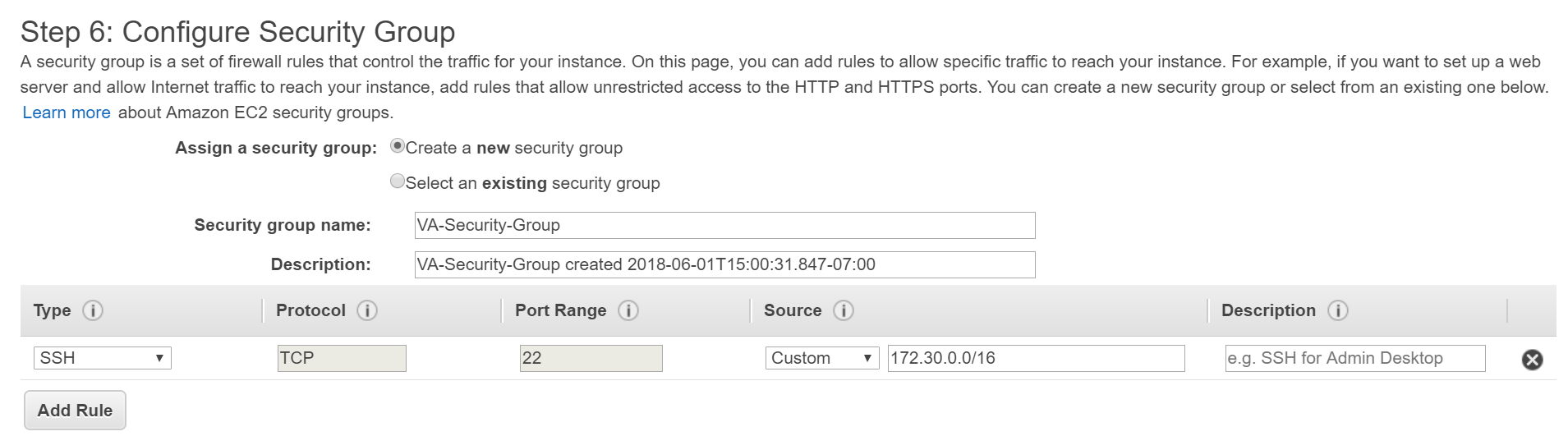
新しいセキュリティグループを作成する際は、デバイス設定のためにSSHのみのインバウンドアクセスを可能にする SSH 接続タイプを選択します。アプライアンスの構成に基づいてポートを指定します。さまざまな構成に必要なポートの詳細については、 「インターフェイスの設定」を参照してください。
- Review and Launchをクリックしてください。インスタンスの設定を確認し、 Launchをクリックしてください。
- インスタンスにキーペアを設定してください。
注記
現在、VA AMIではキーペアベースのSSHが有効になっていないため、インスタンスに接続するために認証キーは必要ありません。ただし、鍵ペアに基づくSSH接続は将来のリリースでサポートされる可能性があります。
- 以下の謝辞をSelectして、Launch Instancesをクリックしてください。
注記
インスタンスの初期化には約15分かかります。
コンソールを表示するには、[インスタンス] ページに移動してインスタンスを選択し、 Actions > Instance Settings > Get Instance Screenshotをクリックします。
インスタンスが起動して実行されたら、SSH クライアントを使用してパブリック IP アドレスを入力してアプライアンスに接続できます。
注記
アプライアンスをログパーサーとして設定するには、「 Log in to the アプライアンス」をご覧ください。
VAインスタンスに2つの追加ネットワークインターフェイスを接続する
オプションとして、アプライアンスに追加のインターフェースを設定したい場合は、VAインスタンスに追加のネットワークインターフェースを接続できます。
- ネットワークインターフェースを接続する前に、インスタンスの実行を停止する必要があります。インスタンスページでインスタンスを選択し、 Actions > Instance State > Stopをクリックします。
- インスタンスを選択した状態で、 Actions > Networking > Attach Network Interfaceをクリックして、さらに2つのインターフェースを接続します。
- インスタンスデスクリプションで、インスタンス◇に 3 つのネットワークインターフェイスがあることを確認し、インスタンスを停止します。 Actions > Instance State > Startをクリックしてください。
- インスタンスの初期化後、インスタンスのクラスタリプションを確認し、eth0 インターフェースにエラスティック IP が割り当てられていることを確認します。
- SSH クライアントを使用して、パブリック IP アドレスを入力してアプライアンスに接続します。
アプライアンスはデフォルトのdp2インターフェースで使うDHCPを設定するように設定されています。 使うケースによっては、dp2で静的IPを設定したり、追加インターフェースを設定したりすることができます。 詳細については、 「インターフェースの設定」を参照してください。