

このセクションでは、レポートインターフェースの主要コンポーネントについて説明します。
レポートインターフェースを開くには、Netskope管理コンソールでReportsをクリックします。初めてレポートにアクセスすると、次の画面が表示されます。次回以降のログインでは、メインレポート一覧ページが表示されます。

テンプレートライブラリを表示するには、 Checkout the Template Libraryタイルをクリックしてください。新しいレポートを作成するには、 Create a New Report from scratchタイルをクリックします。レポート内の情報をレポート内でどのようにフォーマットするかSelect 。 事前定義されたパラメータを使用してレポートを作成したり、カスタム クエリを作成してクラウド アプリの使用状況に関する特定のデータを収集したりできます。 1つのレポートに様々なウィジェットを追加できます。
レポート概要
これらは、レポート概要ページを構成する要素です。

- New Dashboardをクリックして、個人フォルダに新しいダッシュボードを作成してください。
- Start from a Templateをクリックすると、定義済みのダッシュボードを含むNetskopeライブラリが開きます。
- Resourcesをクリックすると、 Advanced Analyticsトレーニングリソース( Netskope Academy)とUIベースのチュートリアルが開きます。
- 最近作成されたダッシュボードを表示するには、 Recentタブをクリックしてください。
- ユーザーロールがアクセスできるすべてのダッシュボード、ウィジェット、フォルダーを検索するには、 global searchと入力してください。
- 概要ページで、ドロップダウンメニューから+Add Saved Viewをクリックして、カスタムダッシュボードをブックマークします。

レポートには何が記載されていますか?
各レポートには、テンプレート、アドホック実行、および過去の実行結果が用意されています。
- テンプレート – テンプレートは、名前、デスク リプション、最大 20 個のウィジェットなど、今後の実行を定義します。
- アドホック レポート – アドホックを実行して、定期的にスケジュールされた期間外にレポートを生成し、最新のデータを使用します。アドホック実行は一度に1つしか保存できず、生成されるアドホック実行ごとに上書きされます。レポートが生成された後、ウィジェットごとに、選択した行数(最大10万行)でPDFまたはCSV形式でレポートをダウンロードできます。
- 履歴の実行 – ベスト プラクティスは、レポートを自動的に実行するようにスケジュールし、PDF としてユーザーに電子メールで送信することです。 最大10件の過去の実行データを保存できます。レポートが生成された後、選択した行数(最大10万行)で、PDFまたはCSV形式でレポートをダウンロードできます。
レポートの共有
レポートは、特定のレポート管理者、すべてのレポート管理者、または通常のユーザーと共有できます。 なお、一般ユーザーとの共有は、「履歴実行」機能を通じて設定する必要があります。
- テンプレートの表示または複製 – ユーザーはレポート(テンプレート)の定義を表示できます。さらに、テンプレートを複製して編集したり、独自のテンプレートとして保存したりすることもできます。すると、「自分が作成したレポート」リストに表示されます。
- 独立実行開始 – アドホック実行は、共有された各ユーザーに対して独立して実行されます。アドホックレポートは、レポート作成者が定義した最新のテンプレートに基づいています。
- 独立したスケジュール – スケジュールされた実行は、レポートを共有する各ユーザーごとに独立しています。
レポートはどこで確認できますか?
すべてのレポートは、メインのレポート一覧ページにある「自分が作成したレポート」と「自分と共有したレポート」の2つのタブに表示されます。
- 作成者:私 – 作成または複製したすべてのレポートテンプレートは、このタブに表示されます。
- 共有済み – 他のユーザーが共有したすべてのレポートテンプレートがこのタブに表示されます。
- レポート テンプレート – レポート テンプレートは、以前は定義済みレポートと呼ばれていたものに置き換わりました。 レポートテンプレートはどれでも複製、編集、そして独自のテンプレートとして保存できます。テンプレートを自分のものとして保存することを選択した場合、そのテンプレートは「自分が作成したレポート」リストに表示されます。
既存のレポートを表示、編集、管理するには、レポート リスト ページのCreated By Meヘッダーをクリックします。 必要に応じて、 Shared With Meをクリックすると、あなたが作成したものではないが、あなたと共有されたレポートを表示できます。これらのレポートを複製して編集できるようにすると、「作成者」リストに表示されます。
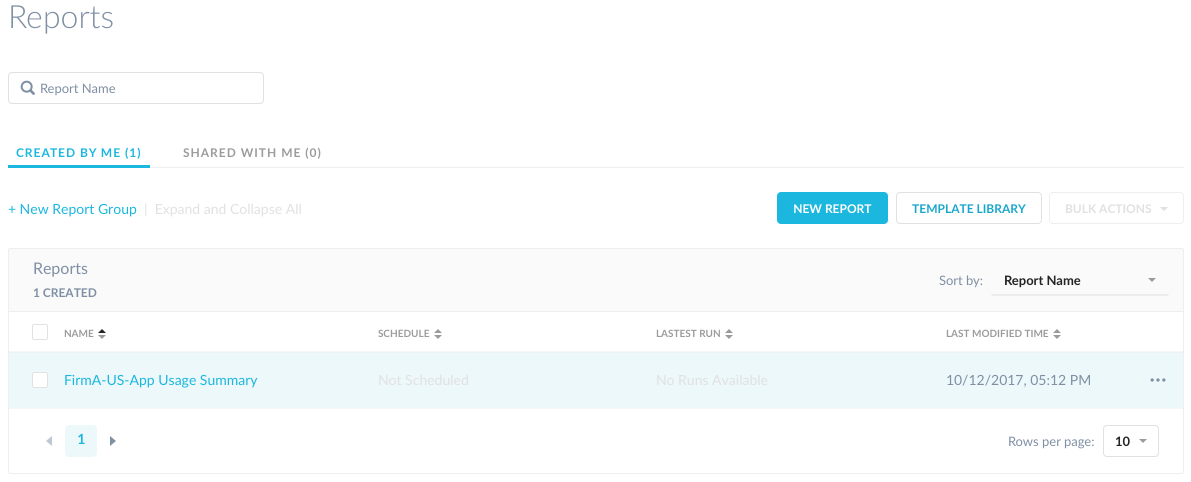 |
リスト内の各レポートは、以下の操作を提供します。
- レポート名で並べ替え
- スケジュール順に並べ替え
- 最新の実行順に並べ替え
- 特定のレポートのPDFをダウンロードするには、「最新実行」列のPDFアイコンをクリックします。
- CSVファイルをエクスポートするには、「最新実行」列のCSVアイコンをクリックします(レポートページには上位100件のレコードのみがグラフで表示されますが、エクスポートされたCSVファイルにはオプション画面用に収集されたすべてのデータが含まれます)。
- 最終更新日時で並べ替え
- 一括操作を実行するには、レポート名の横にあるチェックボックスを選択してください。
- レポートリストとグループをスクロールして確認します。
- 1ページあたりの行数を表示するドロップダウンオプション
レポート リスト ページの上部にあるフィールドでレポート名を入力してレポートを検索します。
+New Report Groupをクリックして、簡単にアクセスできるようにレポートのよくあるグループまたは論理グループにラベルを付けます。 例えば、複数の事業部門や世界各地に拠点がある場合、各事業部門の報告要件に基づいて、スケジュールに従って自動的に実行されるレポートのグループを作成できます。レポート グループは、自分だけがレポートを作成または複製できます。
さらに、作成または複製したレポートのグループおよびレポートの名前変更、削除、または削除を行うことができます。 レポートを電子メール配布リストまたは個人に共有することもできます。
自分が作成したグループに属していないすべてのレポートは、下部の「グループ化されていないレポート」セクションにリストされます。
警告
これらのレポートには、すべてのロールベースのアクセス制御権限が適用されます。つまり、送信しようとしているユーザーが適切なアクセス権限や閲覧権限を持っていない場合、たとえそのユーザーやグループと共有したとしても、そのユーザーはコンテンツを閲覧できません。