管理者は個人ページやグループページから新しいレポートや新しいフォルダを作成できます。Enhanced Reports > Personal またはGroup フォルダー > Newに移動します。

ウィジェットライブラリメニューからウィジェットを選択できます。さらに、ウィジェットは名前やタグで検索することもできます。

データのフィルタリングと制限
指定した条件に基づいて、表示するデータを制限できます。例えば、検索結果を過去3か月分に絞り込んだり、特定のユーザーの結果のみを表示させたりしたい場合があるでしょう。このページでは、データのフィルタリングと制限について説明します。
データのフィルタリングの概要
フィルターを追加することで、表示するデータを興味のある項目に絞り込むことができます。例えば、結果を特定の日付、ユーザー、場所、またはデータに含まれるその他の要素に限定することができます。データ内のどのフィールドもフィルターとして使用できます。
結果をフィルタリングするために、必ずしもディメンションやメジャーを追加する必要はありません。例えば、レポートにはアプリケーションとイベント数しか表示されていなくても、イベントの日付を過去90日間に絞り込んだレポートを作成することができます。
フィルターにはいくつかの種類があります。
基本フィルター — ほとんどの場合 このタイプのフィルターを使用します。 これらのケースでは、システムは適切なドロップダウンリスト、カレンダーウィジェット、テキストフィールドを提供します。 制限を入力できます。
基本フィルター
基本的なフィルターを追加するには、いくつかの異なる方法があります。
検索結果の上部にある「フィルター」セクションにフィルターが表示されるのがわかります。フィルターを削除するには、フィルターの右側にある「×」をクリックしてください。
フィルターを追加するには:
-
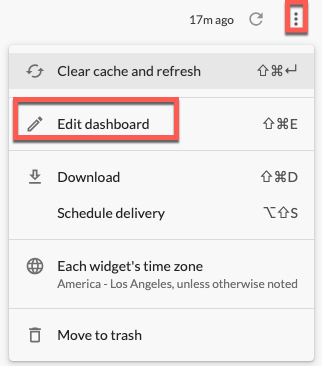
3 点のダッシュボード アクション メニューから [ダッシュボードの編集] Select 。 ダッシュボードに少なくとも1つのクエリタイルが追加されていることを確認してください。
-
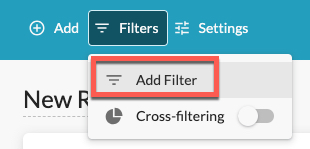
Select Filters 上部のツールバーで Add Filterを選択してください。
-
「フィルターの追加」ウィンドウが表示されます。選択してAddをクリックしてください。
標準的なフィルターオプションの種類
フィルターで利用できるオプションは、フィルターの種類によって異なります。
例えば、時間ディメンションには時間範囲を選択するオプションがあり、数値ディメンションには「等しい」または「以上」といったオプションがあります。
テキストの寸法については、システムはそのフィールドに存在するデータ値のリストを表示することで、フィルタ値の選択を支援します。入力すると、システムは入力されたテキストを含む値のみにリストを絞り込みます。
フィルターに特殊文字(例: 、 または ")を入力する必要がある場合は、先頭にバックスラッシュ(\)を追加することで入力できます。例えば、カリフォルニア州サンタクルーズで絞り込むには、「Santa Cruz \, CA」と入力します。
フィルターに複数の値を入力すると、適切な場合にはOR条件が作成され、すべての値がフィルターに適用されます。
多数の値で絞り込みたい場合は、フィルターフィールドに長い値のリストを貼り付けることができます。ただし、貼り付けることができる値の最大数は、ブラウザやネットワーク上の他の要素によって制限される場合があります。
フィルターの右側にある「+」をクリックすると、フィルターに別のオプションを追加できます。新しいオプションは、フィルターオプションの種類に応じて、OR条件またはAND条件のいずれかとして表示されます。
フィルタリング次元とフィルタリング尺度の違い
フィルターは、寸法と測定値に対して異なる方法で適用されます。
次元のフィルタリング:計算前に生データを制限します
ディメンションでフィルタリングすると、生データbefore に制限がかかり、計算は行われません。
フィルタリング方法:まず計算を行い、次に結果を制限します
ただし、メジャーでフィルタリングすると、メジャーが計算された結果after が制限されます。
制限データ
レポートの完全な結果のうち、一部のみを表示したい場合もあります。行数制限、列数制限、またはその両方を設定することで、これを実現できます。
行数の制限が設定されていない場合、システムは最大5,000行までをサポートします。システムはピボットされていないレポートの列数を無制限にサポートしていますが、ブラウザのパフォーマンスを考慮して、列数は50以下にすることをお勧めします。このシステムはピボットレポートで最大200列までサポートしていますが、デフォルトの列制限は50列に設定されています。
行制限
行数の制限を設定すると、システムは設定した行数までしか表示しません。行数の制限値を低く設定しすぎると、データが隠蔽される可能性があるため、警告が表示されます。このような状況では、ソート順序が重要です。システムはまずソートを適用し、次に制限を適用します。
行数の上限に達すると、行の合計や表の計算結果を並べ替えることができなくなります。
Netskopeのユーザーインターフェースは、最大5000行のデータを視覚化して表示します。管理者はUI上でこの制限を最大10万まで調整できますが、その場合、ビジュアライゼーションにはデータが表示されず、データフィールドに値が表示されます。さらに、Netskopeはダウンロード回数を制限しません。ウィジェットレベルでダウンロードオプションを調整できます。