

ServiceNowインスタンスをまだお持ちでない場合は、こちらの指示に従ってインスタンスを作成し、Azure ADと統合してください。
テスト目的で、開発者アカウントを作成し、こちらからインスタンスをリクエストできます。
重要
インスタンスを作成する際は、IDEにYesを選択してください。
 |
SSOの設定
- インスタンスが作成されたら、 Start Buildingをクリックして ServiceNow UI にアクセスできます。

- All > System Definitionに移動し、 Pluginsをクリックして、 「Multiple Provider Single Sign-On Enhanced UI」を検索します。

- インストールボタンを押した後、 Activateをクリックしてください。

注記
プラグインのインストールが完了するまでお待ちください。これには数分かかる場合があります。
- Close & Reload Formをクリックしてください。

- All > Multiple-Provider SSO > Administrator に移動してPropertiesをクリックし、ACRを有効にしてください。

- ステップ2でMulti-factor Authentication’を設定し、 Saveをクリックしてから、ステップ4のリンクを押してプロパティに戻ります。

- ‘Enable multiple provider SSO’と‘Enable Auto importing of users from all identity providers into the user table’ Selectから‘Save’を押してください。

注記
SSOを有効にした後、ACRを無効にすることができます。そうしないと、セッションの有効期限が切れた時点でARユーザーとしてログアウトされます。
- Azure ADにログインし、 All Applications > New Applicationに移動してServiceNowを検索し、新しいアプリを作成します。

- アプリケーションが作成されたら、 Single Sign-Onに移動し、 SAMLを選択して、インスタンス情報を追加してください。

- ステップ4でView step-by-step instructionsをクリックしてください。

- 管理者クレデンシャルを追加し、 Configure Nowをクリックします。

- 成功すると、ServiceNow に Azure の SSO エントリが作成され、 All > Multi-Provider SSO > Providersで確認できます。

そうでない場合は、手動設定の手順(手順5)に従ってください。
重要
Netskopeの設定に進む前に、上記のAzureとのSSOが正常に完了している必要があります。
NetskopeリバースプロキシをServiceNowで設定する
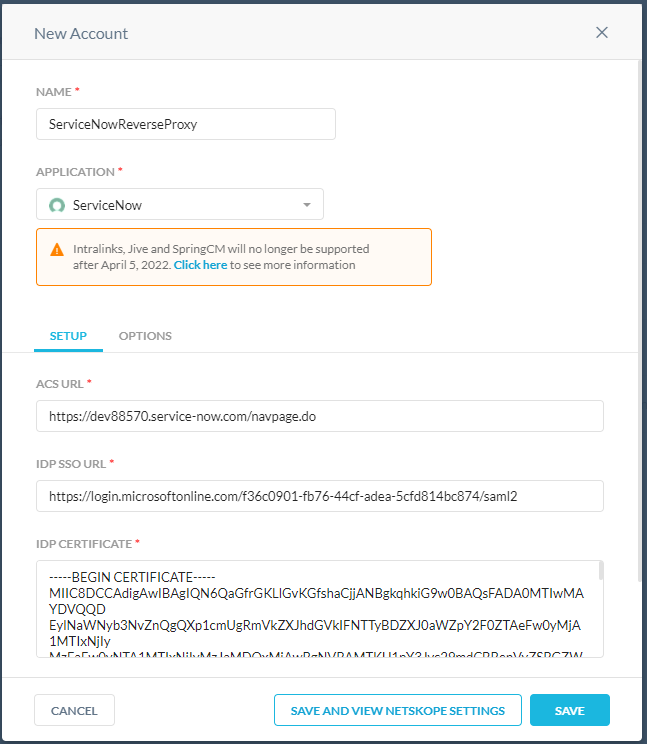
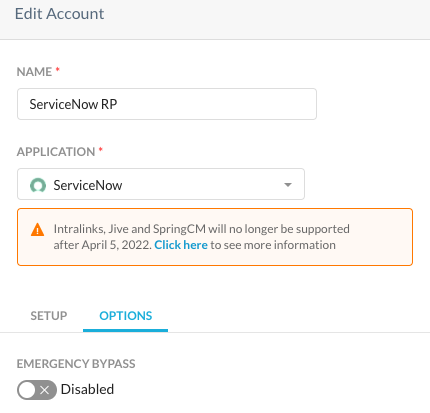
- 設定 > セキュリティ クラウド プラットフォーム > リバース プロキシ SAML に移動し、「アカウントの追加」をクリックして、ACS URL (インスタンス情報)、IdP SSO (Azure URL)、および Azure 証明書を入力します。
注記
Azure証明書は、こちらから確認できます。

- 接続テスト中はEmergency Bypass有効にしてください。
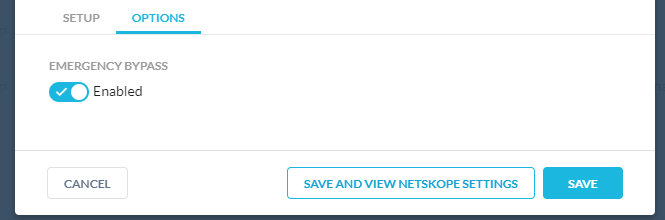
- 新しい SAML – リバース プロキシからNetskope Settingsをクリックします。

- ServiceNowインスタンスに入力するために、すべての情報をコピーしてください。
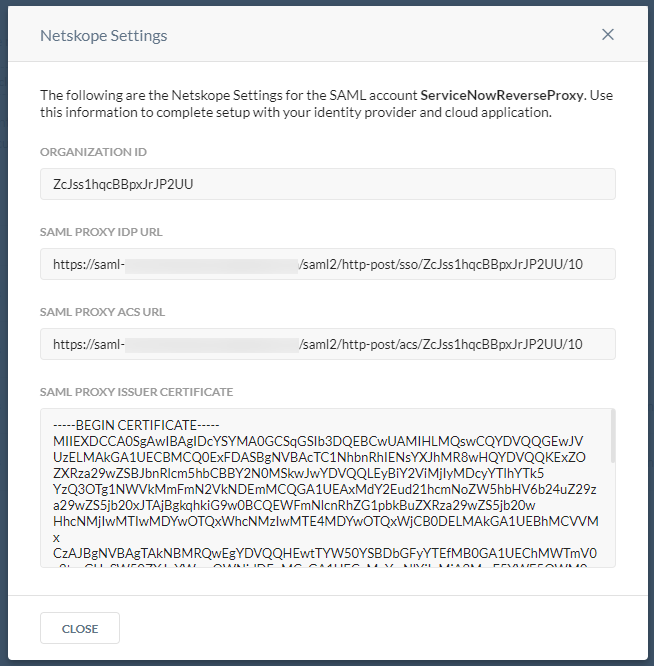
- The Organization ID is used for your ServiceNow Identity Provider URL.
- The SAML Proxy IDP URL is used for your ServiceNow Identity Provider’s AuthnRequest.
- The SAML Proxy ACS URL is used for your Azure AD Reply URL (Assertion Consumer Service URL).
- SAMLプロキシ発行者証明書は ServiceNow X.509証明書用です。
- ServiceNow の X.509 証明書セクションに移動し、 Newをクリックします。

- ステップ4のSAMLプロキシ発行者証明書の全内容をコピーし、PEM証明書に貼り付けてから、 Submitをクリックします。
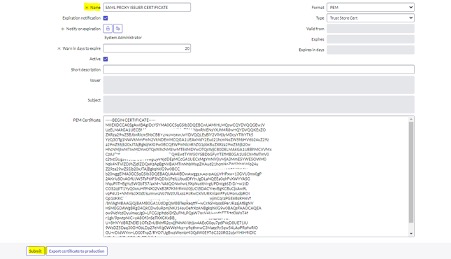
- 新しい証明書は、X.509証明書ページに表示されるはずです。

- 設定は以下のようになっているはずです。
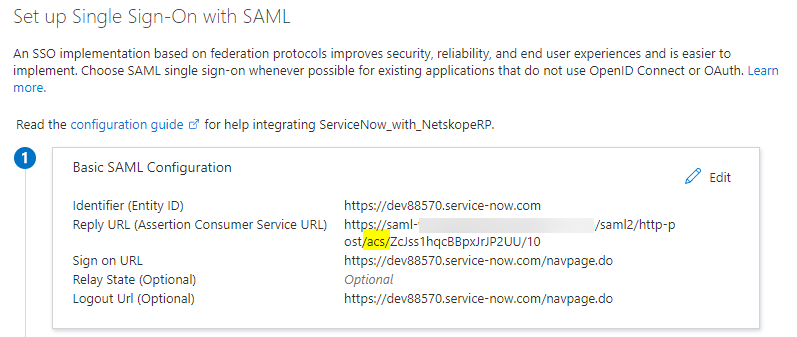
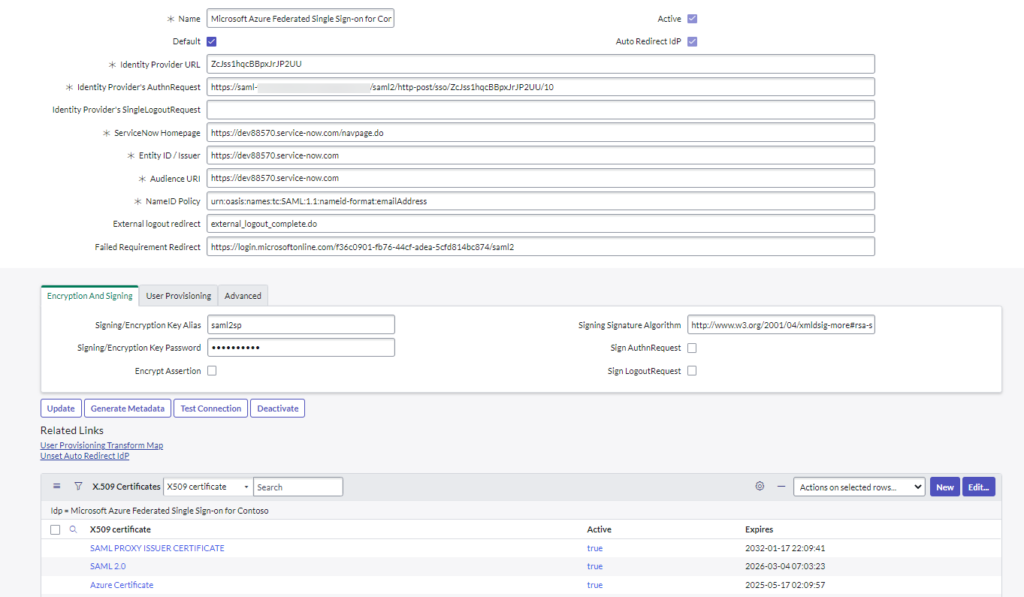
- 接続をテストしてください。新しい設定を保存するには Activeをクリックしてください。
- Netskopeのユーザーインターフェースで緊急バイパスオプションを無効にします。
- ログインページにアクセスし、Azureで認証を行うと、URLにNetskopeリバースプロキシが表示されるはずです。



