

Secrets Managerは、書き込み権限を持つユーザーによって設定できます。設定が完了すると、 Netskopeテナント、カスタムプラグインリポジトリ、およびプラグインを、設定済みの Secrets Manager からシークレットとして設定できます。
シークレットマネージャーの設定
- Settings > General > Secret Manager .
へ移動してください。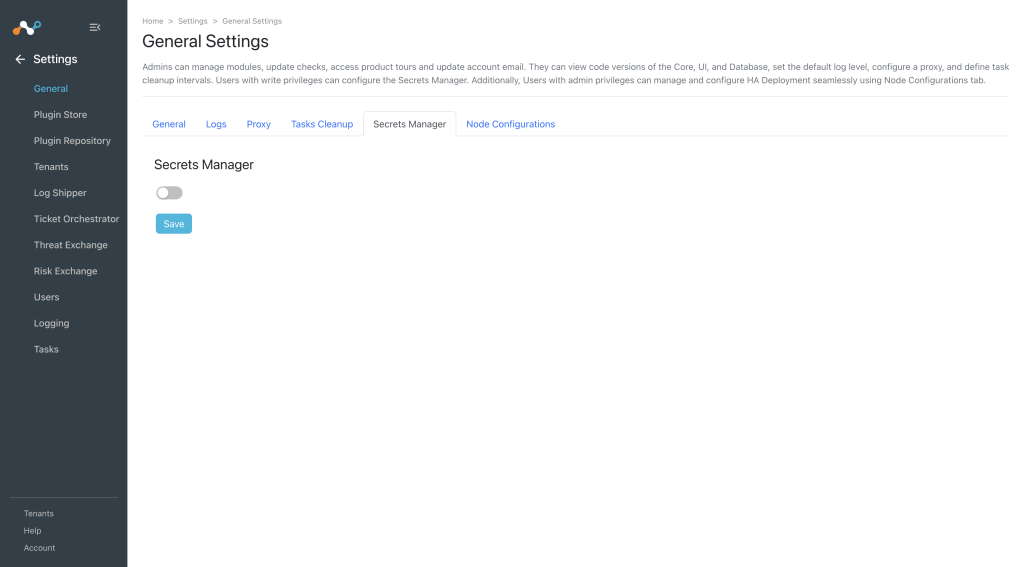
- デフォルトでは、シークレットマネージャーは無効になっています。シークレットマネージャーのトグルを有効にします。
- Use the Provider dropdown to choose between HashiCorp Vault and Azure Key Vault.

HashiCorp Vault の設定
- VaultのURLと名前空間を指定してください。
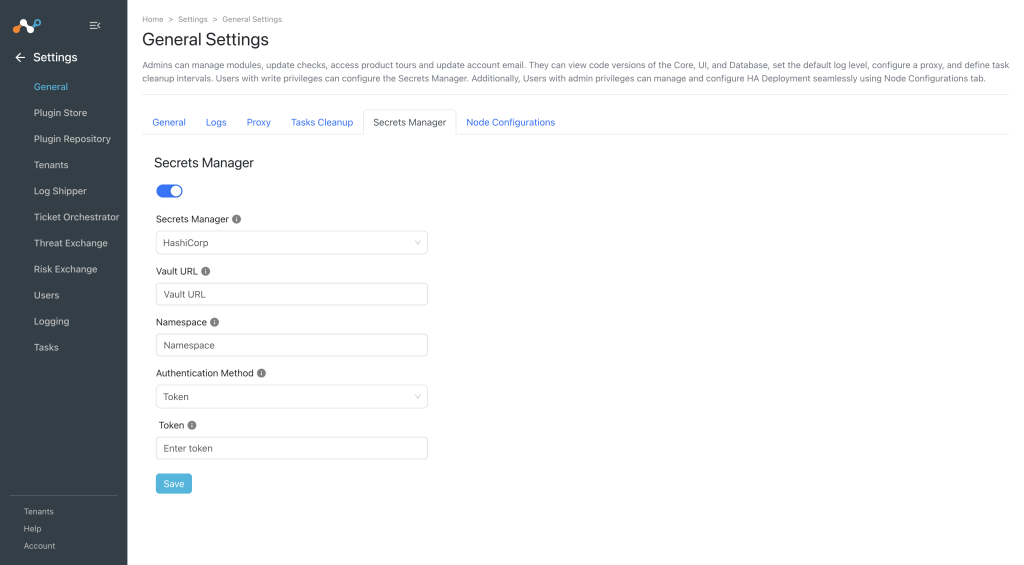
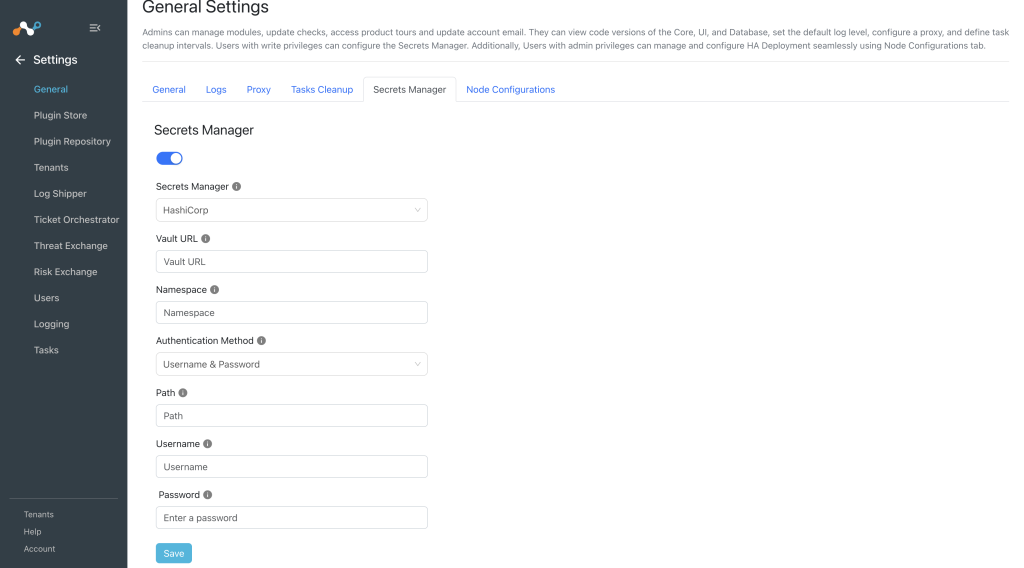
- 認証方法Select 。 現在サポートされている認証方法は以下のとおりです。
- Token:
https://developer.hashicorp.com/vault/docs/auth/token. - アプリロール:
https://developer.hashicorp.com/vault/docs/auth/approle。 - ユーザー名とパスワード:
https://developer.hashicorp.com/vault/docs/auth/userpass。
- Token:
- 選択した認証方法に必要なパラメータを入力し、クリックします。 Save.


Azure Key Vault の構成
- Azure Key Vault の前提条件に従って、Key Vault へのアクセス権を持つサービス プリンシパルを作成します。アプリケーション(クライアント)ID、ディレクトリ(テナント)ID、Vault URI、およびクライアントシークレットまたは証明書のいずれかを取得します。
- 以下のパラメータを入力してください。
- Vault URL: Azure の Vault URI。
- Tenant ID 登録済みアプリケーションからのClient ID:値。
- 選択した認証方法に必要なパラメータを入力し、 Saveをクリックしてください。
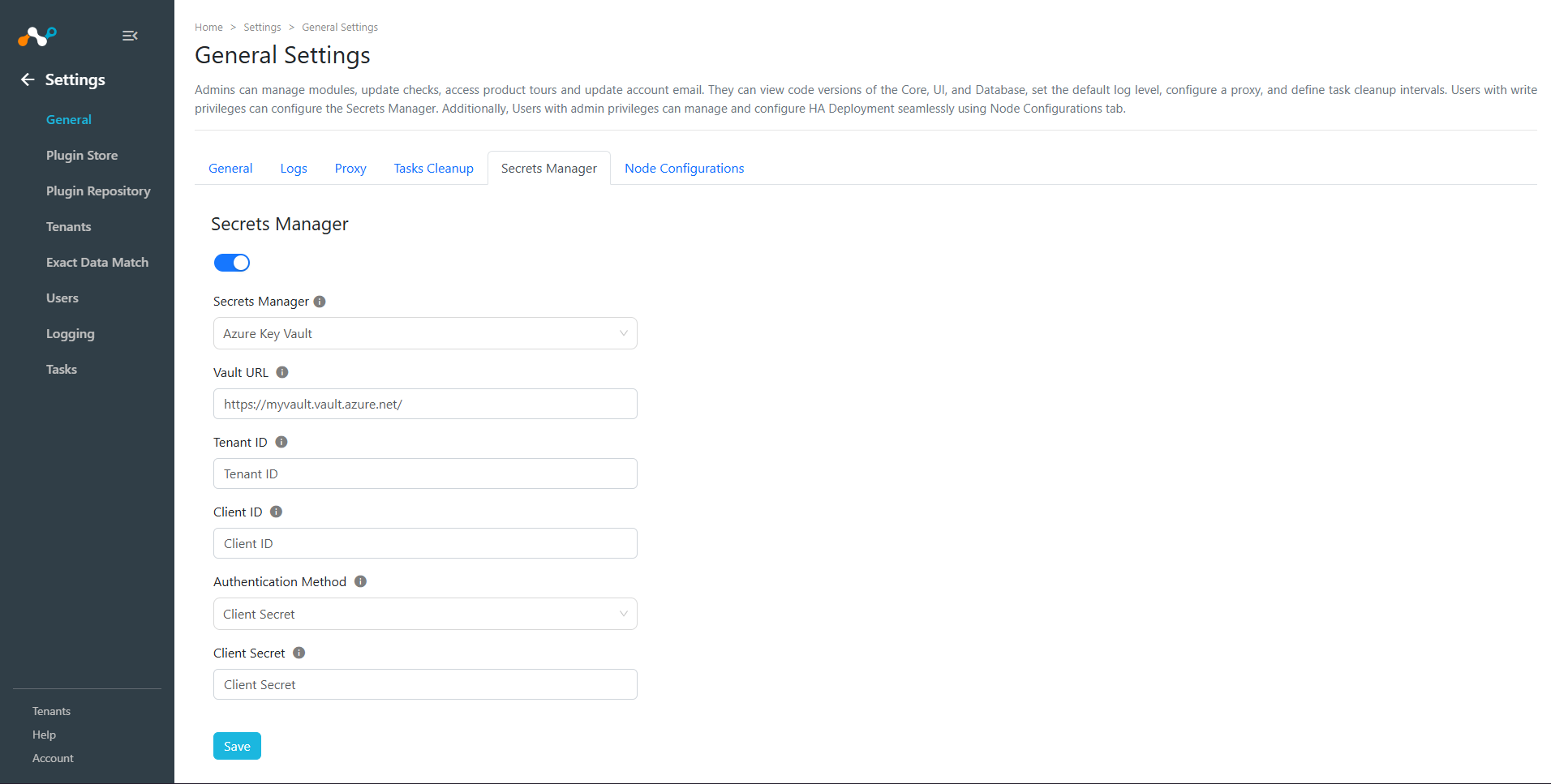
証明書ベースの認証の場合、証明書ファイルを貼り付け、パスフレーズを入力してください(証明書が の場合)。
シークレットマネージャーを使う
設定によっては、パスワードを直接指定する代わりに、設定済みのシークレットマネージャーからシークレットのパスを指定できます。これはすべてのパスワード入力欄に適用されます。
Secrets Managerは、一度に1つのプロバイダーにのみ接続できます。プロバイダを変更したり、機能を無効にしたりする前に、テナント、リポジトリ、プラグイン全体にわたって設定されているすべてのシークレット参照を削除して、孤立したシークレットが発生しないようにしてください。プロバイダーの切り替えボタンは、すべての参照がクリアされるまでロックされたままになります。

トグルを無効にすることで、秘密のパスの代わりにパスワードの値を直接入力することも可能です。

同様の方法で、どのプラグインでもシークレットマネージャーを使用できます。
