このドキュメントでは、 Netskope Cloud ExchangeのCloud Log Shipperモジュールを使用して Secureworks Taegis XDR インスタンスを構成する方法について説明します。
Secureworksのドキュメントについては、次のURLをご覧ください: https://docs.ctpx.secureworks.com/integration/connectCloud/netskope/
前提条件
この設定を完了するには、以下が必要です。
- Netskopeテナント(または、例えば本番環境と開発/テスト環境など、複数のテナント)。
- Netskope Cloud Exchangeテナントには、テナントプラグインとログシッパープラグインが既に設定済みです。
- Netskope Cloud Exchangeテナントには、 AWS Netskope Log StreamingまたはAzure Netskope Log Streamingプラグインが既に構成されています(Netskope Log StreamingプラグインからWebTxを取得するため)。
- Secureworksのインスタンス。
- 以下のホストへの接続: https://ctpx.secureworks.com/ 。
Secureworksプラグインのサポート
この統合は以下をサポートします:
- イベント
- アラート
- WebTx(Netskope Log Streaming経由)
注記
- Google Pub Sub Lite をベースにした CLS WebTX は非推奨となりました。Netskope製品のサポート終了/サポート終了に関するお知らせについては、Netskopeナレッジポータルをご覧ください。
- WebTXログをSIEM、SOAR、XDR、データレイクなどのログ配信先に取り込むには、 AWS Netskope Log StreamingまたはAzure Netskope Log Streamingプラグインを使用します。
ワークフロー
- Secureworks Collectorの情報を入手してください。
- Secureworksプラグインを設定します。
- Secureworksのログシッパービジネスルールを設定します。
- Secureworks の Log Shipper ログ配信を設定します。
- Secureworksプラグインを検証してください。
デモをご覧になるには、再生ボタンをクリックしてください。
Secureworks Collectorの情報を入手してください
- Secureworksインスタンスにアクセスしてください: https://ctpx.secureworks.com/login
- ログイン情報「クレデンシャル」を入力してください。

- 上部のバー(下記参照)からテナントSelect 。

- Integrations > Data Collectorsへ移動してください。

- コレクターを作成するには、 Add Collectorをクリックしてください。コレクターは主に、オンプレミス型とクラウドホスト型の2種類を作成できます。

- Nextをクリックして、必要な詳細情報を入力してください。
- Create Collectorをクリックしてください。
- .ovaファイルをダウンロードしてくださいファイルを開き、ネットワークコレクターのインストール手順に従ってください。インストールが正常に完了すると、コレクターの状態はオンラインになります。
- 作成されたコレクターをクリックし、IPアドレスをコピーします。Netskope CLSの設定でSecureworksサーバーとしてこのIPアドレスが必要になります。

- TLS でコレクターを使用するには、 Applications >TLS enabled Syslogに移動します。

- Settings > Configureをクリックしてください。
- ドロップダウンメニューからポート6514 Select 。
- TLS証明書を取得するには、 「TLS有効化Syslogドキュメント」の手順に従ってください。
- PKCS12ファイルをアップロードし、パスワードを入力して、 Saveをクリックしてください。

- NetskopeからSecureworksへの通信は、ポート6514で正常に行われます。
Secureworksプラグインを設定する
- Cloud Exchange で、 Setting > Plugin Storeに移動します。
- Secureworks v1.0.0 (CLS)プラグインを検索して選択してください。
- 構成名を入力してください。
- 有効なMapping Select 。 (すべてのプラグインのデフォルトマッピングが利用可能です。)
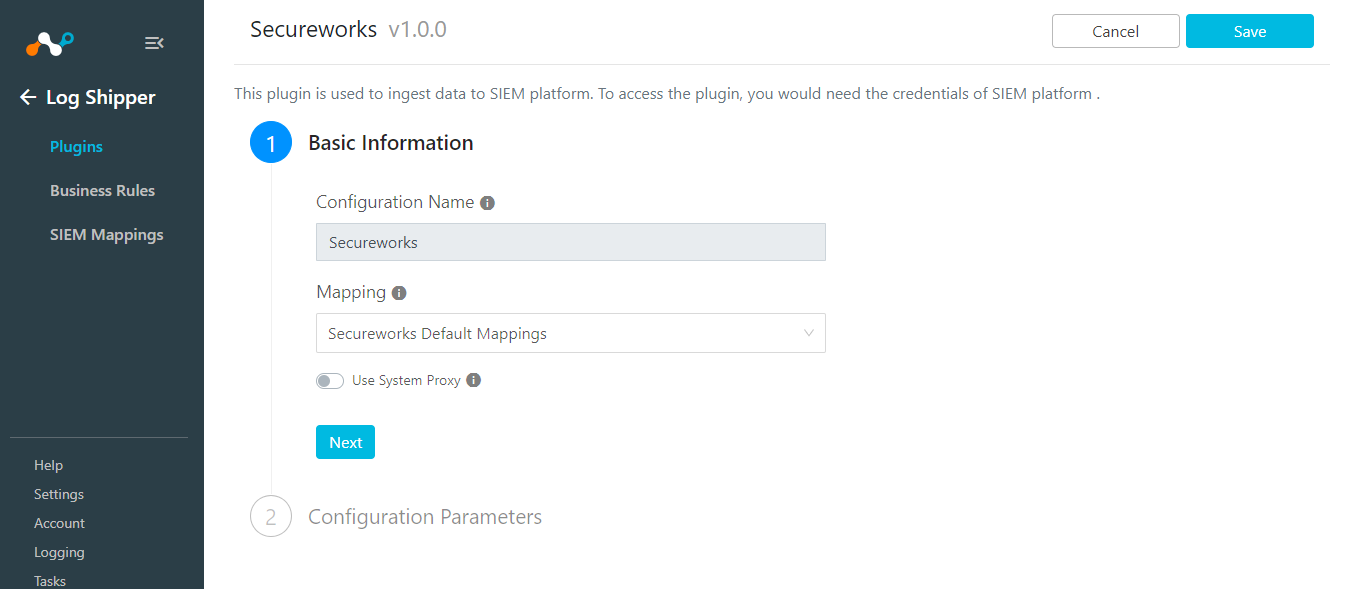
- Nextをクリックしてください。
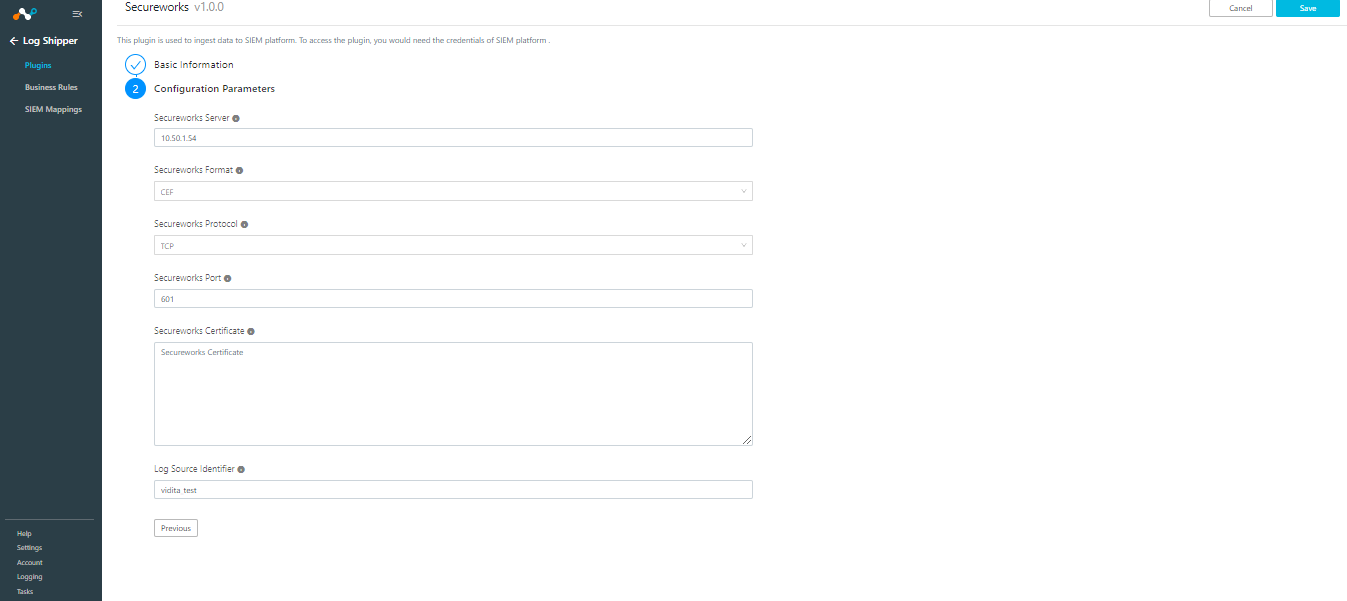
- SecureworksサーバーのコレクターIPアドレスを入力し、SecureworksフォーマットとSecureworksプロトコルを選択してから、SecureworksポートとSecureworks証明書を入力します。
- ログソース識別子を入力してください。デフォルト値はnetskopeceになります。ログソース識別子には空白文字を含めないでください。これはすべてのログの接頭辞として追加されます。
- Saveをクリックしてください。

Secureworks のログシッパービジネスルールを設定する
- Log Shipper > Business Rulesへ移動してください。

- Create New Ruleをクリックしてください。
- ルール名を入力し、フィルターを選択してください 。
- Saveをクリックしてください。

Secureworks の Log Shipper ログ配信の設定
- Log Shipper > Log Deliveryに移動してAdd Log Delivery Configurationをクリックしてください。
- アラートやイベントについては、Sourceプラグイン(Netskope CLS)、Destinationプラグイン(CLS Secureworks)、ビジネスルールを選択し、Saveをクリックします。
- WebTx の場合は、ソース プラグイン (AWS Netskope Log Streaming または Azure Netskope Log Streaming) と宛先プラグイン (CLS Secureworks)、ビジネス ルールを選択し、 Saveをクリックします。
Secureworksプラグインを検証する
プラグインのワークフローを検証するには、Netskope Cloud ExchangeとSecureworksインスタンスの両方で確認できます。
Netskope Cloud Exchangeで検証する
行く Logging.
 |
Secureworksで検証する
方法は2つあります。
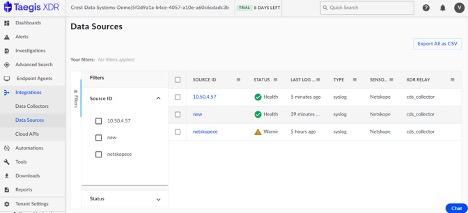
- Integrations > Data Sourcesへ移動してください。
- Integrations > Data Collectorsからも同じことを確認できます。その後、データコレクターをクリックし、必要なクエリを入力してデータを検索します。

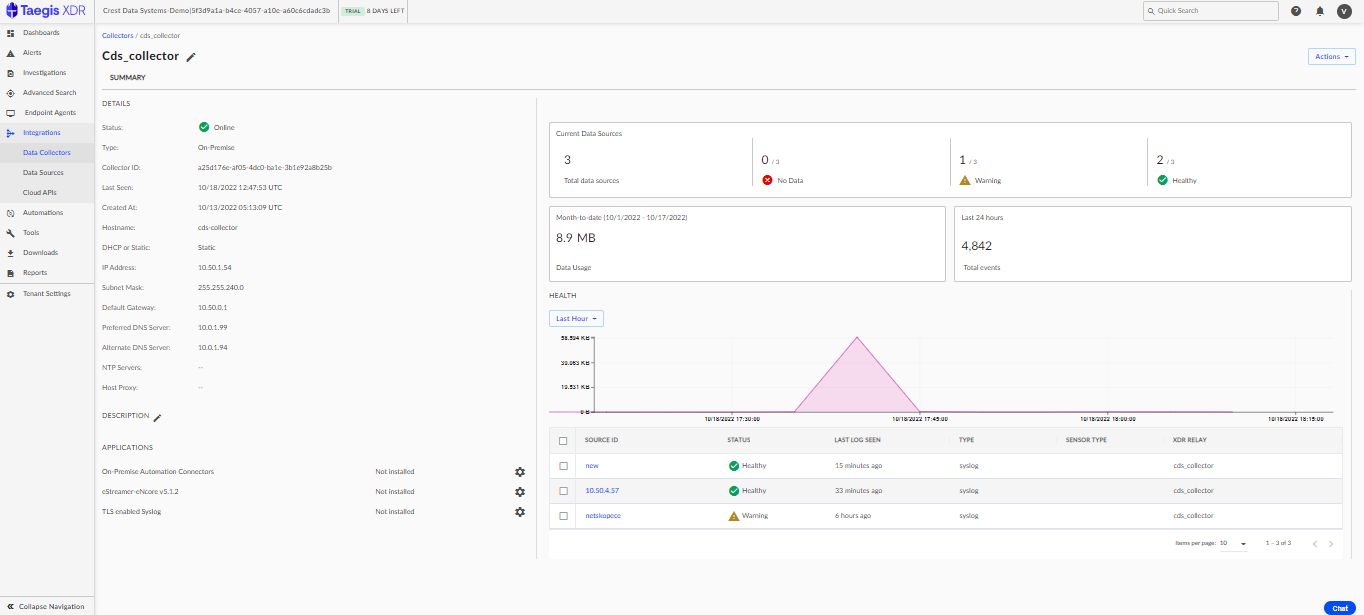
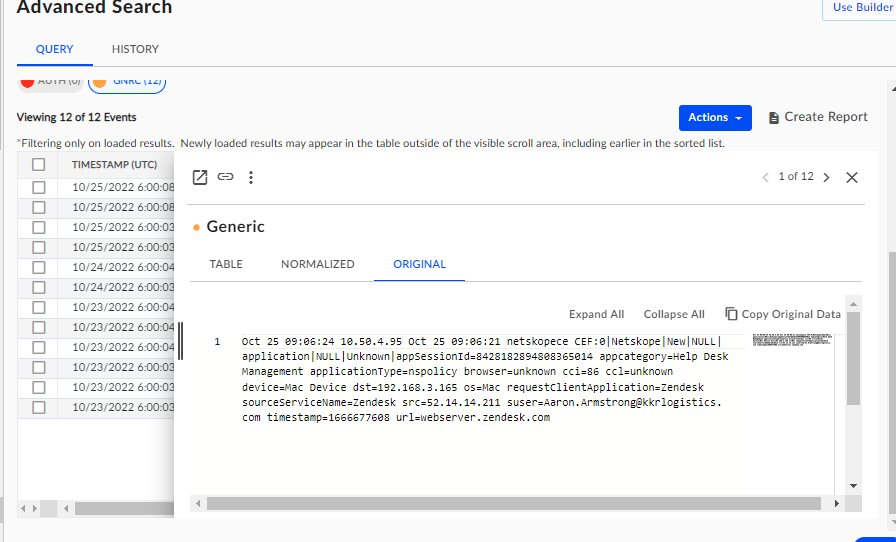
生データユーザーを検証するには、詳細検索に移動し、左側の候補に従ってクエリを入力してください。