

Netskope Secure Web Gateway は、以下のさまざまなグローバル構成設定を提供します。
動的URL分類
注記
動的URL分類はデフォルトでは無効になっています。Netskopeは、セキュリティの適用範囲をより広範なウェブサイトに拡大するために、この機能を有効にすることを推奨しています。
動的URL分類は、未分類のURL、つまりインライン(NSProxy)データベースに見つからないURLのURL分類プロセスを強化します。有効にすると、このサービスはPOP固有のキャッシュをチェックして、分類されていないURLを検出します。キャッシュ内にURLが見つからない場合、サービスは最初の要求に対して即座に「未分類」を返し、同時にNetskopeの2番目のより大きなデータベースに対して非同期検索を開始して正しいカテゴリを見つけます。カテゴリが見つかると、Netskope はそのカテゴリ分類を 12 時間キャッシュに追加し、POP を経由する以降のリクエストでそのカテゴリ分類が利用できるようにします。
Netskope人気度アルゴリズムを使用して、インラインデータベース内のURLの滞在期間を最適化し、トラフィック量の多いリクエストのパフォーマンスを最大化します。 その結果、URLはこのデータベースから段階的に削除され、分類するためには動的なURL分類が必要になる場合があります。
動的なURL分類をグローバルに有効にするには:
- Settings > Security Cloud Platform > Configurationへ移動してください。
- Dynamic URL Classificationの下で、 Editをクリックしてください。

- Edit Dynamic URL Classificationで、トグルをクリックして有効または無効にします。有効になっている場合、ユーザーが分類されていないURLを閲覧すると、Netskopeはそれを動的に事前定義されたカテゴリに分類します。

- Saveをクリックしてください。
- 定義済みカテゴリとカスタムカテゴリを検索するには、 Policies > Web > URL Lookupに移動してください。または、誤分類を確認してください。


注記
URLが誤って分類されている場合、 カスタムURLカテゴリを定義するためのカスタムカテゴリ、または誤分類。
URL ケース 感度の一致
URLリストを使用すると、ポリシー スキャンに含める、または除外するURLのリストを作成できます。URLリストを大文字小文字を区別しないものとして扱うには:
- Settings > Security Cloud Platform > Configurationへ移動してください。
- URL Case Insensitivity Matchの下で、 Editをクリックしてください。

- Edit URL Case Insensitivity Matchウィンドウで、トグルをクリックして有効または無効にします。有効にすると、URLリストに含まれるすべてのURLが、大文字と小文字を区別せずに照合されます。

- Saveをクリックしてください。


セーフサーチ
企業ポリシーに違反するポルノやその他の露骨な画像形式のコンテンツをブロックするには、セーフ サーチ機能を使用してください。 対応している検索エンジンは、Bing、DuckDuckGo、Google、Yahooです。
世界中で安全な検索を有効にするには:
- Settings > Security Cloud Platform > Configurationへ移動してください。
- Safe Searchの下で、 Editをクリックしてください。

- Edit Safe Searchで、トグルをクリックして有効または無効にします。Netskopeが有効になっている場合、ユーザーが不適切なURLを閲覧すると、セッションがブロックされます。

- Saveをクリックしてください。


ダイナミック・トラステッド・ストア
信頼できるストア証明書をグローバルに有効にするには:
- Settings > Security Cloud Platform > Configurationへ移動してください。
- Dynamic Trusted Storeの下で、 Editをクリックしてください。

- Edit Dynamic Trusted Storeで、トグルをクリックして有効または無効にします。Netskopeが有効になっている場合、ユーザーが不適切なURLを閲覧すると、セッションがブロックされます。

- Saveをクリックしてください。


X-Forwarded-For ヘッダー
X-Forwarded-For (XFF) ヘッダーは HTTP プロキシ経由でウェブ サーバーに接続するユーザーの発信元 IP アドレスを識別するために使用されます。 XFFヘッダーがない場合、プロキシサーバーは発信元のIPアドレスとして識別されます。この機能は、XFFヘッダーに含まれるIPアドレスを信頼します。
注記
セキュリティ上の理由から、この機能はリモートユーザーにはサポートされていません。 明示的なプロキシルーティング方式。
XFFヘッダーをグローバルに信頼するには:
- Settings > Security Cloud Platform > Configurationへ移動してください。
- X-Forwarded-For Headerの下で、 Editをクリックしてください。

- Edit X-Forwarded-For Headerウィンドウで、トグルをクリックして有効または無効にします。グローバルに有効化されている場合、Netskopeは組織内のすべてのトラフィックに対してXFFヘッダーを信頼し、 IPSec トンネル、 GRE トンネル、 Explicit Proxy over TunnelのXFF設定を上書きします。無効にした場合、特定のトンネルを通過するトラフィックについては、XFFヘッダーを信頼できます。

- Saveをクリックしてください。


AI Guardrailsの検出設定
AI Guardrailsを使用すると、次のことが可能になります。
-
NetskopeパブリッククラウドLLMに接続することで、GPUベースの検出を有効にし、AIガードレール検出の効率性を向上させます。
-
Netskopeに一致するプロンプトとレスポンスのコンテンツを保存します。
AI Guardrailsの検出設定を有効にするには:
-
Settings > Security Cloud Platform > Configurationへ移動してください。
-
Detection Settings for AI Guardrailsの下で、 Editをクリックしてください。
-
GPUベースの検出
-
適切なプロンプトとレスポンス

-
-
GPU-based DetectionとMatched Prompt and Responseウィンドウで、トグルをクリックして有効または無効にします。


-
Saveをクリックしてください。


専用イグレスIPフットプリント
注記
コンタクト アカウントでこの機能を有効にするためのサポート。追加のライセンスが必要です。
条件付き専用出力IPがアプリ、ソース、またはその他の場所で有効になっている場合、すべての非Webトラフィックは 専用出力IPになります。
認証関連のサービスの中には、Netskope CloudのIPアドレスを送信元アドレスとして許可するように設定する必要があるものがあります。
例えば、O365プロキシで認証が有効になっている場合、ローカルのADFSサーバーは特定の送信元IPアドレスからの認証を制限する可能性があります。別のケースとしては、IDプロバイダーに特定の送信元IPアドレスからの認証要求を制限させたい場合や、同様に特定のアプリケーションへのアクセスを制限させたい場合などが挙げられます。 これらのケースでは、これらの構成にNetskope Cloud IP を使用できます。
ウェブやクラウドアプリは、識別とセキュリティの手段として送信元IPアドレスに依存するため、 Netskope専用出力IPフットプリント機能を使用して、オンプレミスのセキュリティ制御からセキュリティサービスエッジ( SSE )アーキテクチャへの移行を支援できます。 これにより、管理者はこれらのアプリケーションへのアクセスを有効にし、ユーザーへの影響を最小限に抑えるための追加オプションを利用できるようになります。
Netskopeの専用出力IPフットプリント機能は、お客様のアカウントのNewEdgeトラフィック管理ゾーン/リージョンに一致するデータプレーンごとに、Netskopeが所有するIP範囲から最低2つのIPアドレスを割り当てます。専用IPアドレス範囲は、共有IPアドレス範囲とは完全に分離されています。ポートの枯渇はNetskopeプラットフォームによって監視されます。
すべてのトラフィックは これらのIPアドレスを経由し、 Netskope Private Access ( NPA )トラフィックを除くすべてのステアリング方式とトラフィックで利用可能です。
アカウントに割り当てられている IP アドレスのリストは、 Settings > Security Cloud Platform > Enforcement > Netskope IP Rangesにアクセスすることで確認できます。「専用IPアドレス範囲」タブには、割り当て済みの専用IPアドレスが表示されます。IP 範囲をコピーして、 SaaS側の条件付きアクセス ポリシーに使用できます。

重要
管理者は、各アプリケーションのIP制限を更新する必要があります。
すべてのトラフィック専用の送信IPアドレス
プロキシ経由でSaaSアプリにアクセスするユーザートラフィックに専用の送信IPアドレスを有効にするには:
- Settings > Security Cloud Platform > Configurationへ移動してください。
- Dedicated egress IP Footprintの下で、 Editをクリックしてください。

- Edit Dedicated egress IP Footprintで、トグルをクリックして有効または無効にします。

- Saveをクリックしてください。


この設定を保存すると、Netskopeはすべてのトラフィックを専用の送信元IPアドレス経由で送信します。
条件付き専用エグレスIP
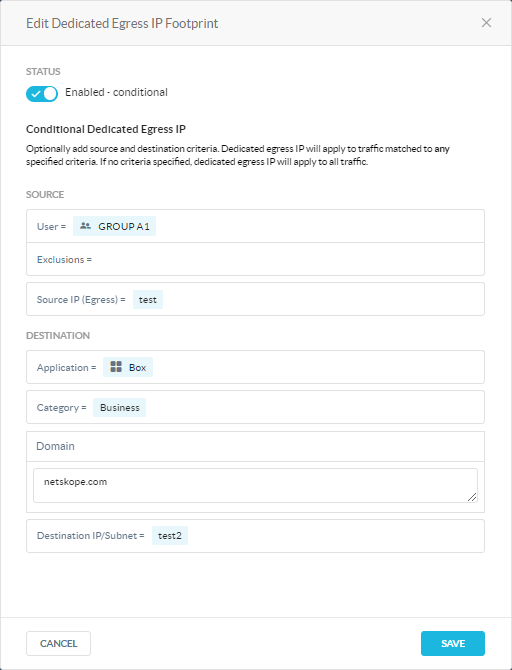
(オプション)送信元と宛先の条件を指定することで、一致するトラフィックを専用の出力IPアドレス経由でルーティングできます。基準が指定されていない場合、専用の送信元IPアドレスがすべてのトラフィックに適用されます。
プロキシ経由でSaaSアプリに到達するトラフィックの一部に対して、専用の送信IPアドレスを有効にするには:
-
Settings > Security Cloud Platform > Configurationへ移動してください。
-
Dedicated Egress IP Footprintの下で、 Editをクリックしてください。
-
SourceとDestination仕様を設定します。
条件付き専用エグレスIPを設定する際 以下の点に留意してください。
- ポリシー基準に一致するトラフィックは、出力に専用の出力 IP を使用します。 残りのトラフィックNetskopeパブリックIPアドレスから送信します。
- すべての送信元条件と送信先条件は、OR条件です。つまり、いずれかの条件に一致した場合、そのトラフィックは専用の送信元IPアドレスを経由して外部に送信されます。
- ポリシーのORロジックにより、ポリシーがユーザーを除外し、ドメインを含める場合、Netskopeは除外されたユーザーからの該当するドメインのトラフィックを専用の送信元IPアドレスに送信します。
- Netskope送信元 IP と宛先 IP の両方に、同じネットワーク プロファイルを一致条件として使用することはできません。
- クラウドアプリスイートに属するアプリを一致条件として追加するには、クラウドアプリスイートのドロップダウンリストから該当するクラウドアプリスイートを選択する必要があります。クラウドアプリスイートに属する個々のアプリは、アプリケーションのドロップダウンリストから選択できません。例えば、Box自体は選択できませんが、そのクラウドアプリスイートであるBox Appは選択できます。
- 条件付き専用エグレスIPポリシーの条件は、SSL復号解除ポリシーと一致するバイパスされたトラフィックを含め、すべてのトラフィックに適用されます。
4. Saveをクリックします。
位置特定ゾーン
注記
アカウントでこの機能を有効にするには、営業チームまたはNetskopeサポートに連絡してください。
ローカライゼーションゾーンは、国内にデータプレーン(DP)がない場合でも、すべてのウェブサイトでネイティブ言語とローカライズされたコンテンツをサポートし、ダイレクト・トゥ・ネットと同じエクスペリエンスを提供することで、NewEdgeのグローバルなカバレッジをさらに拡張します。この機能は、ユーザーが地域内にいることを要求する特定のウェブサイトやSaaSアプリケーション(ジオブロッキングまたはジオフェンシング)にも対応しています。さらに、ローカリゼーションゾーンは、フェイルオーバーやメンテナンスの状況下でも、たとえ 国外のDPであっても、ユーザーエクスペリエンスを維持します。 ローカリゼーションゾーンは、トラフィックの経路を変更したり修正したりすることはありません。例えば、遅延を増加させるトラフィックのバックホールなどは行いません。
例えば、この機能が有効になっている場合、ギリシャのユーザーは、オーストリアのウィーンにあるNewEdgeのデータポイントを経由して接続しているにもかかわらず、ギリシャに関連する検索結果やウェブサイトをギリシャ語で受け取ることができます。同様に、メキシコのユーザー(DPが1つしかない場合)のフェイルオーバー状況では、ユーザーはダラスのDP経由で接続し、スペイン語のローカライズされたコンテンツを引き続き受信できます。メキシコの場合、ローカライゼーションゾーンは6つのDP(データポイント)を介してNewEdgeの回復力を拡張し、セキュリティカバレッジとデジタルエクスペリエンスの両方が常に維持されるようにします。 これらの撮影場所には、アトランタ、ダラス、マイアミ、フェニックス、そしてロサンゼルスに2か所が含まれます。
以下の表は、この機能で現在サポートされている国の一覧です。
| Region | 対応国 | 国内向けNewEdge DP |
|---|---|---|
| Americas | Anguilla | いいえ |
| Americas | アンティグアバーブーダ | いいえ |
| Americas | Argentina | はい |
| Americas | Aruba | いいえ |
| Americas | Bahamas | いいえ |
| Americas | Barbados | いいえ |
| Americas | Belize | いいえ |
| Americas | Bermuda | いいえ |
| Americas | Bolivia | いいえ |
| Americas | Bonaire | いいえ |
| Americas | ケイマン諸島 | いいえ |
| Americas | Chile | はい |
| Americas | Colombia | はい |
| Americas | コスタリカ | いいえ |
| Americas | Cote D'Ivoire | いいえ |
| Americas | Curaçao | いいえ |
| Americas | Dominica | いいえ |
| Americas | ドミニカ共和国 | いいえ |
| Americas | Ecuador | いいえ |
| Americas | El Salvador | いいえ |
| Americas | フランス領ギアナ | いいえ |
| Americas | Greenland | いいえ |
| Americas | Grenada | いいえ |
| Americas | Guadeloupe | いいえ |
| Americas | Guatemala | いいえ |
| Americas | Guyana | いいえ |
| Americas | Haiti | いいえ |
| Americas | Honduras | いいえ |
| Americas | Jamaica | いいえ |
| Americas | Martinique | いいえ |
| Americas | Mexico | はい |
| Americas | Nicaragua | いいえ |
| Americas | Panama | いいえ |
| Americas | Paraguay | いいえ |
| Americas | Peru | はい |
| Americas | サン・バルテルミー島 | いいえ |
| Americas | セントクリストファー・ネイビス諸島 | いいえ |
| Americas | セントルシア | いいえ |
| Americas | サン・マルタン | いいえ |
| Americas | Saint Pierre and Miquelon | いいえ |
| Americas | セントビンセント・グレナディーン | いいえ |
| Americas | Suriname | いいえ |
| Americas | トリニダード・トバゴ | いいえ |
| Americas | タークス・カイコス諸島 | いいえ |
| Americas | Uruguay | いいえ |
| Americas | Venezuela | いいえ |
| APAC | Afghanistan | いいえ |
| APAC | アメリカ領サモア | いいえ |
| APAC | Bangladesh | いいえ |
| APAC | Bhutan | いいえ |
| APAC | イギリス領インド洋地域 | いいえ |
| APAC | ブルネイ・ダルサラーム | いいえ |
| APAC | Cambodia | いいえ |
| APAC | クック諸島 | いいえ |
| APAC | ミクロネシア連邦 | いいえ |
| APAC | Fiji | いいえ |
| APAC | フランス領ポリネシア | いいえ |
| APAC | 香港 | はい |
| APAC | Indonesia | いいえ |
| APAC | Kiribati | いいえ |
| APAC | Laos | いいえ |
| APAC | Macau | いいえ |
| APAC | Malaysia | いいえ |
| APAC | Maldives | いいえ |
| APAC | マーシャル諸島 | いいえ |
| APAC | Mongolia | いいえ |
| APAC | Myanmar | いいえ |
| APAC | Nauru | いいえ |
| APAC | Nepal | いいえ |
| APAC | 新しいカレドニア | いいえ |
| APAC | ニュージーランド | はい |
| APAC | ノーフォーク島 | いいえ |
| APAC | Palau | いいえ |
| APAC | パプアニューギニア | いいえ |
| APAC | Philippines | はい |
| APAC | Samoa | いいえ |
| APAC | Singapore | はい |
| APAC | ソロモン諸島 | いいえ |
| APAC | 韓国 | はい |
| APAC | スリランカ | いいえ |
| APAC | Taiwan | はい |
| APAC | Thailand | はい |
| APAC | Timor-Leste | いいえ |
| APAC | Tonga | いいえ |
| APAC | Tuvalu | いいえ |
| APAC | Vanuatu | いいえ |
| APAC | Vietnam | いいえ |
| APAC | ウォリス・フツナ諸島 | いいえ |
| EMEA | オーランド諸島 | いいえ |
| EMEA | Albania | いいえ |
| EMEA | Algeria | いいえ |
| EMEA | Andorra | いいえ |
| EMEA | Angola | いいえ |
| EMEA | Armenia | いいえ |
| EMEA | Austria | いいえ |
| EMEA | Azerbaijan | いいえ |
| EMEA | Bahrain | いいえ |
| EMEA | Belarus | いいえ |
| EMEA | Belgium | はい |
| EMEA | Benin | いいえ |
| EMEA | ボスニア・ヘルツェゴビナ | いいえ |
| EMEA | Botswana | いいえ |
| EMEA | Bulgaria | いいえ |
| EMEA | ブルキナファソ | いいえ |
| EMEA | Burundi | いいえ |
| EMEA | Cameroon | いいえ |
| EMEA | Cape Verde | いいえ |
| EMEA | 中央アフリカ共和国 | いいえ |
| EMEA | Chad | いいえ |
| EMEA | Comoros | いいえ |
| EMEA | Congo | いいえ |
| EMEA | Croatia | いいえ |
| EMEA | Cyprus | いいえ |
| EMEA | チェコ共和国 | いいえ |
| EMEA | コンゴ民主共和国 | いいえ |
| EMEA | Denmark | いいえ |
| EMEA | Djibouti | いいえ |
| EMEA | Egypt | いいえ |
| EMEA | 赤道ギニア | いいえ |
| EMEA | Eritrea | いいえ |
| EMEA | Estonia | いいえ |
| EMEA | Ethiopia | いいえ |
| EMEA | Finland | いいえ |
| EMEA | Gabon | いいえ |
| EMEA | Gambia | いいえ |
| EMEA | Georgia | いいえ |
| EMEA | Ghana | いいえ |
| EMEA | Gibraltar | いいえ |
| EMEA | Greece | いいえ |
| EMEA | Guernsey | いいえ |
| EMEA | Guinea | いいえ |
| EMEA | Guinea-Bissau | いいえ |
| EMEA | Hungary | いいえ |
| EMEA | Iceland | いいえ |
| EMEA | Iraq | いいえ |
| EMEA | Ireland | はい |
| EMEA | Israel | はい |
| EMEA | マン島 | いいえ |
| EMEA | Italy | はい |
| EMEA | Jersey | いいえ |
| EMEA | Jordan | いいえ |
| EMEA | Kazakhstan | いいえ |
| EMEA | Kenya | いいえ |
| EMEA | Kuwait | いいえ |
| EMEA | Kyrgyzstan | いいえ |
| EMEA | Latvia | いいえ |
| EMEA | Lebanon | いいえ |
| EMEA | Lesotho | いいえ |
| EMEA | Liberia | いいえ |
| EMEA | Libya | いいえ |
| EMEA | Liechtenstein | いいえ |
| EMEA | Lithuania | いいえ |
| EMEA | Luxembourg | いいえ |
| EMEA | Macedonia | いいえ |
| EMEA | Madagascar | いいえ |
| EMEA | Malawi | いいえ |
| EMEA | Mali | いいえ |
| EMEA | Malta | いいえ |
| EMEA | Mauritania | いいえ |
| EMEA | Mauritius | いいえ |
| EMEA | Mayotte | いいえ |
| EMEA | Moldova | いいえ |
| EMEA | Monaco | いいえ |
| EMEA | Montenegro | いいえ |
| EMEA | Morocco | いいえ |
| EMEA | Mozambique | いいえ |
| EMEA | Namibia | いいえ |
| EMEA | Netherlands | はい |
| EMEA | Niger | いいえ |
| EMEA | Nigeria | はい |
| EMEA | Norway | いいえ |
| EMEA | Oman | いいえ |
| EMEA | Pakistan | いいえ |
| EMEA | Poland | はい |
| EMEA | Portugal | いいえ |
| EMEA | Qatar | いいえ |
| EMEA | Reunion | いいえ |
| EMEA | Romania | いいえ |
| EMEA | ロシア連邦 | いいえ |
| EMEA | Rwanda | いいえ |
| EMEA | サンマリノ | いいえ |
| EMEA | サントメ・プリンシペ | いいえ |
| EMEA | Senegal | いいえ |
| EMEA | Serbia | いいえ |
| EMEA | Seychelles | いいえ |
| EMEA | シエラレオネ | いいえ |
| EMEA | Slovakia | いいえ |
| EMEA | Slovenia | いいえ |
| EMEA | Somalia | いいえ |
| EMEA | 南スーダン | いいえ |
| EMEA | Sudan | いいえ |
| EMEA | Swaziland | いいえ |
| EMEA | Sweden | はい |
| EMEA | Tajikistan | いいえ |
| EMEA | Tanzania | いいえ |
| EMEA | Togo | いいえ |
| EMEA | Tunisia | いいえ |
| EMEA | Turkey | いいえ |
| EMEA | Turkmenistan | いいえ |
| EMEA | Uganda | いいえ |
| EMEA | Ukraine | いいえ |
| EMEA | Uzbekistan | いいえ |
| EMEA | Yemen | いいえ |
| EMEA | Zambia | いいえ |
| EMEA | Zimbabwe | いいえ |
ローカライズゾーンを有効にするには:
- Settings > Security Cloud Platform > Configurationへ移動してください。
- Localization Zonesの下で、 Editをクリックしてください。

- Edit Localization Zonesウィンドウで、トグルをクリックして有効または無効にします。有効にすると、ユーザーは地理的な位置情報に基づいてコンテンツを受け取ることができます。

- Saveをクリックしてください。


非標準ポート上のHTTPトラフィックを識別する
注記
コンタクト アカウントでこの機能を有効にするためのサポート。
デフォルトでは、クラウド ファイアウォール (CFW) は標準ポートと非標準ポートのすべてのトラフィックを検査しますが、ウェブポリシーは標準ウェブポートにのみ適用されます。 「非標準ポート上のHTTPトラフィックの識別」機能を使用すると、標準ポートと非標準ポート上のすべてのウェブトラフィックを検査できます。 Netskopeサービスを有効にすると、カスタム ポートを構成しなくても、標準以外のポートであっても、すべてのウェブ トラフィックにウェブ ポリシーが適用されます。
注記
この機能は、すべてのトラフィックに対して非標準ポートでSSLを復号化するため、非WebクライアントアプリにルートCA証明書をインストールする必要があります。 SSL。 そうでない場合は、これらのアプリに対してSSL復号化拒否ポリシールールを設定する必要があります。詳細については、 「SSL復号化ポリシーの追加」を参照してください。
(オプション)ネットワークイベント、アプリケーションイベント、ページイベントは、標準ポートと非標準ポートで識別されたすべてのHTTPトラフィックをログに記録するように構成できます。このオプションをアカウントで有効にするには、 サポート。
非標準ポート上のHTTP(s)トラフィックの識別を有効にするには:
- Settings > Security Cloud Platform > Configurationへ移動してください。
- Identity HTTP Traffic on Non-Standard Portの下で、 Editをクリックしてください。

- Edit Identify HTTP Traffic on Non-Standard Portウィンドウで、トグルをクリックして有効または無効にします。有効にすると、 Netskopeサービスは、非標準ポート上のすべての識別された HTTP トラフィックに対して、クラウド アプリ、ウェブ アクセス、およびファイアウォールに対する構成済みのリアルタイム保護ポリシーを適用します。 つまり、標準ポート上のHTTPトラフィックに適用されるポリシーは、非標準ポート上のトラフィックにも適用されるということです。Block traffic identified on non-standard portsも有効にできます。
- Saveをクリックしてください。

