

ServiceNowの脅威インテリジェンスアプリケーションには、企業全体のベンダーの詳細を格納するcore_companyテーブルがあります。このプラグインは、Netskopeテナントのアプリケーションデータをリスク分析のためにCompaniesテーブル(core_company)に送信するメカニズムを提供します。このプラグインを使用するには、Companies (core_company) テーブルへのアクセス権を持つ ServiceNow アカウントが必要です。
前提条件
この設定を完了するには、以下が必要です。
- Netskopeテナント(または、例えば本番環境と開発/テスト環境など、複数のテナント)。
- Netskopeテナントおよびリスク交換モジュールが既に構成済みのNetskope Cloud Exchangeインスタンス。
- URL 共有のための Secure Web Gateway サブスクリプション。
- 管理者権限を持つServiceNowインスタンス。
- 以下のホストへの接続: https://ven02207.service-now.com/ 。
ワークフロー
- ServiceNowユーザーを作成します。
- ServiceNowプラグインをApplication Risk Exchange用に設定します。
- ServiceNowプラグインの構成共有。
- ServiceNowプラグインを検証します。
デモをご覧になるには、再生ボタンをクリックしてください。
ServiceNowユーザーを作成する
- ServiceNowインスタンスにログインしてください。
- 行く System Security > Users and Groups > Users.
- Click New.

- 必要な情報を入力し、 User ID.をクリックしてSubmit.をコピーしてください。
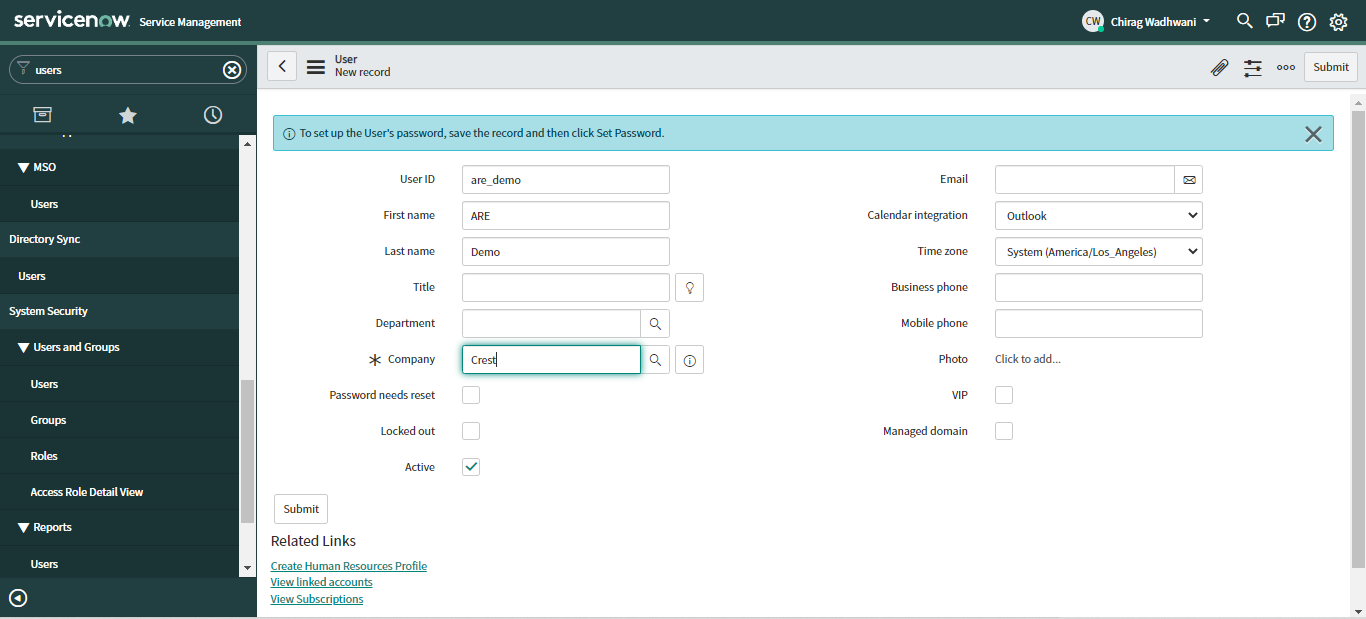
- ユーザーを送信した後、ユーザーレコードを開いてパスワードと役割を設定してください。Set Passwordをクリックしてください。

- Generateをクリックして新しいパスワードを生成し、必ずパスワードをコピーしてください。
- Click Save Password.

- Rolesタブをクリックし、次にEdit…クリックします。

- user_adminロールを追加します。Saveをクリックしてください。

ユーザーは管理者権限を持っている必要があります。
ServiceNowプラグインをApplication Risk Exchange用に構成する
- Cloud Exchange では、 Settings > Plugins
- プラグイン作成ページを開くには、 ServiceNow (ARE)ボックスを検索して選択してください。

- 基本情報ページで、構成名を入力します。

- Nextをクリックしてください。
- ServiceNowインスタンスのURLを入力してください。

- ServiceNowユーザーを作成した際に取得したユーザー名とパスワードを入力してください。
- Nextをクリックしてください。

- 地図情報Select 。 例えば、
Name == Vendor。 - Saveをクリックしてください。

ServiceNowプラグインの共有設定を行う
- Application Risk Exchange で、 Sharingに移動します。

- Add Sharing Configurationをクリックしてください。
- ソース構成の最初のドロップダウンボックスで、 Netskopeを選択します。
- 2番目のドロップダウンリストから適切なビジネスルールSelect 。
- 宛先構成の3番目のドロップダウンボックスで、以前に作成したServiceNowプラグインを選択します。

- Saveをクリックしてください。

ServiceNowプラグインの自動共有を設定する
- Netskope AREプラグインの設定が完了すると、30分ごとに自動共有が開始されます。
- 自動共有機能は、前回の自動共有タスクの実行後に更新されたすべてのアプリケーションを共有します。
- Netskope AREプラグインの設定後30分以内に共有設定が行われた場合、保存されているすべてのアプリケーションが自動的に共有されます。
注記
共有設定が30分以内に行われなかった場合、ユーザーは初回は既存のデータを手動で共有する必要があり、その後は自動共有を利用できるようになります。
ServiceNowプラグインの手動共有を設定する
- Syncボタンをクリックして、アプリケーションを共有する期間を設定してください。
- 日数単位で期間を追加してください。

- アプリケーションを共有するには、 Syncボタンをクリックしてください。
ServiceNowプラグイン(Application Risk Exchange用)を検証する
NetskopeからServiceNowにアプリケーションデータが共有されたことを検証するには、以下の手順に従ってください。
- ServiceNowインスタンスにログインしてください。
- フィルターナビゲーターに「companys」と入力して「企業」テーブルに移動し、次に「ユーザー管理」の下にあるCompaniesを選択します。

- 更新された会社へ行ってください。
- Netskopeテナントの詳細については、「注記」セクションをご確認ください。
