

ServiceNow Netskope SecOpsアプリは、エンドツーエンドの構成管理統合を提供し、 Netskopeアラートや監査ログに基づいてServiceNow SIRデータを作成および更新する機能、さらにServiceNow CIデータに基づいてNetskopeアプリケーションを管理する機能を備えています。
アプリケーション機能
この統合の主な機能は以下のとおりです。
- Netskope設定タイルを設定する機能。
- Netskopeプロファイル構成を設定する機能。
- URLリストおよびURLカテゴリリストをインポートする機能。
- Netskopeアラートのインポートに基づいて作成/更新されたServiceNowにおけるセキュリティインシデントを管理する機能。
- Netskopeアプリのインポートに基づいて、ServiceNowでアプリケーションとその関連データを管理する機能。
- Netskopeからのアラートおよびアプリケーションのインポートをスケジュールする機能。
- アラートおよびアプリケーションインポートの統合実行プロセスを追跡する機能。
- サポートページへ移動できる機能。
- アプリケーションログを表示する機能。
互換性マトリックス
ServiceNow Version: ザナドゥ、横浜、チューリッヒ
Netskope API Version: v2、v1(ファイルハッシュに追加)
Netskope Platform Version: 3.1.4
Netskope SecOps Integration
このセクションでは、Netskope SecOps Integrationアプリケーションをストアからダウンロードしてインストールする方法について説明します。
インストール手順
このセクションでは、Netskope SecOps Integrationをストアからダウンロードしてインストールする方法について説明します。
前提条件
トークンにエンドポイントを追加する
これらのエンドポイントを読む権限と書き込み権限を持つAPIトークンに追加します。
| Function | Sub-Function | Permission |
|---|---|---|
| スコープIT | アラート | ビュー |
| アプリケーションイベント | ビュー | |
| Objects | URL一覧 | 管理 |
| CASB | CCI | 管理 |
| 脅威からの保護 | サンドボックスファイル送信 | 管理 |
| 管理 | 監査ログ | ビュー |
| 行動分析 | 事件 | ビュー |
| 脅威からの保護 | マルウェア | ビュー |
これらの API エンドポイントは、特定の機能でカバーされます。
| Endpoint | Permission |
|---|---|
| /api/v2/events/dataexport/events/alert | Read |
| /api/v2/policy/urllist/file | 読む+書く |
| /api/v2/ポリシー/urllist/deploy | 読む+書く |
| /api/v2/services/cci/tags | 読む+書く |
| /api/v2/events/dataexport/alerts/uba | Read |
| /api/v2/events/dataexport/alerts/securityassessment |
Read |
| /api/v2/events/dataexport/alerts/quarantine | Read |
| /api/v2/events/dataexport/alerts/remediation | Read |
| /api/v2/events/dataexport/alerts/policy | Read |
| /api/v2/events/dataexport/alerts/マルウェア | Read |
| /api/v2/events/dataexport/alerts/malsite | Read |
| /api/v2/events/dataexport/alerts/compromisedcredential | Read |
| /api/v2/events/dataexport/alerts/ctep | Read |
| /api/v2/events/dataexport/alerts/watchlist | Read |
| /api/v2/atp/scans/filescan | 読む+書く |
| /api/v2/events/dataexport/events/alert | Read |
| api/v2/events/dataexport/events/audit | Read |
| /api/v2/atp/scans/reports |
Read |
| /api/v2/incidents/uba/getuci | 読む+書く |
| /api/v2/nsiq/retrohunt/ioc/info | Read |
| /api/v2/ポリシー/urllist | 読む+書く |
| /api/v2/events/dataexport/events/application | Read |
ServiceNowプラグイン
以下のServiceNowプラグインを有効化する必要があります。
- ServiceNow IntegrationHub アクションステップ – REST (com.glide.hub.action_step.rest)
- ServiceNow IntegrationHub ランタイム (com.glide.hub.integration.runtime)
- セキュリティインシデント対応(sn_si)
- バージョン – 13.1.0
これらのプラグインをインストールするには:
- ユーザー クレデンシャルで ServiceNow インスタンスにログインします。
- システム管理者(admin)の役割を持っていることを確認してください。
- ServiceNowでSystem Definition > Pluginsに移動してください。
- Search for and install the Netskope SecOps Integration plugin.
権限と役割
ServiceNowのシステム管理者は、Netskope SecOpsとの連携のために、ユーザーを作成するか、既存のユーザーに権限を付与する必要があります。
ServiceNowのシステム管理者は、Netskope SecOps統合のためにこれらの種類のユーザーを作成できます。
| ユーザー | Role | Permission | デスクリプション |
|---|---|---|---|
| システム管理者 | admin |
| このロールのユーザーは、ServiceNowインスタンスの管理者になります。 |
| セキュリティ運用管理者 | sn_si.admin |
| この役割のユーザーは、セキュリティインシデント対応の管理者となります。 |
| アプリ管理者 | x_netsk_nets_sir.netskope_admin |
| この役割のユーザーは、Netskope SecOps統合の管理者となります。 |
| セキュリティ運用アナリスト | sn_si.analyst |
| この役割のユーザーは、セキュリティインシデント対応のアナリストとなります。 |
| ユーザー | x_netsk_nets_sir.netskope_user |
| この役割のユーザーは、Netskope SecOpsとの連携におけるユーザーとなります。 |
アプリケーションのダウンロードとインストール
システム管理者(admin)の役割を持つユーザーは、ServiceNowストアからアプリケーションをインストールできます。
ServiceNowストアからアプリケーションをインストールするには:
- https://store.servicenow.comにアクセスしてください。
- Netskope SecOps Integrationを検索して選択します。
- Getをクリックして、インスタンスの HI クレデンシャルを入力します。
- 正常に追加されたら、インスタンスを開いてApplications > All Available Applications > All .
に移動してください。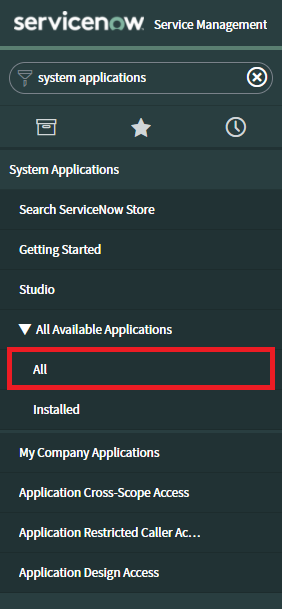
- フィルタ条件と検索バーを使ってアプリケーションを見つけます。
- アプリケーション一覧の横にあるInstallをクリックしてください。
スケジューラをアクティブ化する
アプリケーションのスケジューラを有効化する:
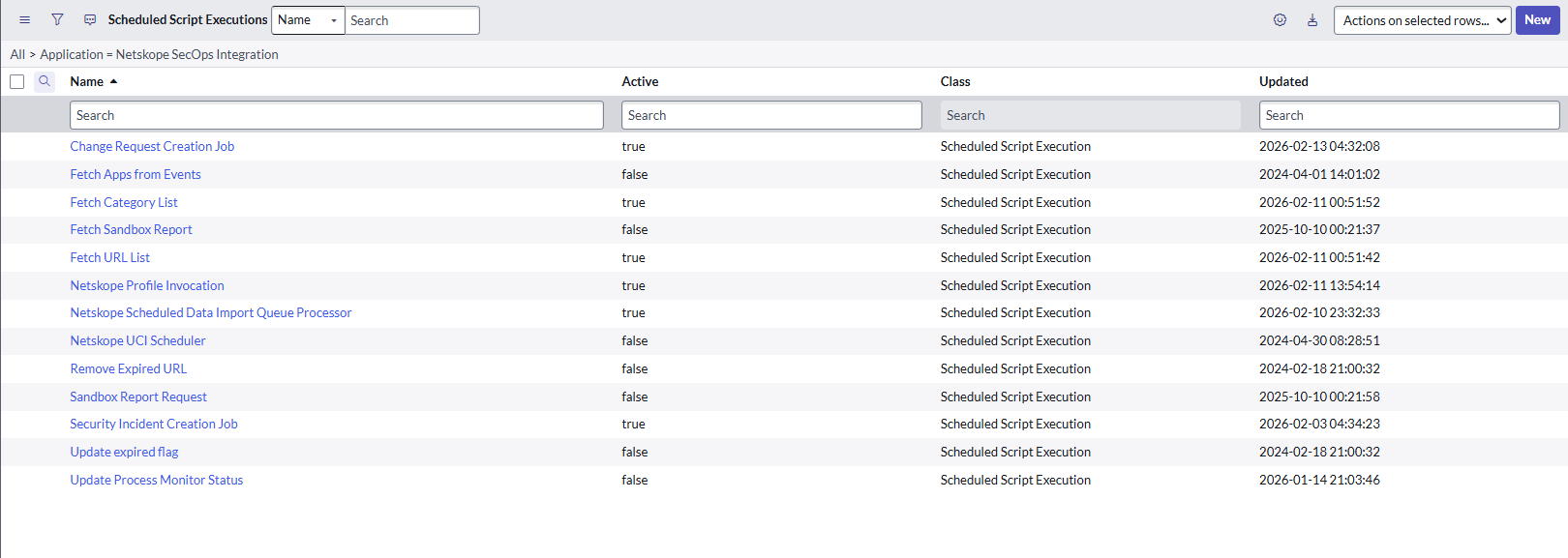
- Go to the sysauto_script.list table.
- Filter Application using Netskope SecOps Integration.
- アプリケーションのすべてのスケジューラを「アクティブ = true」に設定し、実行頻度を設定します。
設定手順
Create Users
ServiceNow プラットフォーム管理者は、さまざまなNetskopeユーザーを作成します。
| ユーザー名(例) | 割り当てられる役割 |
|---|---|
| アプリケーション管理者 | sn_si.admin、x_netsk_nets_sir、netskope_admin、personalize_dictionary |
| アプリケーションユーザー | sn_si.analyst、x_netsk_netsir_netskope_user、辞書をパーソナライズする |
以下は、Netskopeユーザーを作成し、そのユーザーに役割を割り当てる方法を示す例です。
Role Required: システム管理者(admin)
Procedure
- Organization >Usersへ移動してください。
- Usersをクリックしてください。
- 表示されたユーザーリストで、 Newをクリックします。新しいユーザーフォームが表示されます
- 以下のパラメータを入力してください。
Field デスクリプション ユーザーID ServiceNow プラットフォーム インスタンスのロールの一意のユーザー ID。 一例として、netskope_admin が挙げられます。 名 割り当てる人 姓 割り当てる人 Title 役割職 (例: Netskope管理者) パスワード この役割用に作成された固有のパスワード。 電子メール 固有の電子メールアドレス - Submitをクリックしてください。送信後、役割を割り当てることができます。
- ユーザーリストの「ユーザーID」列で、作成した新しいユーザーの名前をクリックします。例:netskope_admin
- レコードを開くと、レコードのフォームビューにパスワード設定UIが表示されます。
- Set Password UIをクリックしてください。
- ポップアップが開いたら、 Generateをクリックしてください。これにより、作成されたユーザー専用の固有のパスワードが生成されます。このパスワードは、初回ログイン時に変更する必要があります。
- 生成されたパスワードをコピーして、ポップアップを閉じてください。
- ユーザーリストの「ユーザーID」列で、作成した新しいユーザーの名前(例:netskope_admin)をクリックします。
- レコードを開いたら、 Rolesに移動してEditをクリックします。
- 表示された「メンバー編集」フォームで、「コレクション」フィールドに「sn_si.admin」と入力します。
- In the Collection column, select sn_si.admin and move to the Roles List.
- Saveをクリックしてください。
Netskope統合タイルを設定する
このセクションでは、 Netskopeプラットフォームを ServiceNow に接続するために使用する構成を作成する方法について説明します。
Role Required: sn_si.admin
Procedure
- Security Operations > Integrations > Integration Configurationsへ移動してください。
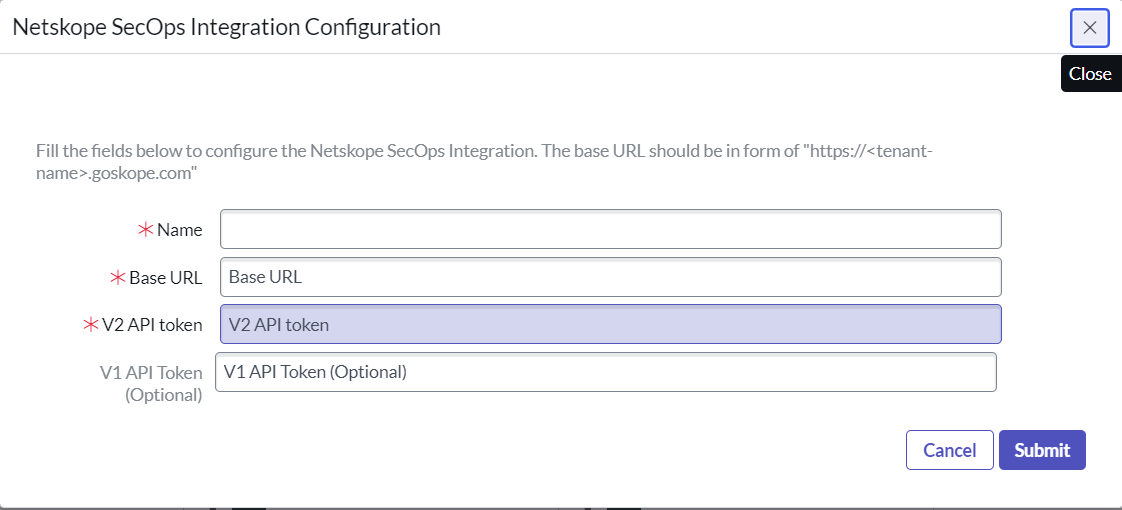
- Click Configure on the Netskope SecOps Integration tile shown in the list view.
- 名前、ベースURL、V2 APIトークン、およびV1 APIトークン(任意)を入力してください。
- 認証するにはSubmitをクリックしてください。
脅威検索の設定
このセクションでは、Netskope 上で脅威検索を開始するための脅威検索統合機能の設定方法について説明します。
Role Required: sn_si.admin
Procedure
- Integration Capabilities (Flows)に移動してThreat Lookup機能を開きます。
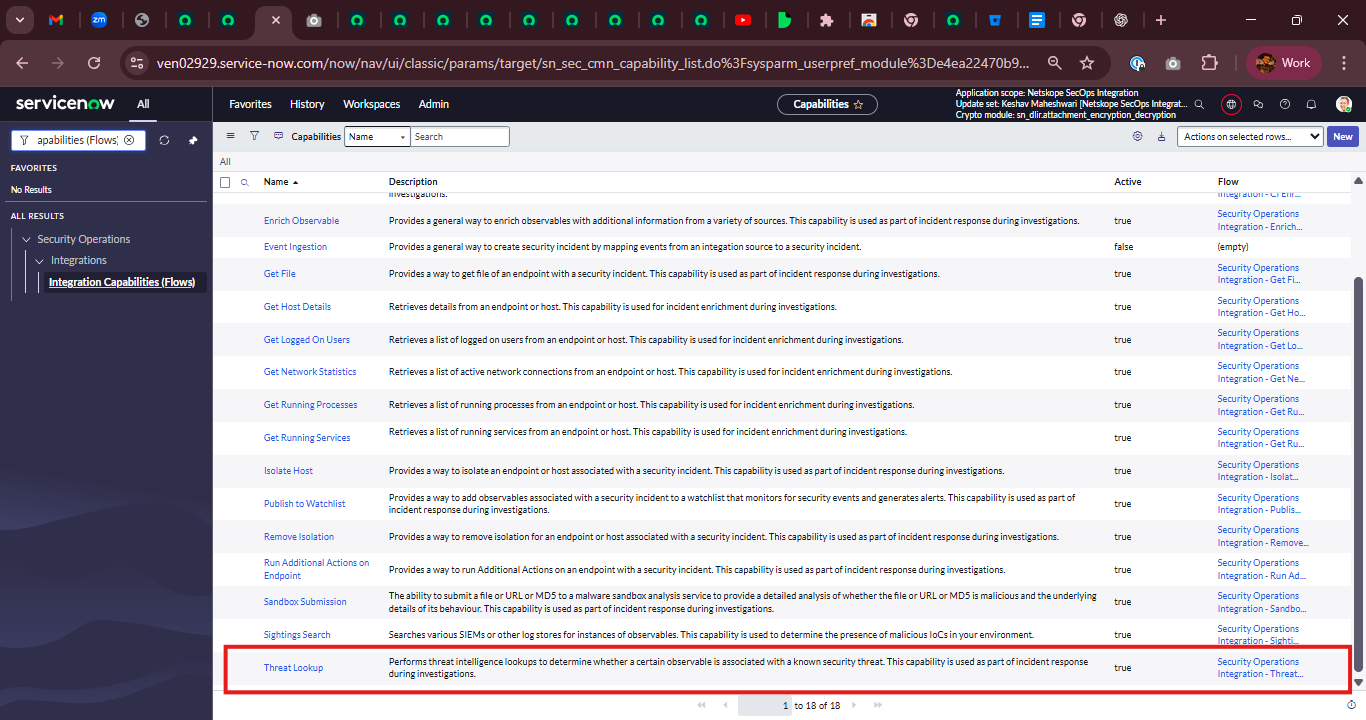
- Select Netskope – Threat Lookup V2。
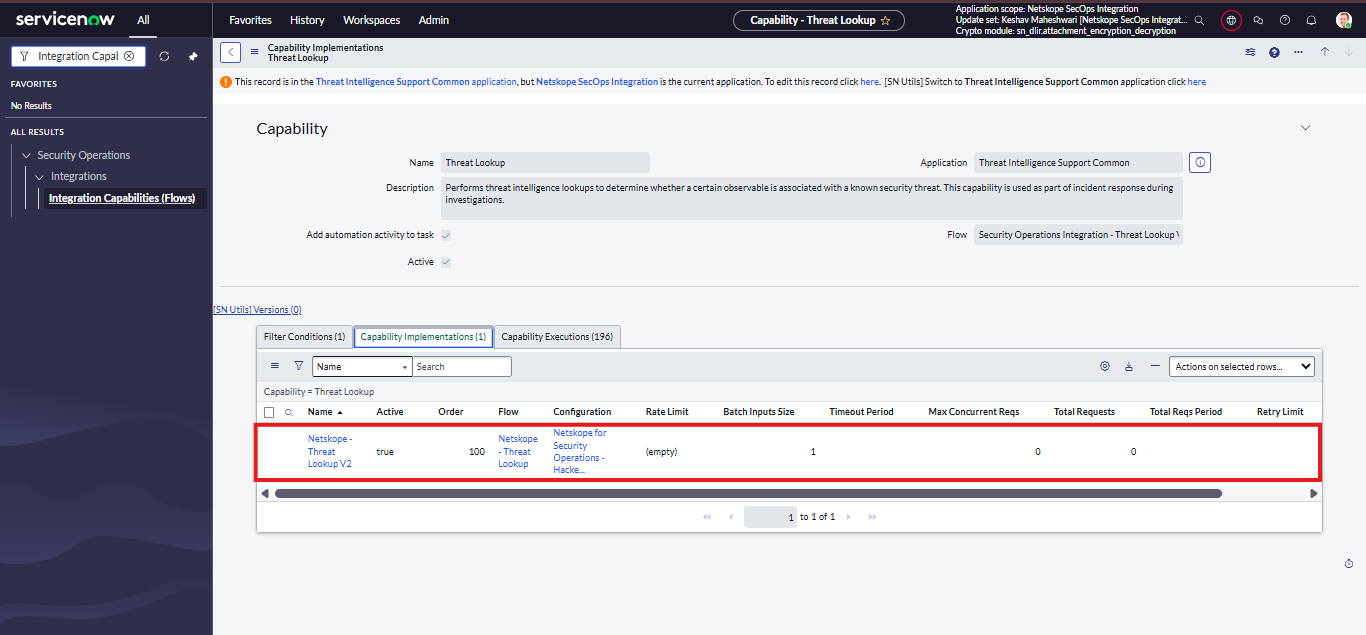
- Netskopeで実行する脅威検索の有効な統合構成レコードSelect 、 Updateをクリックします。
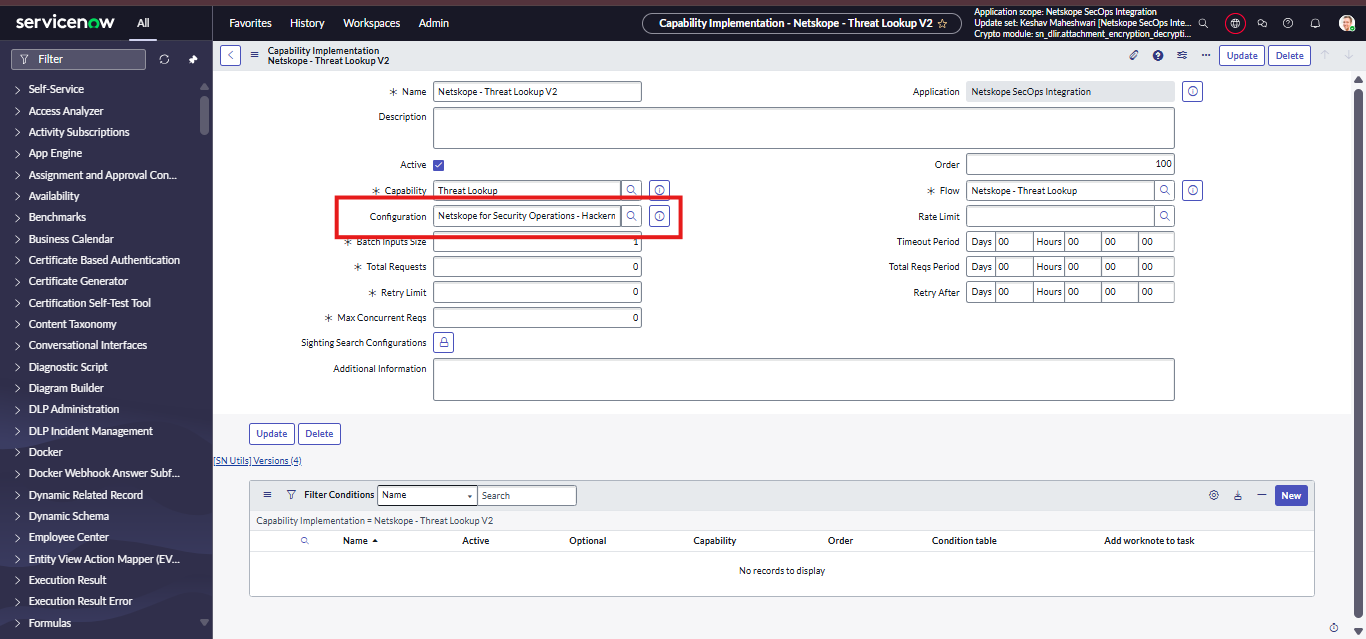
- 脅威検索を実行するには 別の統合構成を使用する場合は、構成フィールドに目的の統合構成レコードを更新してください。
オブザーバブルエンリッチメントの設定
このセクションでは、Netskope を介して観測対象を拡張するための、観測対象拡張統合機能の設定方法について説明します。
Role Required: sn_si.admin
Procedure
- Integration Capabilities (Flows)に移動してEnrich Observable機能を開きます。
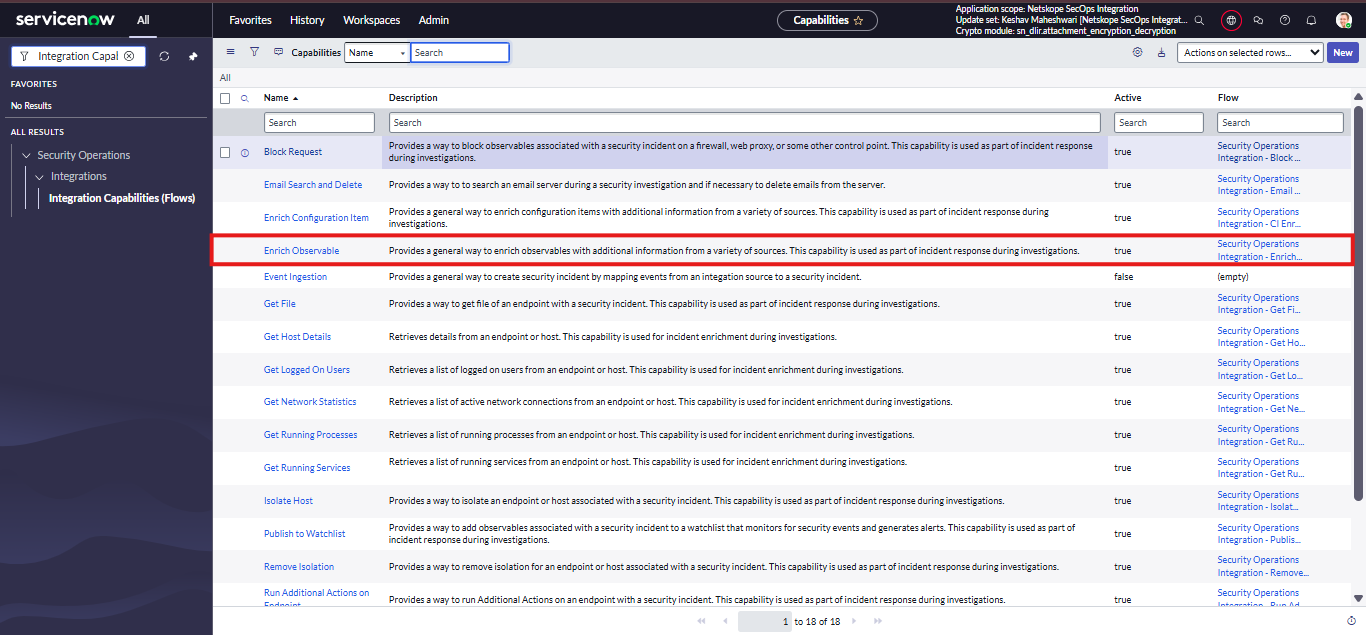
- Select Netskope Observable Enrichment。
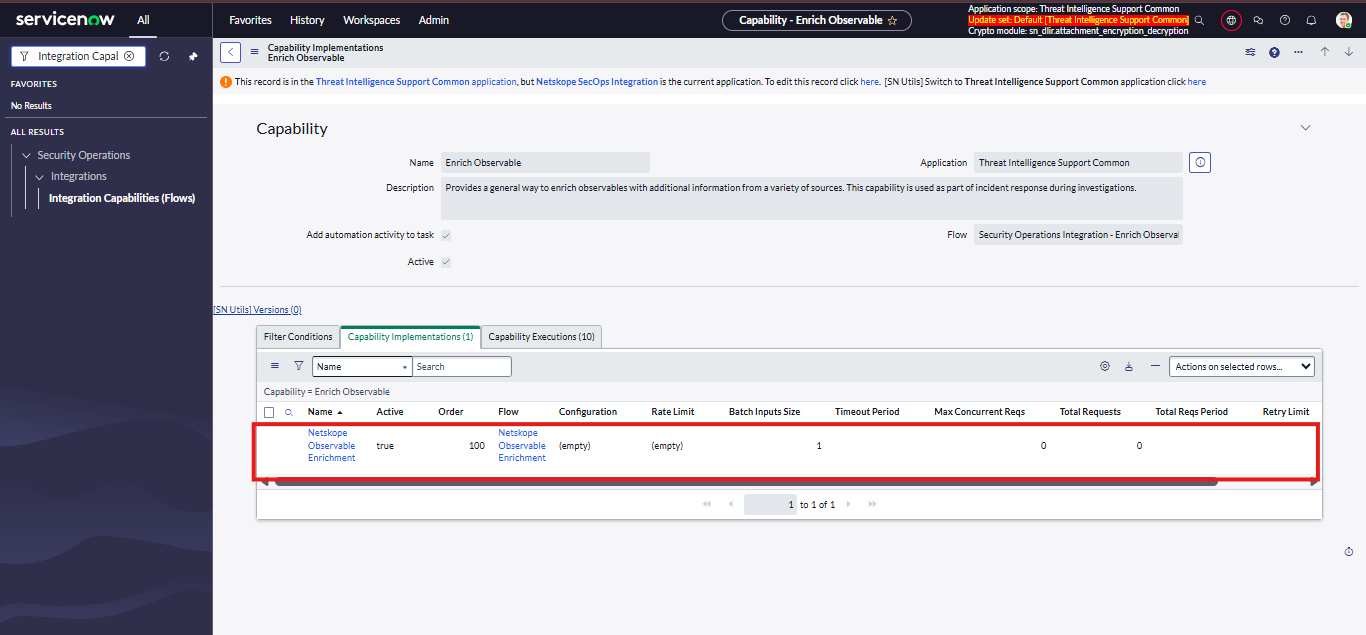
- Netkopeから拡張する必要のある観測対象に対して有効な統合構成レコードSelect 、 Updateクリックします。
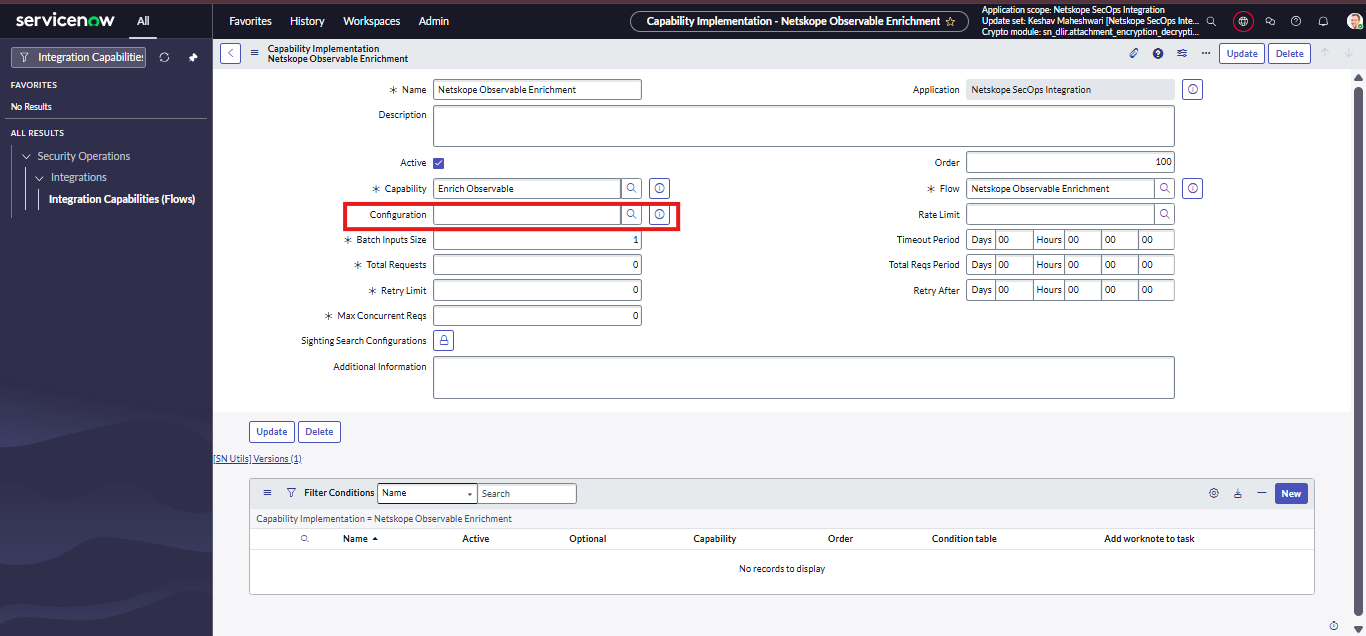
- オブザーバブルエンリッチメントを実行するには 別の統合構成を使用する場合は、構成フィールドを目的の統合構成レコードで更新してください。
ユースケース
データ取り込みプロファイル構成
Role Required: sn_si.admin、x_netsk_nets_sir、netskope_admin、personalize_dictionary
Procedure
- Netskope for Security Operations > Profile Configurationへ移動してください。
- リストビューでNewをクリックしてください。
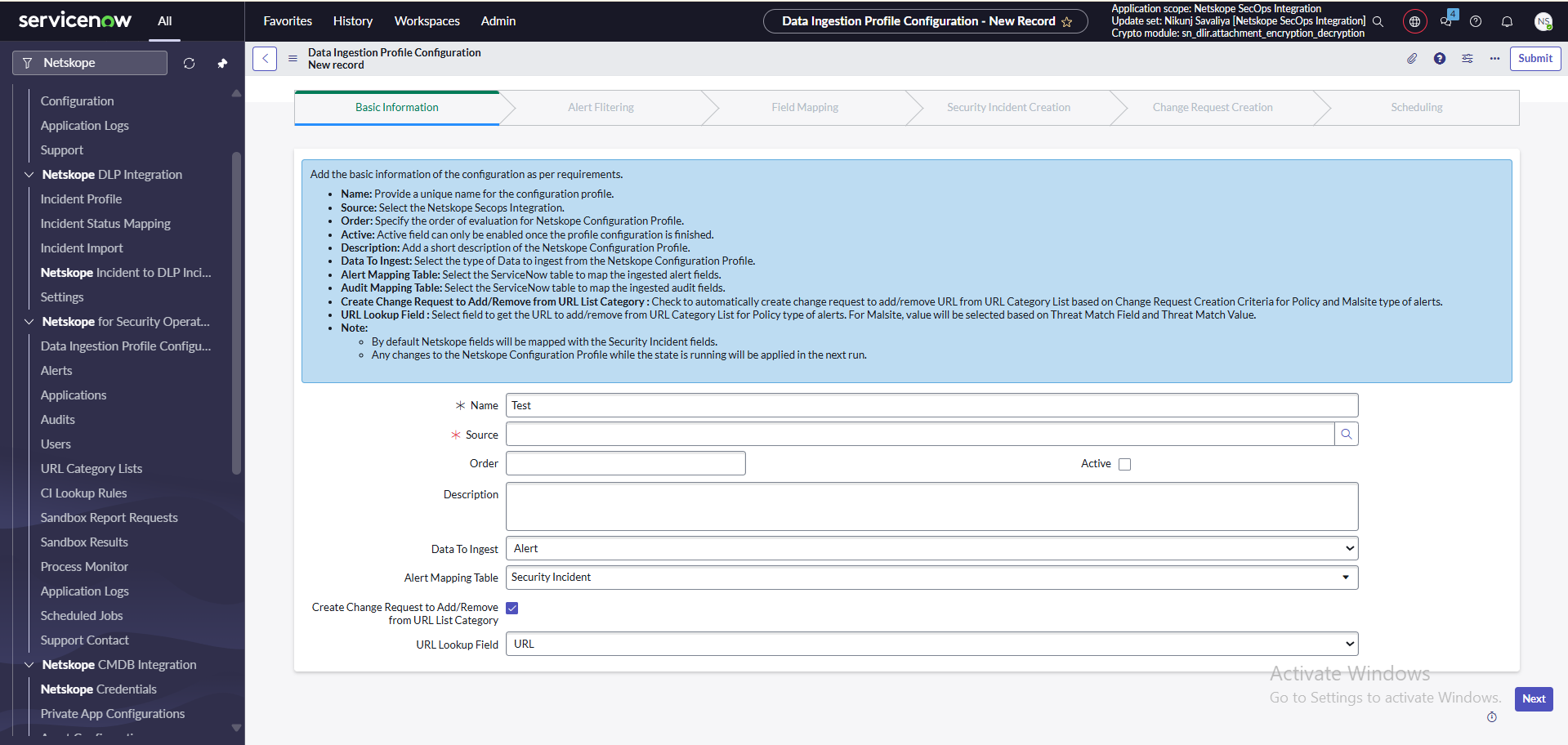
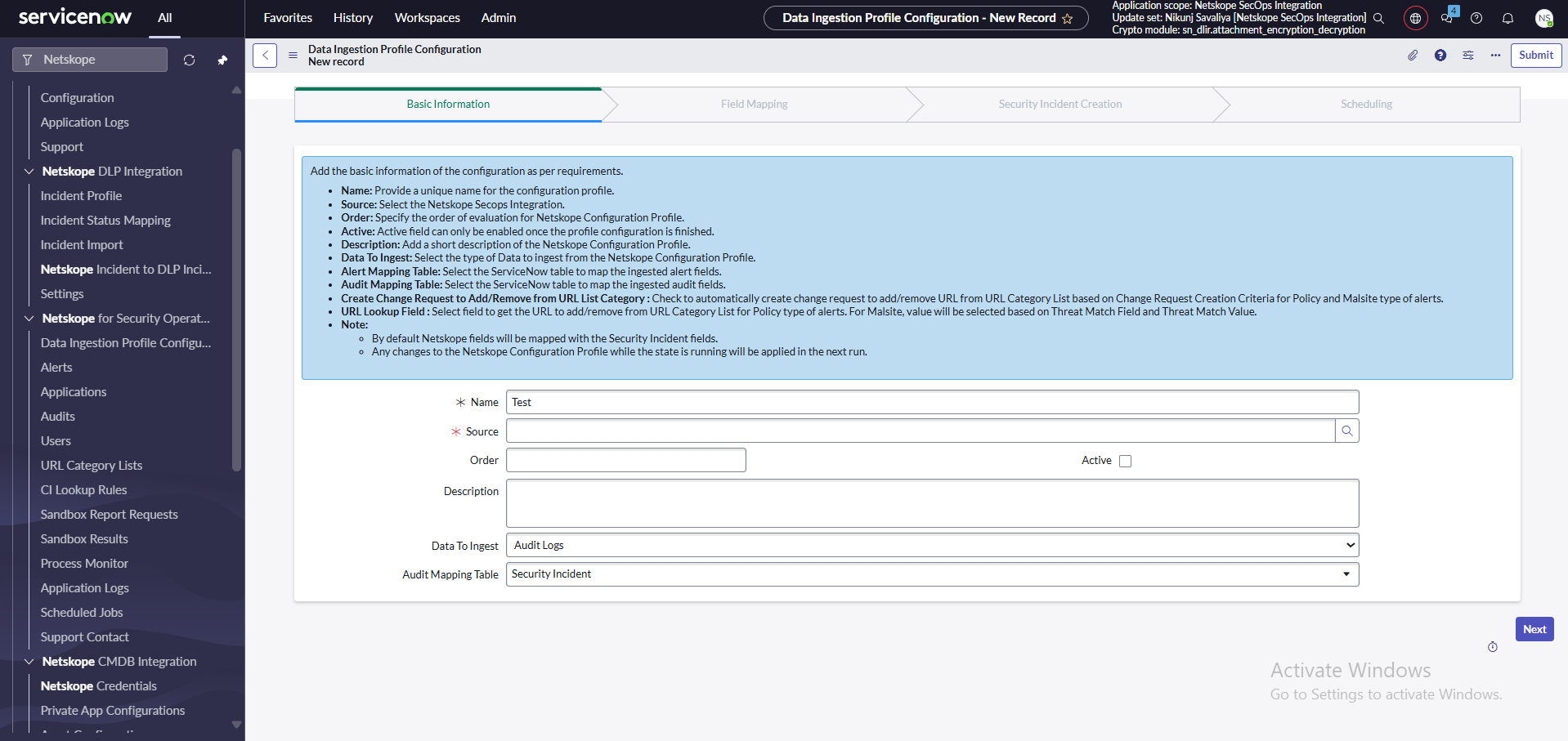
- 名前、ソース、注文、デスクリプションを入力します。
- Select the Data To Ingest field as either Alert or Audit Logs based on your requirement.
- 受信したアラート/監査ログSelectしたテーブルにマッピングするには、アラート/監査マッピングテーブルを選択します。
- ServiceNowでは、タスクテーブルを拡張する任意のテーブルを選択できます。デフォルトでは、選択されているテーブルは「セキュリティインシデント対応」です。
追加のテーブルを許可する場合は、以下のシステムプロパティを更新してください。
- x_netsk_nets_sir.table.alert.whitelist – アラートマッピングテーブル用
- x_netsk_nets_sir.table.audit.whitelist – 監査マッピングテーブル用
これらのシステムプロパティにアクセスするには:
- アプリケーションナビゲーターを開きます。
- In the filter, type sys_properties.list and open it.
- 上記の物件名を検索してください。
- 許可したいテーブル名を、カンマで区切って値フィールドに追加してください。
例: sys_user、incident、sys_user_group - ポリシーまたはマルウェアサイトタイプの警告に対して、URL カテゴリリストに URL を追加/削除するための変更要求を作成するには、[ URL リストカテゴリへの追加/削除の変更要求を作成する]をtrueにチェックします。
- 「URLリストカテゴリへの追加/削除の変更リクエストを作成する」がtrueの場合、ポリシータイプのアラートのURLカテゴリリストに追加/削除するURLを取得するフィールドを選択します。Malsiteの場合、脅威一致フィールドと脅威一致値に基づいて値が選択されます。
重要
テーブルを選択する際は、選択したテーブルにレコードを挿入するのに十分な権限をユーザーが持っていることを確認してください。また、スコープをまたいだ権限が許可されていることを確認してください。
- 設定を保存して次のタブに進むには、 Nextをクリックしてください。
Alert 場合:
Audit Logs場合:
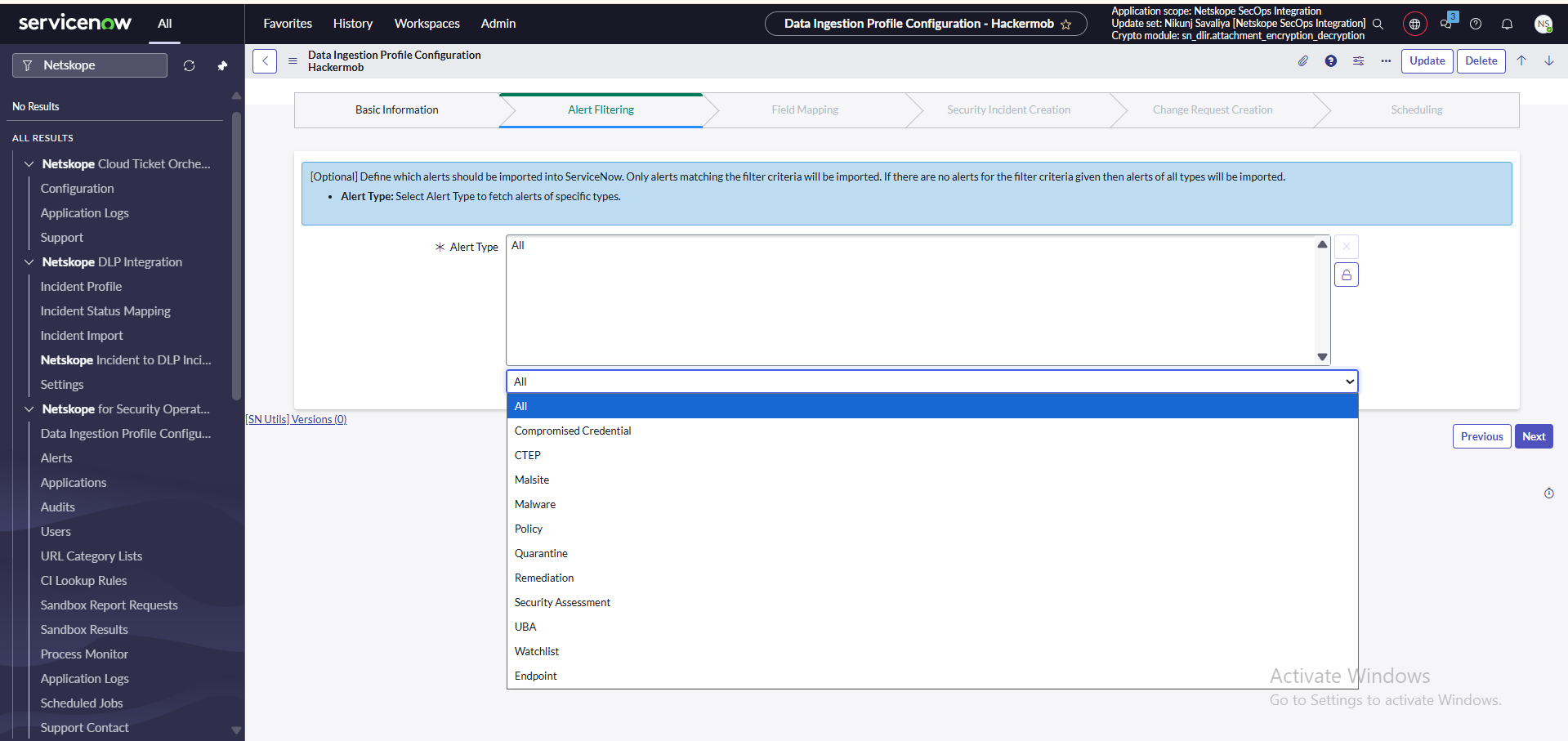
- 「取り込むデータ」フィールドが「アラート」に選択されている場合は、「アラートフィルタリング」タブに移動します。ここで、取り込む必要のあるアラートの種類Select 。
- デフォルトでは、アラートの種類としてすべてのアラートが選択されています。アラートの種類で「すべて」が選択され、複数のアラートの種類が選択されている場合、選択されたアラートの種類のみが取得され、すべてのアラートが取得されるわけではありません。
- Nextをクリックしてフィールドマッピングタブに移動します。
- フィールドマッピングタブを使用して、アラート/監査ログフィールドと選択したアラート/監査マッピングテーブルフィールドとのカスタムマッピングを提供します。
フィールドマッピングで次の行をプッシュするために、'\n'改行エスケープ文字を使用します。 - Nextをクリックして、「セキュリティインシデント作成」タブに移動します。
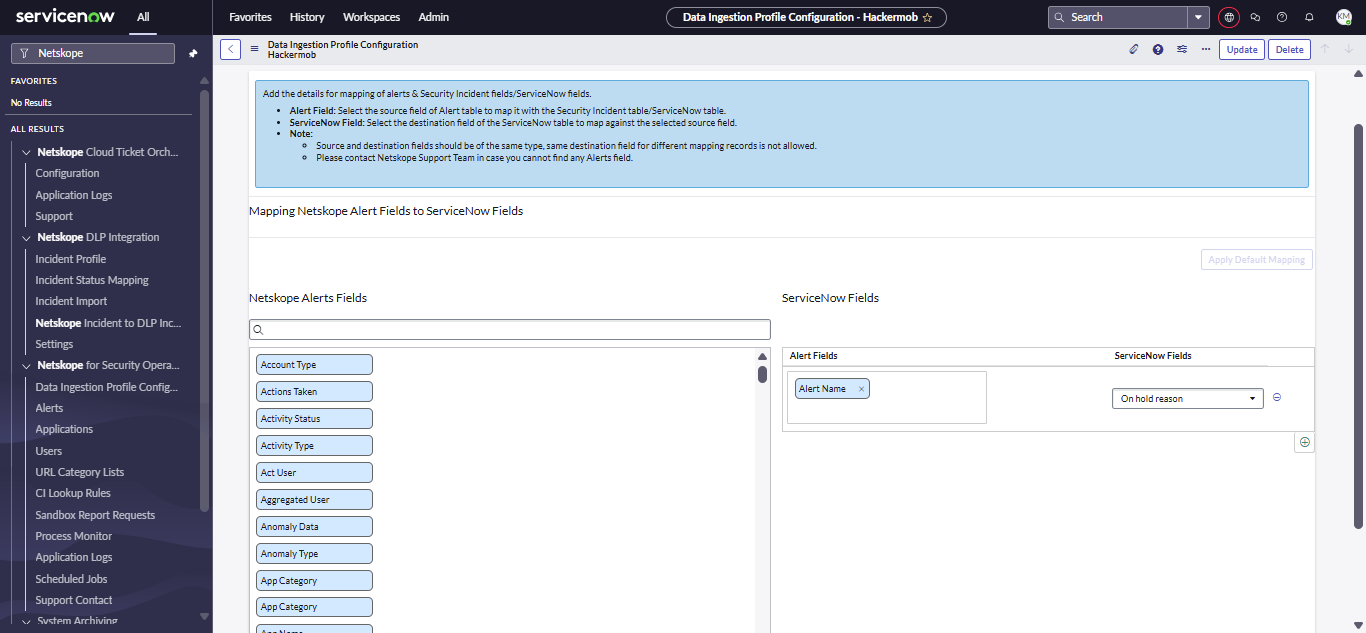
- セキュリティインシデントタブで、セキュリティインシデントを作成するための基準と、担当者を指定します。
- 「URLリストカテゴリへの追加/削除の変更リクエストを作成する」が選択されている場合は、 Nextをクリックして条件を保存し、「変更リクエスト作成」タブに移動します。
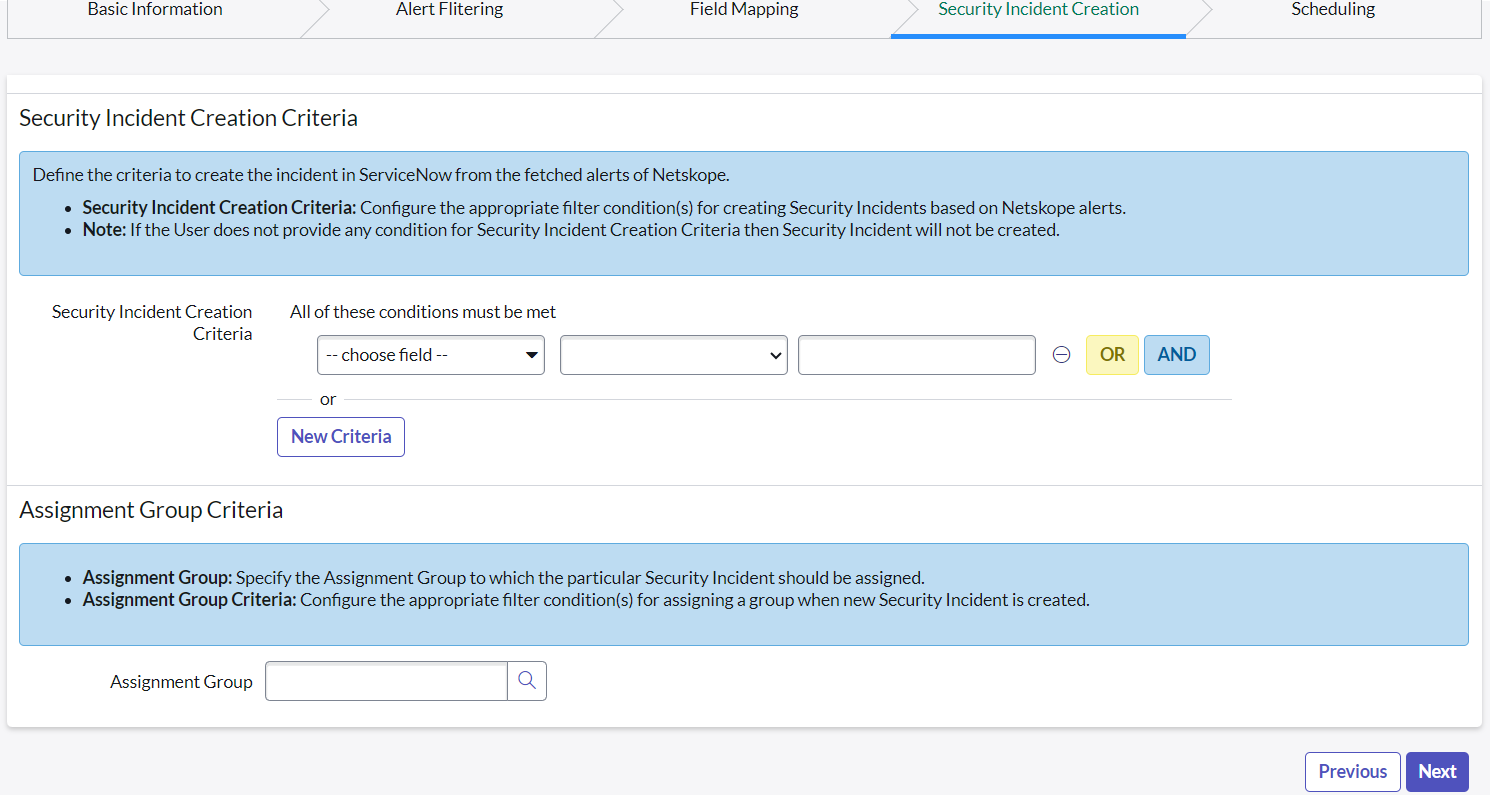
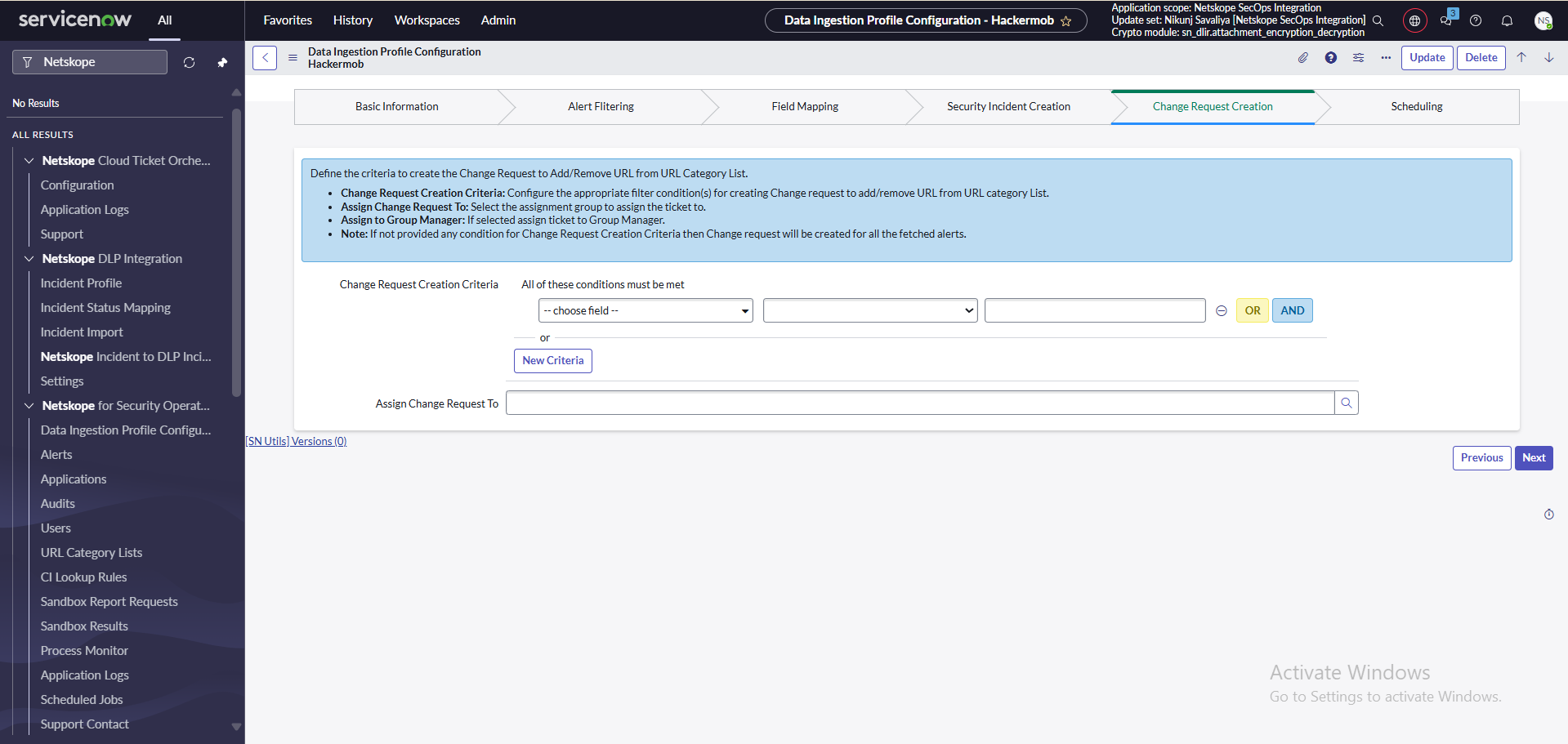
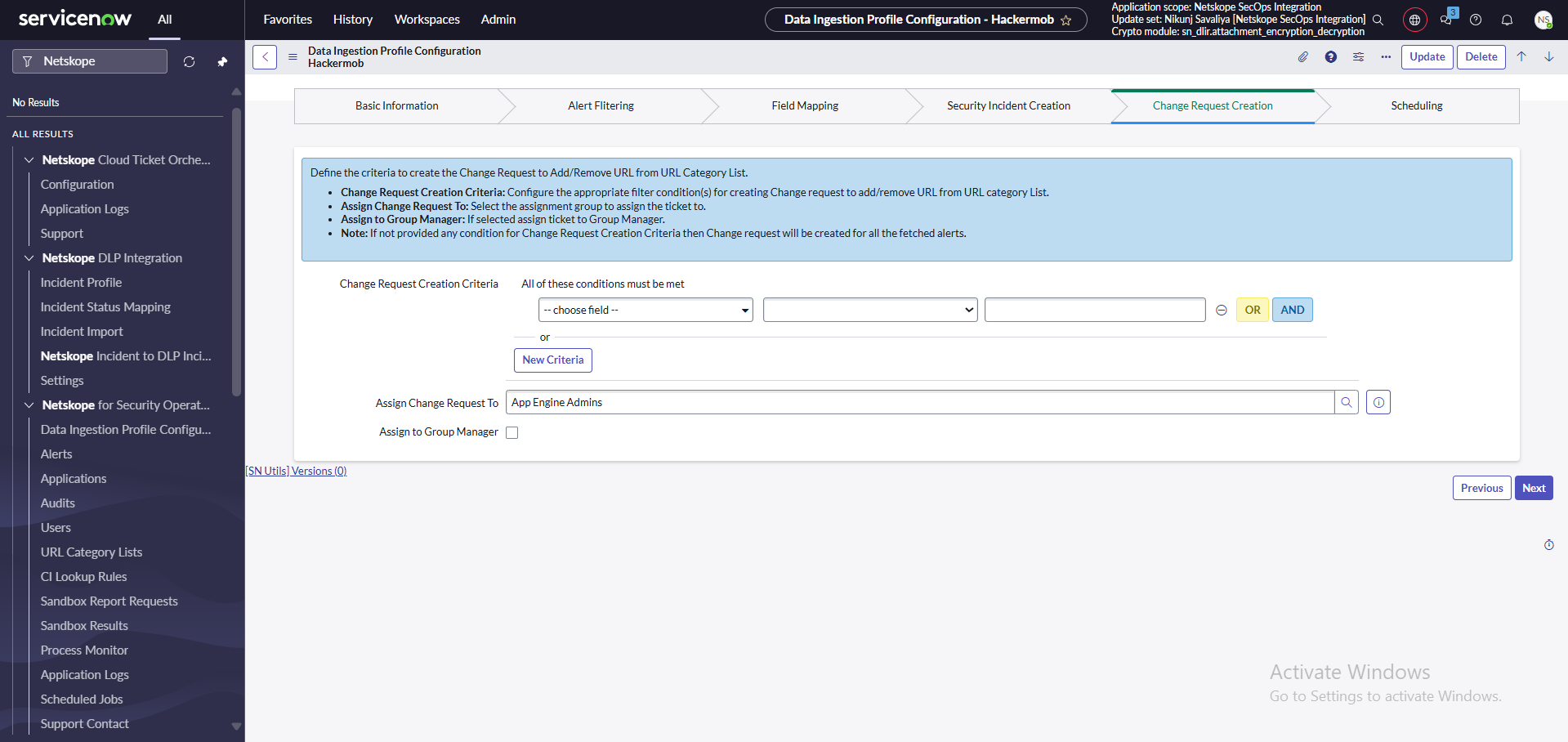
- 変更要求作成タブで、変更要求を作成するための基準と担当者を指定します。「変更依頼の割り当て先」を選択した場合は、グループの管理者として誰を割り当てるかを選択してください。選択しない場合は、変更依頼は未割り当てのままになります。
- 条件を保存するにはNextをクリックし、スケジュール設定に進みます。
- [スケジュール] タブで、データ収集を 1 回だけ行うか、定期的なデータ収集を行うかを選択し、選択に基づいて開始時間や間隔などの追加パラメータも指定します。
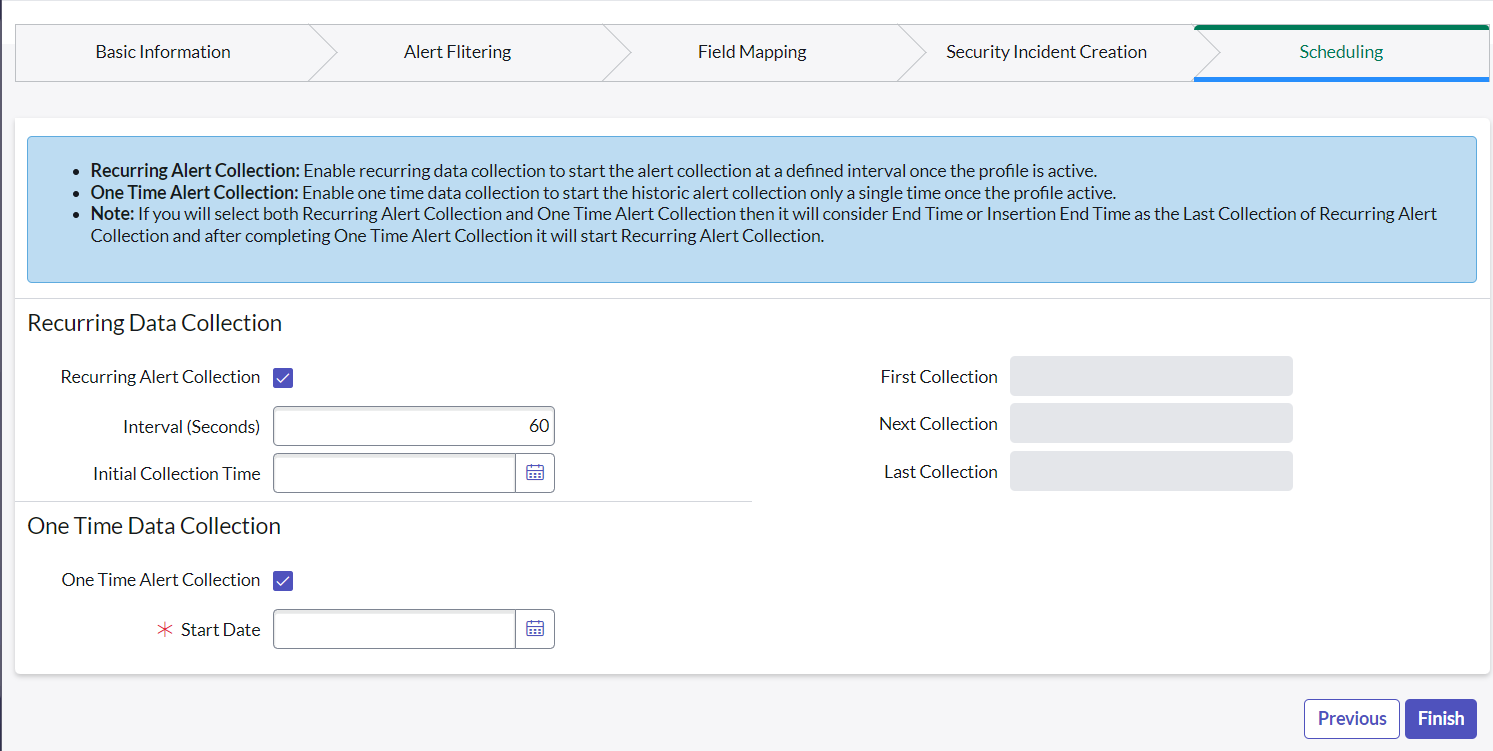
- Netskopeプロファイル設定を保存するには、 Finishをクリックしてください。
インポートされたアラート
Netskopeプラットフォームからインポートされたすべてのアラートを表示できます。 インポートされたすべてのアラートとその詳細情報の一覧は、ユーザーが閲覧できます。
Role Required: x_netsk_nets_sir.netskope_admin または x_netsk_nets_sir.netskope_user
Procedure:
- Netskope for Security Operations > Alertsへ移動してください。
- インポートされたアラートレコードをクリックしてください。
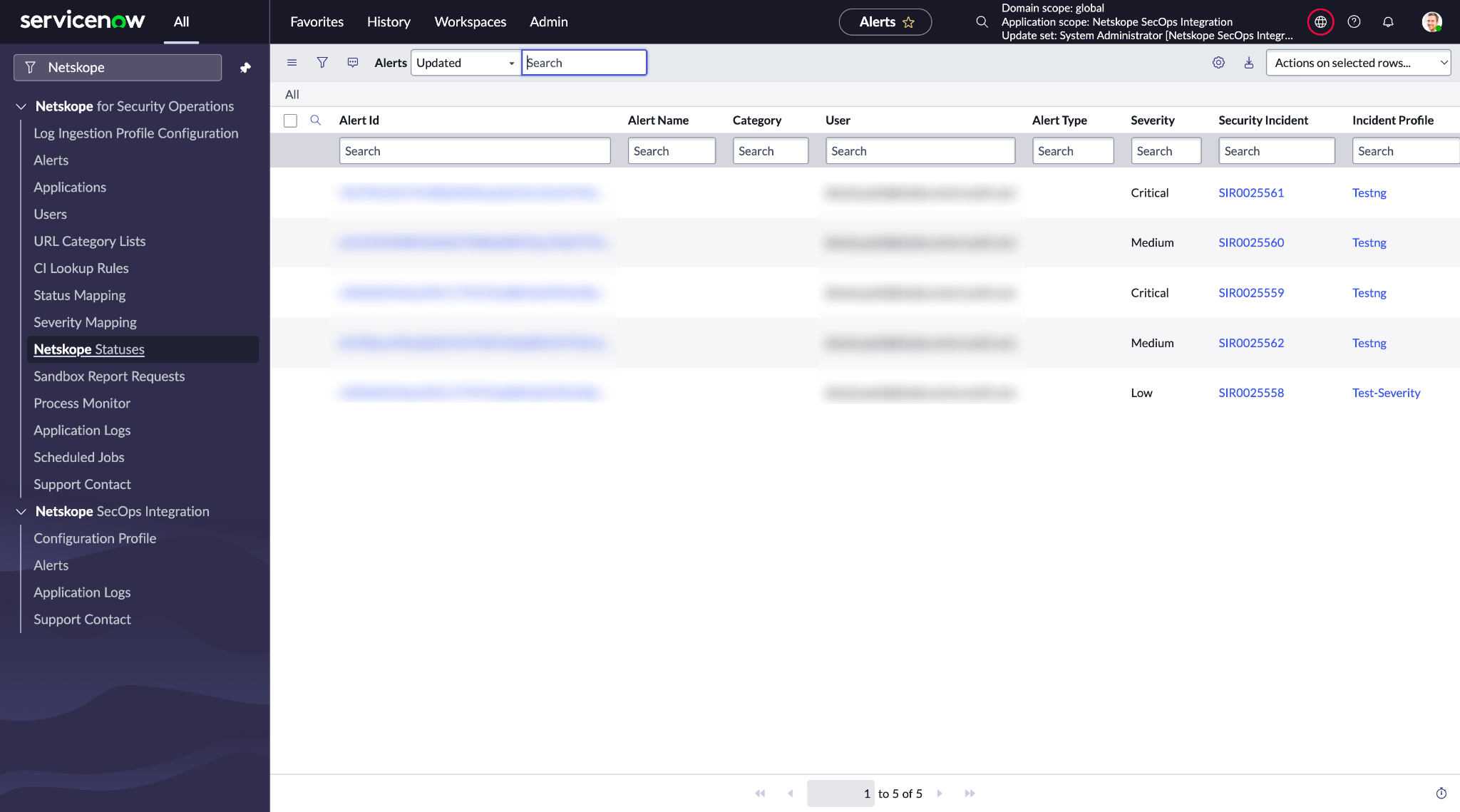
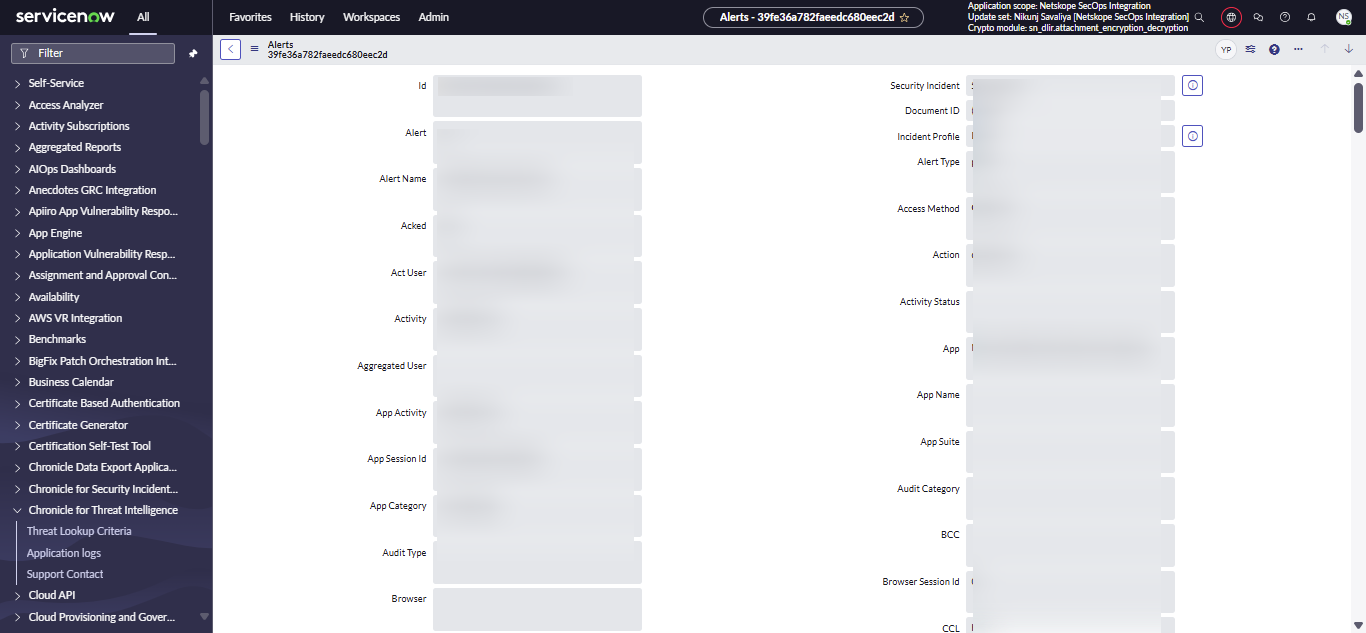
- 選択したアラートの取得済み詳細すべてを、参照専用モードで表示できます。
- プロファイル構成で選択したアラートマッピングテーブルがsn_si_incidentである場合、セキュリティインシデントの参照がセキュリティインシデントフィールドに表示されます。アラートマッピングテーブルで他のテーブルが選択されている場合、作成されたレコードの参照がドキュメントIDフィールドに表示されます。
インポートされた監査ログ
ユーザーは、 Netskopeプラットフォームからインポートされたすべての監査ログを表示できます。 インポートされたすべてのログとその詳細情報の一覧は、ユーザーが閲覧できます。
Role Required: x_netsk_nets_sir.netskope_admin または x_netsk_nets_sir.netskope_user
Procedure
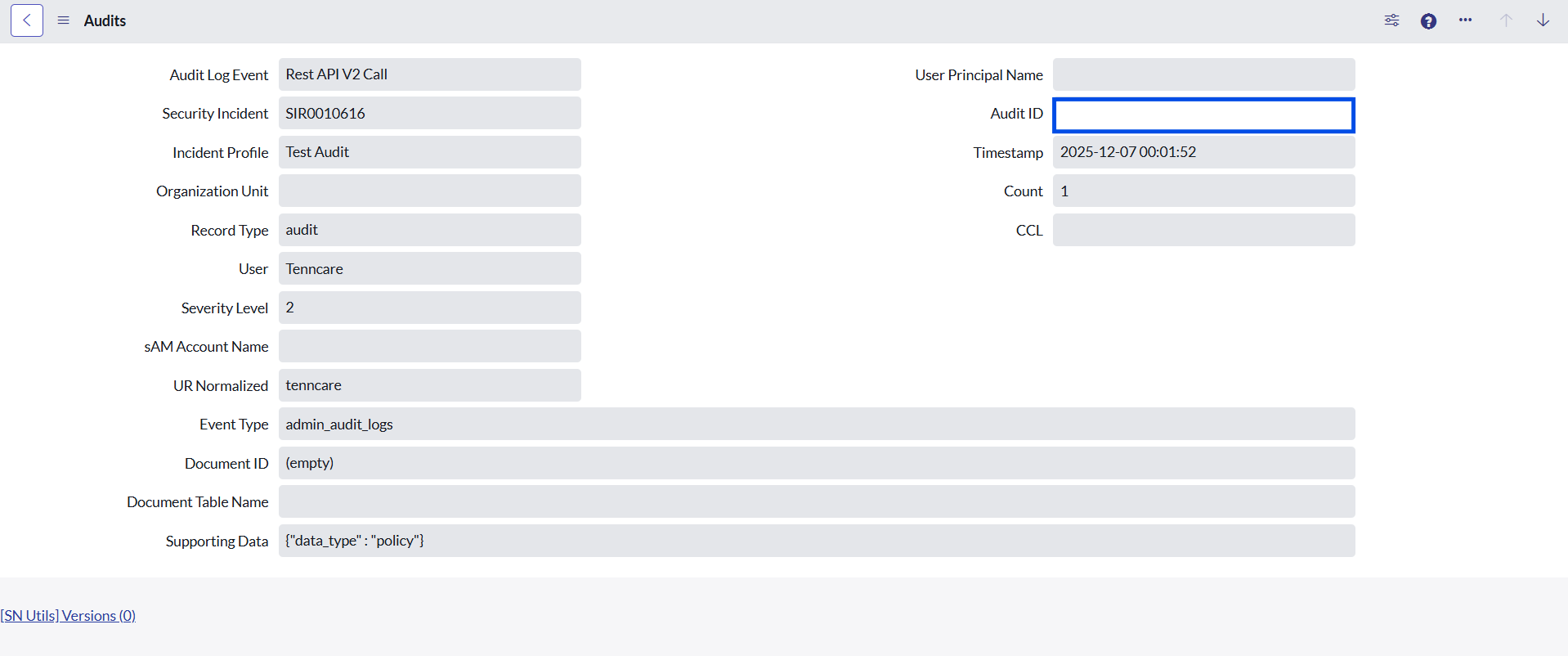
- Netskope for Security Operations > Auditsへ移動してください。
- インポートされた監査記録をクリックしてください。
- 選択した監査の取得済み詳細すべてを、閲覧専用モードで表示できます。
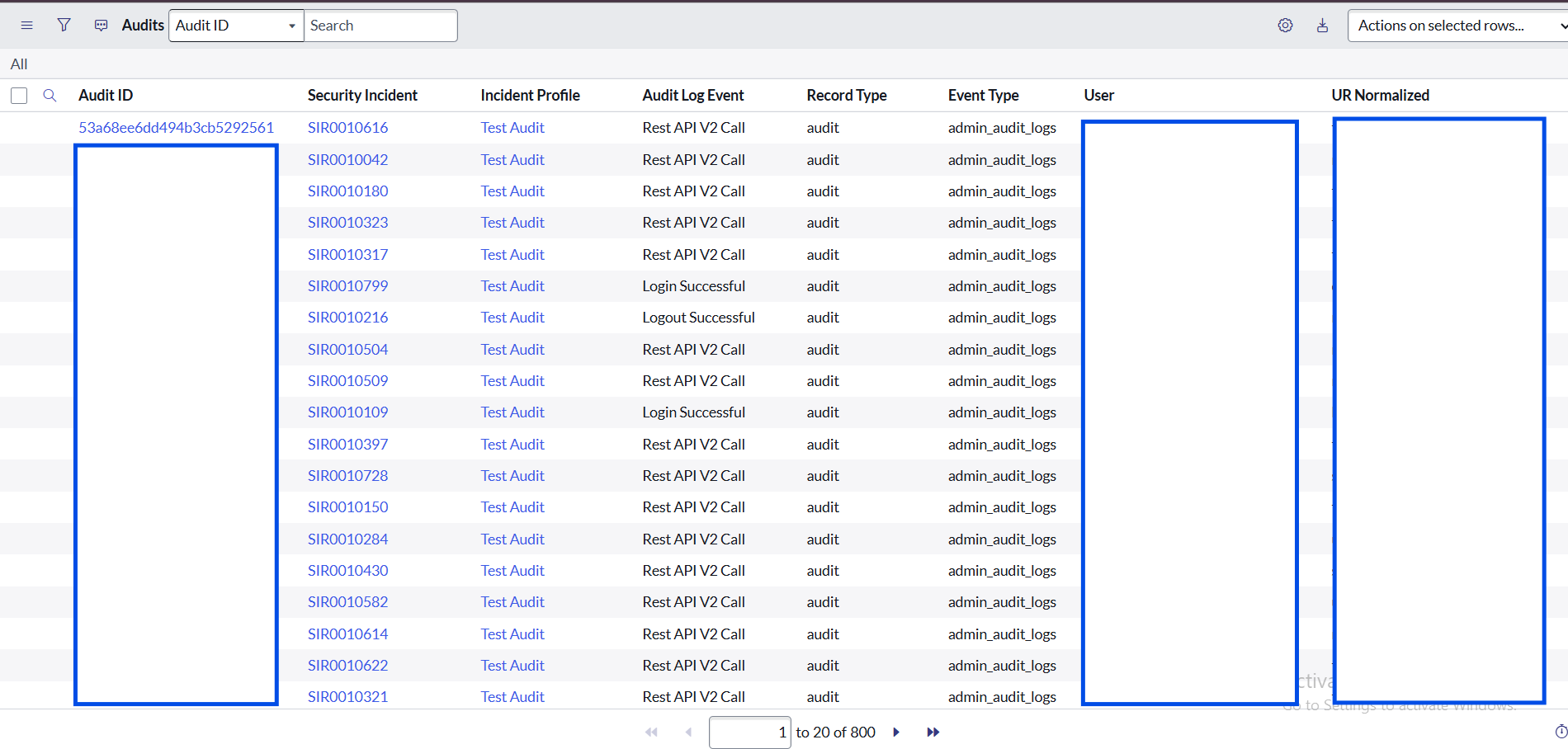
- プロファイル構成で選択された監査マッピングテーブルがsn_si_incidentである場合、セキュリティインシデントの参照がセキュリティインシデントフィールドに表示されます。アラートマッピングテーブルで他のテーブルが選択されている場合、作成されたレコードの参照が監査IDフィールドに表示されます。
インポートされたアプリケーション
Netskopeプラットフォームからインポートされたすべてのアプリケーションを表示できます。 ユーザーは、すべてのアプリケーションとその詳細情報の一覧を確認できます。さらに、インポートされたアプリケーションは、ServiceNowのcmdb_ci_applテーブルでも確認できます。
Role Required: x_netsk_nets_sir.netskope_admin または x_netsk_nets_sir.netskope_user
Procedure
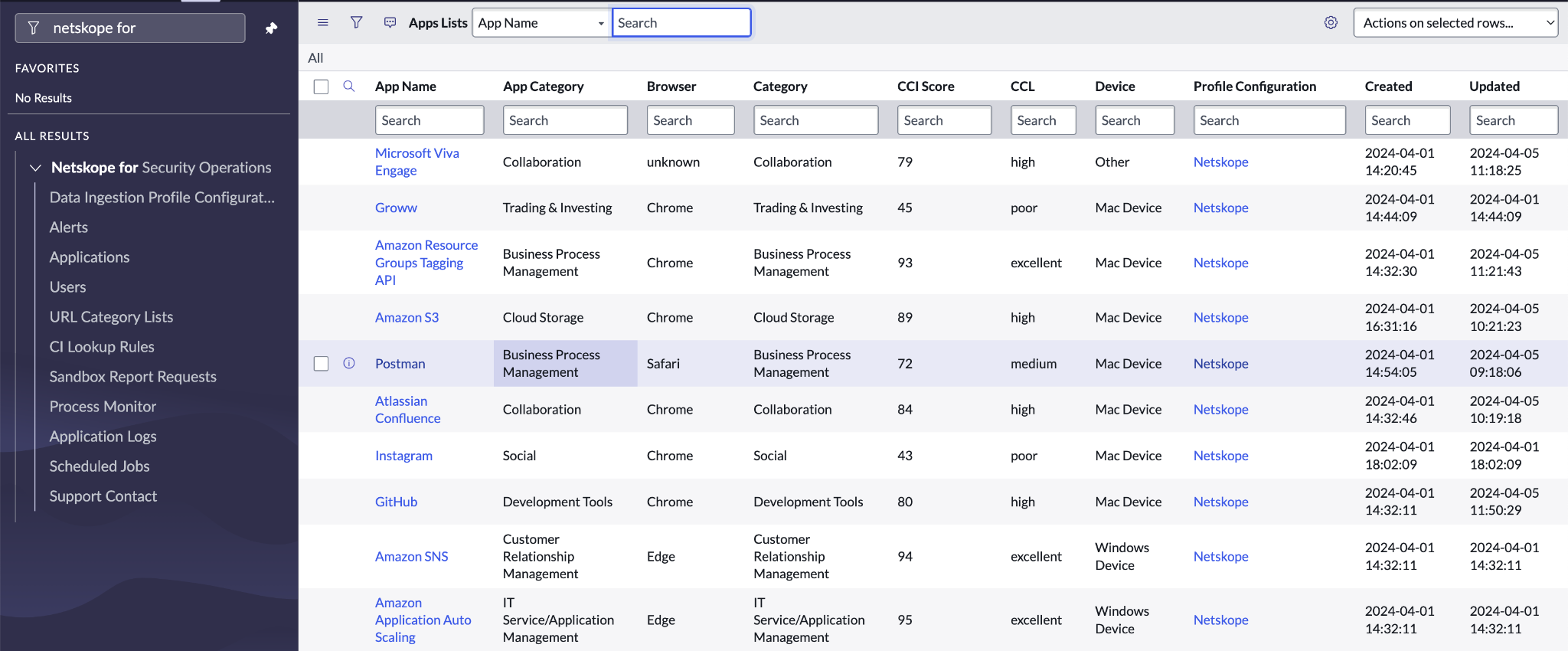
- Netskope for Security Operations > Applicationsへ移動してください。
- いずれかの申請記録をクリックしてください。
- 選択したアプリケーションの取得されたすべての詳細情報は、閲覧専用モードで表示できます。
インポートされたユーザー
Netskopeプラットフォームからインポートされたすべてのユーザーを表示できます。 ユーザーは、すべてのユーザーの詳細情報を含むリストを閲覧できます。
Role Required: x_netsk_nets_sir.netskope_admin または x_netsk_nets_sir.netskope_user
Procedure
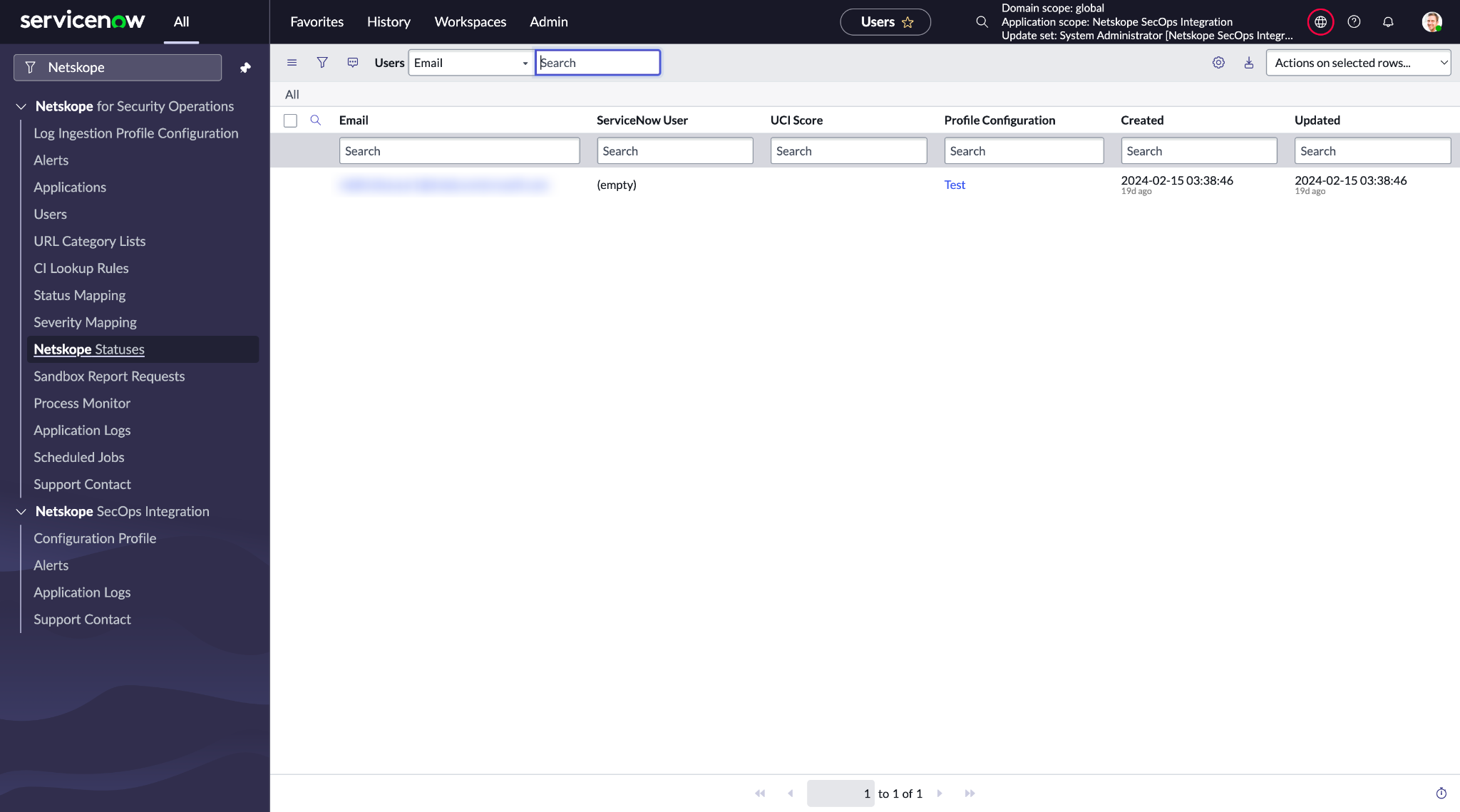
- Netskope for Security Operations > Usersへ移動してください。
- いずれかの申請記録をクリックしてください。
- 選択したユーザーの取得したすべての詳細情報は、閲覧専用モードで表示できます。
観測可能な濃縮
観測可能オブジェクトに関する詳細情報を追加できます 観測可能オブジェクト拡張機能。
Roles Required: sn_si.admin or sn_si.analyst
Procedure
- Security Incidentsへ移動してください。
- セキュリティインシデントの記録をクリックしてください。
- 関連観測値のリストを探してください。関連リストが表示されない場合は、 Show All Related Listsをクリックしてください。
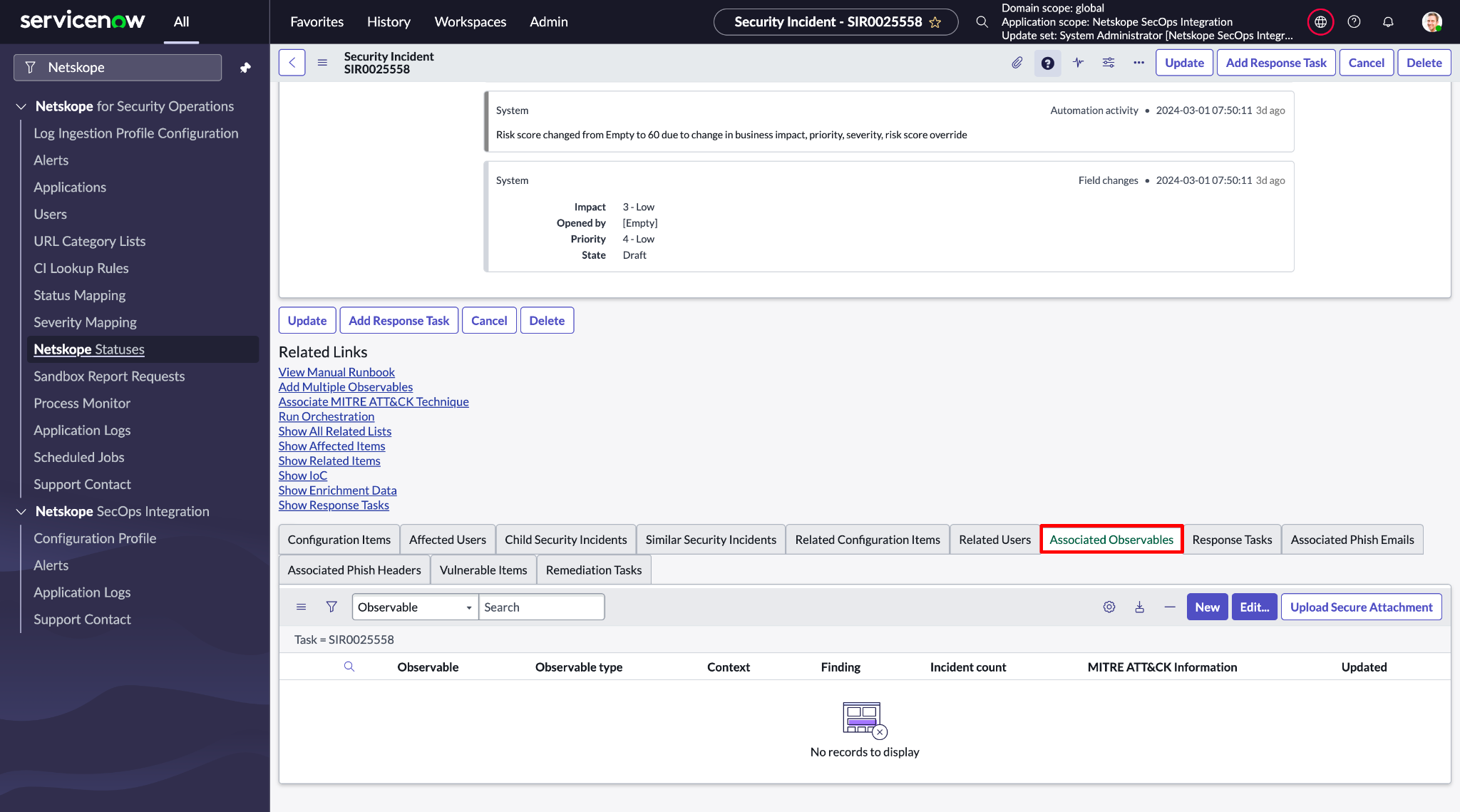
- Select URL型のObservableをクリックし、 Actions on selected rows ドロップダウンをクリックして Run Observable Enrichmentを選択します。
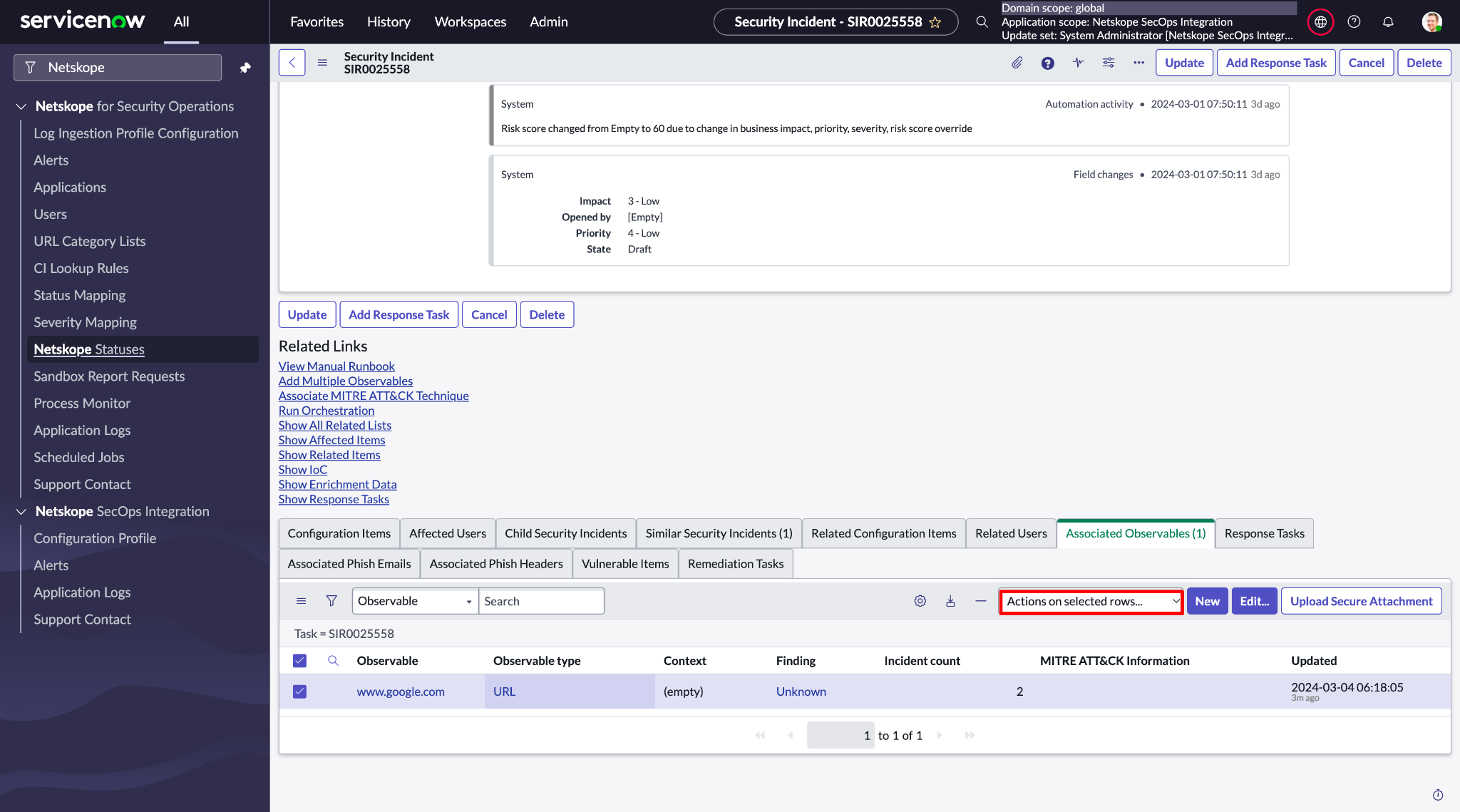
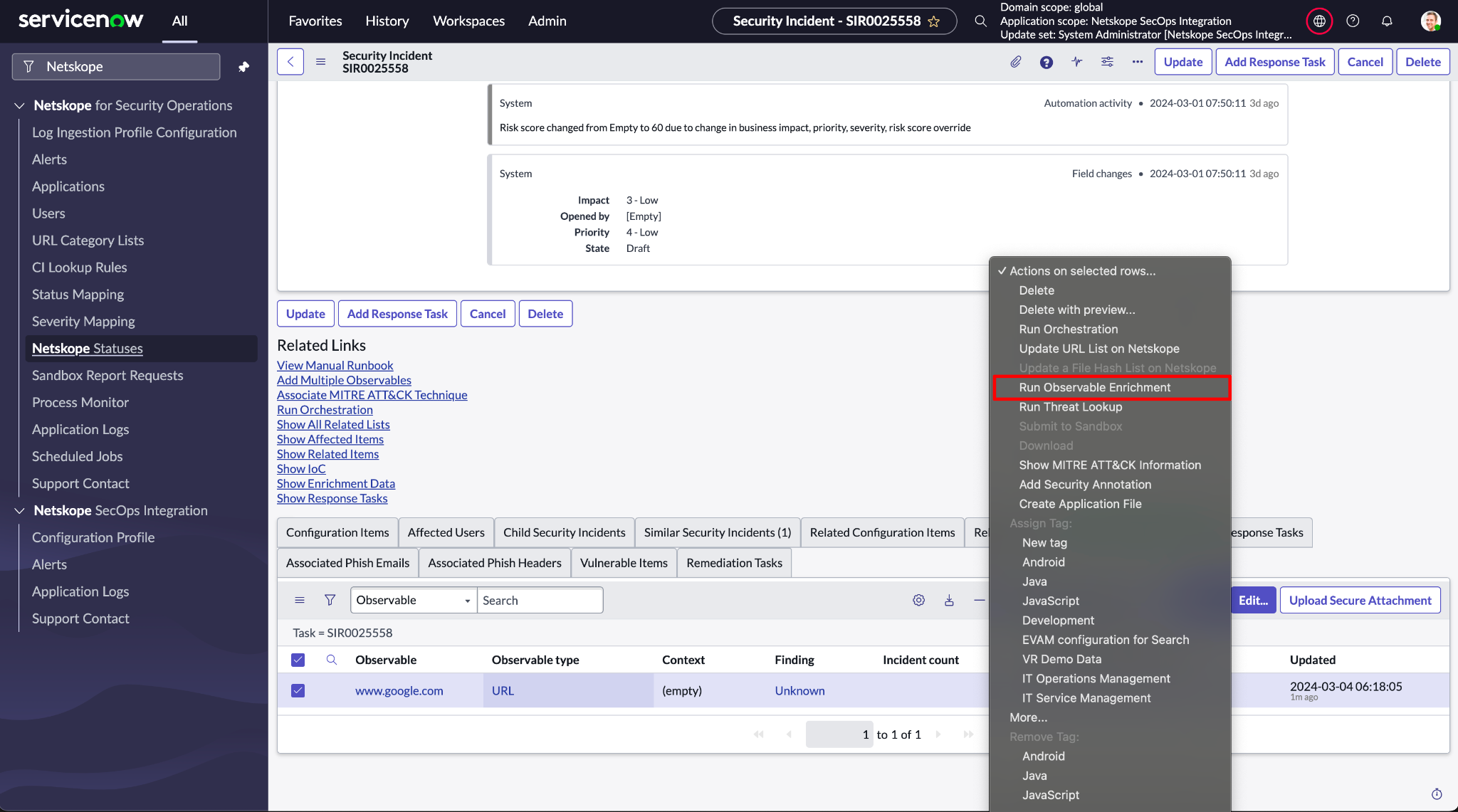 観測可能データのエンリッチメントが正常に実行されると、結果は観測可能テーブル(sn_ti_observable)に表示されます。
 - 手順3と4に従うことで、 ObservableテーブルからObservableエンリッチメントを実行することもできます。
CIルックアップルール
複数のルールを作成することができ、その順序に基づいてCMDBテーブルへの検索が行われます。CIルックアップルールで設定されたルックアップに基づいて、セキュリティテーブルにCIレコードを添付します。
CIルックアップルールで選択されたテーブルに構成アイテムがない場合、セキュリティインシデントはCIと関連付けられず、空白のままになります。
Roles Required: x_netsk_nets_sir.netskope_admin (書き込み) および x_netsk_nets_sir.netskope_user(読む)
Procedure
- Netskope for Security Operations > CI Lookup Rulesへ移動してください。
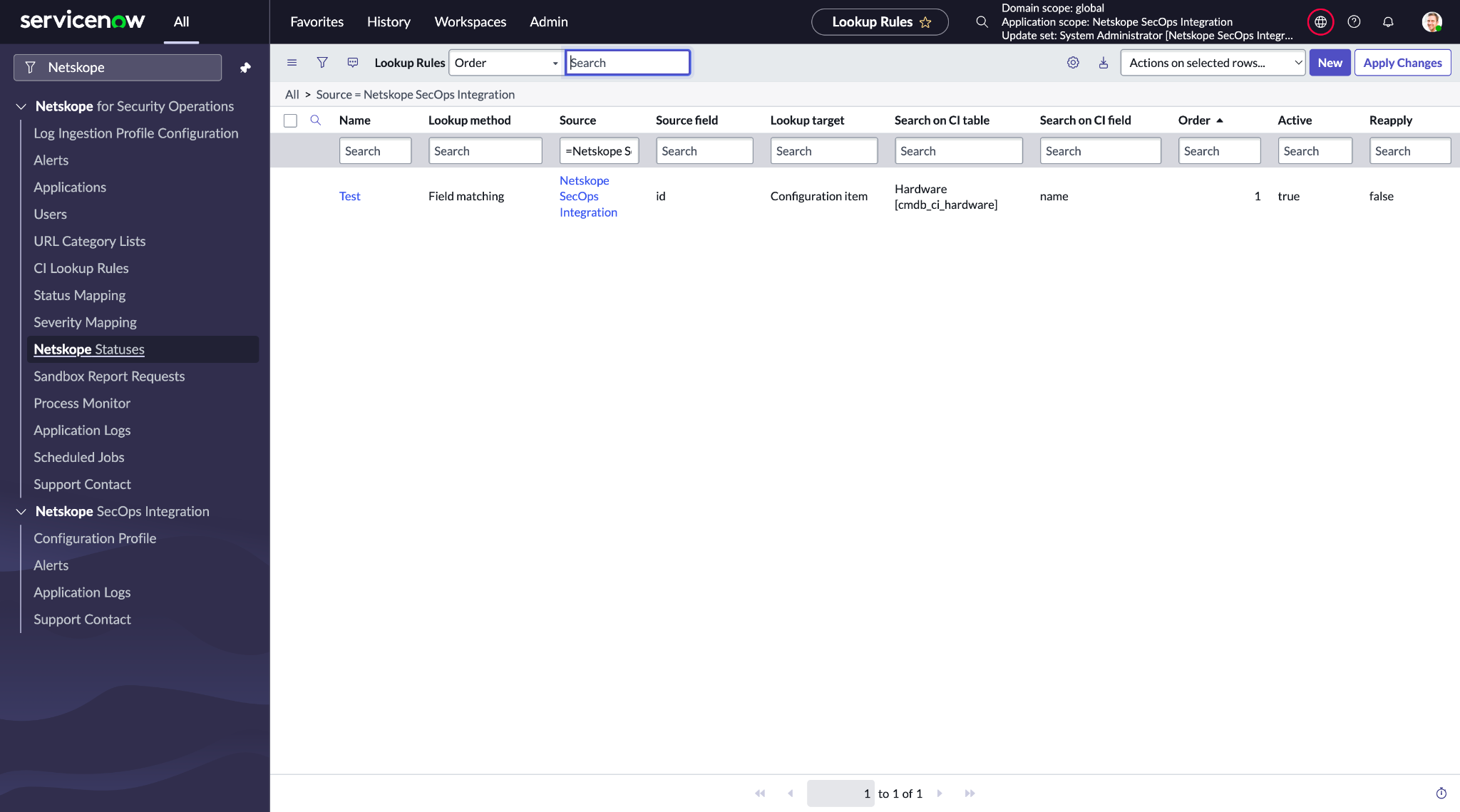
- Newをクリックして新しいルールを作成します。
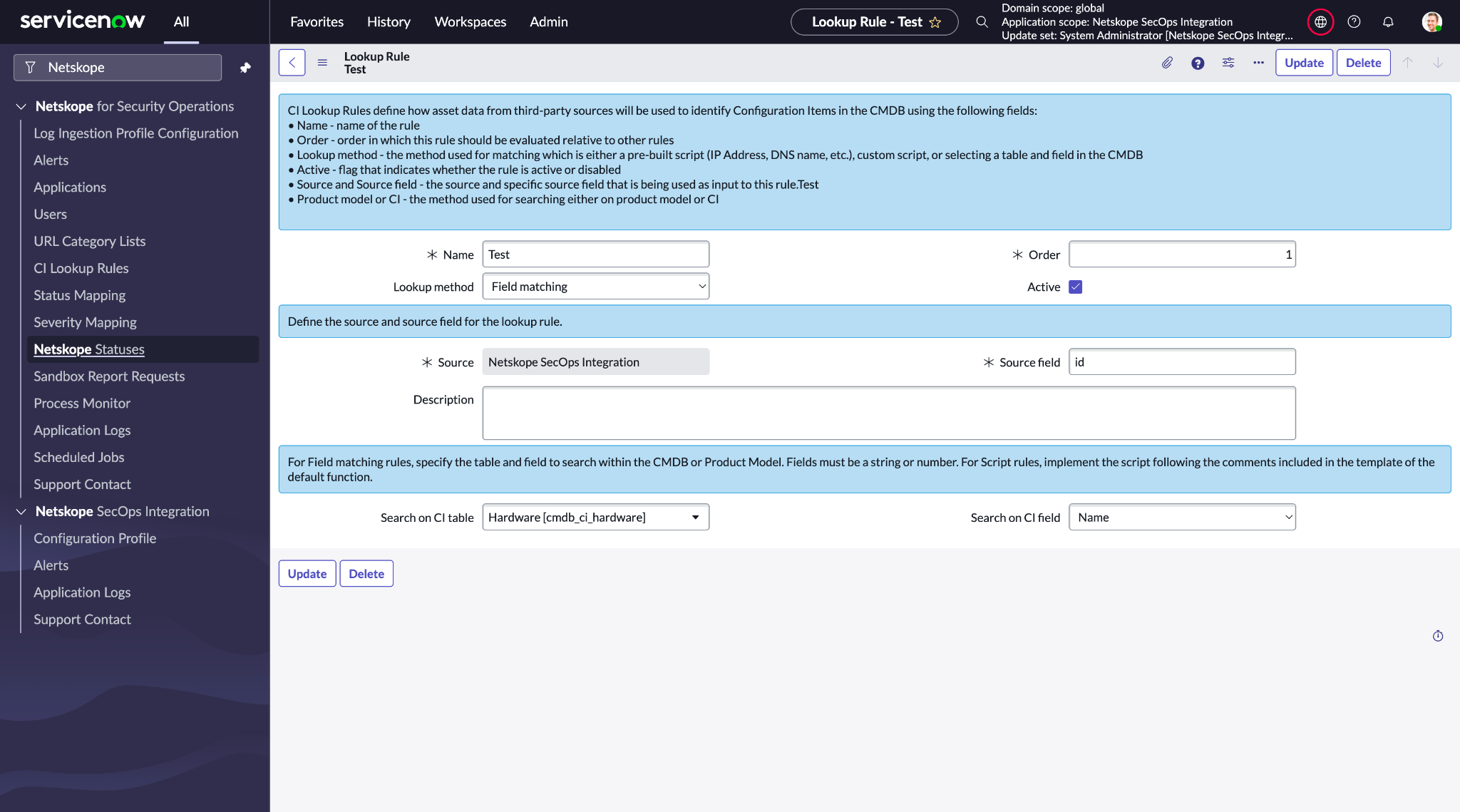
- 名前、ソースフィールドを指定し、宛先フィールドで「検索対象テーブル」の値を選択してください。現場で捜索する。
- Submitをクリックしてください。
スケジューラを実行します。作業が完了すると、セキュリティインシデントのレコードが構成アイテムフィールドにリンクされます。
サンドボックスレポートリクエスト
拡張子が.zipのファイルに対して、サンドボックスレポート分析をリクエストできます。
Roles Required: x_netsk_nets_sir.netskope_admin (書き込み) および x_netsk_nets_sir.netskope_user(読む).
Procedure
- Sandbox Report Requests .
へ移動してください。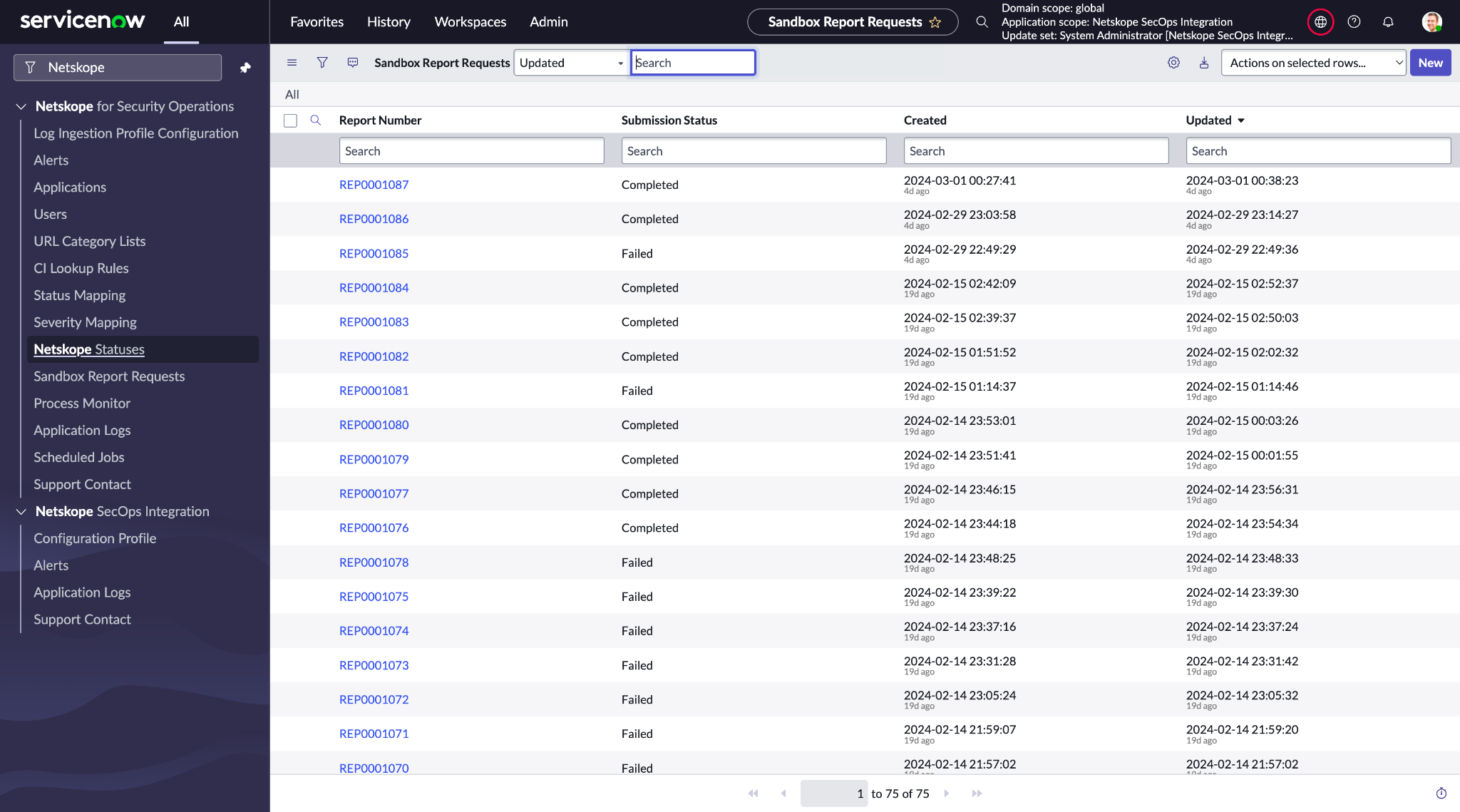
- 新しいサンドボックスレポートリクエストレコードを作成します。
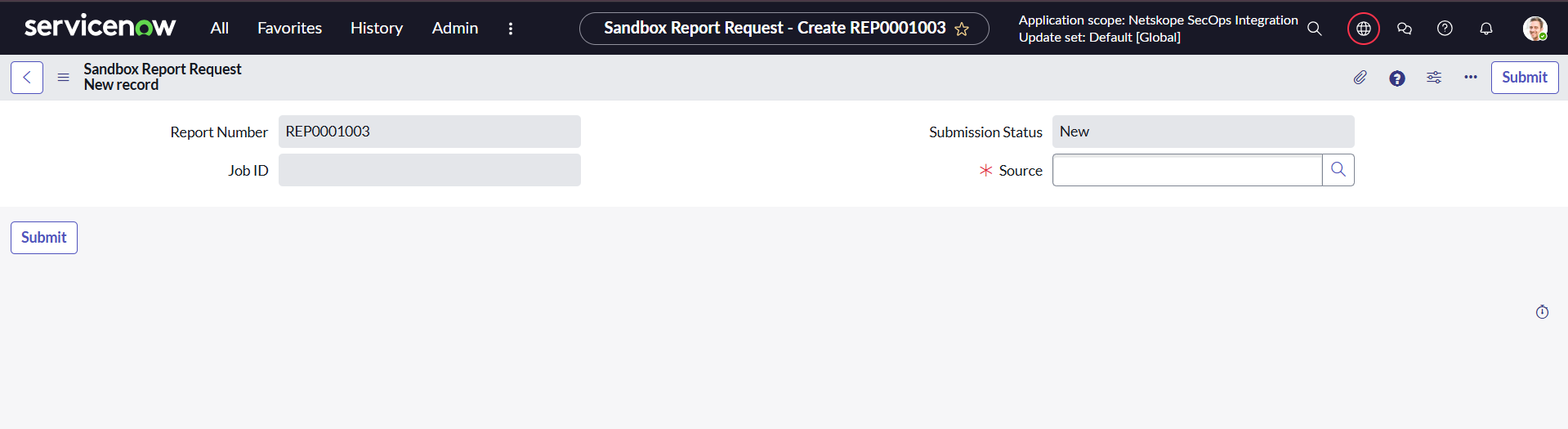
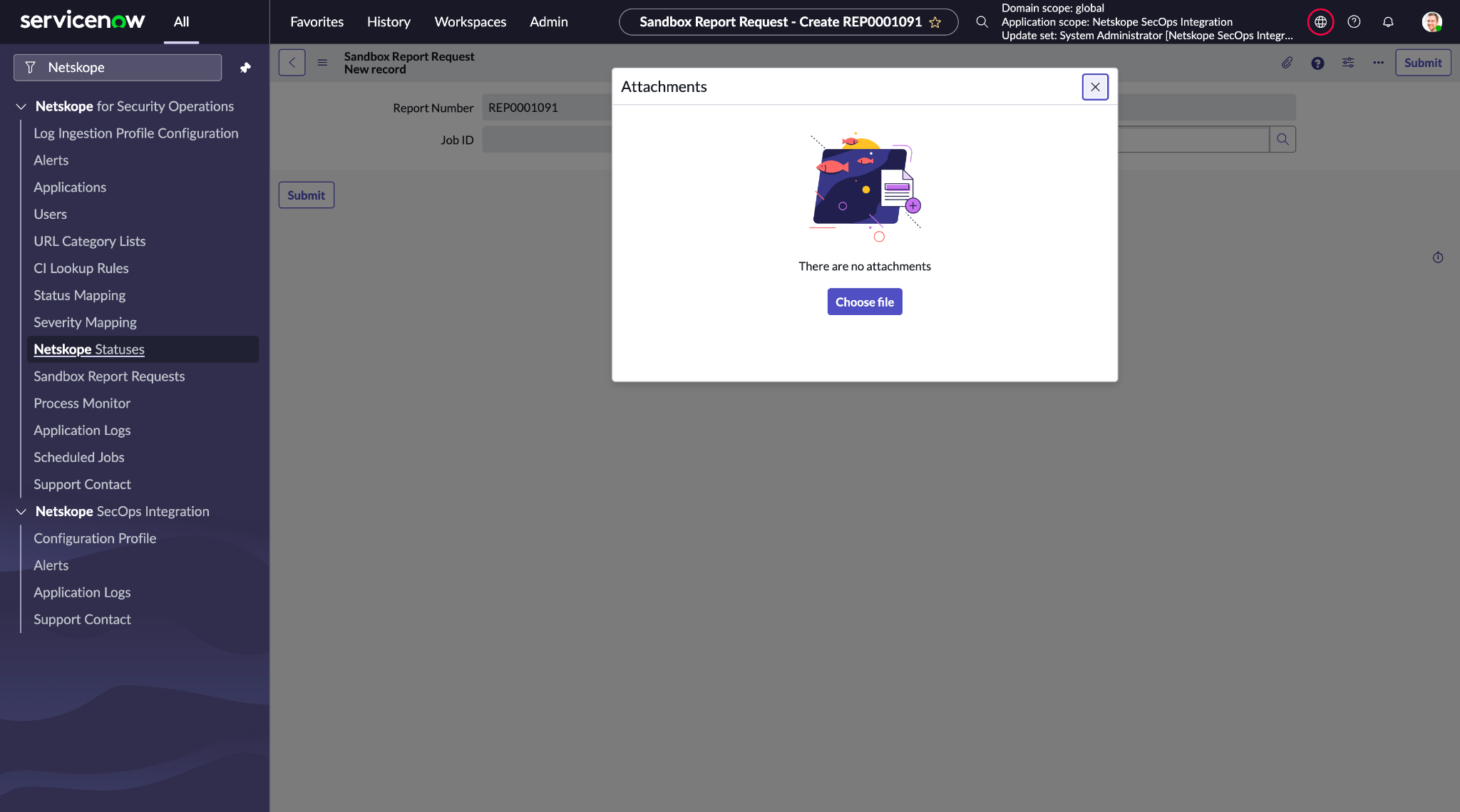
- プロファイルを使うにSelectしてサンドボックスのリクエストを作成し、.zipを付けます レコードを含むファイルを開き、 Submitをクリックします。
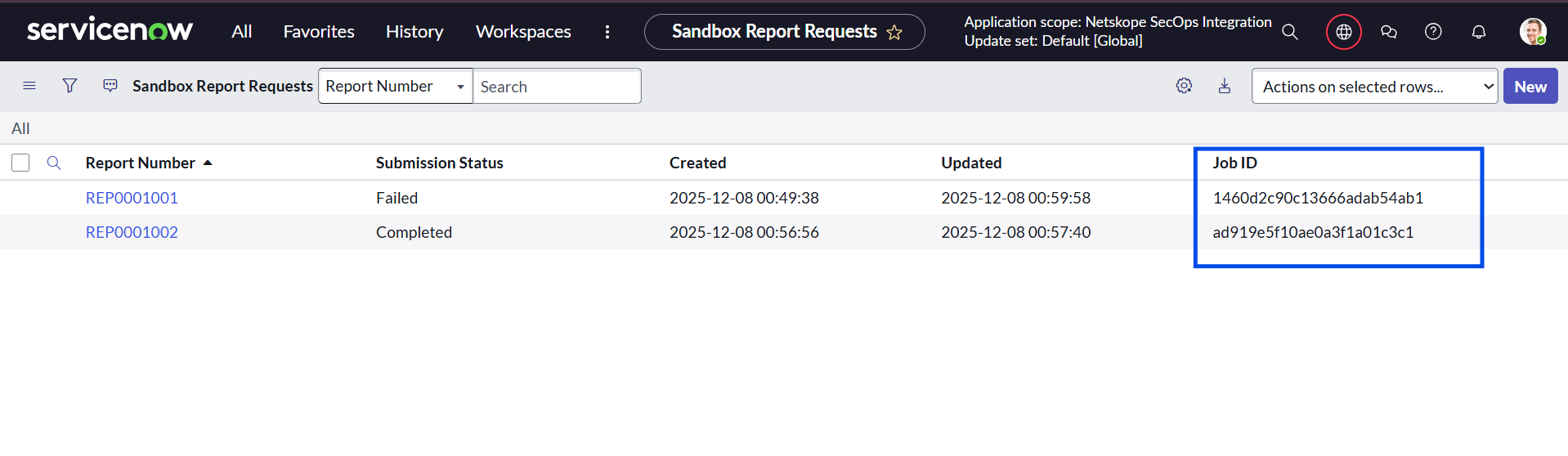
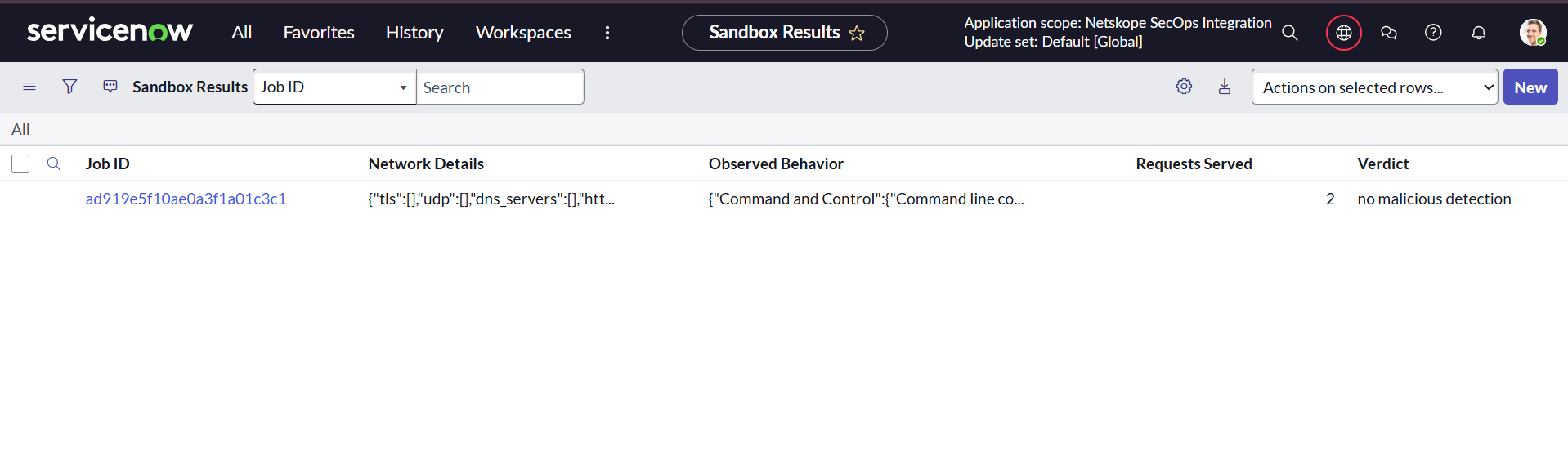
- サンドボックスのリクエストが送信されると、分析のためにNetskopeサーバーに送信されます。リクエストが受け入れられた後、NetskopeはジョブIDを返し、同じサンドボックスリクエストレコードに格納します。分析が完了すると、そのジョブIDの サンドボックス結果 テーブルに対応するエントリが表示され、詳細な結果を確認できます。詳細レポートは、サンドボックスリクエストレコードの添付ファイルとしてダウンロードすることもできます。
脅威検索
アプリケーションの詳細については、こちらをご覧ください 脅威検索機能
Roles Required: sn_si.admin or sn_si.analyst
Procedure
- Security Incidentsへ移動してください。
- セキュリティインシデントの記録をクリックしてください。
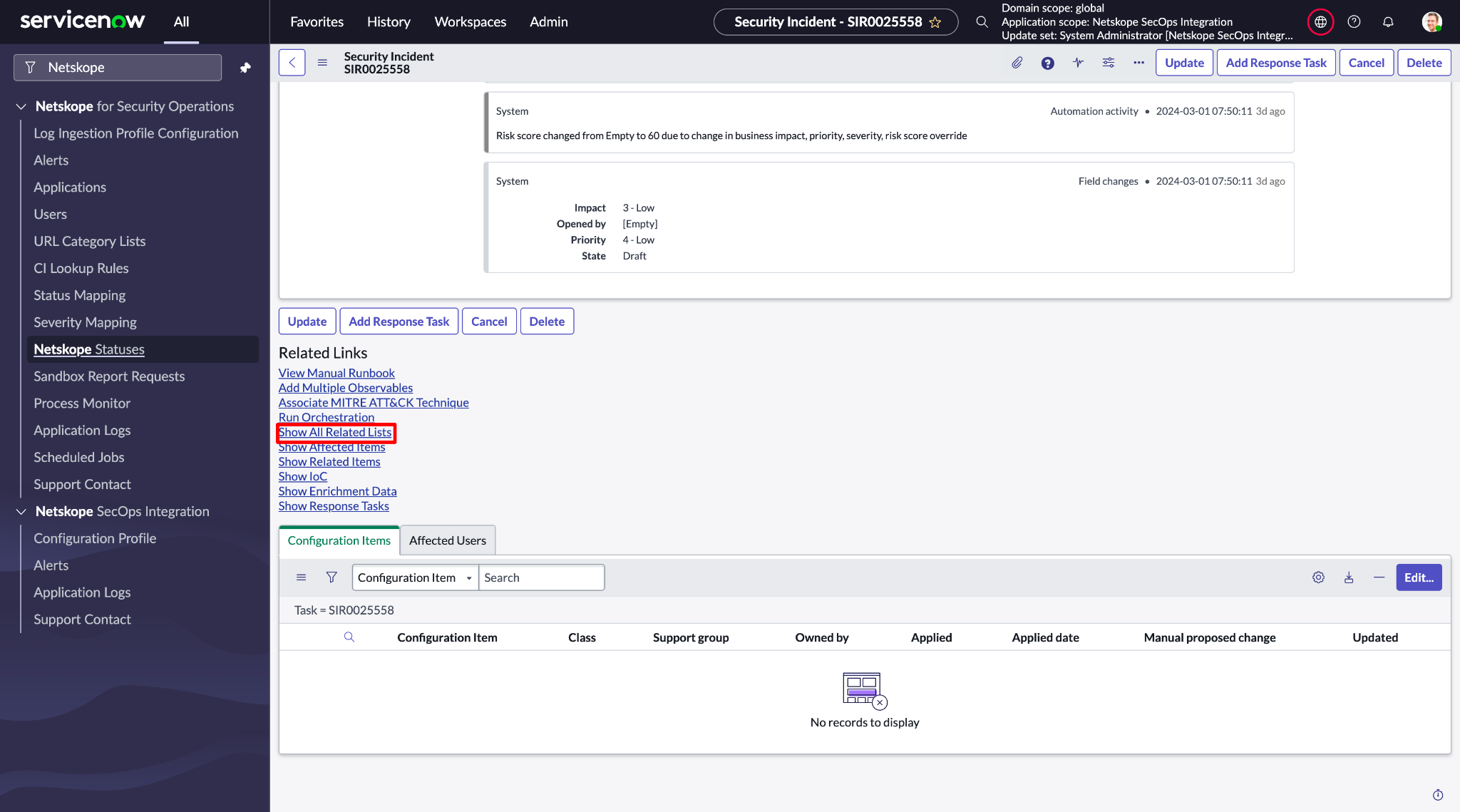
- 関連観測値のリストを探してください。関連リストが表示されない場合は、 Show All Related Listsをクリックしてください。
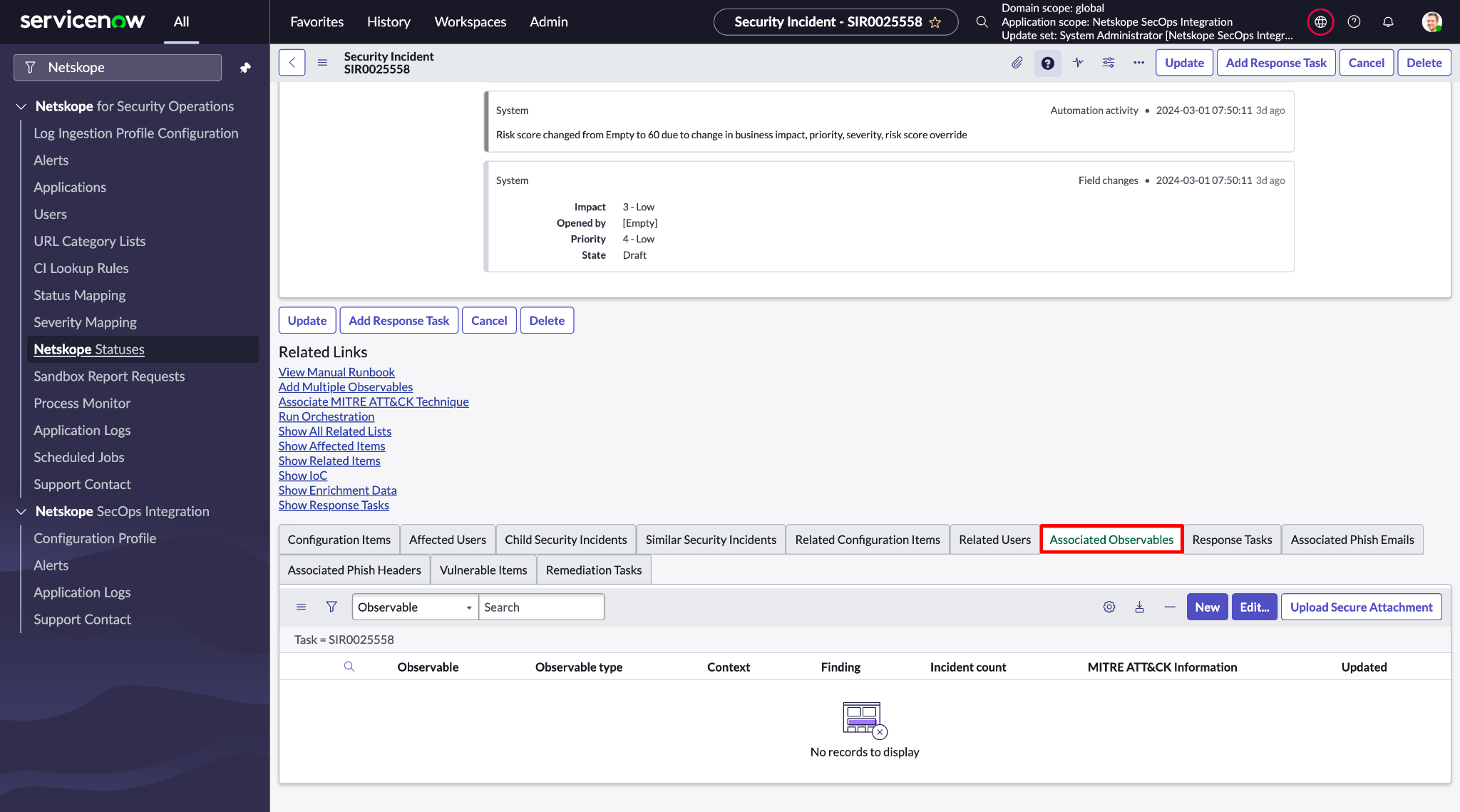
- アプリケーションに対する脅威検索を実行するには、アプリケーション名をObservables名として、型が不明なObservableを作成します。脅威検索を実行するには、この観測対象Select 。
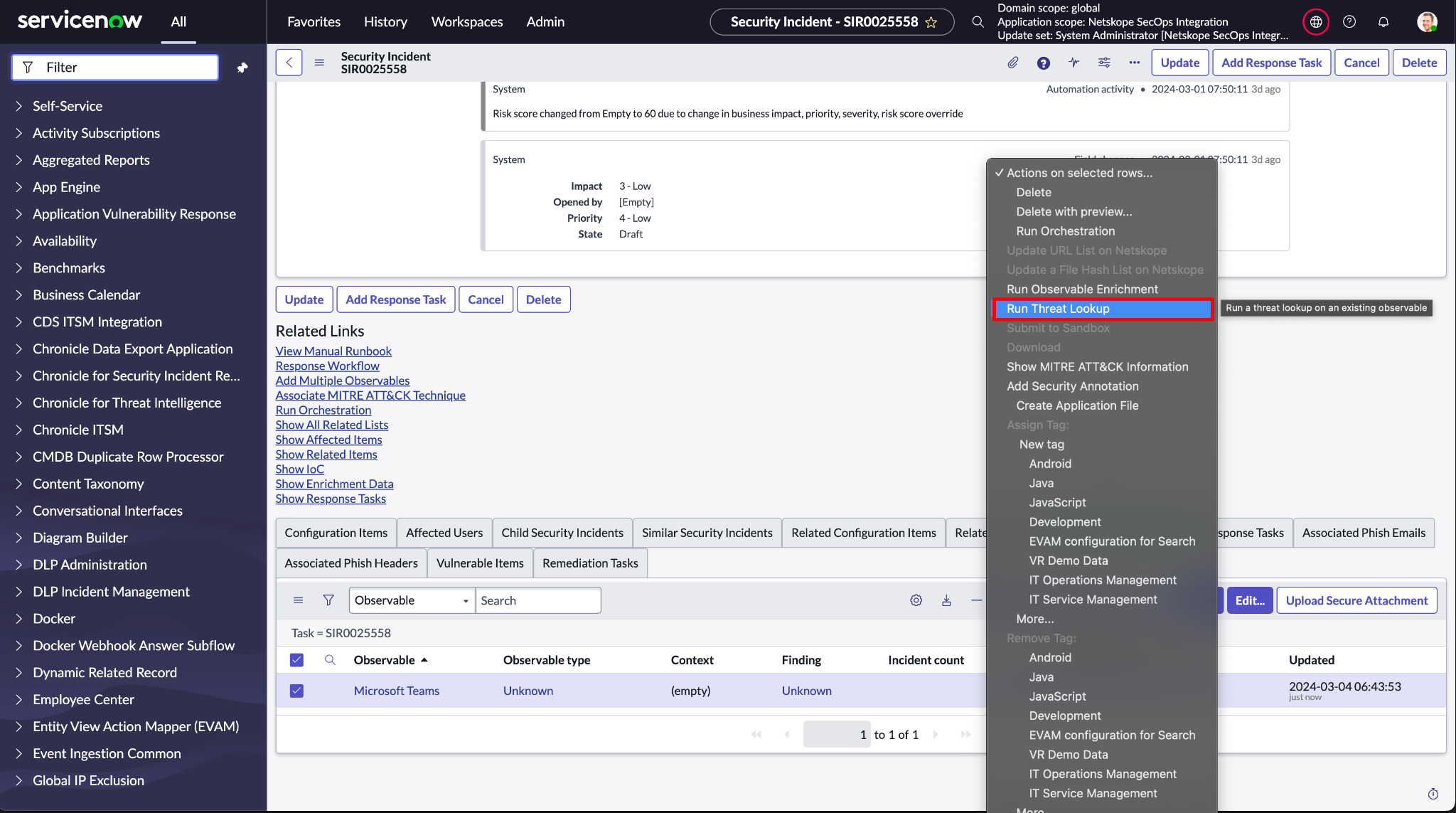
- 脅威検索が正常に実行されると、結果は脅威検索結果テーブル(sn_ti_lookup_result)に表示されます。
- 手順4と5に従うことで、 Observablesテーブルから脅威検索を実行することもできます。
URLカテゴリに追加
Netskopeでは、URL/IP/ドメイン型のオブザーバブルをカテゴリリストに追加できます。
Roles Required: sn_si.admin or sn_si.analyst
Procedure
- Security Incidentsへ移動してください。
- セキュリティインシデントの記録をクリックしてください。
- 関連観測値のリストを探してください。関連リストが表示されない場合は、 Show All Related Listsをクリックしてください。
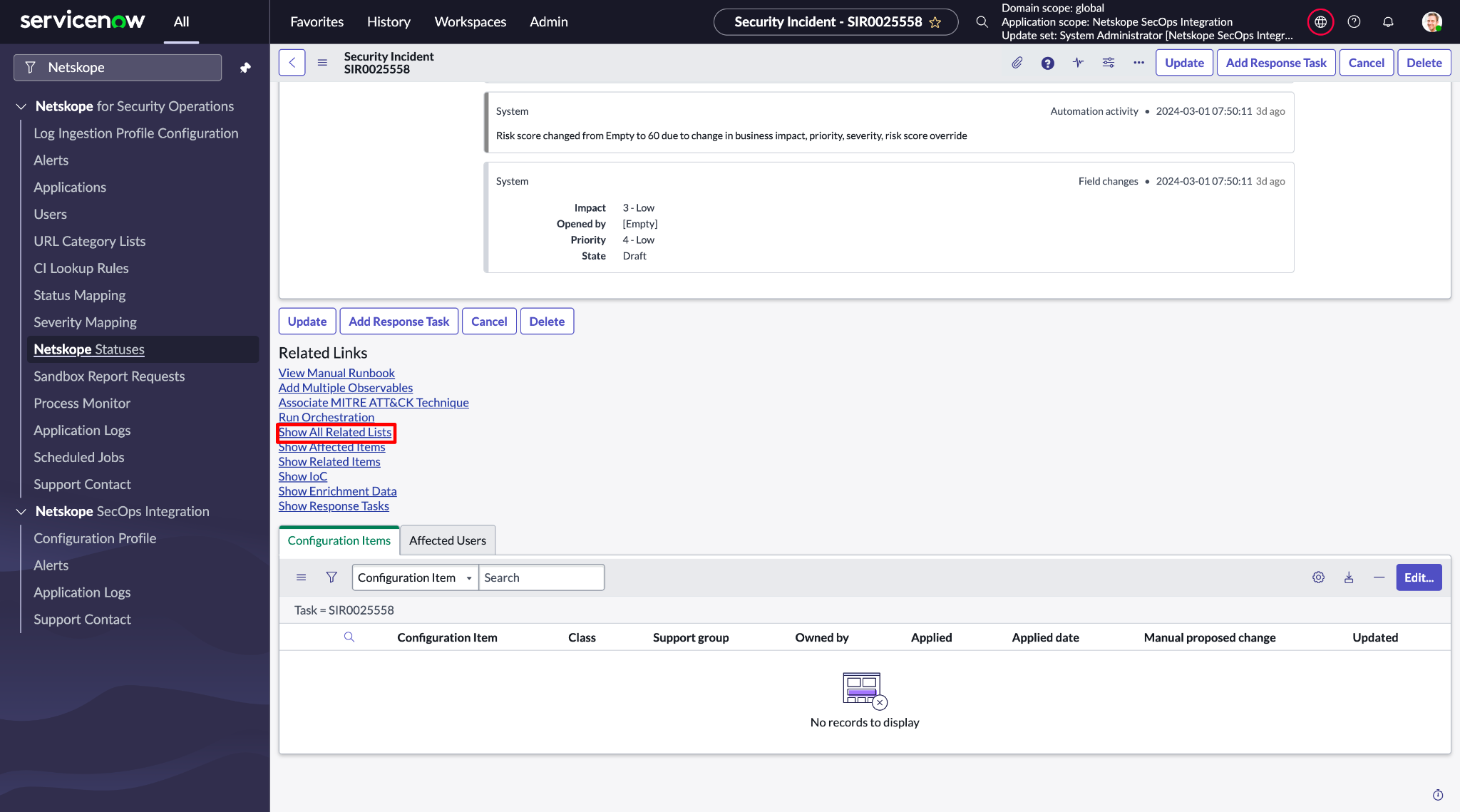
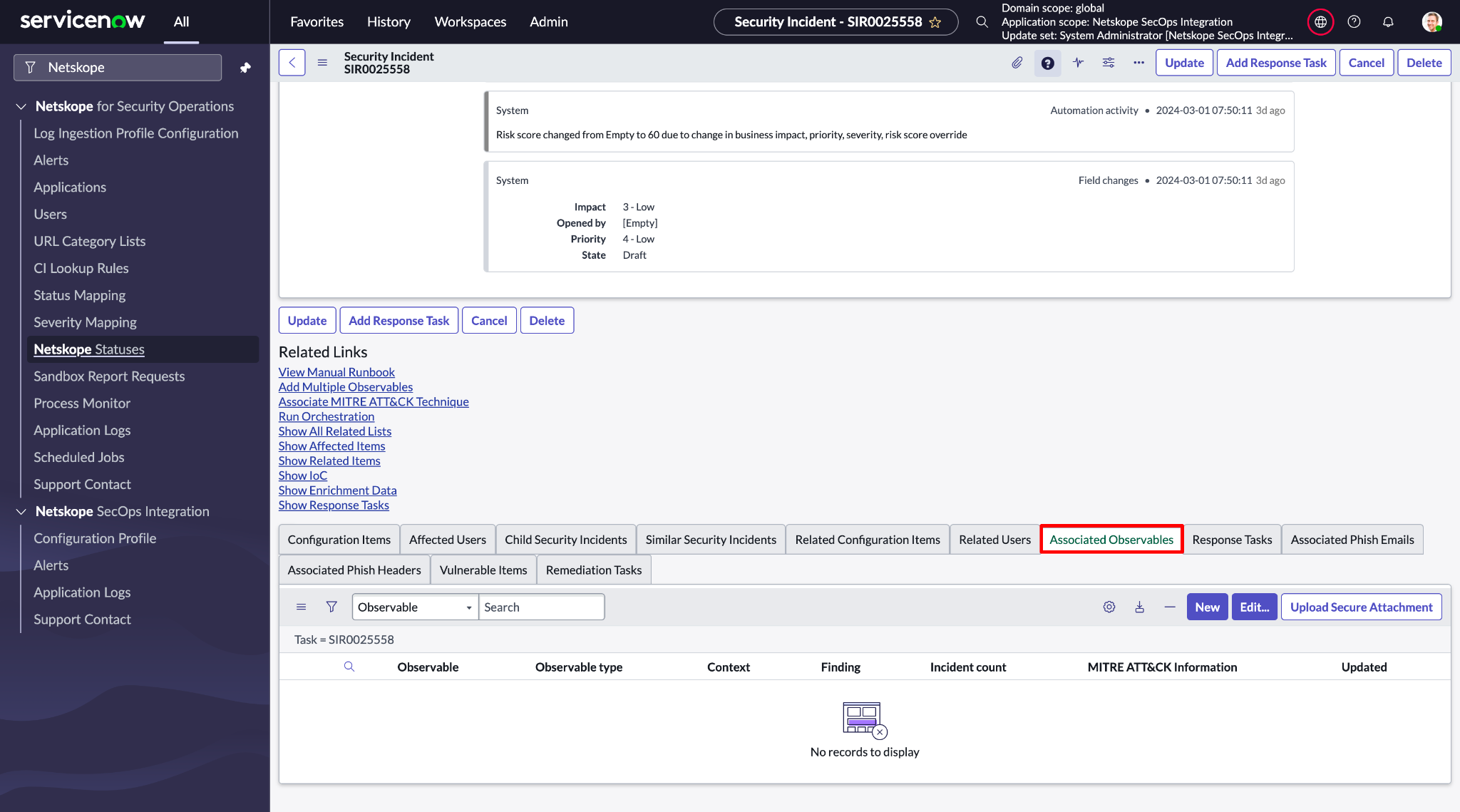
- An Observables list will be displayed. If the Observable is of type URL, Domain, or IP, then the user can perform Add to URL Category action.
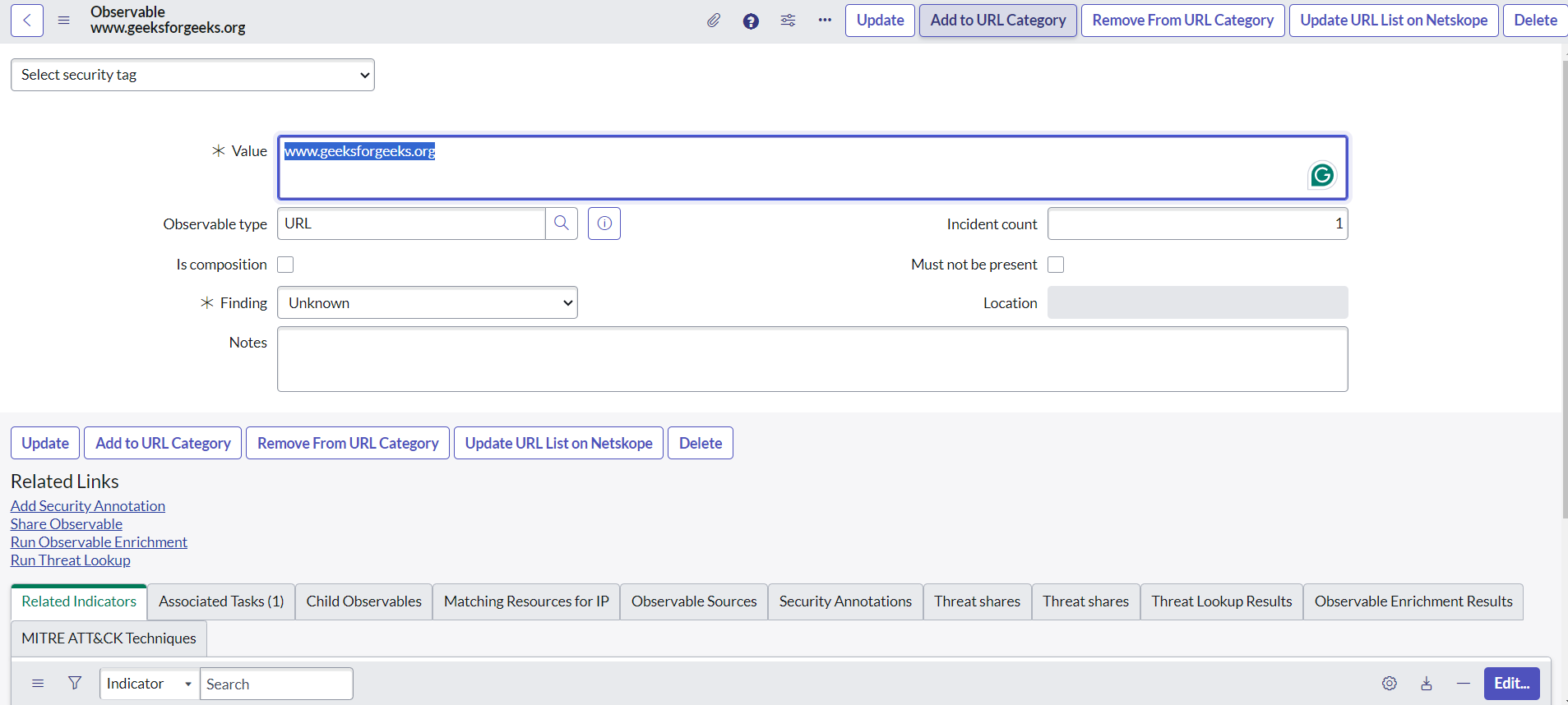
- オブザーバブルのレコードをクリックします。
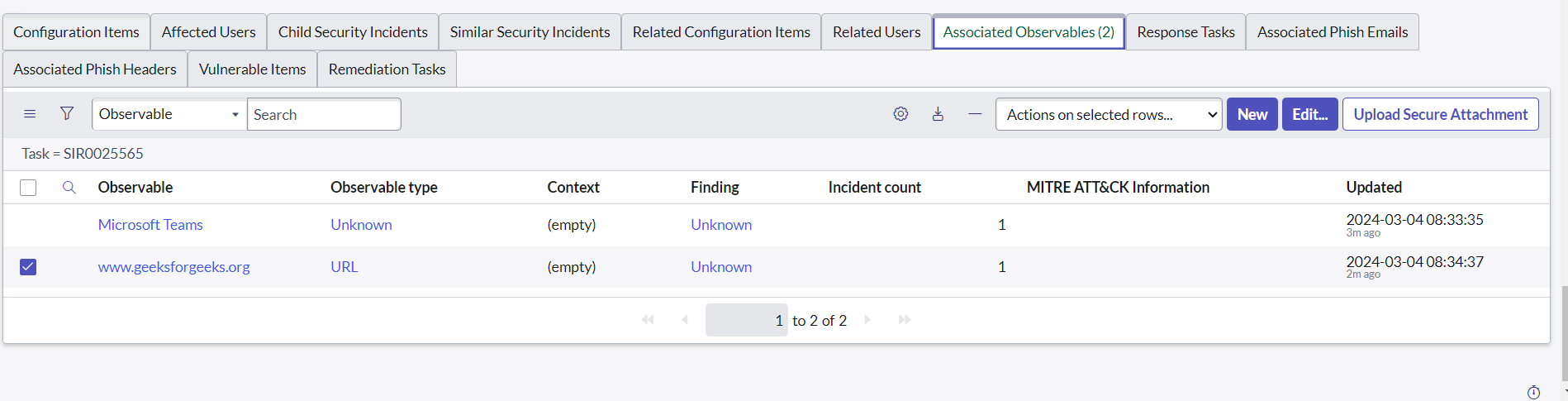
- フォームの上部には、UIアクション「URLカテゴリに追加」が表示されます。それをクリックして、必要なパラメータを入力してください。
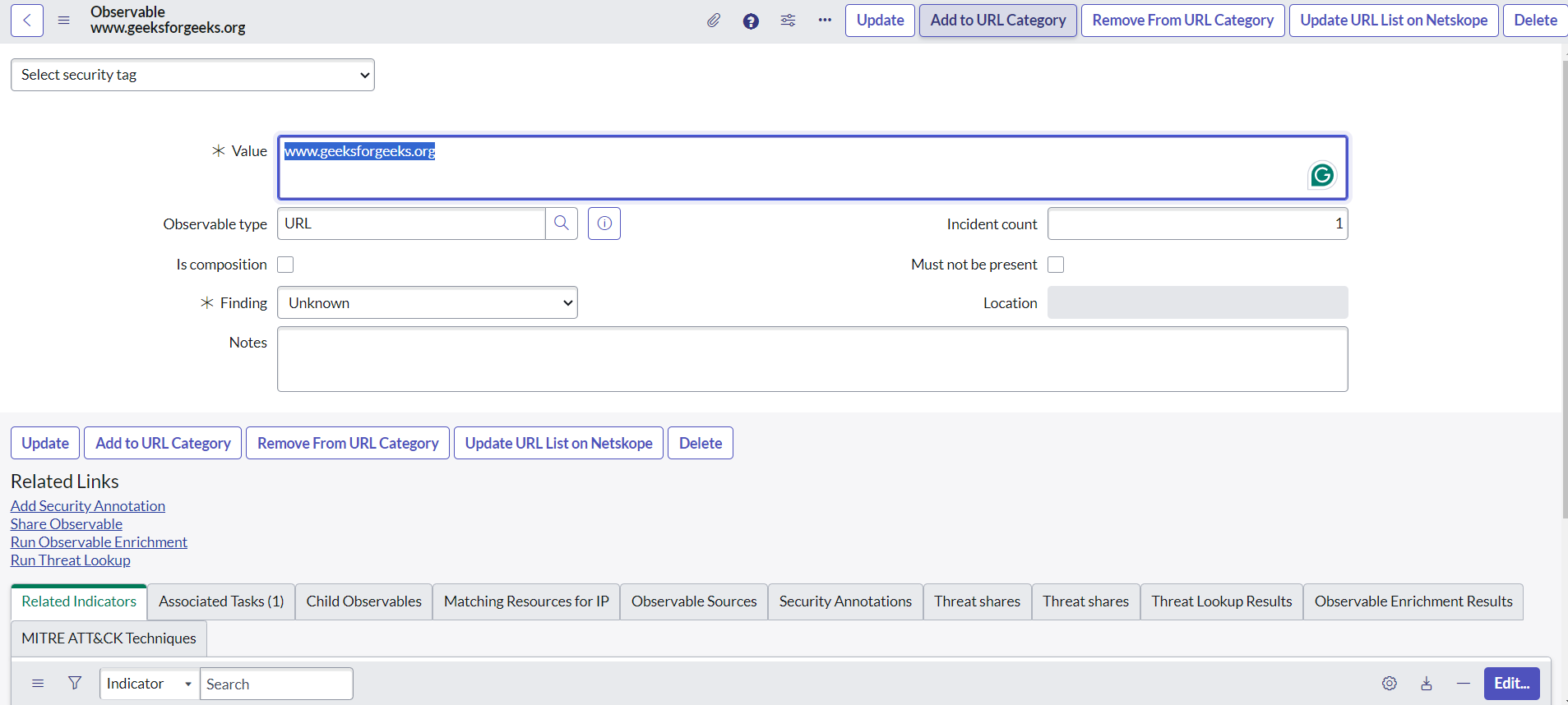
- Submit .
をクリックしてください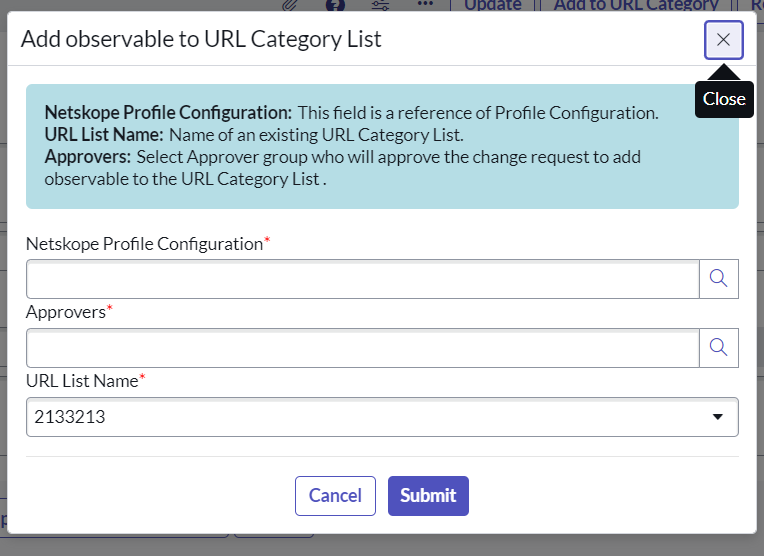
送信後、変更依頼が作成されます。承認者が変更要求を承認すると、そのURLはNetskopeのURLカテゴリに追加されます。
この操作は、 Observablesテーブルのリストからも実行できます。
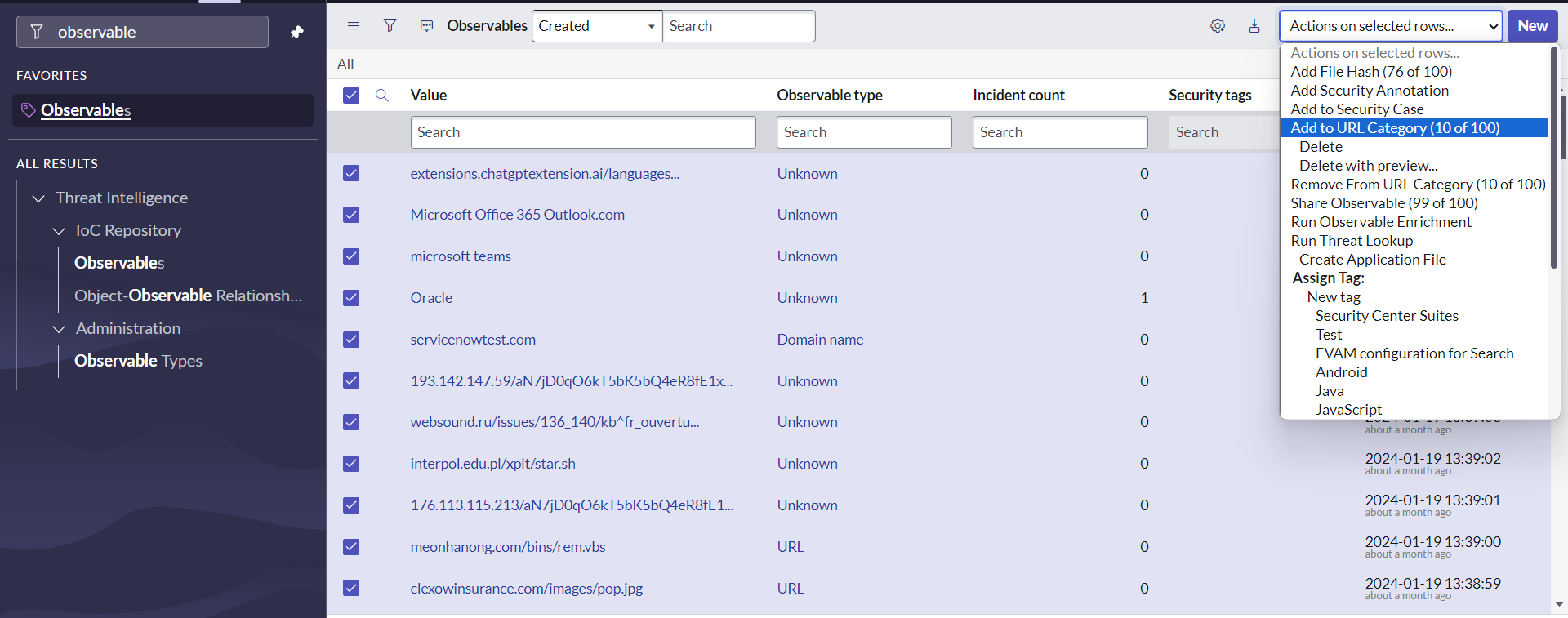
URLカテゴリから削除
Netskopeでは、カテゴリリストからURL/IP/ドメインタイプの観測対象を削除できます。
Roles Required: sn_si.admin or sn_si.analyst
Procedure
- Security Incidentsへ移動してください。
- セキュリティインシデントの記録をクリックしてください。
- 関連観測値のリストを探してください。関連リストが表示されない場合は、 Show All Related Listsをクリックしてください。
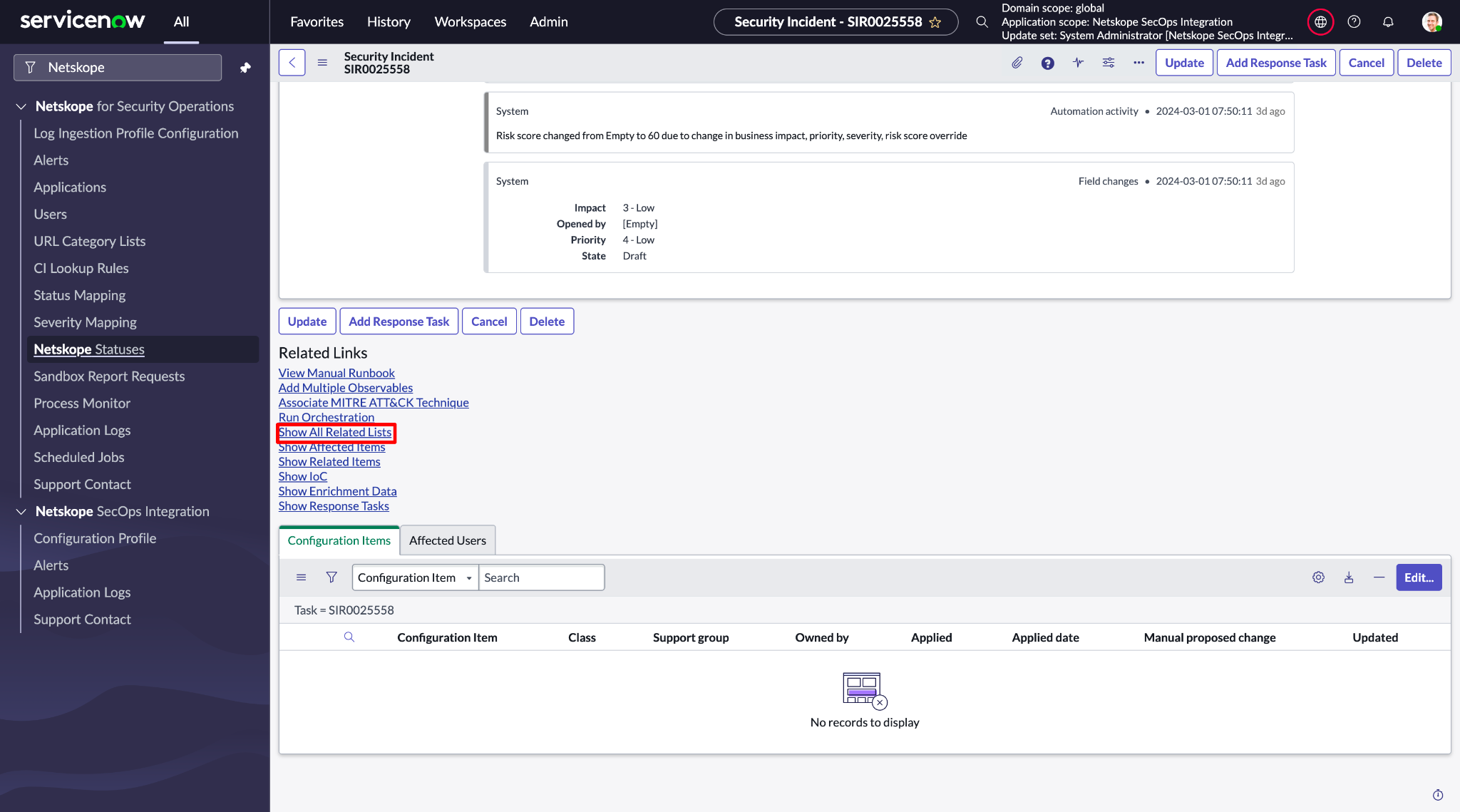
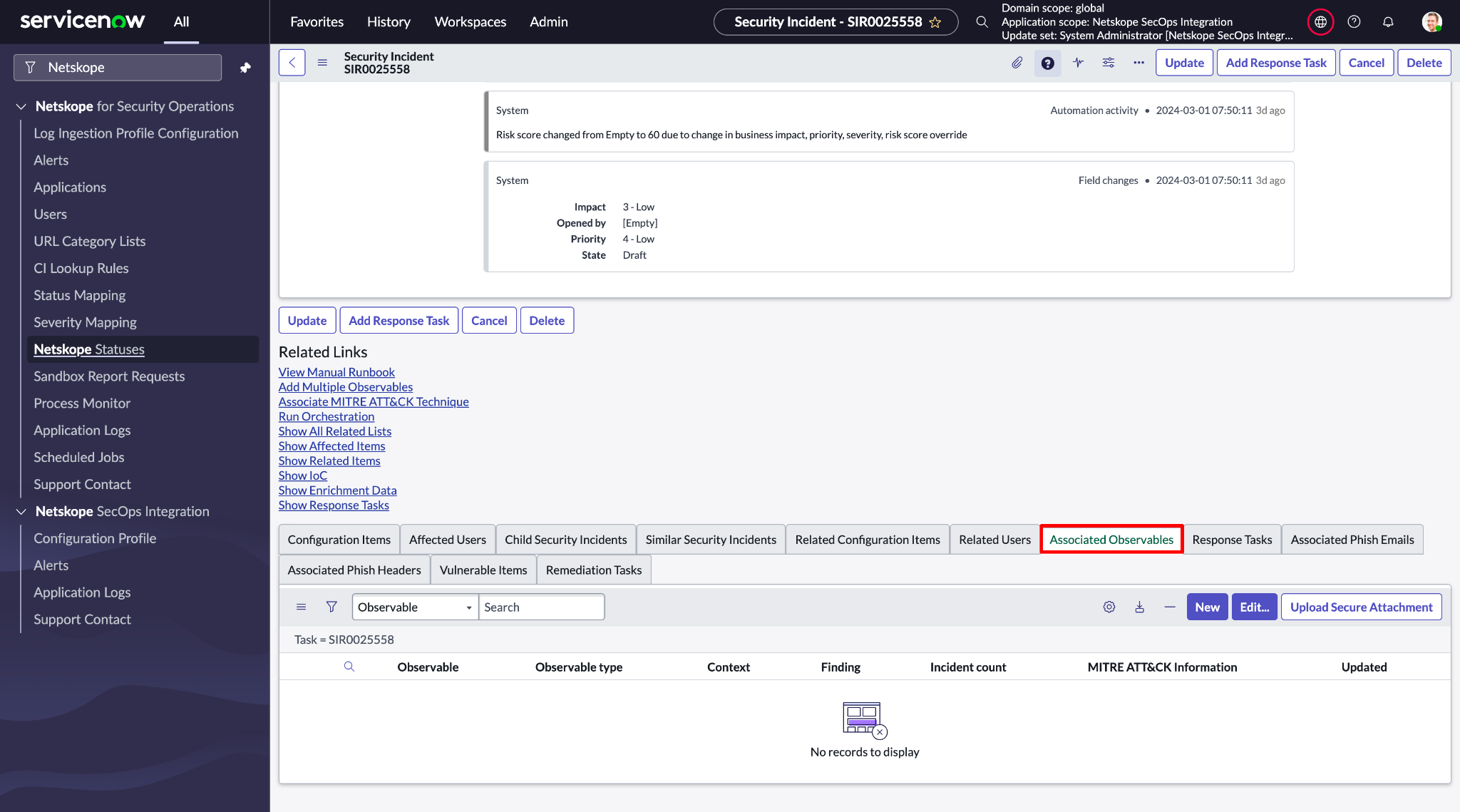
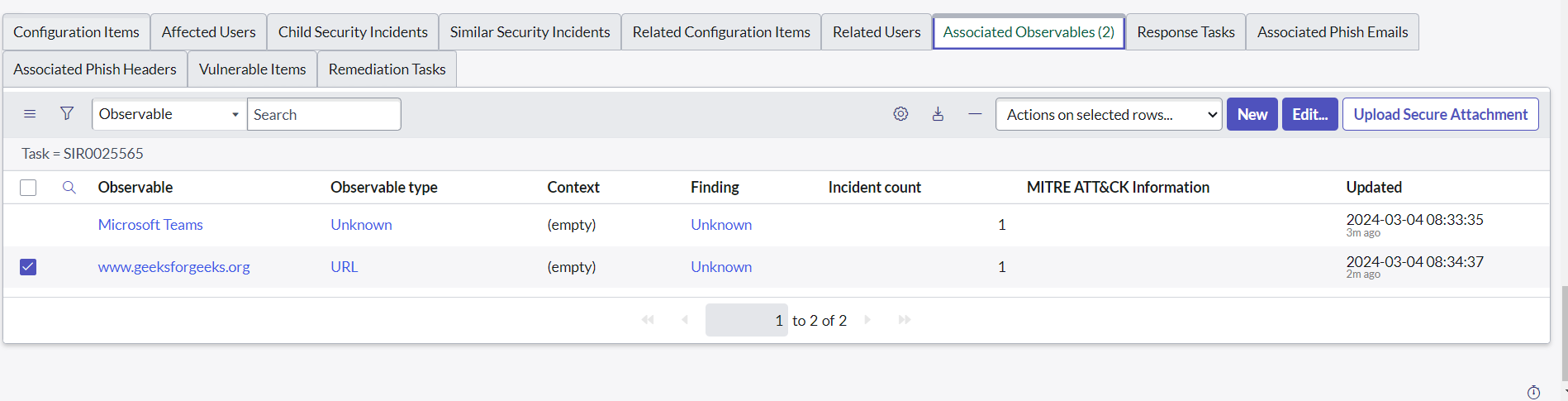
- 観測可能なデータの一覧が表示されます。
- If the Observable is of type URL, Domain, or IP, then the user can perform Add to URL Category action.
- オブザーバブルのレコードをクリックします。
- フォームの上部に。UIアクション「URLカテゴリから削除」があります。それをクリックし、必要な項目を入力して、 Submitをクリックしてください。
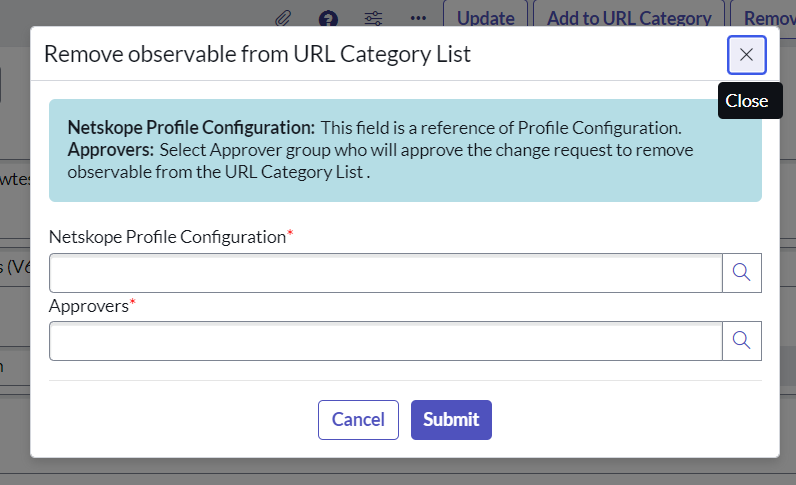
- 送信後、変更依頼が作成されます。承認者が変更要求を承認すると、NetskopeのURLカテゴリからそのURLが削除されます。
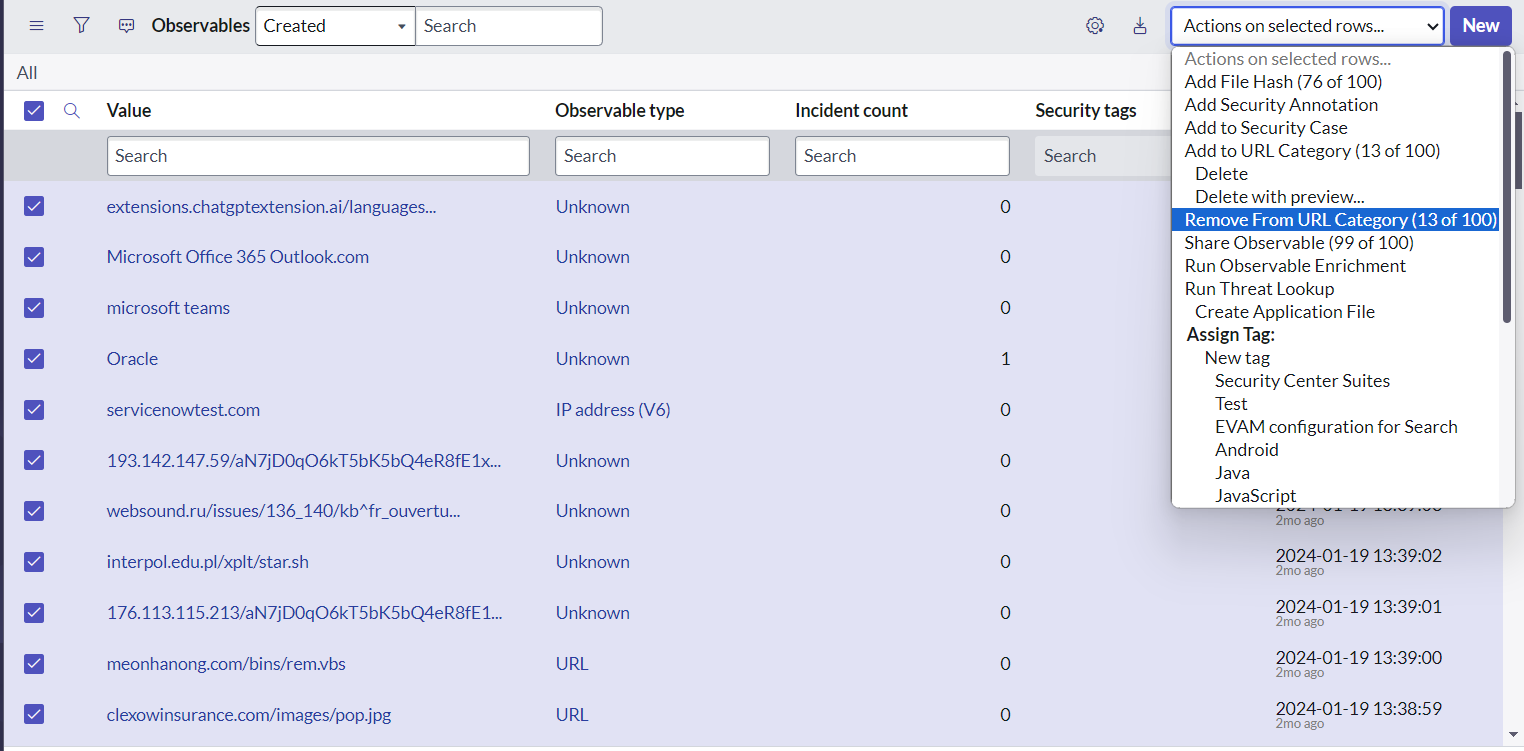
この操作は、 Observablesテーブルのリストからも実行できます。
自動生成された変更リクエストのURLリストカテゴリにURLを追加/削除します。
設定で選択したURL検索フィールドに基づいて、URLを追加/削除できます。
Roles Required: sn_si.admin
Procedure
自動的に作成された変更リクエストの場合 またはマルウェアタイプの警告の場合、作成された変更リクエストにURLを追加/削除できます。 作成された変更リクエスト。
- 変更要求作成基準に基づき、ポリシーまたはマルウェアサイトタイプの警告に対する変更要求が作成されます。
- アラート一覧ビューから作成済みの変更依頼に移動すると、アラートに関連付けられている変更依頼が見つかります。
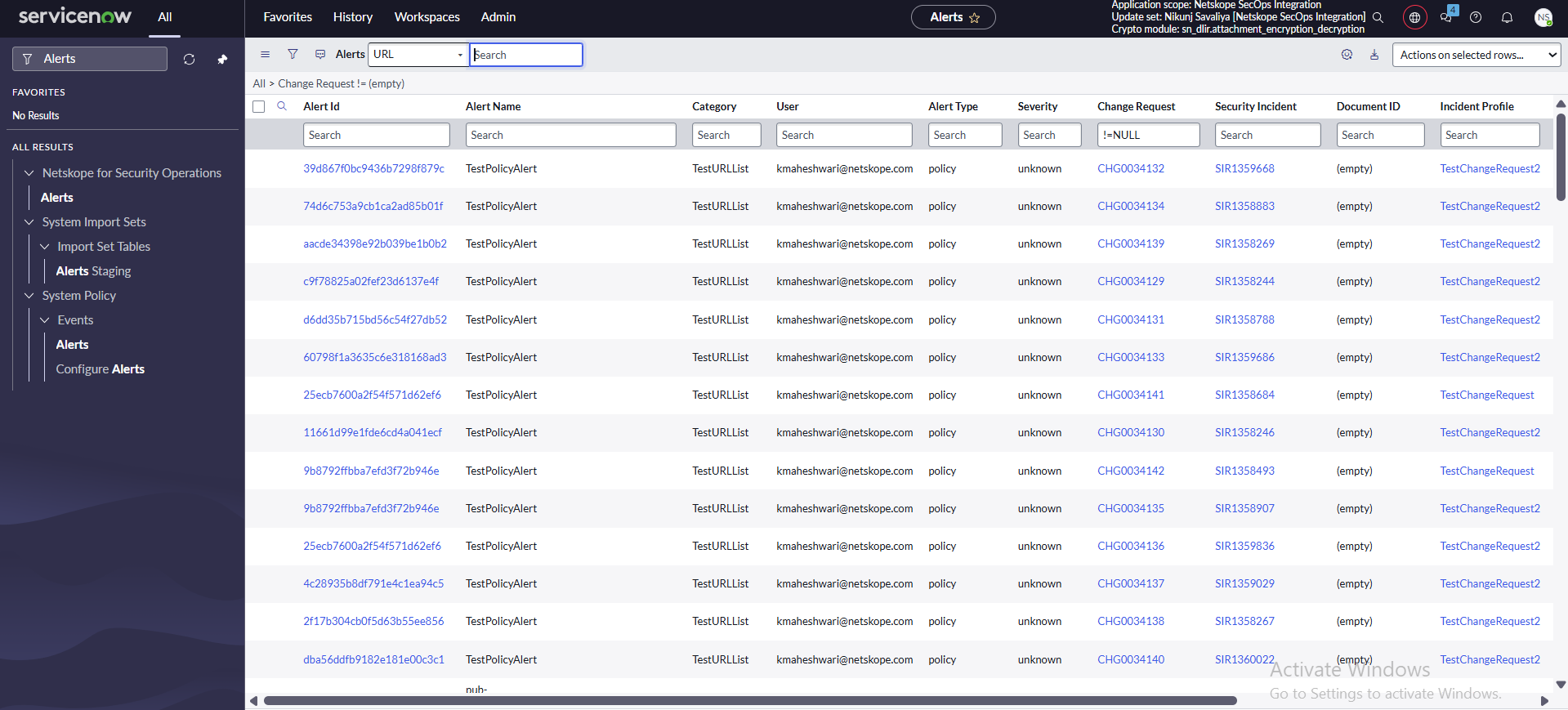
- ポリシータイプの警告の場合、選択されたURL検索フィールドと変更要求作成基準に基づいて変更要求が生成されます。
- マルウェアタイプの警告の場合、警告の脅威一致フィールドと脅威一致値に基づいて変更要求が生成されます。
- デスクリプションでは、操作に基づいて追加/削除されるURLが表示されます。
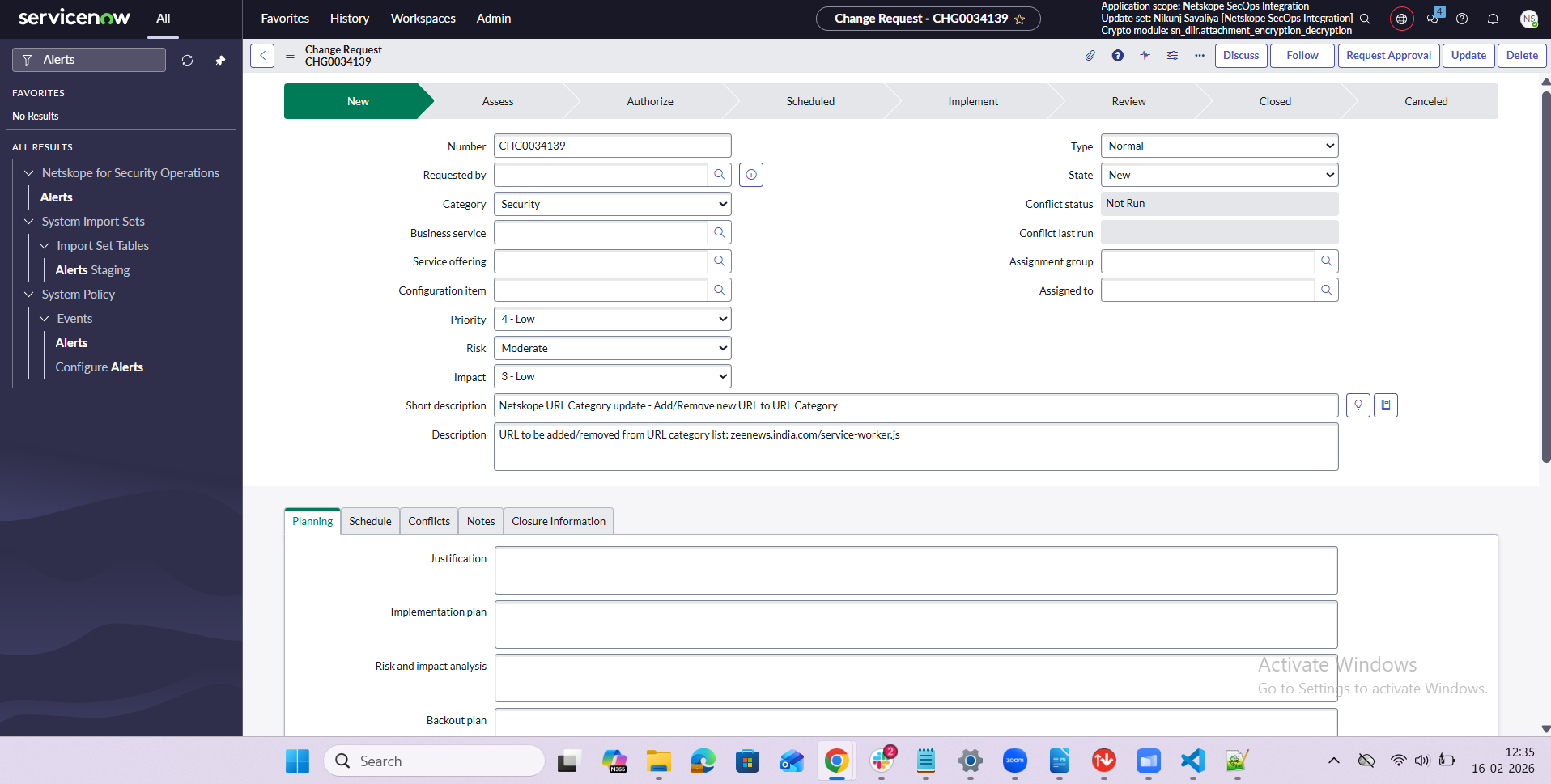
- 変更依頼は、変更依頼作成基準で設定されたグループに割り当てられます。
- 変更リクエストが承認されると、次の 2 つの UI アクションが表示されます: URL を URL カテゴリ リストに追加、 URL を URL カテゴリ リストから削除。
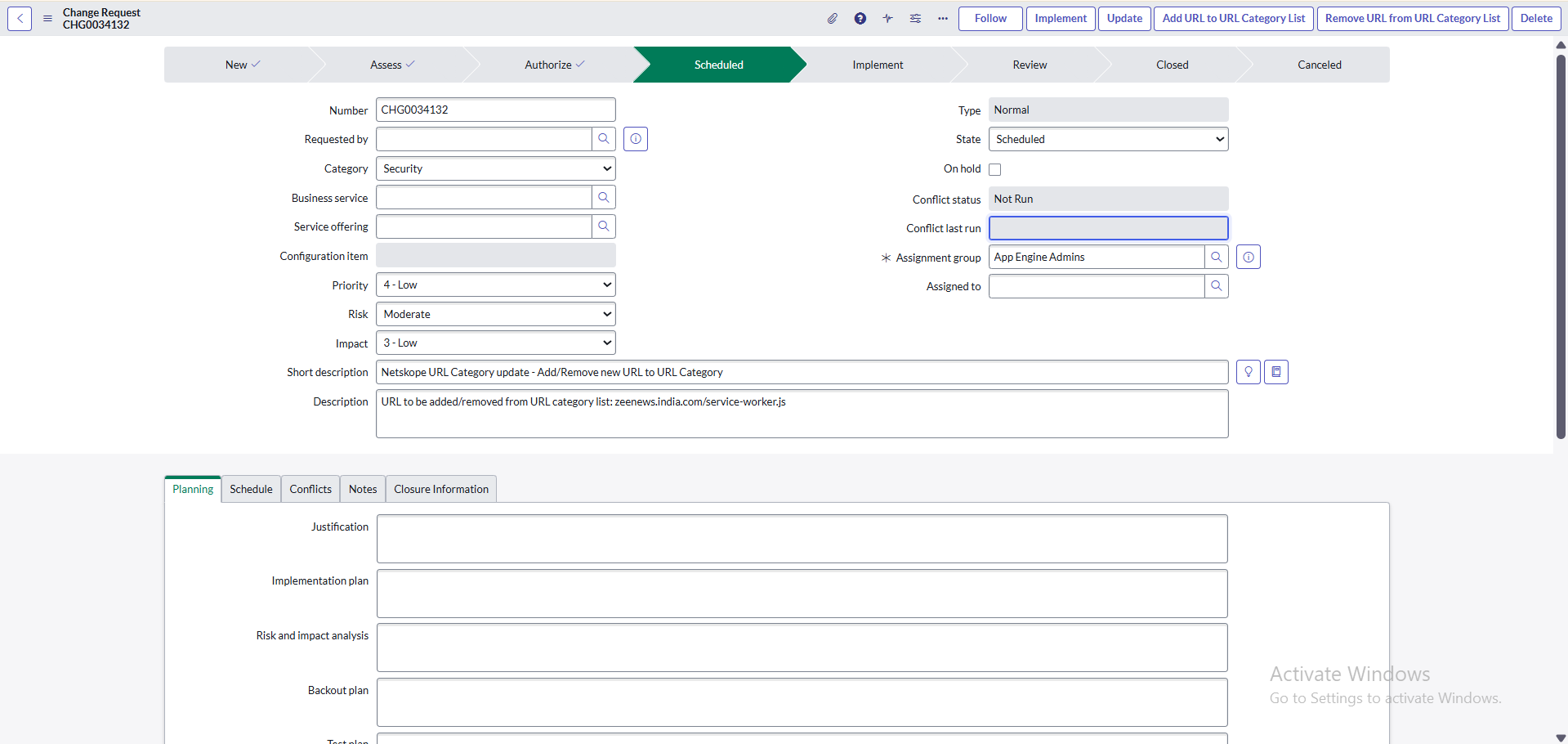
- URLカテゴリリストに追加するには、 Add URL to URL Category Listをクリックしてください。
- URL、URLタイプ、URLリスト名の各フィールドが表示されたモーダルウィンドウが開きます。
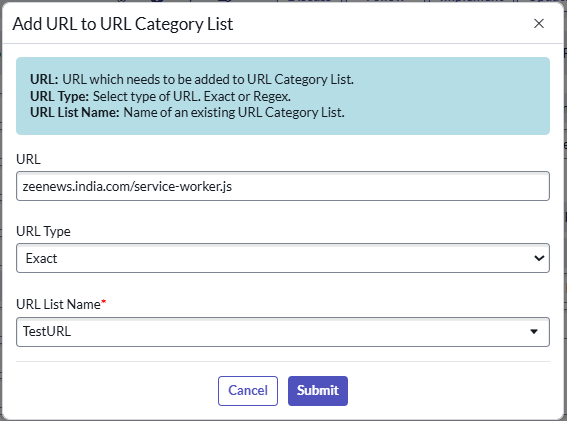
- Select the URL Type as Exact or Regex.
- URLを追加したいURLリスト名Select 、 Submitをクリックします。
- URLカテゴリリストからURLを削除するには、 Remove URL from URL Category Listをクリックします。
- URL、URLタイプ、URLリスト名の入力欄が表示されたモーダルウィンドウが開きます。
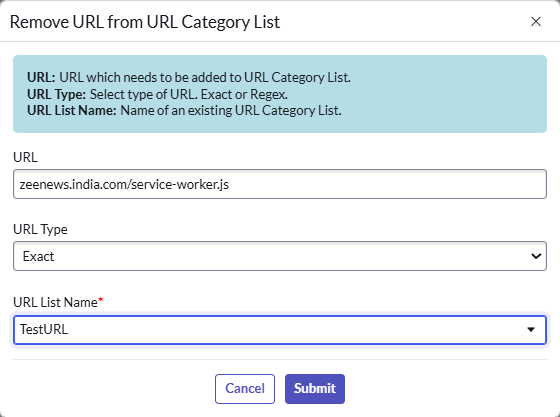
- Select 希望するURLリスト名を抽出し、URLを削除してクリック Submit。
ファイルハッシュに追加
Netskopeでは、URL型のオブザーバブルをカテゴリリストに追加できます。
Roles Required: sn_si.admin or sn_si.analyst
Procedure
- Security Incidentsへ移動してください。
- セキュリティインシデントの記録をクリックしてください。
- 関連観測値のリストを探してください。関連リストが表示されない場合は、 Show All Related Listsをクリックしてください。
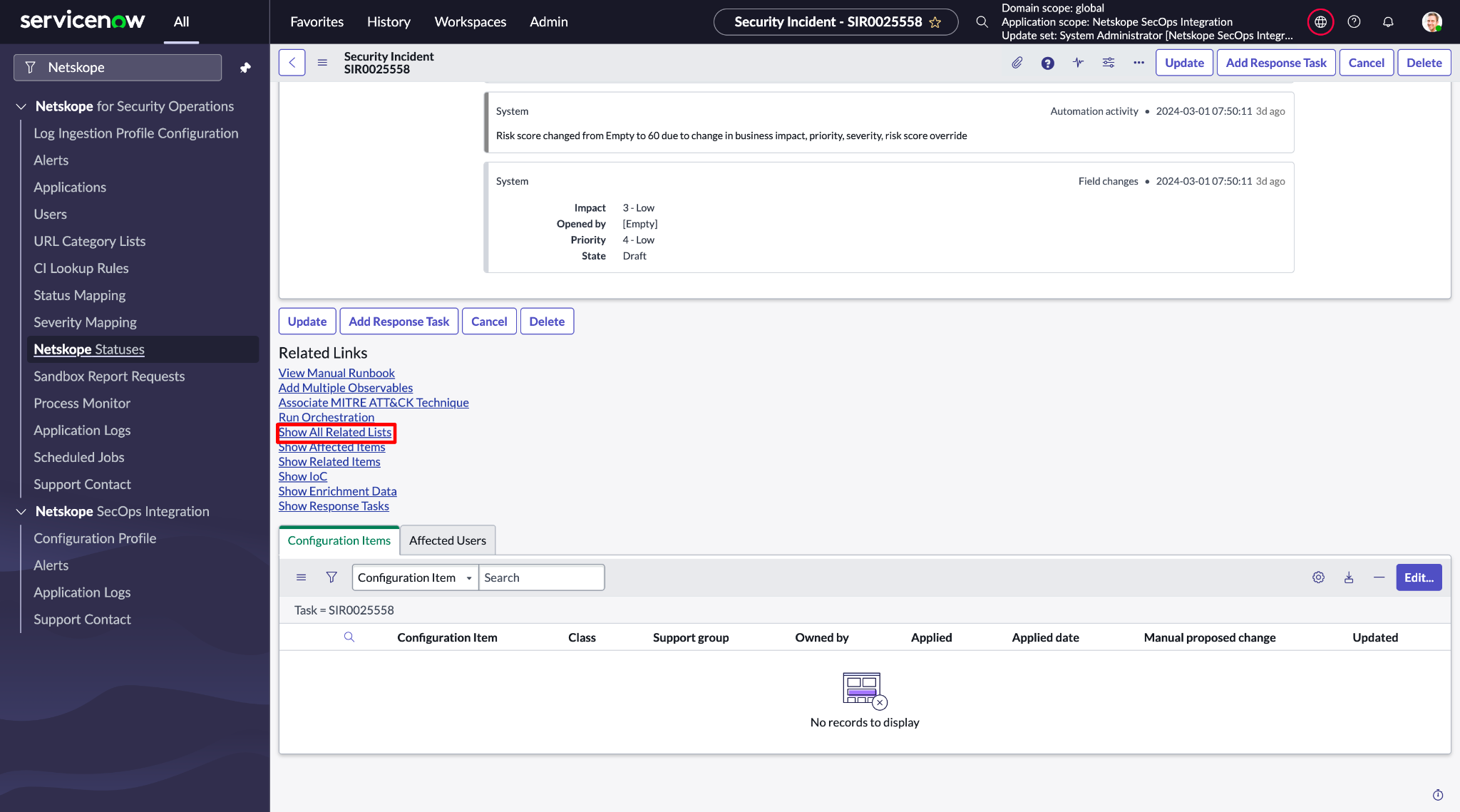
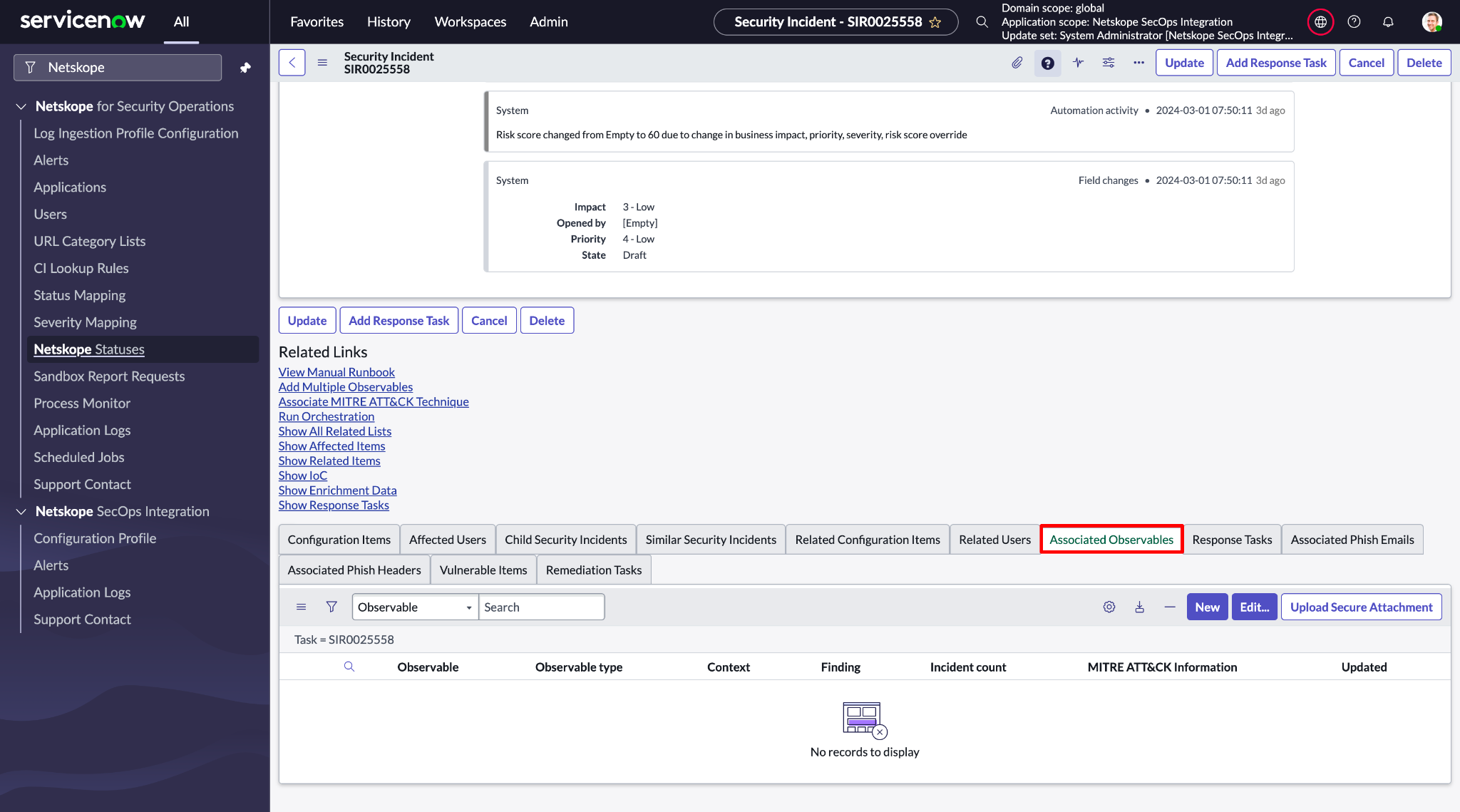
- A list of Observables will be displayed. If the Observable is of type MD5 or SHA256, then you can perform the Add File Hash action.
- オブザーバブルのレコードをクリックします。
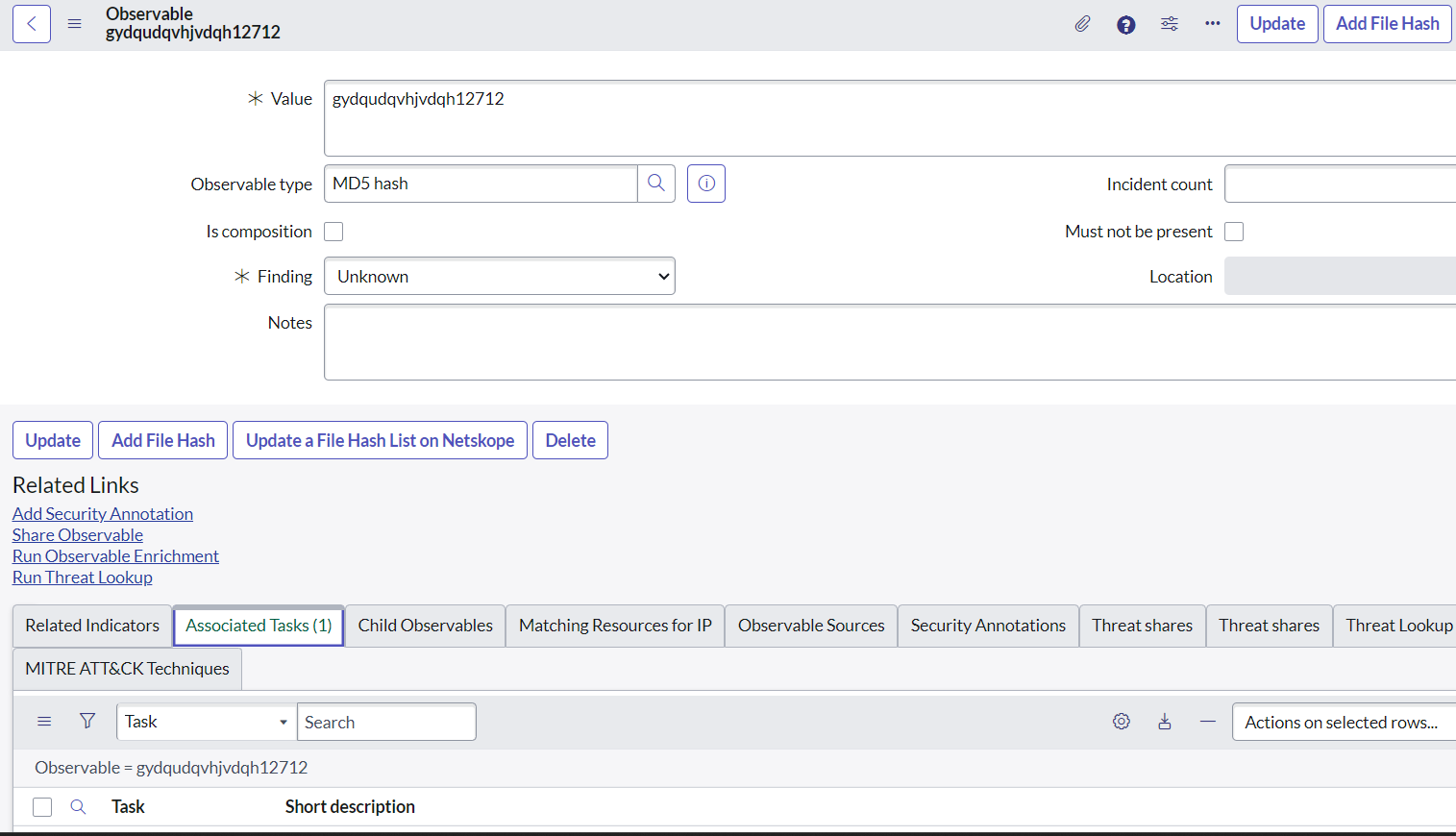
- フォームの上部に、UIアクション「ファイルハッシュを追加」が表示されます。それをクリックし、必要な項目を入力して、 Submitをクリックしてください。
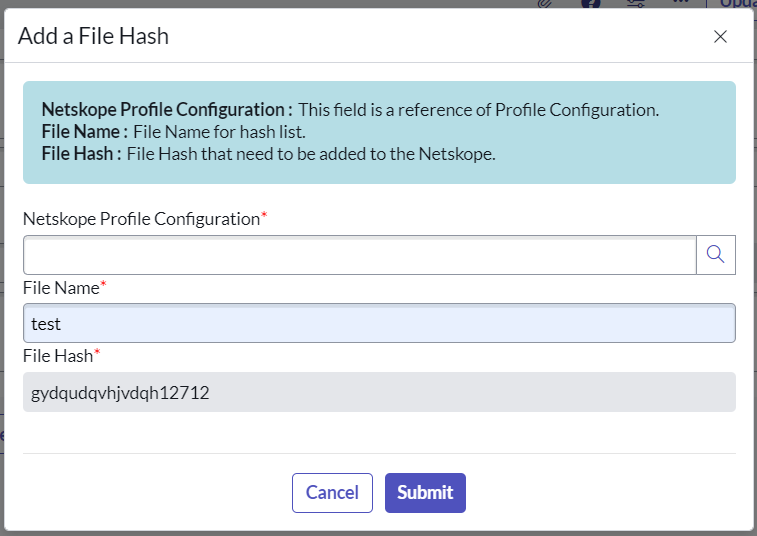
この操作は、オブザーバブル(sn_ti_observable)テーブルのリストからも実行できます。
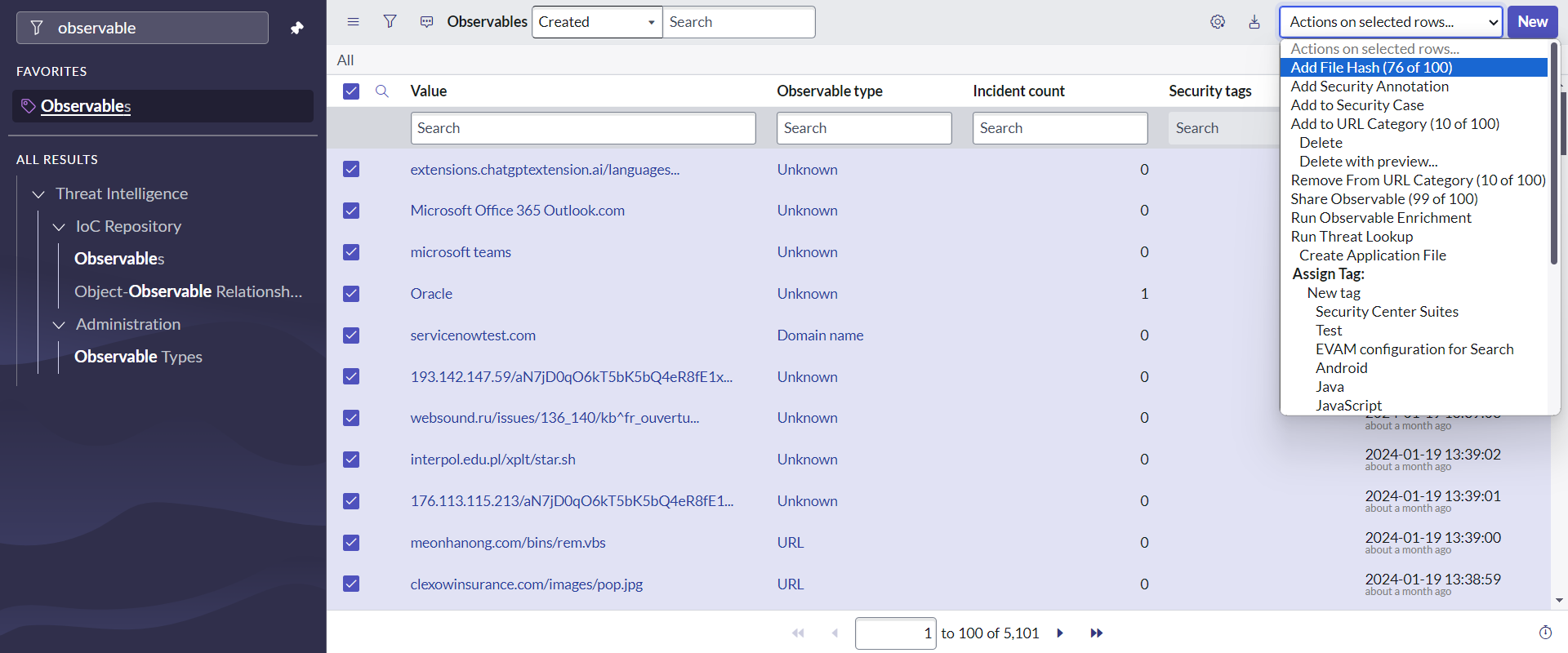
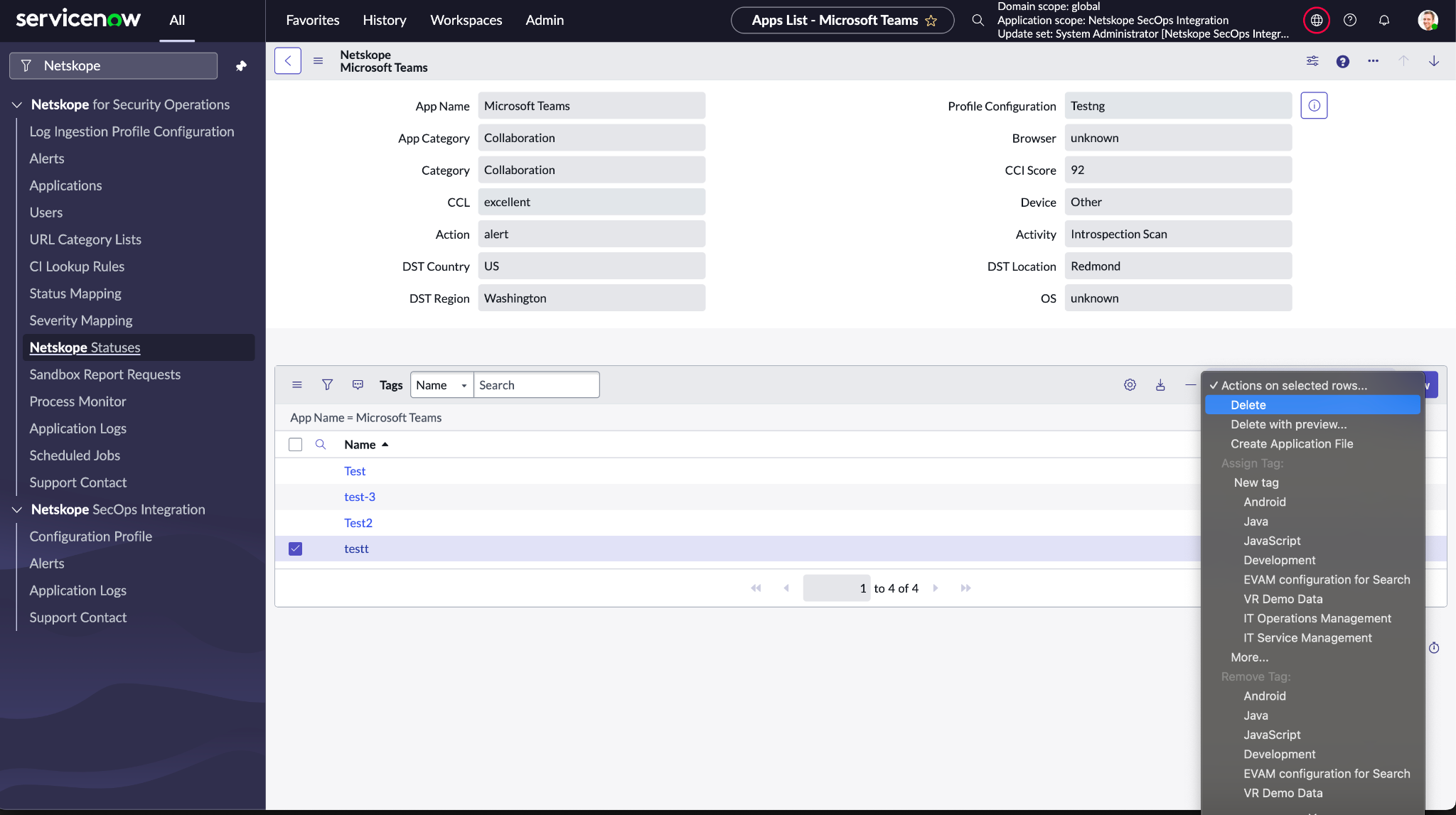
Add/Remove Tags
Netskopeでは、アプリケーションにタグを追加したり削除したりできます。
Roles Required: x_netsk_nets_sir.netskope_admin または x_netsk_nets_sir.netskope_user
Procedure
- Netskope for Security Operations > Applicationsへ移動してください。
- 申請記録を開きます。
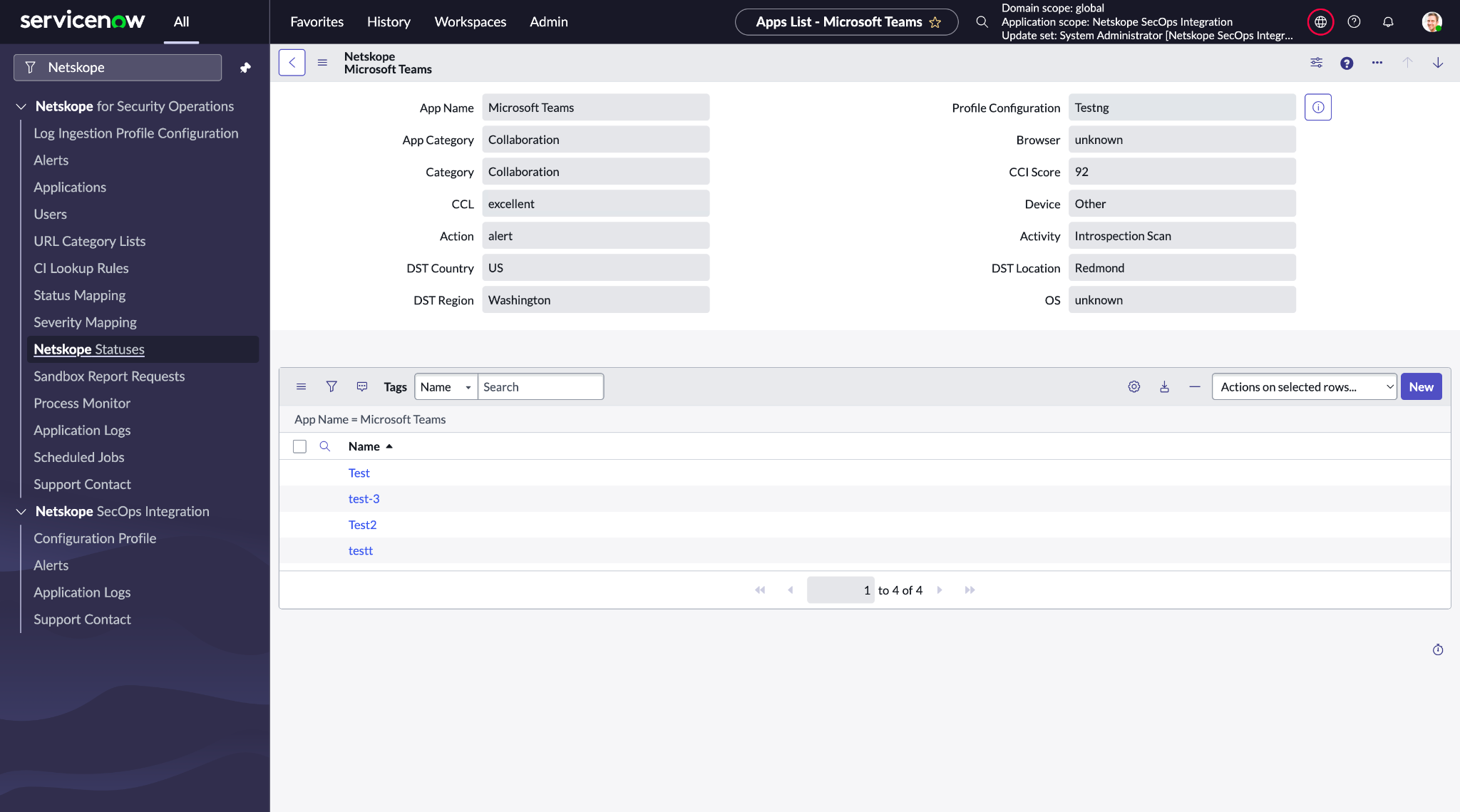
- Newをクリックして新しいタグを追加してください。
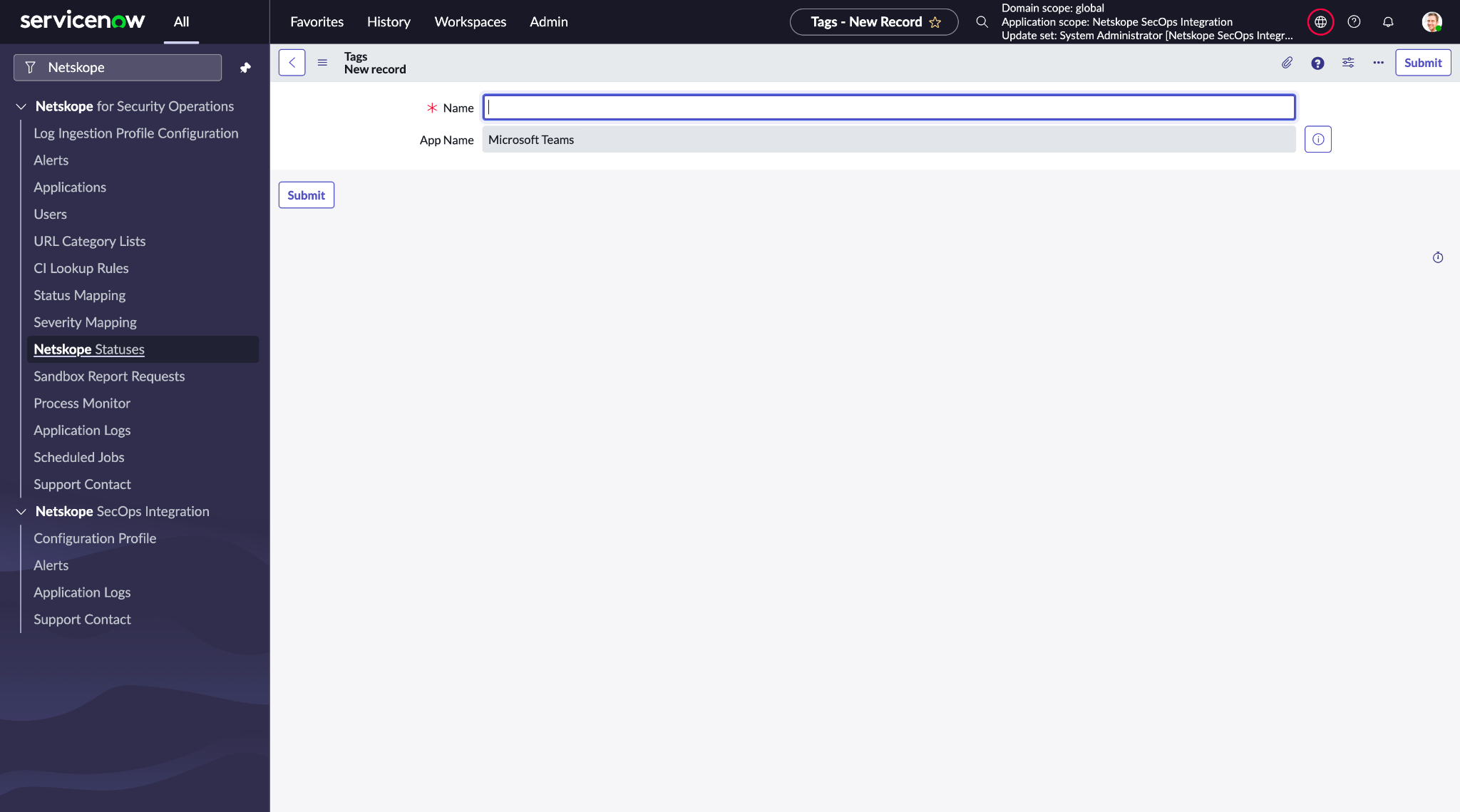
- 追加するタグの名前を入力して、 Submitをクリックしてください。
- タグを削除するには、タグを選択し、 [選択した行に対するアクション] ドロップダウンをクリックしてDeleteを選択します。
有効期限サポート
カテゴリリストに追加されたURLには、有効期限を設定できます。有効期限が過ぎると、そのURLは該当カテゴリのリストから削除されます。
Required Roles: x_netsk_nets_sir.netskope_admin (書き込み) および x_netsk_nets_sir.netskope_user(読む)
Procedure
- Netskope for Security Operations > URL Category Listへ移動してください。
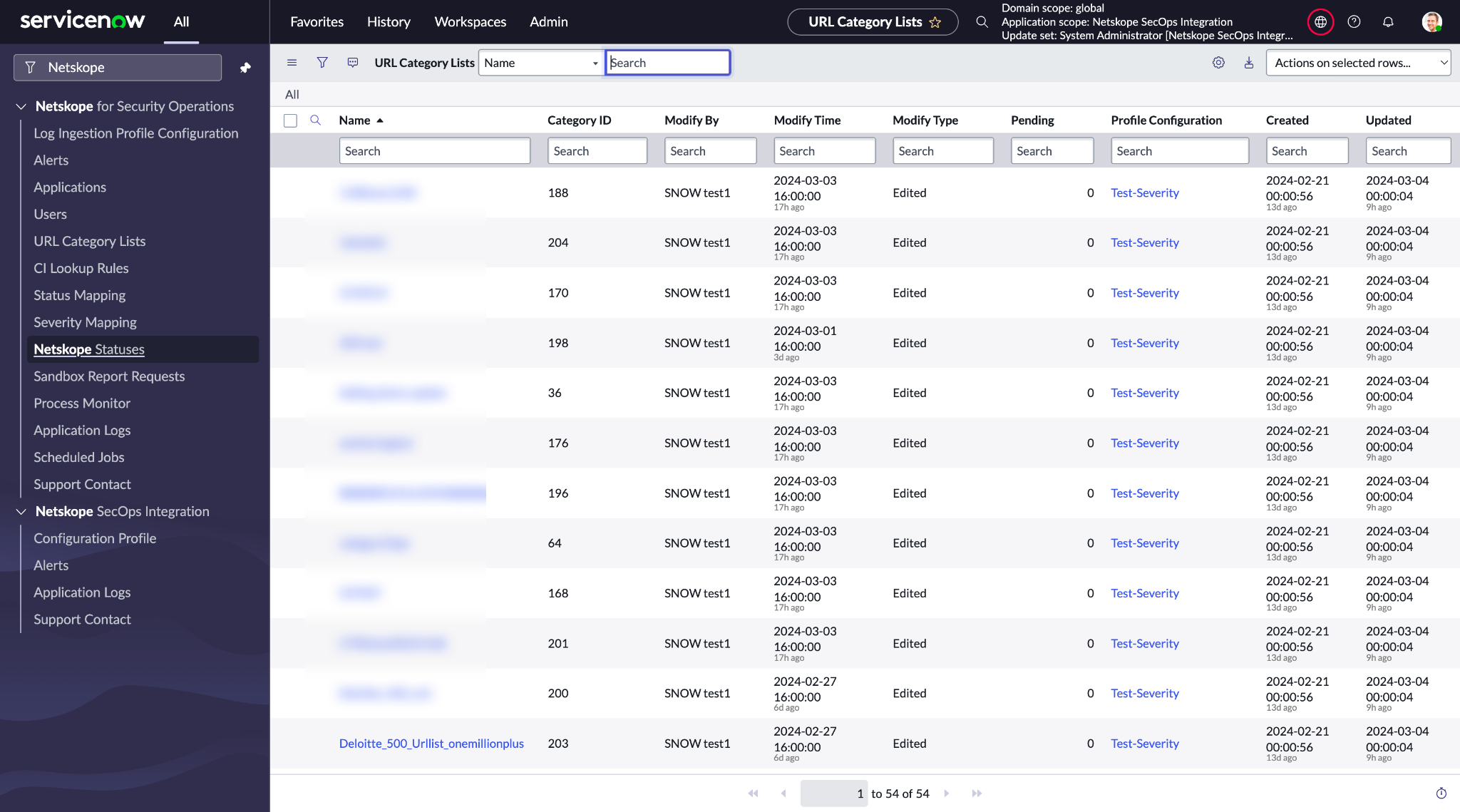
- カテゴリSelect 。
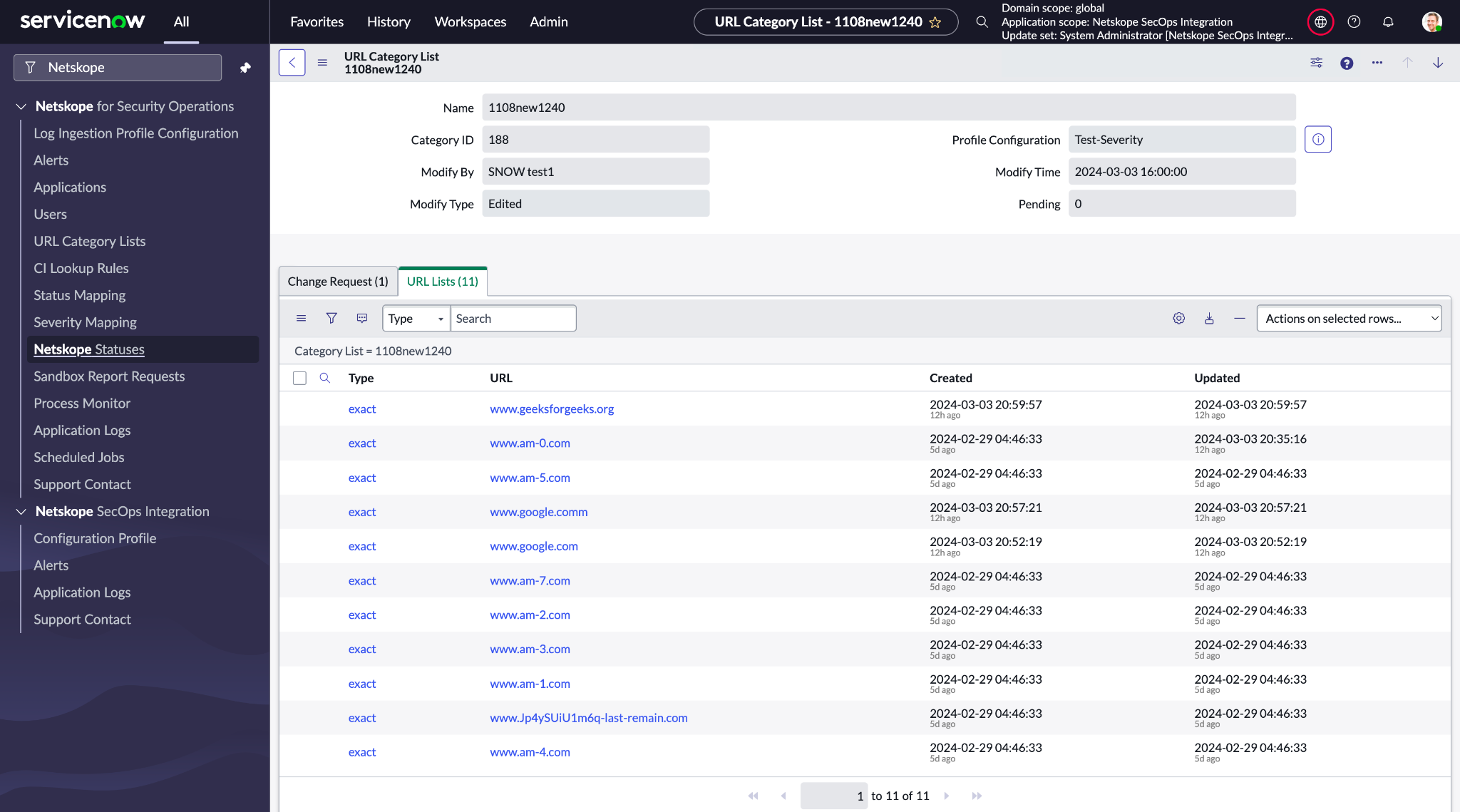
- そのカテゴリにURLが存在する場合、URLリスト関連のリストが表示されます。
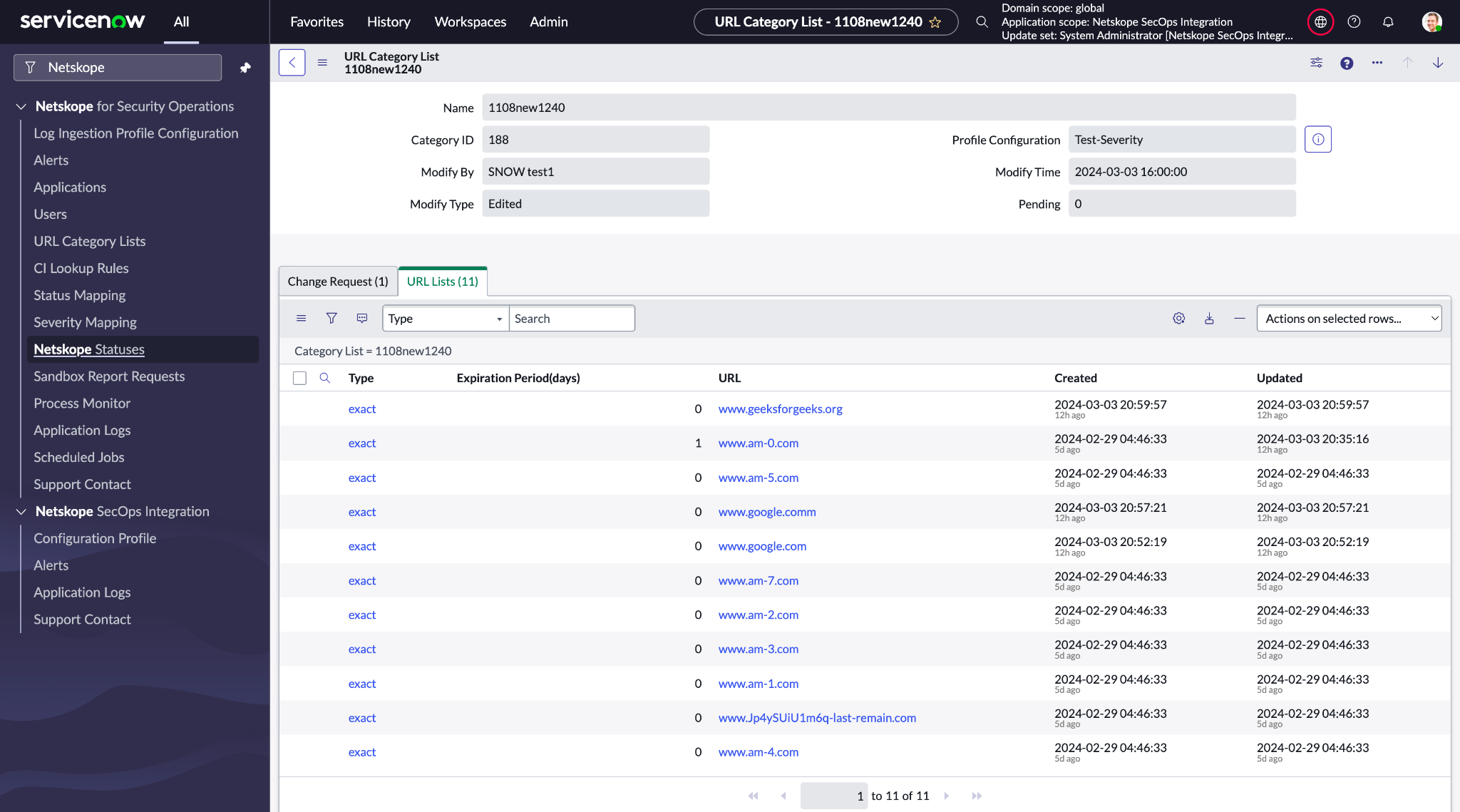
- 有効期限を追加するURL Select 。
- そのURLに有効期限を追加してください。有効期限が経過すると、URLは削除されます。
プロセスモニター
このアプリケーションには、過去の機能実行時の高レベルな指標を確認するためのプロセスモニターモジュールが用意されています。このモジュールは、スケジュールされたジョブ名を含むすべてのプロセスの一覧をユーザーに表示します。プロセスモニターのフォームビューには、詳細なログとプロセス障害の原因が表示されます。
Role Required: sn_si.analyst, sn_si.admin
Procedure
- Netskope for Security Operations > Process Monitorへ移動してください。
- 進行中の処理を監視するには、最上位のレコードを開いてください。
- プロセスを追跡するためにさまざまなステータスが使用されます。
- Initiatedジョブが開始されるたびに、キューがキューにあるときにそのプロセスのステータスが開始される必要があります。
- In Progressジョブが進行中の場合、それはキューがそのジョブの処理を受けていることを意味し、ステータスは「進行中」になります。
- FailedAPI呼び出しの失敗、または選択された構成の削除によりジョブが失敗した場合は、ステータスを失敗とする必要があります。
- Completedジョブが正常に完了した場合は、ステータスを「完了」にする必要があります。
- Completed with Errorジョブが完了したが、すべてのキューが正常に処理されなかった場合(失敗したキューと処理されたキューの組み合わせ)、ステータスはエラーで完了する必要があります。
Uninstallation
このセクションでは、ServiceNowインスタンスからNetskope SecOps Integration統合をアンインストールする方法について説明します。
Role Required: システム管理者(admin)
Procedure
- System Applications > All Available Applications > All .
へ移動してください。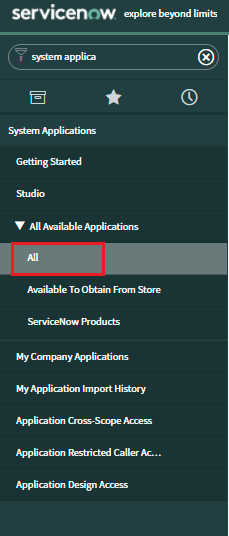
- 「インストール済み」チェックボックスをオンにしてください。インスタンスにインストールされているアプリケーションの一覧が表示されます。
- Netskope SecOps Integrationを見つけて選択し、関連リンクの下にあるUninstallをクリックします。
- アプリケーションはお客様のインスタンスからアンインストールされます。
サポート、トラブルシューティング、および既知の制限事項
サポート
技術サポートについては、統合プロバイダー ( Netskope ) に問い合わせるよう指示される場合があります。 ただし、最初に ServiceNow カスタマー サポートに連絡すると、ServiceNow カスタマー サポートが問題を切り分け、組織と問題を解決する方法を指示します。
サポートコンタクト詳細: https://www.netskope.com/training#support
トラブルシューティング
アプリケーションログ
ログウィンドウから、ServiceNowシステム管理者またはNetskope ServiceNow Security App管理者は、Netskope ServiceNow Security Appのすべてのログを設定および表示できます。Netskope SecOps統合では、次の4種類のログが表示されます。
- ERROR: エラーは、Netskope SecOps統合における重大な問題および操作の失敗を示します。
- WARN: 警告ログは、Netskope SecOps統合における異常な状況を示しています。
- INFO: 情報ログには、Netskope SecOps統合の進捗状況を示す情報メッセージが表示されます。
- DEBUG: デバッグログには、アプリケーションの動作に関する詳細情報が記載されています。
Role Required: システム管理者(admin)
Procedure
- エラーが発生した場合は、必ずアプリケーションログを確認してください。
- Netskope SecOps Integration > Diagnosticsへ移動してください。
- Application Logsを開きます。
送信HTTPログを有効にする
アウトバウンドREST機能を使用すると、RESTアーキテクチャをサポートするWebサービスサーバー上で、データの取得、作成、更新、または削除を行うことができます。 REST メッセージは、REST ワークフロー アクティビティによって、または RESTMessageV2 スクリプト API を使用して送信できます。
Prerequisite: ServiceNowのシステム管理者である必要があります。
Procedure
- ServiceNowにログインしてください。
- In the navigation filter, enter sys_properties.list.
- 以下のシステムプロパティを検索して設定してください。
- glide.outbound_http_log.override.level = all
- glide.outbound_http.content.max_limit= 1000
- glide.outbound_http_log.override = true
- Go to the HTTP Outbound Requests module under System logs.
- すべてのレコードを作成日順に降順で並べ替えます。
- アプリケーションが行ったAPI呼び出しを確認できます。
FAQs
- ServiceNowストアからアプリケーションをインストールできませんでした。
- システム管理者(admin)の役割を持っていることを確認してください。
- System Applications > All Available Applications > Allへ移動してください。
- Verify the application appears under the Installed tab.
- 新しいユーザーを作成できません。以下のリンクを確認し、手順を実行してください:ユーザー管理
- レポート生成プロセスは一定時間後に失敗します。
- アプリケーションのSystem Propertyモジュールに移動してください。
- 再試行回数または再試行間隔のシステムプロパティの値を増やして、もう一度試してください。
- スケジュールされたジョブに「今すぐ実行」ボタンが表示されません。
- スケジュールされたジョブの設定を最初に送信することは、設定ミスを防ぐために必須です。
- スケジュールされたジョブの設定が完了したら、同じ設定を開くと、「今すぐ実行」ボタンが表示されるはずです。
- スケジュールされたジョブで過去の時刻を一度だけ選択することも、定期的に選択することもできます。
- スケジュールされたジョブで、過去の時間を選択した場合、設定を送信または更新した時点の現在時刻が直接考慮されます。
- ユーザーが将来の時刻を選択し、設定を送信する前に同じページでしばらく時間を過ごした後でも、設定を送信できるケースが存在する可能性があります。 このような事態を避けるため、過去の日付は常に設定送信時の現在時刻に変更されます。
- プロセスモニターには複数の実行中のジョブが表示されていますが、実際には一度しか実行していません。
- ユーザーがスケジュールされたジョブを変更すると、そのジョブの開始時刻は現在時刻とみなされ、指定された開始時刻にジョブが実行されます。
- 同時に、ユーザーが「今すぐ実行」ボタンをクリックするとジョブがトリガーされ、複数のジョブが同時に実行される可能性があります。
- スケジュールされたジョブが一度だけ実行されるように設定されていて、フィールドを変更する場合は、更新ボタンのみをクリックしてください。そうすると、開始時刻(更新ボタンをクリックした後、開始時刻は現在時刻に設定されます)に従ってジョブが実行されます。
- スケジュールされたジョブは、プロセスモニター上で処理に時間がかかっています。
- バックエンドスケジューラは、18秒ごとに実行する必要のある適切なスケジューラをチェックします。
- バックエンドスケジューラが実行されると、キューに登録されているすべての実行可能なスケジュール済みジョブが選択され、プロセスモニターにはその時刻が反映されます。
- 設定は正しいにもかかわらず、処理が完了しません。
- 前提条件として、 sysauto_script.listテーブルで使用可能なアプリケーションの 5 つのスケジューラすべてを active = true に設定する必要があります。
- それらをアクティブとしてマークするには、システム管理者に以下の手順を実行するよう依頼してください。
- Go to the sysauto_script.list table.
- アプリケーションフィルターを追加します。
- 各レコードのフォームビューを開き、アクティブ(active = true)としてマークします。