

Google Cloud 使う Google Cloud コンソールでVMインスタンスを作成できます。 このトピックでは、Google Cloud プラットフォーム(GCP)上で AI Gateway インスタンスを設定する方法を示しています。
GCP上にAI Gatewayをセットアップするには、以下の手順に従ってください。
-
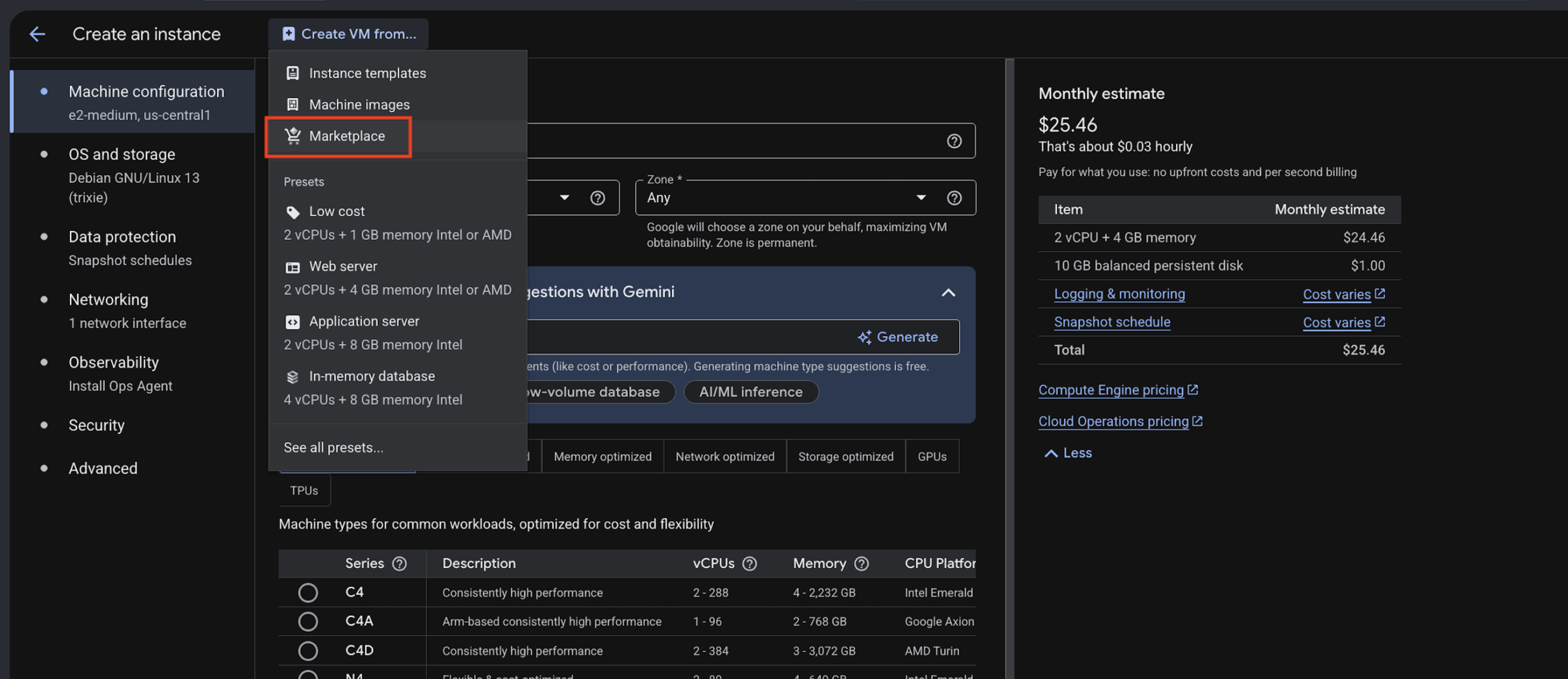
Compute Engine で VM Instances に移動し、Create Instance > Create VM from Marketplace をクリックします。
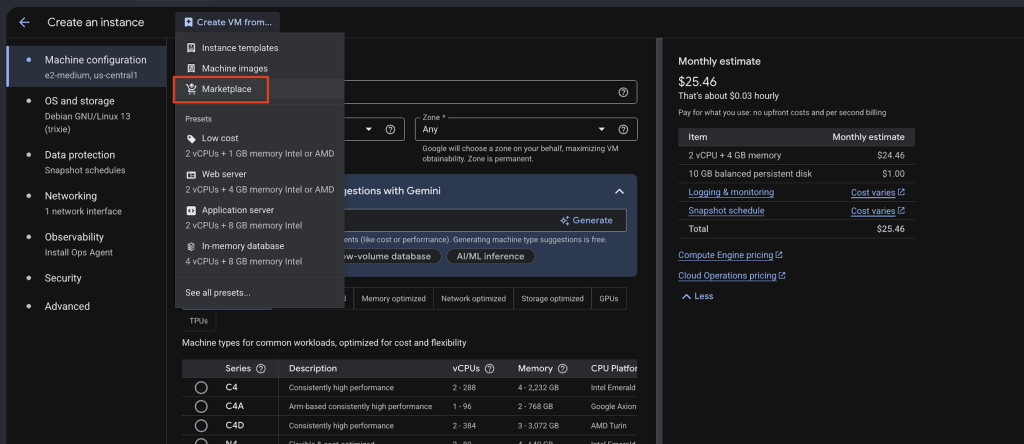
-
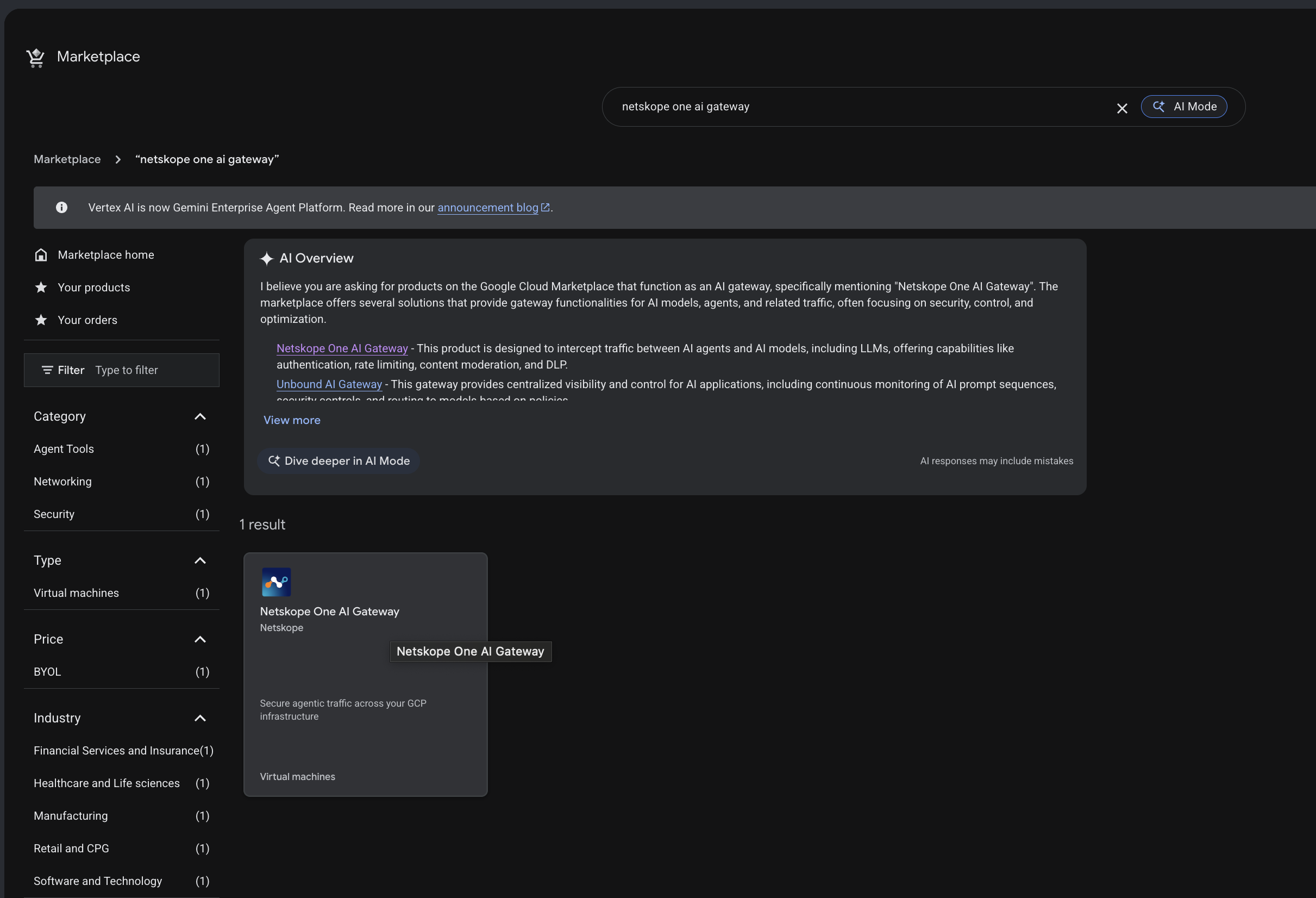
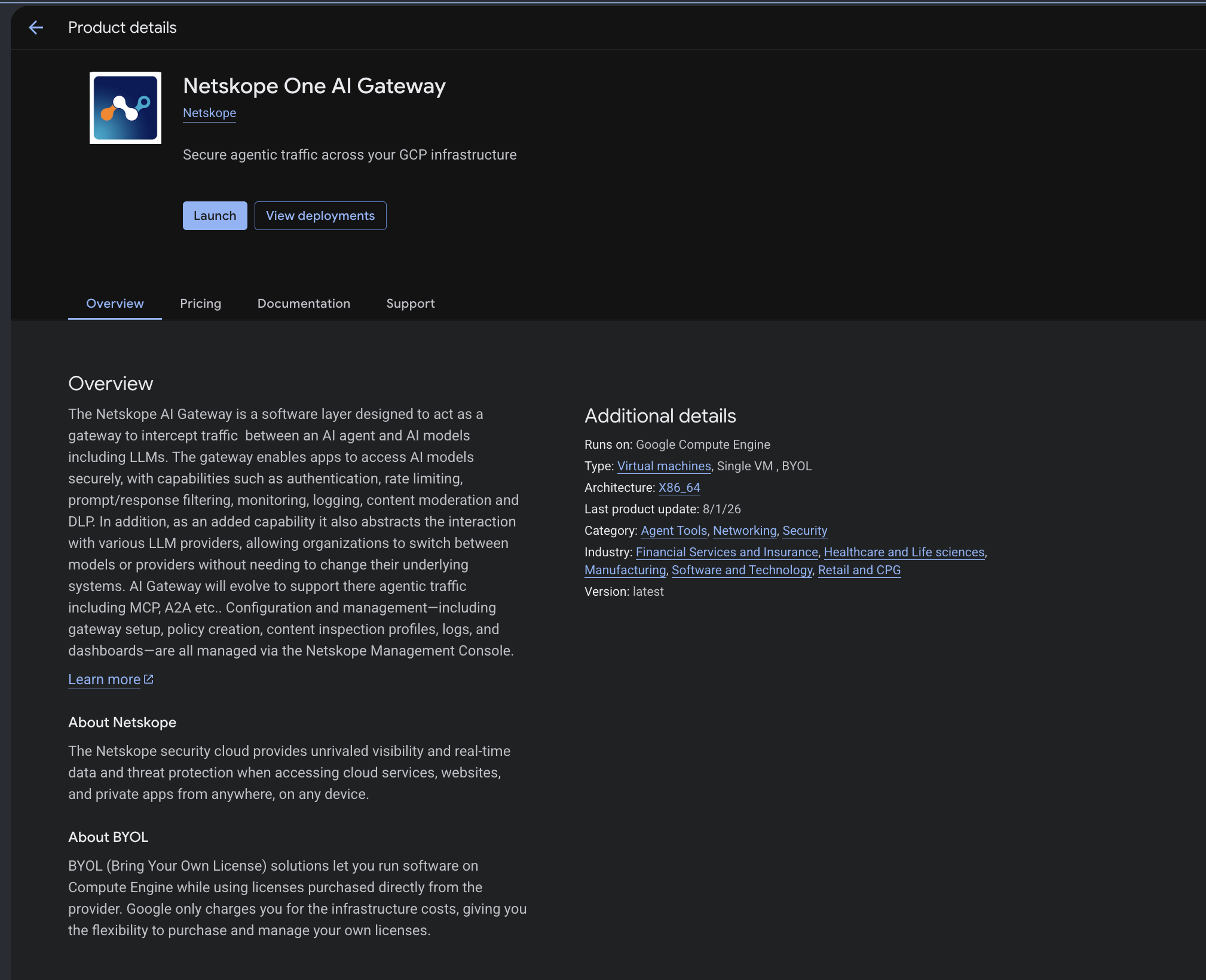
または、GCP Marketplaceで「Netskope One AI Gateway」を検索するか、GCP Marketplace経由でAI Gatewayを起動します。
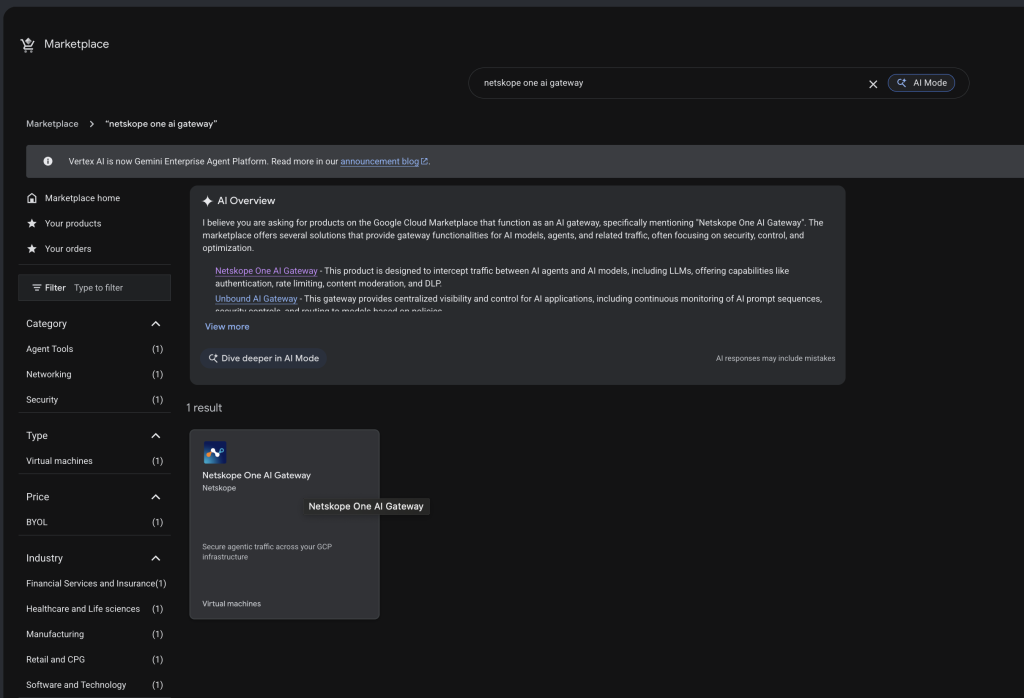
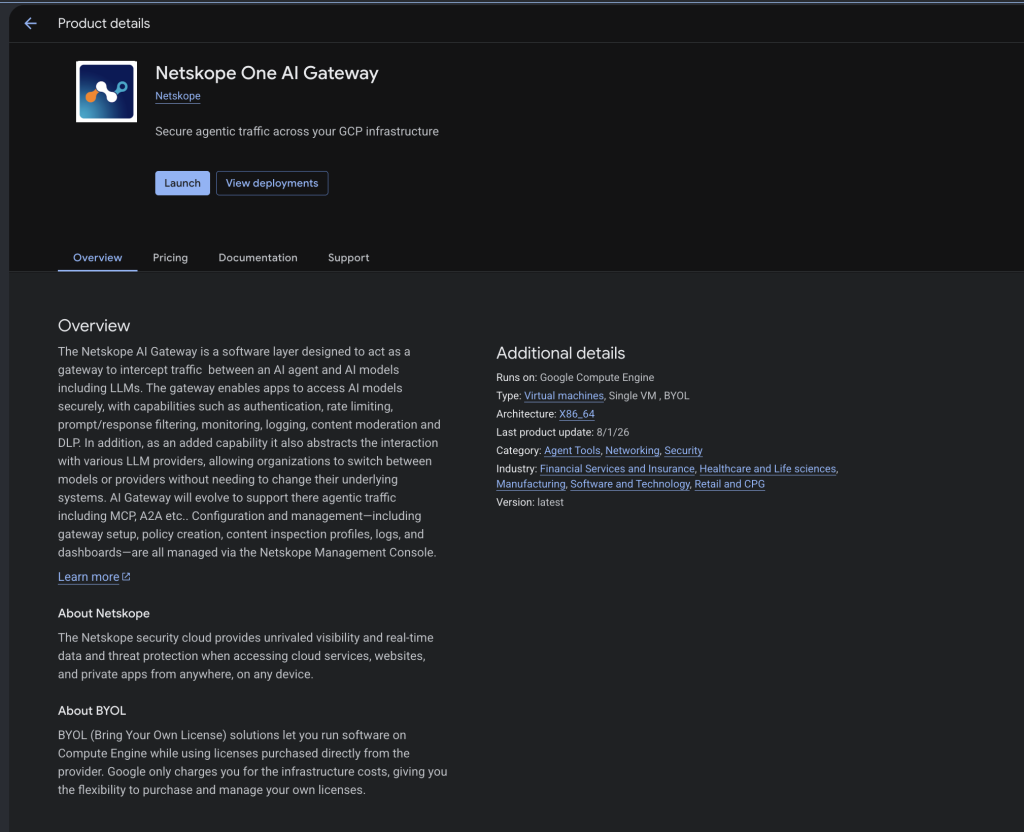
-
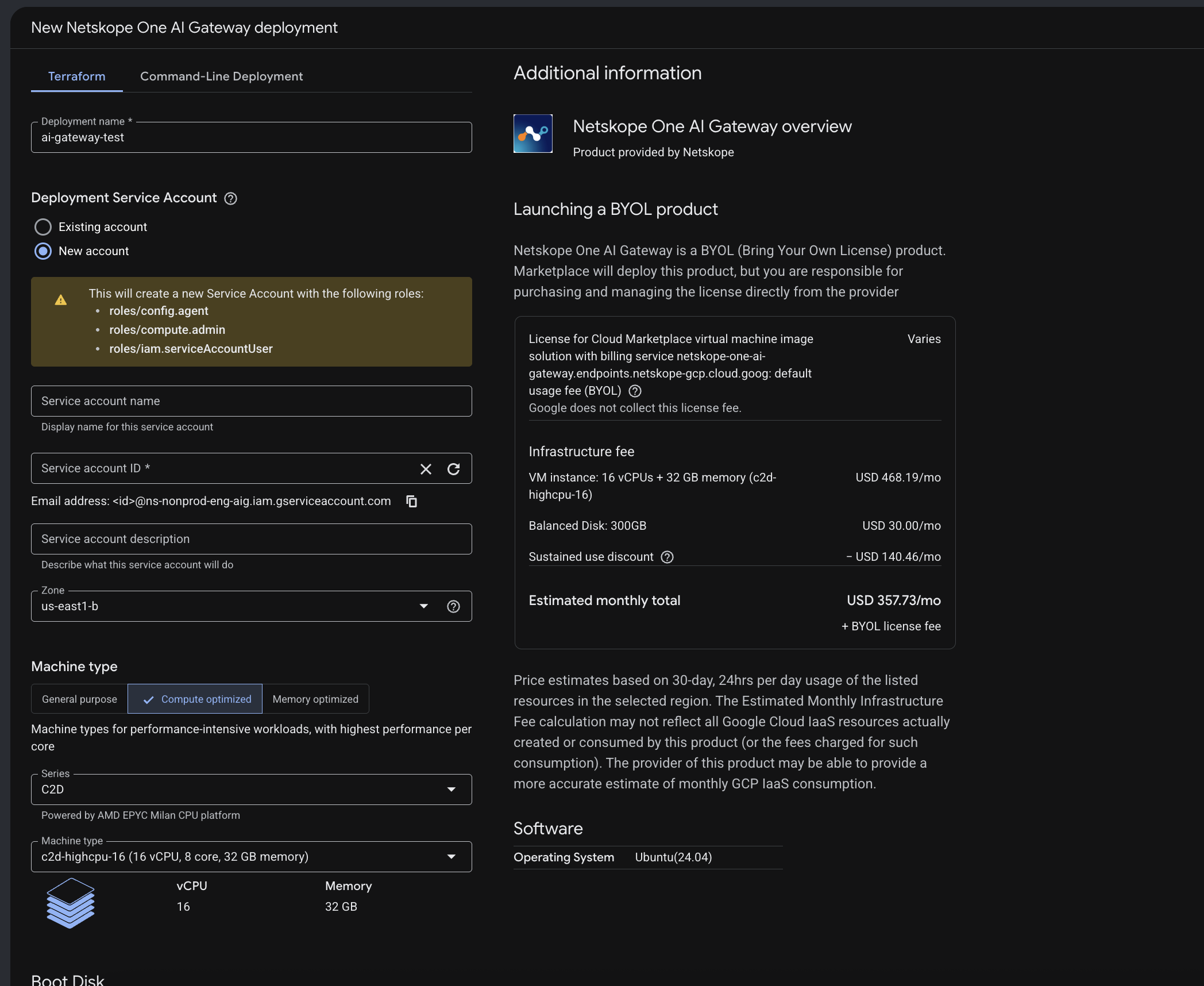
Specify the instance Name, Service account, Machine type, Boot disk, and Networking.
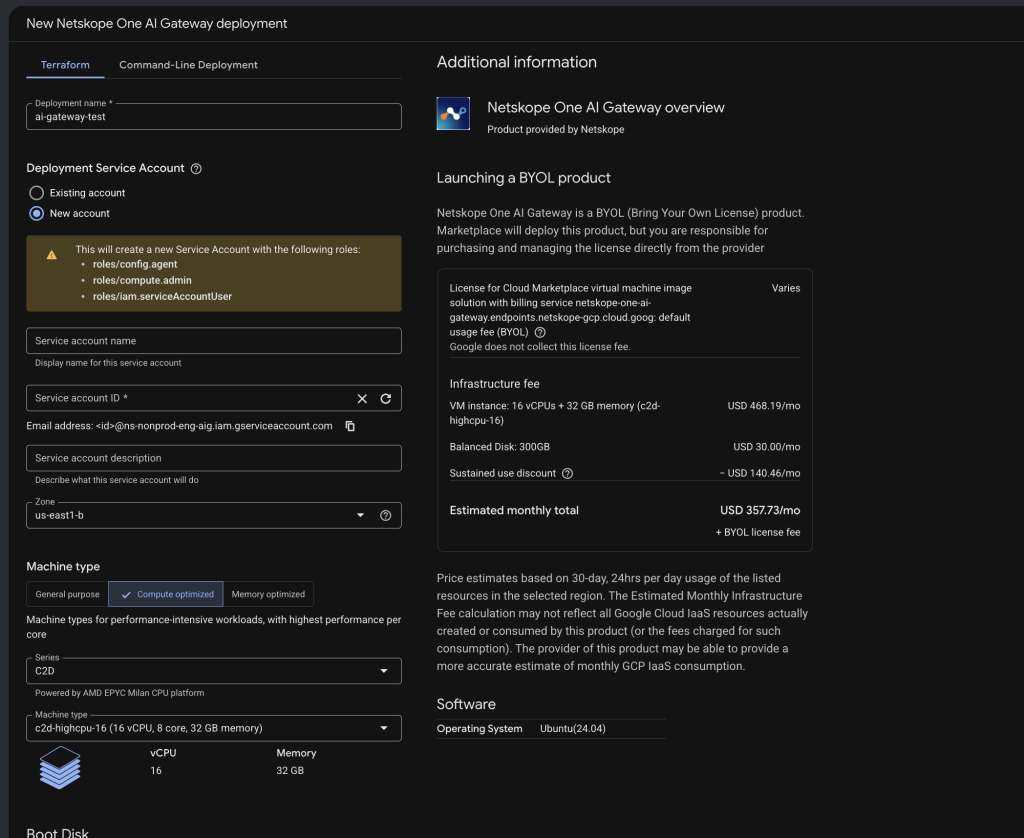
VM作成後、SSHキーを追加または変更する
このトピックでは、仮想マシン(VM)インスタンスにSSHキーを追加または変更する方法について説明します。AI Gateway 使う cloud-init 、メタデータベースのSSH公開鍵を nsadminに注入し、VMインスタンス作成時にアカウントを nsdebug します。
VMインスタンスの作成後にSSH公開鍵を追加または更新するには、次の2つのアカウントのメタデータベースのSSH鍵を設定します。
- nsadmin for 使う AIG-CLI
- デバッグバンドルを収集するためのnsdebug
Follow the below steps to add or change SSH key after the VM creation:
- Google Cloud アカウントにサインインしますhttps://console.cloud.google.com/ 。
- Google Cloud projectをSelect 。
- 左側のパネルからSelect VM instances。
- ターゲットのVMインスタンスをSelectしてクリックEdit.

Note: これらの変更は、VMインスタンスが Running または Stoppedのどちらかの間に適用できます。 新しい SSHキーは再起動や新規起動を必要とせず、即座に有効になります。 - 下にスクロールして、見える Security and access.
使う project-wide keysを使わない場合は、プロジェクト全体のSSHキーをブロックし続けてください。 - Add item を 2 回クリックして、nsadmin アカウントと nsdebug アカウントの両方の入力フィールドを作成します。SSH キー文字列内のフィールドを区切るには、1 つのスペースを使います。
Format <Key Protocol> <Key Body> <Account>
For example, ssh-rsa AAAAB3NzaC1y… nsadmin ssh-rsa AAAAB3NzaC1y…
Note: If you want to update existing keys, remember to remove it by clicking the Delete item next to the key field.
- 下にスクロールしてMetadata. が表示されるまで進み、メタデータキーがあることを確認してください。
- メタデータキーにenable-osloginを入力し、値をfalseに設定してください。
- Add itemをクリックしてください。
- Save .
をクリックしてください