

顧客は、異なるユーザー、グループ、その他多数の属性に合わせて、DEM構成設定をカスタマイズすることができます。新しい機能は、 Digital Experience Management (DEM)テナントの設定ページにあります。
このサービスでは、以下のDEM関連設定を構成および管理できます。
- 一般設定
- ネットワークパスプローブ
重要
設定ページにアクセスするには、必要なロールベースアクセス制御(RBAC)権限を有効にする必要があります。
権限
P-DEM Professionalのサブスクリプションをお持ちの場合、テナントの左側ナビゲーションメニューのDEMセクションに設定ページが表示されます。さらに、現在ログインしているユーザーには、ロールベースアクセス制御(RBAC)の権限が有効になっている必要があります。
設定でRBAC-V2を有効にする方法
RBAC-V2を使用してDEM設定ページに適切な権限を有効にするには:
- Netskopeのテナントで、 Settings > Administration > Administration & Rolesへ行ってください。
- 特定のユーザーのRBAC設定を表示するには、選択したユーザーの行の右端にある楕円アイコンをクリックします。
- 次に、 Viewを選択して「役割の表示」ページを開きます。このページには、選択したユーザーのRBAC設定オプションが含まれています。
- 選択したユーザーの「役割の表示」ページに移動します。
- 「役割の表示」ページで、「ページ権限」セクションまでスクロールしてください。
- ドロップダウンのニンジンアイコンをクリックして Digital Experience Management セクションを展開してください。
- DEM設定ページのアクセス許可が「表示」または「管理」に設定されていることを確認してください。
設定でRBAC-V3を有効にする方法
RBAC-V3を使用してDEMユーザー概要ページに適切な権限を付与するには、以下の手順を実行してください。
- Netskopeテナントで、 Settings > Administration > Administration & Rolesに移動します。
- 特定のユーザーSelectと、そのユーザーの権限が表示されます。
- DEMユーザー概要ページのアクセス許可が「表示」または「管理」に設定されていることを確認してください。
設定について
DEM設定ページでは、DEM関連の設定を構成できる機能にアクセスできます。
重要
クライアントの P-DEM を有効にする前に、クライアントのバージョンが 118 以降であることを確認してください。
重要
ユーザーがDEMサービスを無効にしている場合、テレメトリデータは収集されません。
このページを表示するには、 Digital Experience Management > Settingsにアクセスしてください。
一般設定
このページでは、DEMの一般設定を表示および管理できます。このセクションのツールを使用すると、選択したユーザーに対してDEMサービスを有効または無効にすることができます。
DEMサービス設定
DEMサービス設定構成ツールを使用すると、どのユーザーがDEMサービスにアクセスできるかを制御できます。さまざまな基準から選択して、特定のユーザーに対してDEMサービスを有効または無効にすることができます。
すべてのユーザーに対してDEMサービスを有効にする
この設定オプションで、すべてのユーザーに対してDEMサービスを有効または無効にすることができます。
- DEM > Settingsに移動して、 Generalタブをクリックします。
- 「DEMサービス」セクションのEdit ボタンをクリックしてください。
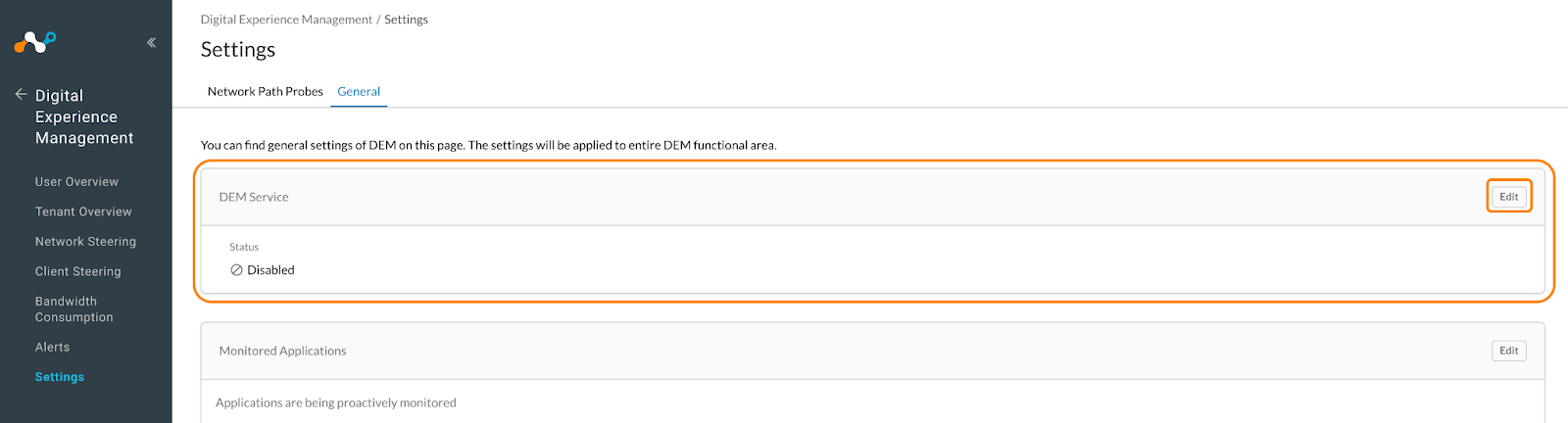
- 「DEMサービス設定」ウィンドウが開きます。
- 編集するには、 Statusトグルをクリックして、トグルを「無効」から「有効」に変更します。
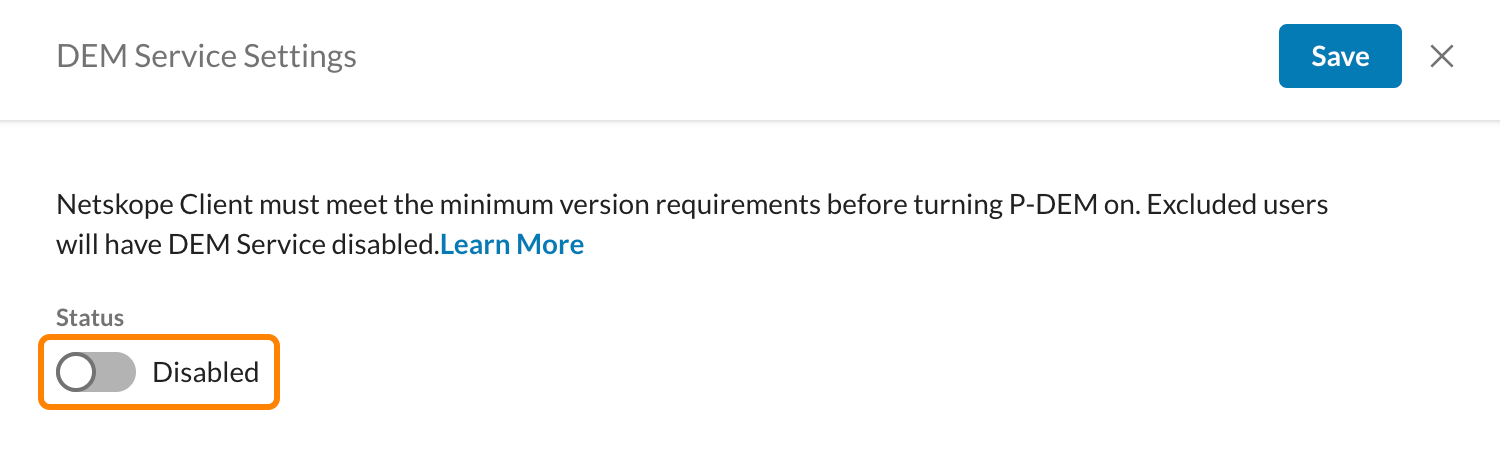
- このステータスはすべてのユーザーに対して有効になります。DEMサービス設定ウィンドウには、DEMサービスを有効にするための条件オプションの選択とクエリのプレビューが表示されます。
- すべてのユーザーに対してDEMサービスを有効にするには、 Saveボタンをクリックしてください。
選択したユーザーカテゴリに対してDEMサービスステータスを有効にする
この設定オプションを使用して、特定のユーザーに対してDEMサービスを有効にできます。
- DEM > Settingsに移動して、 Generalタブをクリックします。
- 「DEMサービス」セクションのEdit ボタンをクリックしてください。
- 「DEMサービス設定」ウィンドウが開きます。
- 編集するには、 Statusトグルをクリックして、トグルを「無効」から「有効」に変更します。
- この設定はすべてのユーザーに対して有効になり、「DEMサービス設定」ウィンドウにDEMサービスを有効にするための条件オプションが表示されます。
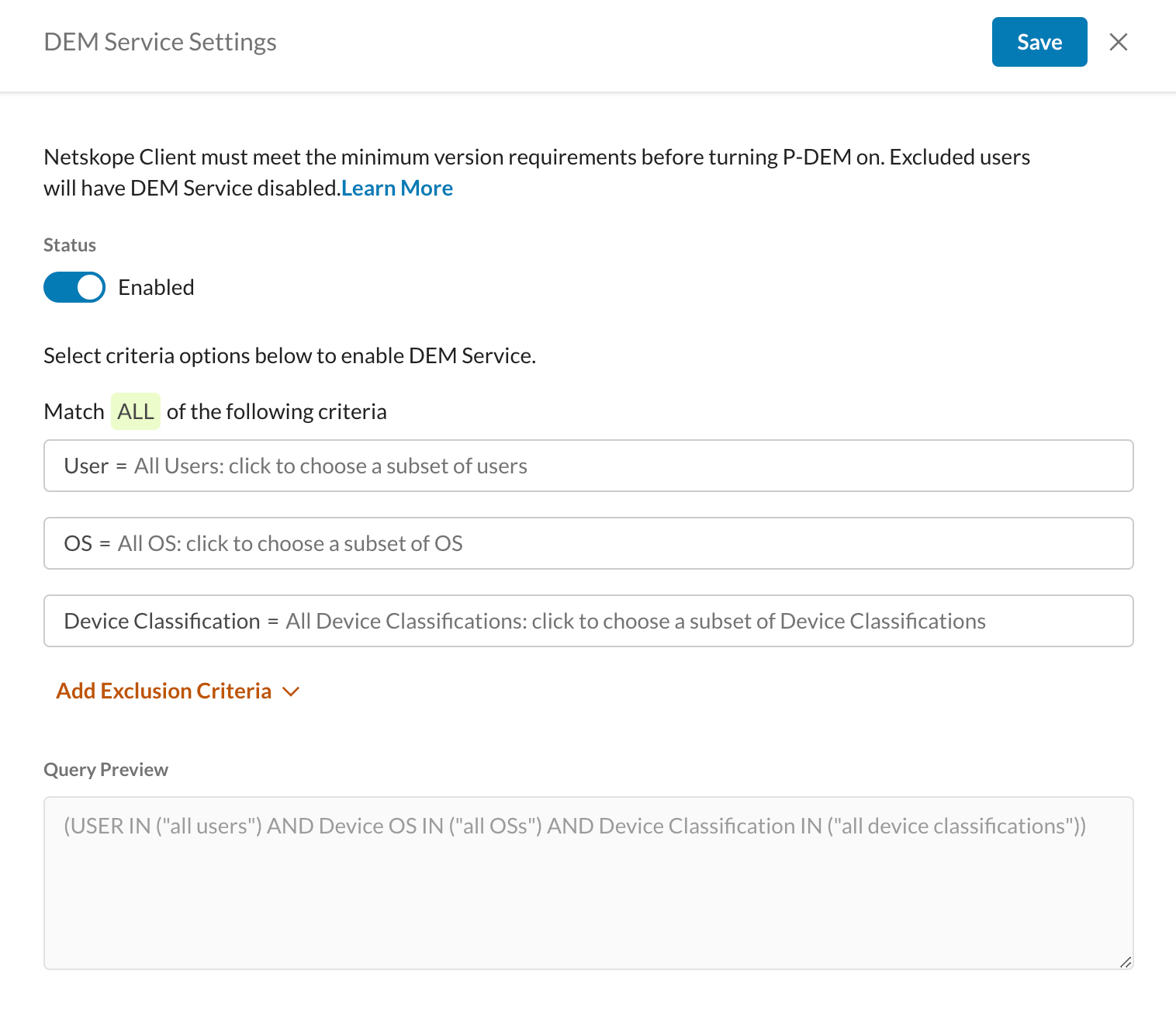
- 以下のカテゴリから選択して、DEMサービスを有効にするユーザーの基準を作成してください。
- Userユーザー、ユーザーグループ、組織単位からSelect 。
- OSWindowsとMacからSelect 。
- Device Classification管理対象、管理対象外、未設定からSelect 。
- 「クエリプレビュー」セクションでクエリをプレビューできます。
- 選択したユーザーに対してDEMサービスを有効にするには、 Save ボタンをクリックしてください。
特定のユーザーに対してDEMサービスステータスを無効にする
この設定オプションを使用すると、除外条件を選択することで、特定のユーザーに対してDEMサービスを無効にできます。
- 「DEMサービス設定」ウィンドウを開いてください。
- 「除外条件の追加」ドロップダウンタブを表示するには、「ステータス」のトグルスイッチが「有効」に設定されていることを確認してください。
- 「除外条件の追加」ドロップダウンタブをクリックすると、以下の除外条件オプションが表示されます。
- ユーザー
- OS
- 分類
- 条件オプションをクリックすると、条件選択フィールドが展開されます。
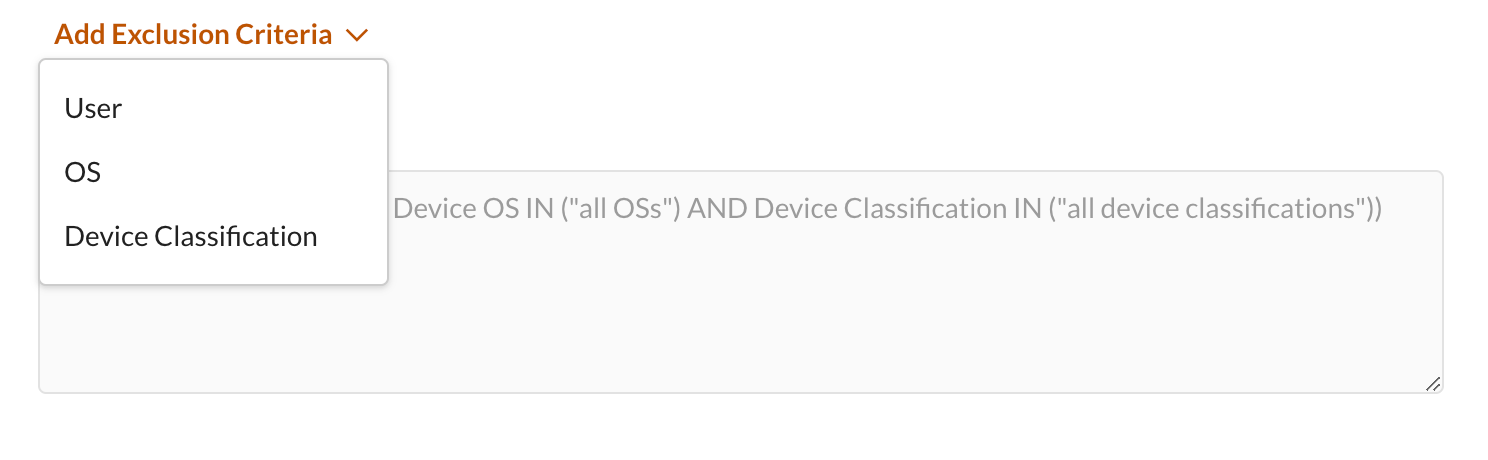
- 選択した除外基準フィールドを使用して、DEM サービスから除外するユーザー、OS、およびデバイスの分類を選択します。
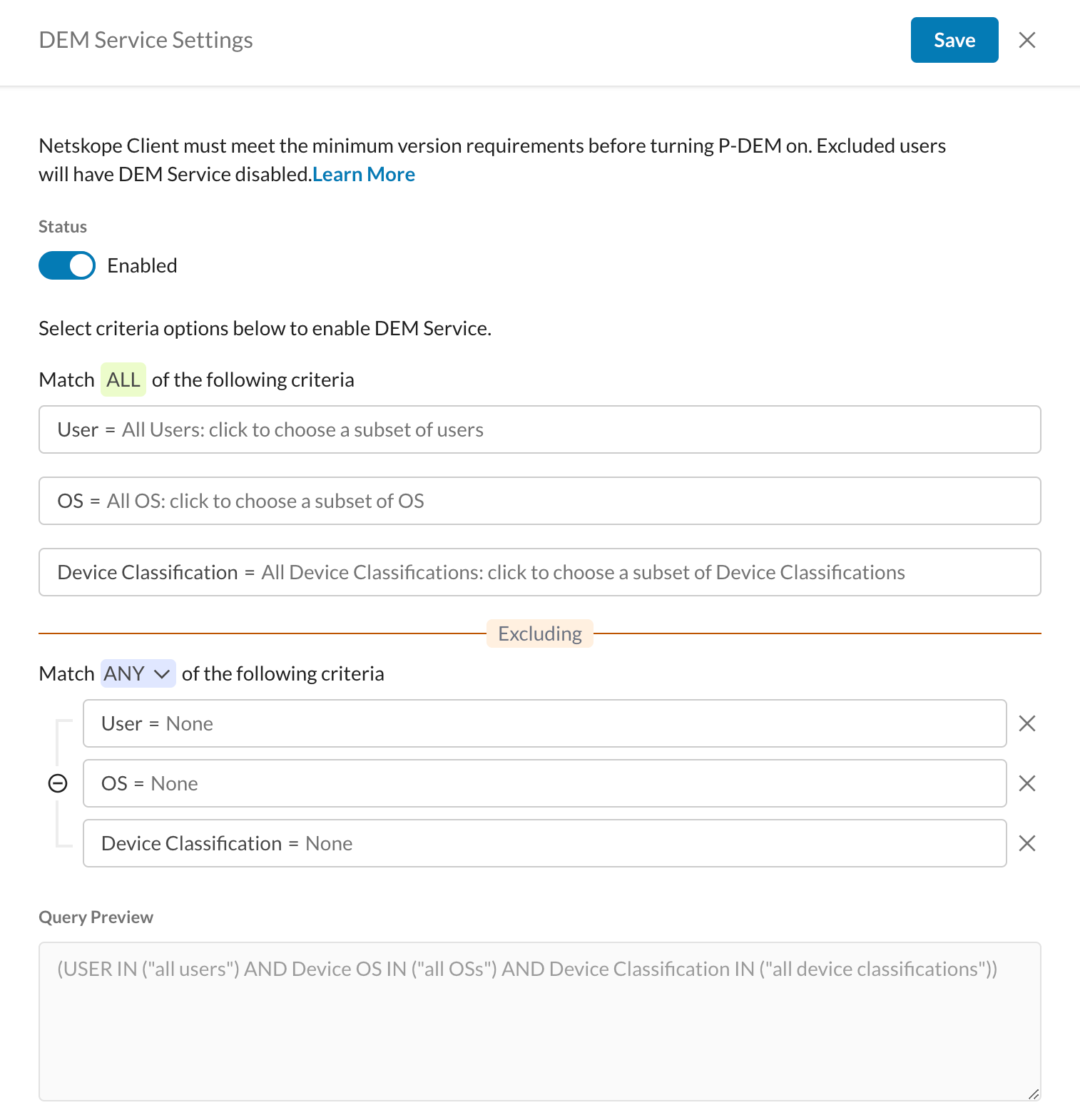
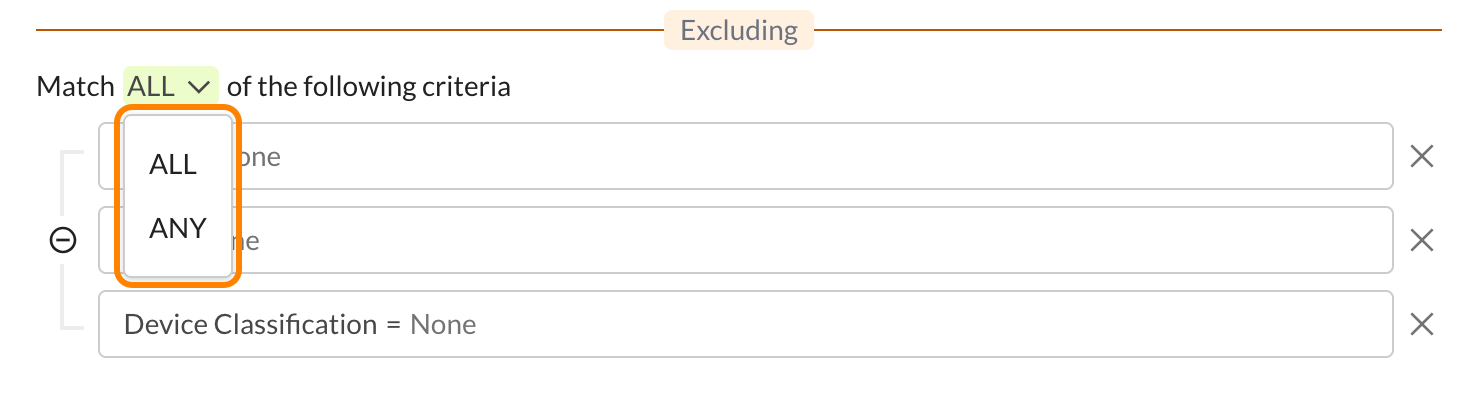
- 除外条件を複数選択する場合は、以下の2つのオプションから選択して、除外条件が選択した条件の「いずれか」または「すべて」に一致するかどうかを選択してください。
- ANY選択された条件のうち1つ以上が一致している場合に限り、DEMサービスが有効にならないように選択が除外されます。
- ALL選択された項目がDEMサービス有効化の対象から除外されるためには、選択されたすべての基準に一致する必要があります。
- DEMは、除外基準で指定されたユーザーを除くすべてのユーザーに対して有効になります。
- 「クエリプレビュー」セクションでクエリをプレビューできます。
- 選択内容を保存するには、 Save ボタンをクリックしてください。
監視対象アプリケーション
この機能を使用すると、50個のSaaSアプリケーション、 NPAホスト、またはその両方の組み合わせから、最大10個の監視対象アプリケーションを選択して編集できます。
監視対象アプリケーションの設定
- Digital Experience Management > Settingsに移動して、 Generalタブをクリックします。
- ページの「監視対象アプリケーション」セクションにあるEditボタンをクリックしてください。
- 検索フィールドにアプリケーション名を入力するか、50個のアプリケーション一覧をスクロールして、お好みのアプリケーションを検索してください。
- SaaSアプリケーション: SaaSアプリケーションの場合、監視を開始する 50 アプリケーションのリストから選択します。
- プライベートアプリケーション: プライベートアプリケーションには、テナントに設定されているすべてのプライベートアプリケーションホストのリストが表示されます。監視するホストを選択してください。DEMは、DEMが監視するすべてのユーザーから、設定されたNPAホストへのトラフィックを監視します。選択したホストに対して設定されているすべてのポートは、DEMで監視されることにご注意ください。選択画面では、ホストに対応するアプリケーション名も確認できます。
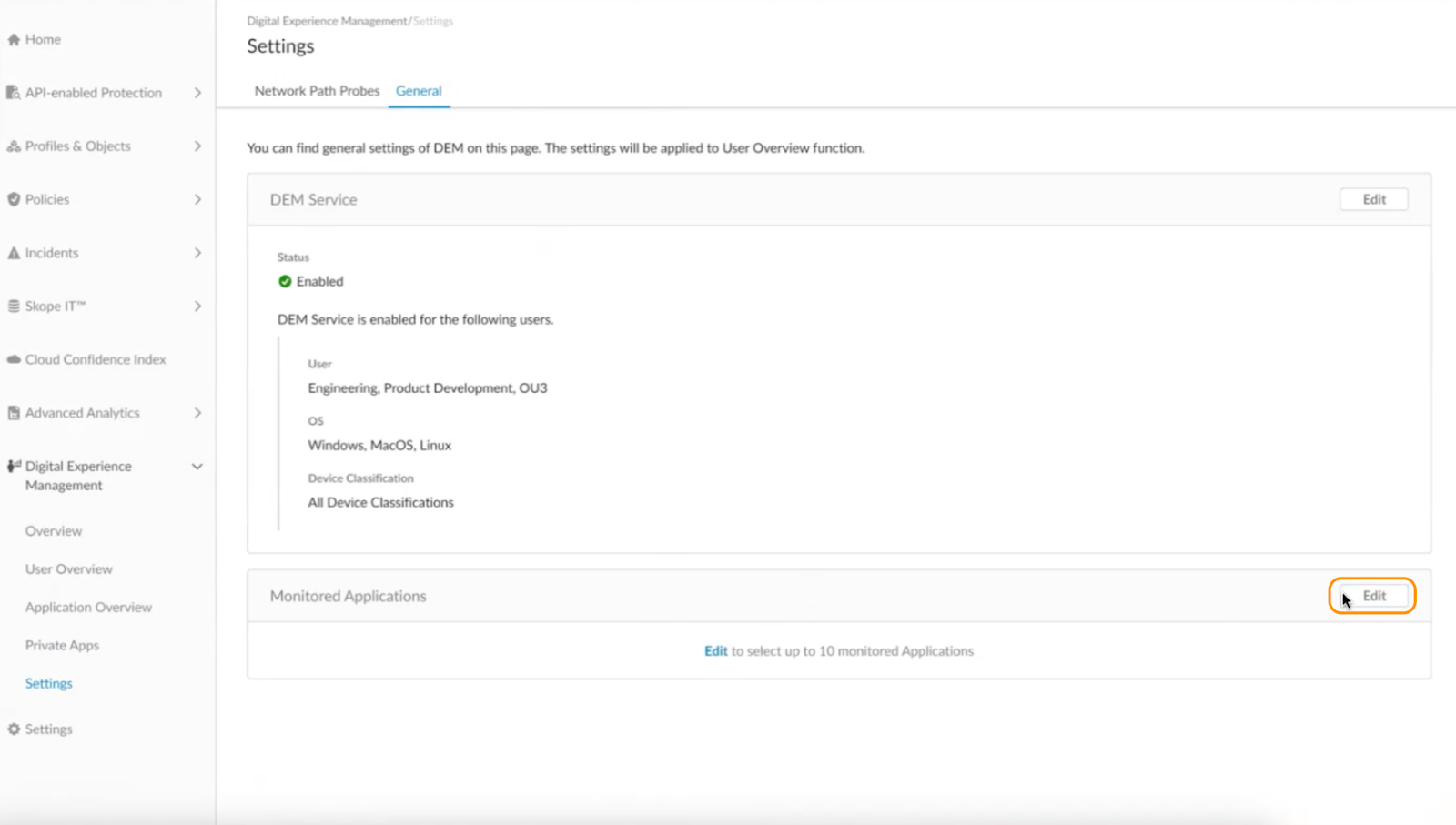
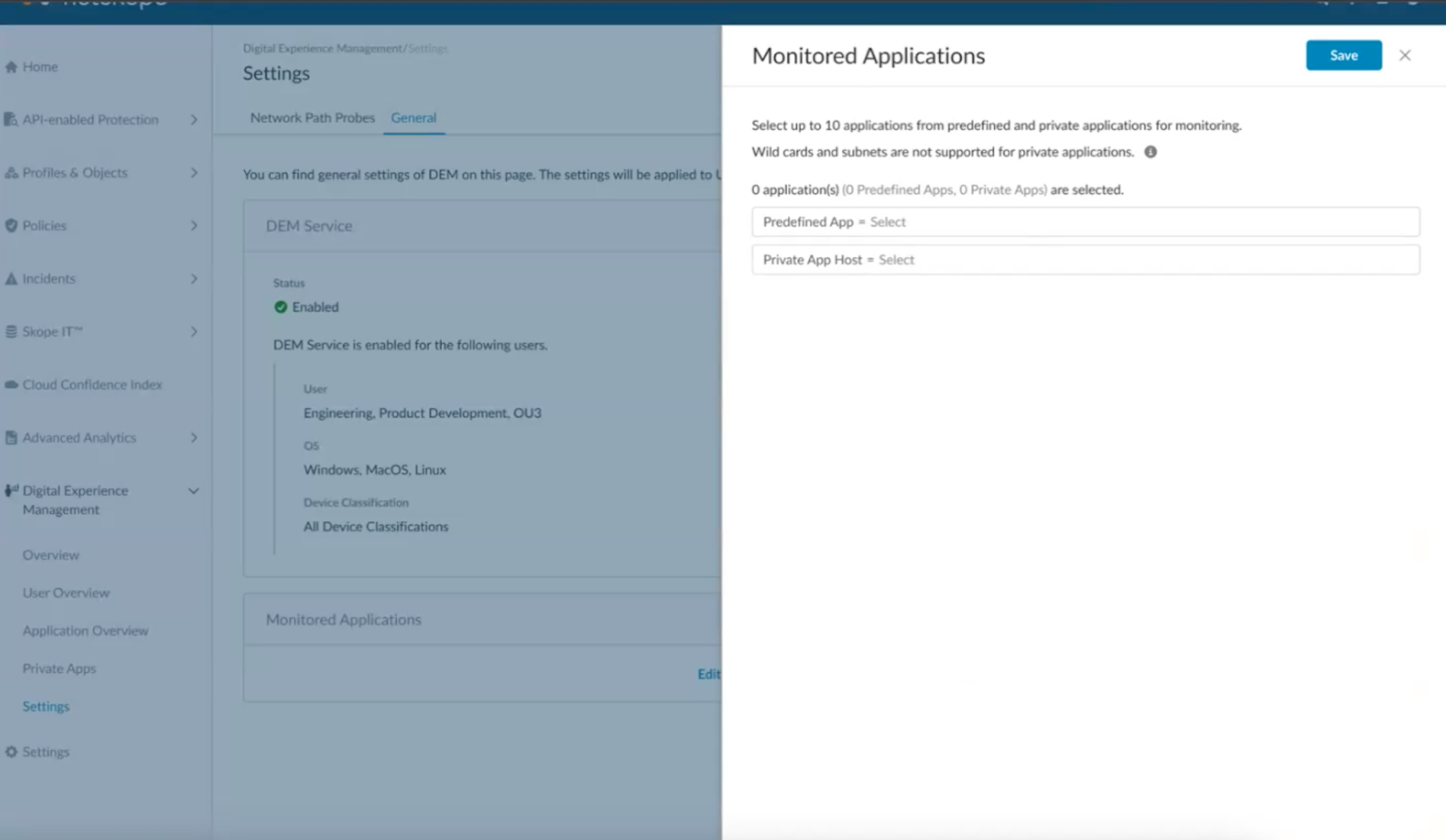
- SaaSアプリケーションおよび/またはnpaホストを組み合わせて、最大10個のアプリケーションを選択してください。
- 選択したアプリケーションを保存するには、 Saveボタンをクリックしてください。NPAホストの設定後、ユーザー概要画面にデータが反映されるまで数時間お待ちください。
パブリッシャーDNSを有効にしたプライベートアプリケーションの設定
パブリッシャーDNSが有効になっているプライベートアプリケーションの監視を設定する場合は、FQDNのみを選択してください。リストに表示されている解決済みIPアドレスを選択する必要はありません。DEMはデフォルトで、解決済みのすべてのIPアドレスを自動的に監視します。DNSトラフィックのパフォーマンスはFQDNに基づいて表示され、ユーザーのトラフィックパフォーマンスはユーザー詳細ページで解決されたIPアドレスに基づいて表示されます。
ネットワークパスプローブ
ネットワークパスプローブセクションでは、DEMサービスを利用するユーザーに対する監視ポリシーを定義できます。これらのポリシーは、お客様固有の監視ニーズを満たすために、収集されるデータとその収集頻度を定めています。
ネットワークパスプローブについて
ネットワークパスプローブセクションでは、DEMを使用するユーザーの監視ポリシーを定義できます。
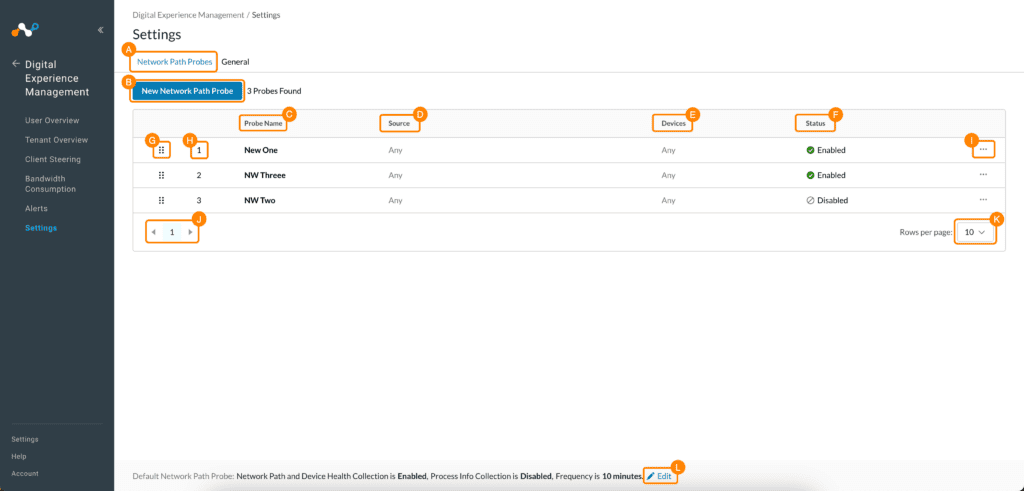
A. Network Path Probes Tab : このタブをクリックすると、設定ページのネットワークパスプローブ構成セクションに移動します。
B. New Network Path Probes Button : このボタンをクリックすると、「新しいネットワーク パス プローブ」ウィンドウが開き、新しいプローブを作成できます。
C. Probe Name : プローブの名前。
D. Source : ユーザー、ユーザーグループ、および OU に対して行われた選択。
E. Devices : 選択されたOSとデバイス。
F. Status : プローブが有効か無効か。
G. Handle Icon : ハンドルアイコンをクリックして長押しすると、行をドラッグアンドドロップできます。
H. Order Numbe r: ネットワークパスプローブサブページ上のプローブの順序付きリストにおける特定のプローブの位置。
I. Ellipse Icon : 選択したプローブについて、楕円アイコンをクリックすると、以下の追加オプションが表示されます。
- Disableプローブを無効にするには、このオプションSelect 。
- Editプローブを編集するには、このオプションSelect 。
- Deleteプローブを削除するには、このオプションSelect 。
- (move)プローブを移動するには、このオプションSelect 。
J. Page Number Tool : この番号は、ネットワークパスプローブのサブページで現在表示しているページ番号を示します。利用可能な場合は、矢印をクリックして他のページを表示できます。
K. Rows Per Page : このツールを使って、1ページあたりに表示できる行数を変更できます。
L. Edit Icon : ページ下部の編集アイコンをクリックすると、「デフォルトネットワークパスプローブ」ウィンドウが開きます。このウィンドウでは、以下の設定を編集できます。
- 「プロセス情報収集」の設定を有効または無効にするには 有効/無効のトグルスイッチを使用します。
- データ収集の頻度を、オプションリストから分単位で選択して変更してください。
重要
DEMサービスを無効にしているユーザーについては、テレメトリデータは収集されません。
新しいネットワークパスプローブの設定
ネットワークパスプローブ用の新しいポリシーを作成することで、管理ステータスやOSなどの基準に基づいて、個々のユーザー、ユーザーグループ、またはデバイスに特化した監視を行うことができます。このカスタマイズポリシーを使用すると、デフォルト設定を上書きする特定の監視パラメータを設定できます。新しいプローブを設定するには、以下の手順に従ってください。
- New Network Path Probeボタンをクリックしてください。
- 「新しいネットワークパスプローブ」の設定ウィンドウが開きます。
- 新しいプローブを設定するには、以下の項目を選択してください。
- Network Path Probe Name新しいプローブの名前を入力してください。
- Probe Status: プローブを有効または無効にするための切り替えスイッチ。
- Network Path and Device Health Collection: この機能を有効または無効にするための切り替えスイッチ。
- Process Info Collection: この機能を有効または無効にするための切り替えスイッチ。
- Frequency (minutes)データ収集の頻度を、オプションのリストから分単位で選択Select 。
- Users and Devices: 監視するユーザーとデバイスSelect :
- Userデフォルトでは、すべてのユーザーが監視対象となります。特定のユーザーSelect特定のユーザーのみを監視したい場合は、ユーザー検索フィールドを使用してください。
- OSデフォルトでは、すべてのOSが監視対象となります。特定のOSを監視するには、OS検索フィールドからWindowsまたはMacを選択してください。
- Device Classificationデフォルトでは、すべてのデバイス分類が監視対象となります。特定の分類でデバイスを監視する場合は、デバイス分類検索フィールドで管理対象、非管理対象、および未構成からSelect 。
- Saveボタンをクリックして新しいプローブを作成します。
既存のネットワークパスプローブを編集する
既存のプローブを編集するには、以下の手順に従ってください。
- 編集したいプローブSelectは、そのプローブの行にある楕円アイコンをクリックします。
- 小さなオプションメニューが開きます。
- Editをクリックしてください。
- 「ネットワークパスプローブの編集」ウィンドウが開きます。
- ウィンドウの設定を変更してプローブを編集します。
- プローブへの変更を保存するには、 Saveボタンをクリックしてください。