

管理者は、SSOの有効化/無効化、およびIdP設定の構成を行うことができます。また、SSO設定ページには、サービスプロバイダーの詳細が表示されます。このワークフローについては、 OktaおよびEntra ID SSOに関する記事で、ベンダー固有の詳細が説明されています。
管理者は、SSO IDプロバイダーの詳細を設定したり、サービスプロバイダーの詳細を確認したりできます。SSOは、 Settings > Users SSO設定タブから有効/無効にできます。
- Settings > Usersに移動してSSO Configurationをクリックしてください。
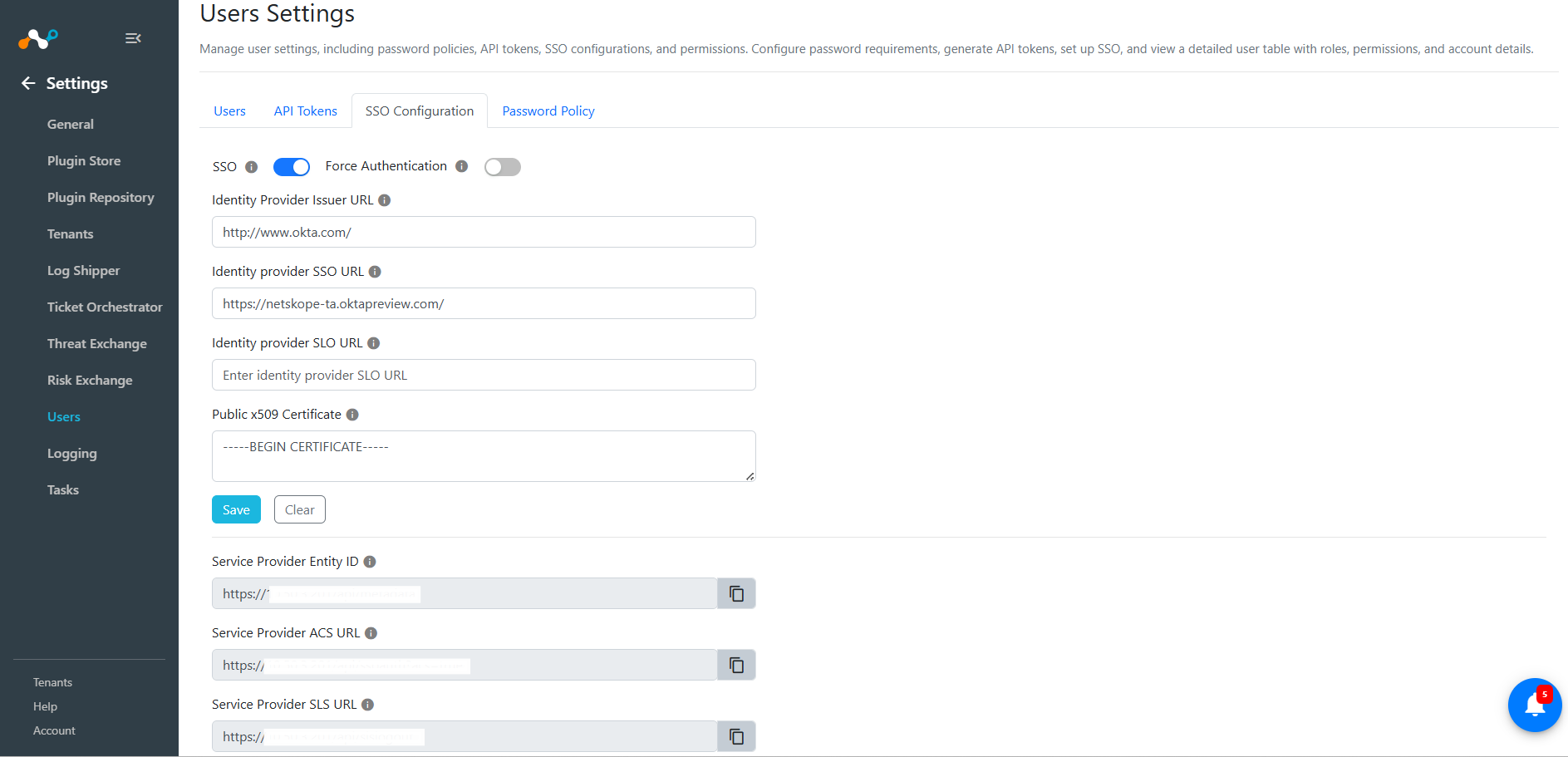
- IDプロバイダー情報を入力してください。
- FieldDescription
- IDプロバイダー発行者URL
- IDプロバイダー発行者URL
- IDプロバイダーSSO URL
- IDプロバイダーのシングルサインオンURL
- IDプロバイダーSLO URL
- IDプロバイダーのシングルログアウトURL
- 公開X509証明書
- 公開X509証明書文字列。
- サービスプロバイダー情報を表示します(SSOダッシュボードでの設定用に提供されています)。
Field デスクリプション サービスプロバイダーエンティティID サービスプロバイダーエンティティIDのURL。 サービスプロバイダーACS URL サービスプロバイダーのアサーション、消費者向けサービスURL。 サービスプロバイダーSLS URL サービスプロバイダーのシングルログアウトサービスURL。 - Saveをクリックしてください。
Cloud ExchangeがデプロイされているマシンのドメインまたはIPアドレスを移行した場合は、Cloud Exchangeが変更を適用できるように、SSOトグルを無効にしてから再度有効にする必要があることに注意してください。この後、Cloud Exchange UI の [SSO 設定] タブで、SSO ベンダーの詳細 (Okta など) を更新する必要があります。(詳しい手順については、このトラブルシューティングページの最下部をご覧ください。)
強制認証を設定する
- Settings > Users > SSO Configurations .
へ移動してください。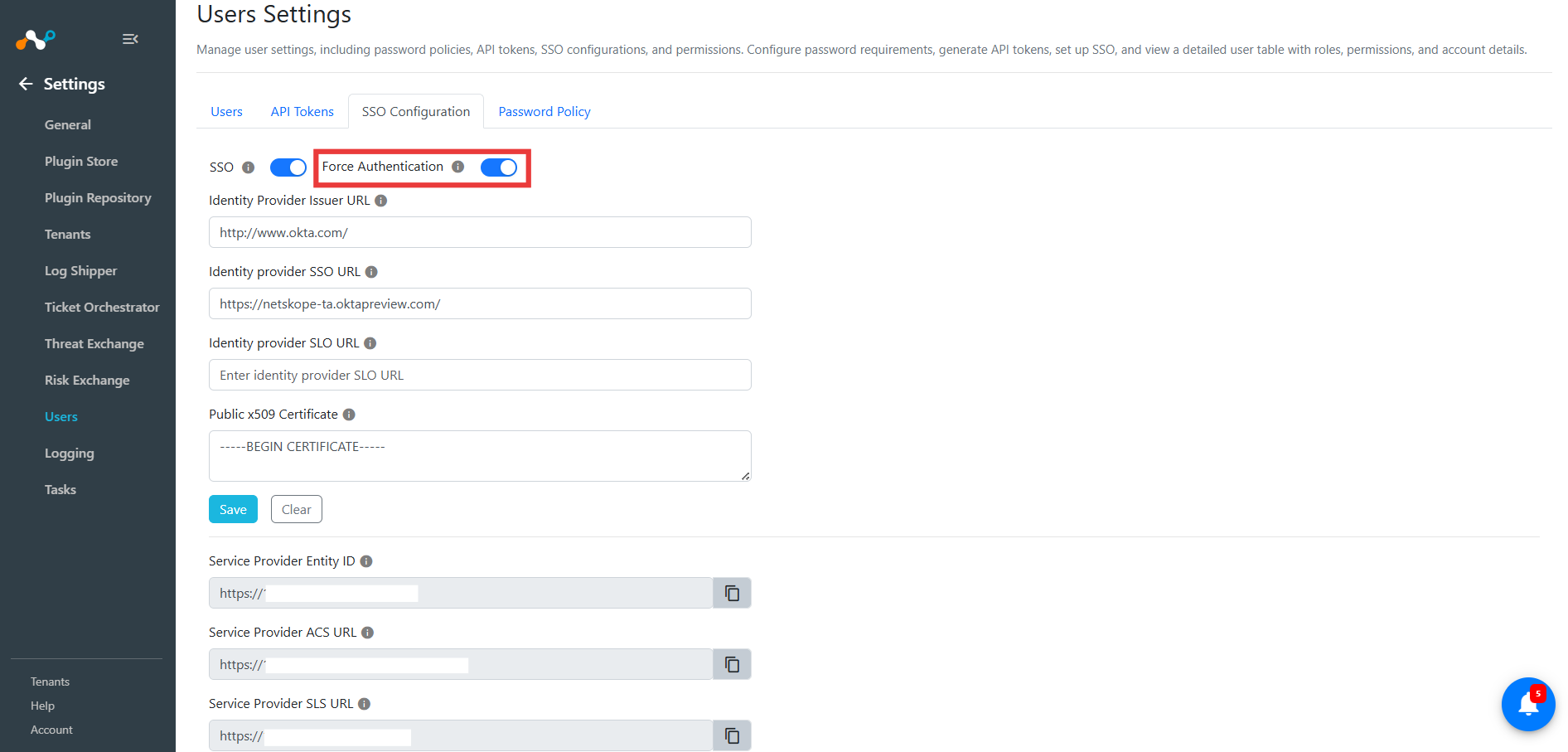
- この切り替え機能が有効になっている場合、有効なセッションを持っている場合でも、ユーザーはCloud Exchangeにログインするたびに再認証を強制されます。