

Azure Blob Storage をフォレンジック調査の保存先として構成するには、サブスクリプションの所有者またはグローバル管理者として Azure ポータルにログインし、以下のタスクを構成する必要があります。
Microsoft Entra ID アプリケーションを作成する
Microsoft Entra ID アプリケーションを作成するには、以下の手順に従ってください。
- portal.azure.comにログインしてください。
- All services > Identity > Microsoft Entra IDへ移動してください。
- App registrationsをクリックしてください。

- + New registrationをクリックして、以下の詳細を入力してください。
- Nameアプリケーション名を入力してください。
- Supported account types: デフォルトの選択をAccounts in this organizational directory onlyのままにします。
- Redirect URL (optional)ここは空欄のままにしてください。
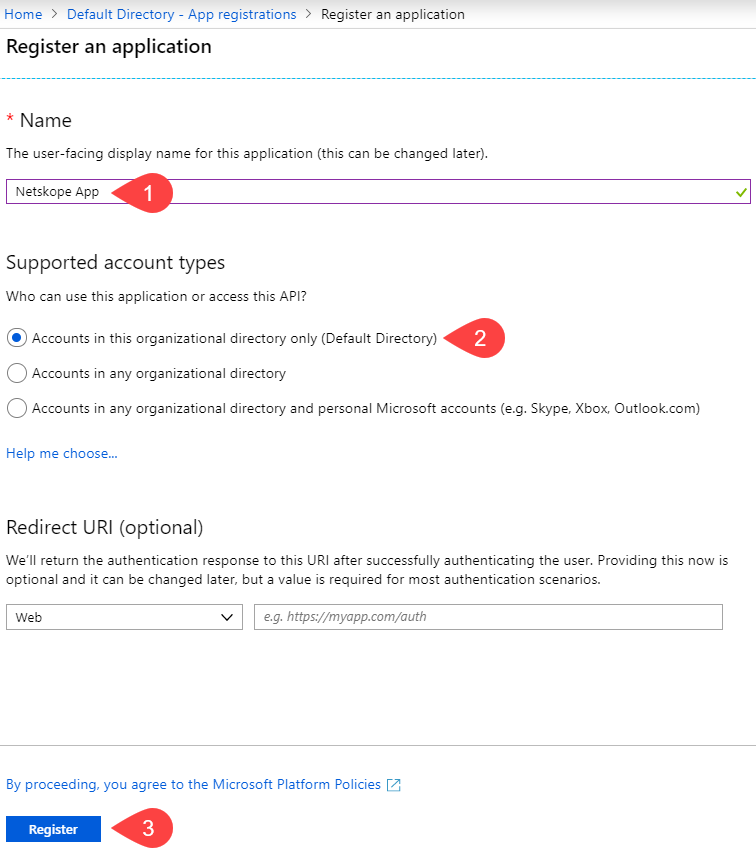
- Registerをクリックしてください。
詳細については、こちらのMicrosoft Azureのドキュメントを参照してください。
アプリケーションIDとディレクトリIDを取得します。
Microsoft Entra ID アプリケーションを登録すると、ページは Microsoft Entra ID アプリケーションOverviewページにリダイレクトされます。Application (client) IDとDirectory (tenant) IDをメモしてください。

注記
これらの値は、Netskope UIでAzureアプリケーションインスタンスを設定する際に必要になります。
認証キーを取得する
認証キーを取得するには、以下の手順に従ってください。
- Microsoft Entra ID アプリケーションページの左側のナビゲーションバーで、 Certificates & secretsをクリックします。
- Client secretsの下で+ New client secretをクリックし、以下の詳細を入力してください。
- Description: キーのデスク リプションを提供します。
- Expiresキーの有効期間を設定します。
- Addをクリックしてください。

- 設定変更を保存すると、 Client secretsの下の右端の列に認証キーが表示されます。キーの値をコピーします。

重要
このページを離れるとキー値にアクセスできなくなるため、必ずキー値をコピーしてください。Netskope UIでAzureアプリケーションインスタンスを設定する際に、キー値が必要になります。
詳細については、こちらのMicrosoft Azureのドキュメントを参照してください。
Microsoft Entra IDアプリケーションに役割を割り当てる
役割を割り当てるには、以下の手順に従ってください。
- portal.azure.comにログインしてください。
- All services > General > Subscriptionsへ移動してください。

- Subscriptionsページで、リストから該当する購読プランをクリックしてください。
- 複数のサブスクリプションを設定する場合は、それらを管理グループにグループ化し、管理グループ内で役割を割り当ててください。管理グループに新しいサブスクリプションを追加すると、Netskopeは自動的にそのサブスクリプションを検出し、設定に従ってスキャンを実行します。
- Access control (IAM)をクリックしてください。
- + Add > Add role assignmentをクリックしてください。
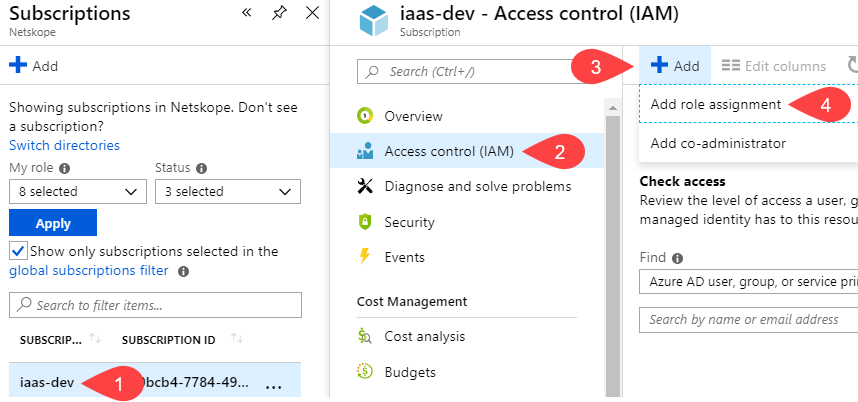
ステップ 2/3: フォレンジック オブジェクトを保存するための Azure アクセス許可の割り当てで指定された役割とアクセス許可を割り当てます。
詳細については、こちらのMicrosoft Azureのドキュメントを参照してください。