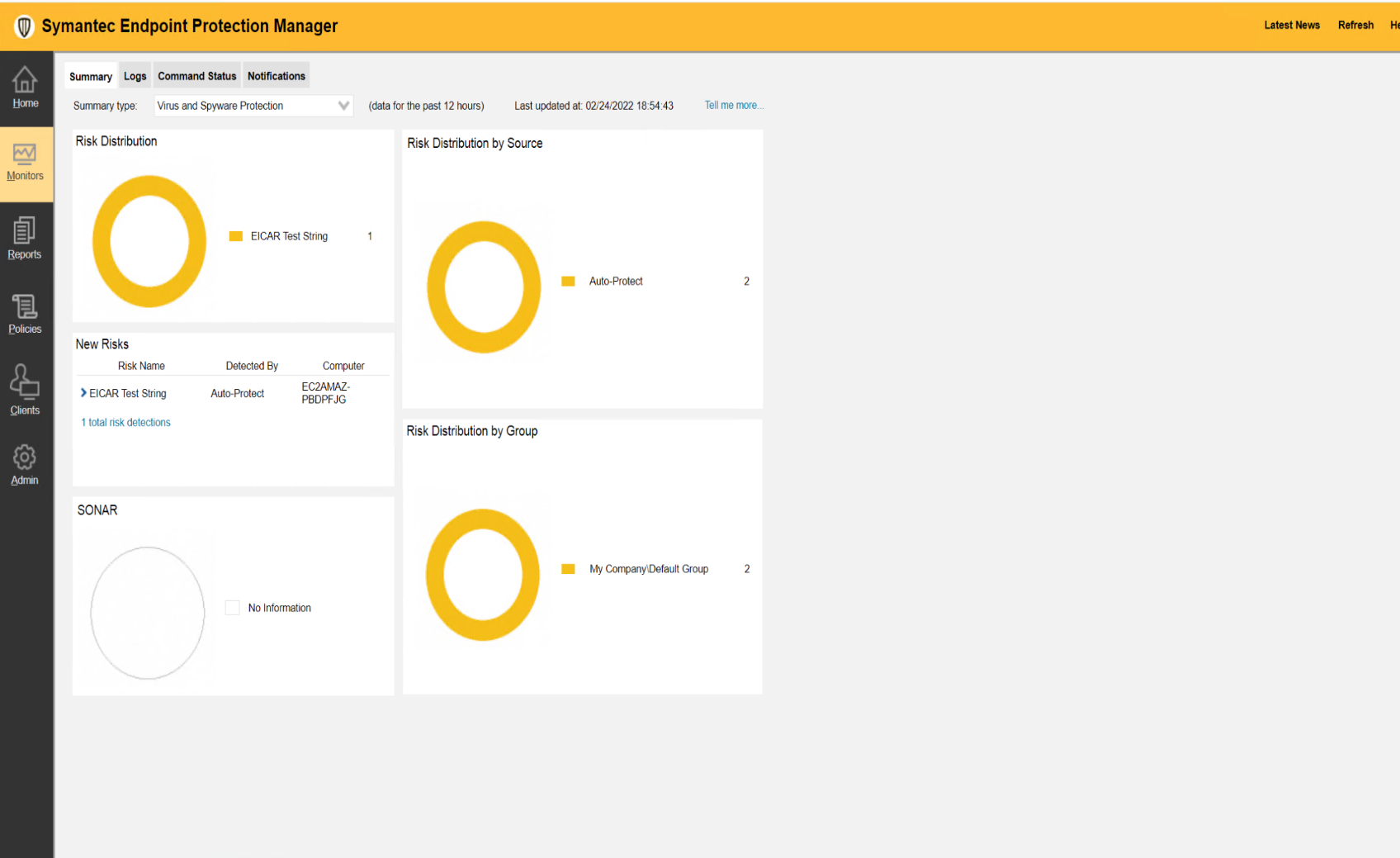
Symantec エンドポイント プロテクション (SEP) は、エンドポイント デバイスを悪意のある攻撃や脅威から確実に保護するクライアント/サーバー ソリューションです。
この文書には、Symantec Endpoint Protection とNetskope Clientでスムーズな相互運用性を確保するために必要なベスト プラクティスが含まれています。
環境
この文書は 以下の構成要素から作成されました:
- Symantec Clientバージョン:2.9.0.62
- Netskope Clientバージョン: 141.0.0
- OS: Windows 2016 Server Datacenter
相互運用性構成要件
Symantec Endpoint Protection およびNetskopeテナント ウェブ UI の特定の設定により、いずれかのアプリケーションからのプロセスまたはトラフィックがブロックされず、 Netskopeクラウドに送信されることが保証されます。
Symantec Endpoint Protection Manager の設定
Symantec Endpoint Protection には、デフォルトのルールセットを含むデフォルトのファイアウォールポリシーが含まれています。 ファイアウォールルールは、ファイアウォールを通過する受信パケットと送信パケットを許可するかブロックするかを決定する基準となるものです。
Netskope Clientシームレスに動作できるようにするには、Symantec エンドポイント Protection Manager でファイアウォールポリシーを作成するときに新しいファイアウォールルールを追加し、次の実行可能ファイルを追加します。
- stAgentSvc.exe
- StAgentUI.exe
- nsdiag.exe
新しいファイアウォールルールを追加するには:
- Symantec Endpoint Protection Managerにログインしてください。
- Policies > Firewall へ移動してください。
- WindowsまたはMacの設定に応じて、 Firewall Policyを開いてRulesをクリックします。
- RulesタブでAdd Ruleをクリックします。
- Add Firewall Rule Wizardウィンドウにルール名を入力します。
- 各操作が完了したら、 Nextをクリックしてください。
- Select the Action for the RuleセクションからAllow Connectionsを選択します。
- Select the Rule Applicationsセクションから Only the applications listed below を選択し、次の.exeを入力します。ファイル:
- stAgentSvc.exe
- StAgentUI.exe
- nsdiag.exe
- 各ダイアログボックスのオプションを入力し、 Submitを選択してください。
新しく作成されたルールはFirewall Policy > Rules > Firewall Rulesで確認できます。Netskope Clientがブロックされていないことを確認するには、エンドポイントマシンに移動し、SEPマネージャからUpdate the Policyを実行します。
重要
Rulesページのルールに対応するEnabled列のチェックボックスSelect 。
Netskope Clientの設定
NetskopeのテナントWebUIに例外(証明書ピン留めされたアプリケーション例外タイプ)を追加し、SEPトラフィックがNetskopeをバイパスして目的地に到達できるようにします。Netskopeステアリング構成には例外を追加する必要があります。詳細については、 「例外の追加」をご覧ください。
Netskope UI で証明書固定アプリケーションとして Symantec Endpoint Protection を追加するには、次の手順を実行します。
- Settings > Security Cloud Platform > Steering Configurationに移動して構成を選択してください。
- 設定ページで、 EXCEPTIONS > NEW EXCEPTION > Certificate Pinned Applicationsをクリックします。
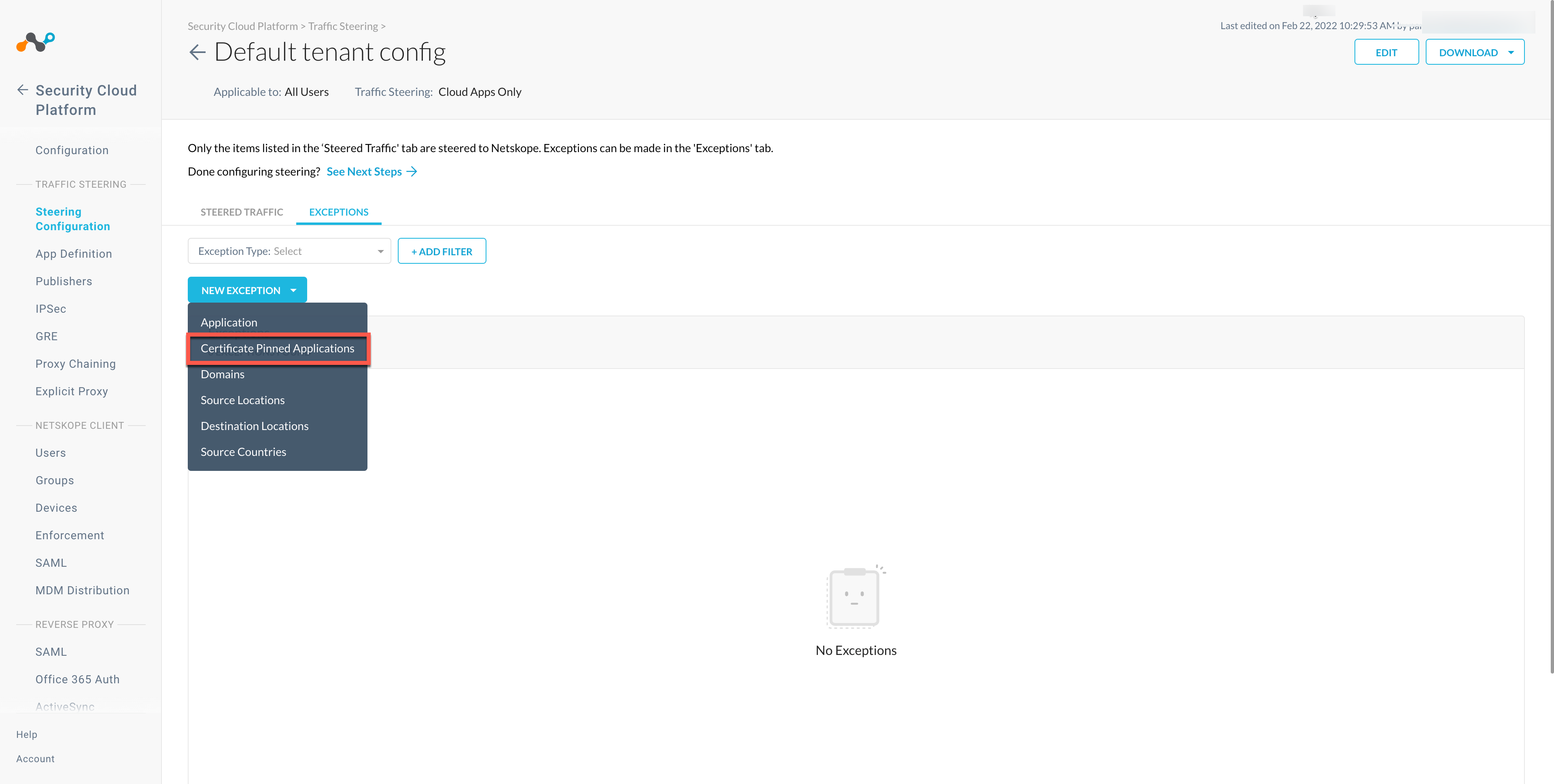
- New Exceptionウィンドウで、以下の操作を行います。
- Certificate Pinned Appからアプリケーションを選択してください。New Certificate Pinned Applicationウィンドウに新しい証明書ピン留めアプリケーションを追加するには、次の手順を実行します。Custom App Domainsから、除外したい URL を追加してください。Symantec エンドポイント Protection Managerの除外事項について詳しく知りたい方は、「Allow URLs」をご覧ください。ActionsからBypass for all operating systems that you want to allow directly to the destinationを選択します。 ADDクリックします。
- アプリケーション名:アプリケーション名を入力してください。プラットフォーム: Select アプリケーションが管理されているオペレーティングシステム名です。定義:プロセスおよび.exeを提供すること スキップしたい項目のリスト。.exeファイルの詳細については、除外されています。除外リストをご覧ください。
- Certificate Pinned Appからアプリケーションを選択してください。New Certificate Pinned Applicationウィンドウに新しい証明書ピン留めアプリケーションを追加するには、次の手順を実行します。
相互運用性の検証
Netskope Client機能
クライアントの動作を検証するために使用できる検証済みの使用ケースのリストを参照してください。
シマンテックのエンドポイント保護機能
Symantec Endpoint Protection がスムーズに機能するかどうかを確認するには、次の手順を実行します。
- 感染ファイルが Symantec Endpoint Protection (オプション) によって検出されていることを確認します。
- Symantec EndPoint Protection Manager コンソールでアラートを表示する