ユーザーは、Device Intelligenceでカスタムタグやグループを作成して、デバイスを適切に整理できます。タグは手動で作成することも、サードパーティの連携機能からインポートすることもできます。
新しい手動タグを作成する
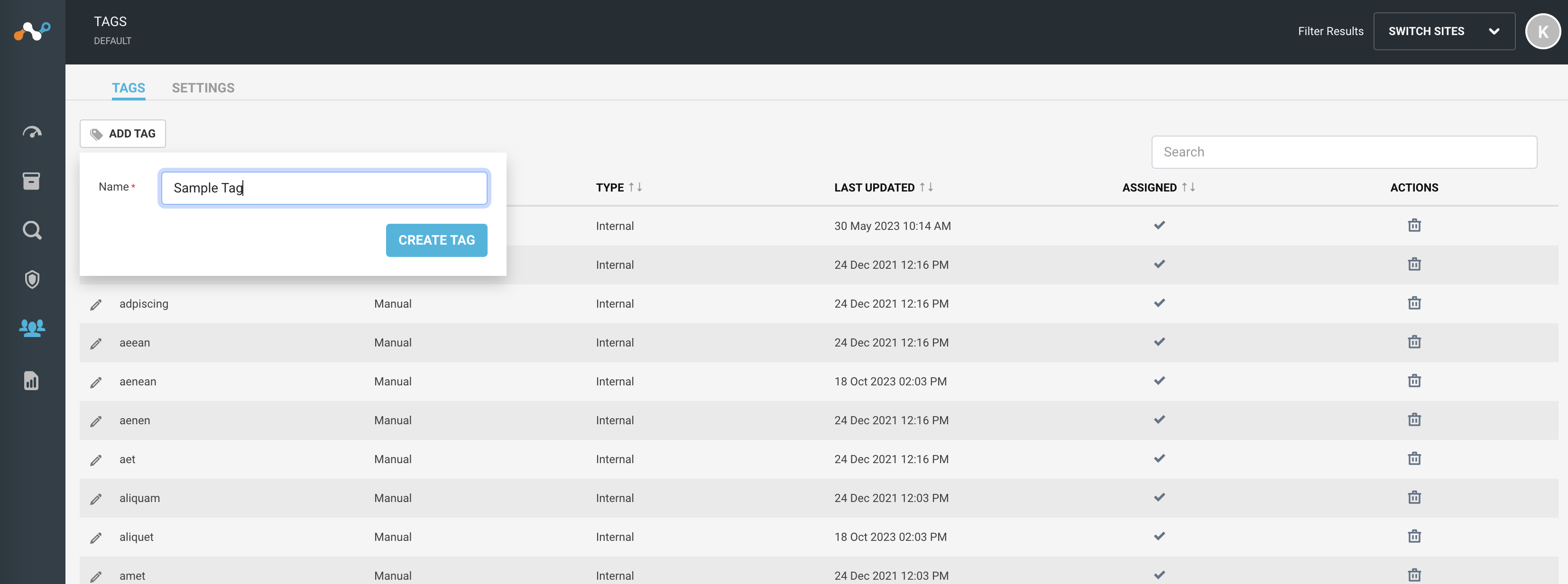
Device Intelligenceでは、新しいタグを手動で作成できます。デバイスにタグを取り付けることで、見つけやすくなります。新しい手動タグを作成するには、以下の手順に従ってください。
- Manage > Tagsメニューに移動します。タグの一覧が表示されます。
- Click on the Add Tag button at the top.
- タグに固有の名前を付けてください。
- Click Create Tag button.
既存のタグを変更する
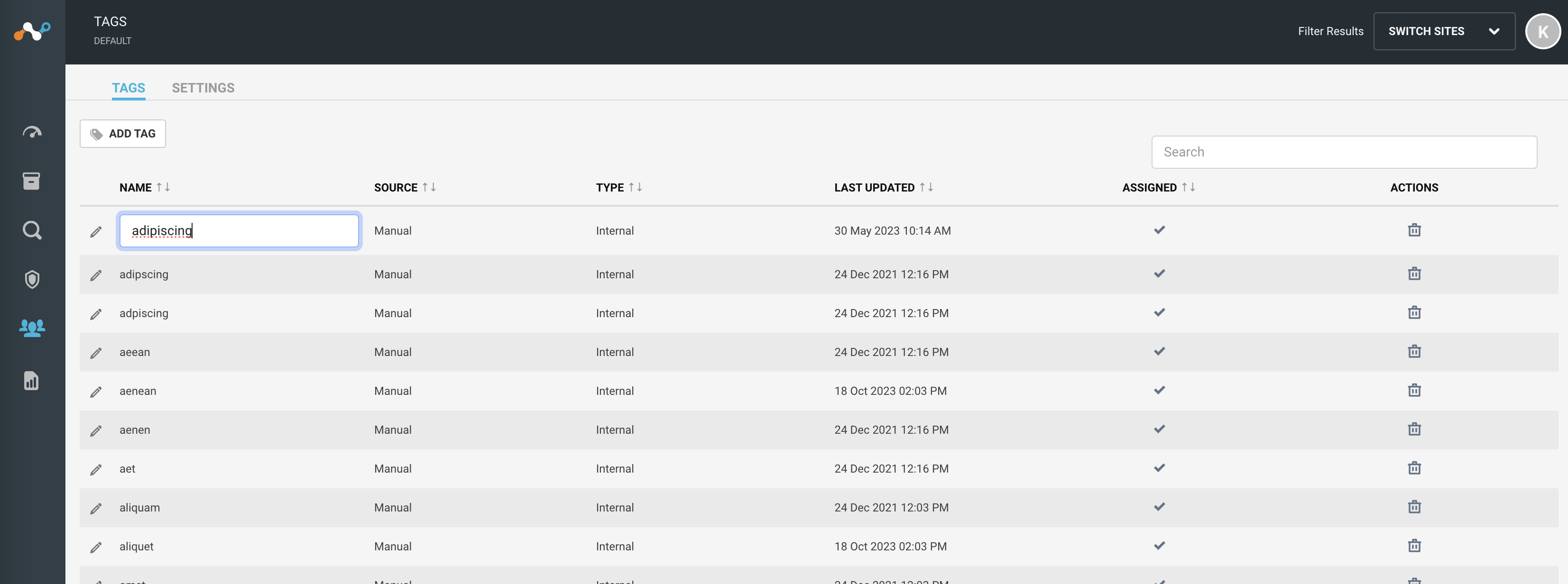
既存のタグは編集および削除できます。既存のタグを編集するには、以下の手順に従ってください。
- Manage > Tagsメニューに移動します。タグの一覧が表示されます。
- タグ一覧から、既存のタグの横にある鉛筆アイコンをクリックしてください。
- タグ名のフィールドを編集できます。
- Click Save Tag.
注記
選択したタグを削除するには、削除アイコンをクリックしてください。インポートされたタグや外部タグは削除できません。
新しいグループを作成する
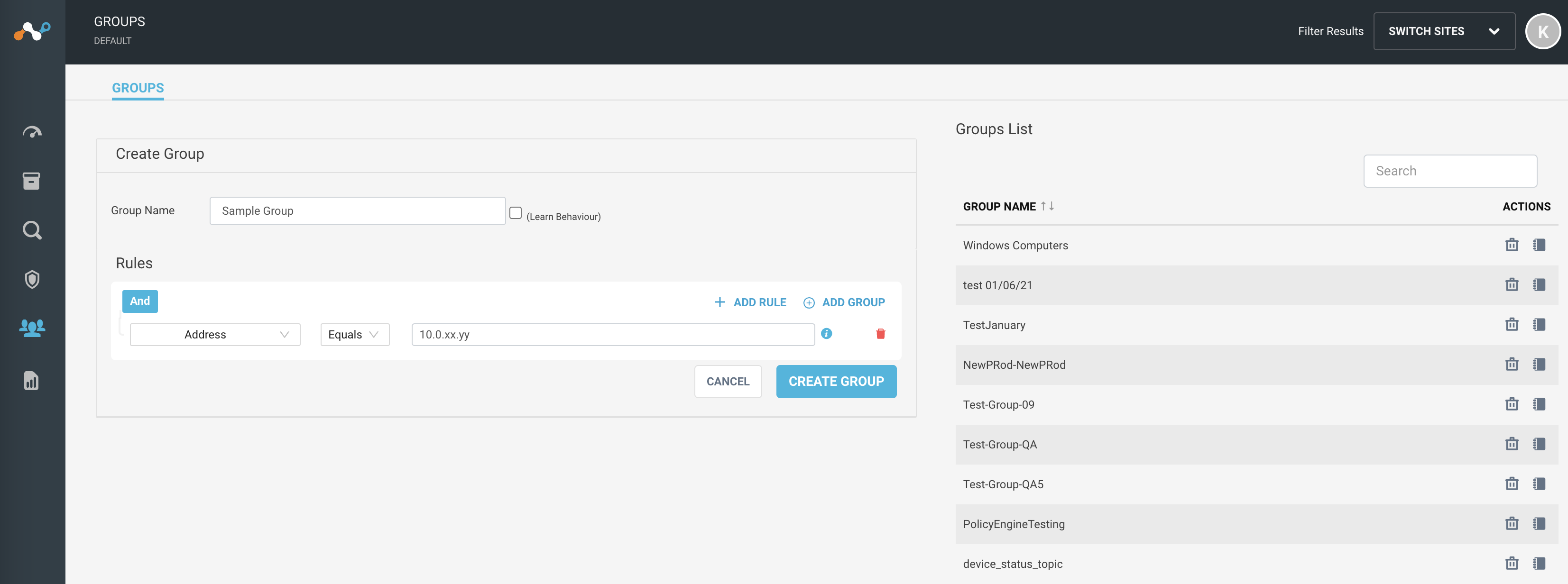
アプライアンス内で新しいグループを手動で作成できます。デバイスにグループを割り当てることができます。新しいグループを作成するには、以下の手順に従ってください。
- Manage > Groupsメニューに移動してください。
- In the Groups tab, you will see the Create Group window.
- グループに固有の名前を付けてください。
- グループが従うべきルールを追加する 「and」と「or」の組み合わせ。
- Click Create Group button.
注記
Click the Cancel button to forbid the action.
既存グループの変更
既存のグループは編集および削除できます。既存のグループを編集するには、以下の手順に従ってください。
- Manage > Groupsメニューに移動してください。
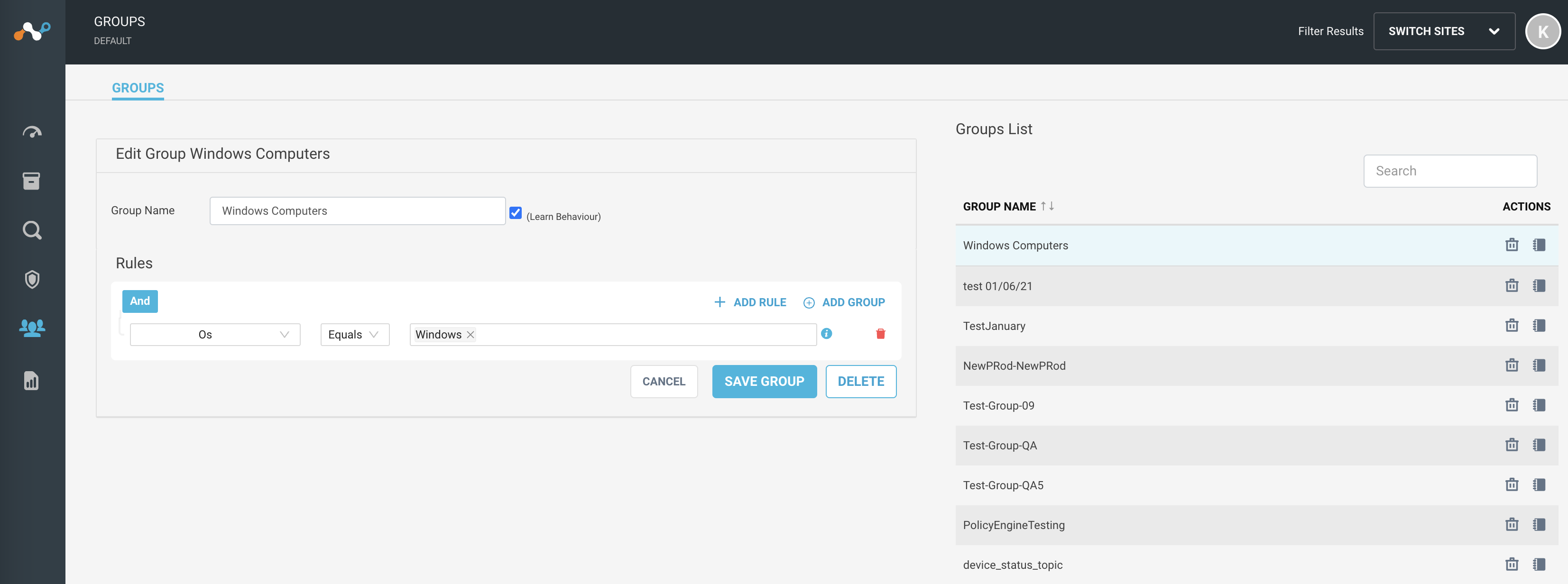
- In the Groups tab, select an existing group from the Groups List on the right side pane.
注記
グループのルールを満たすデバイスを表示するには、ノートブックのアイコンをクリックしてデバイスを表示します。
- グループ名とルールを編集できます。
- Click Save Group to keep the changes.
注記
Click the Cancel button to forbid the action. Click the Delete button to delete the selected group.
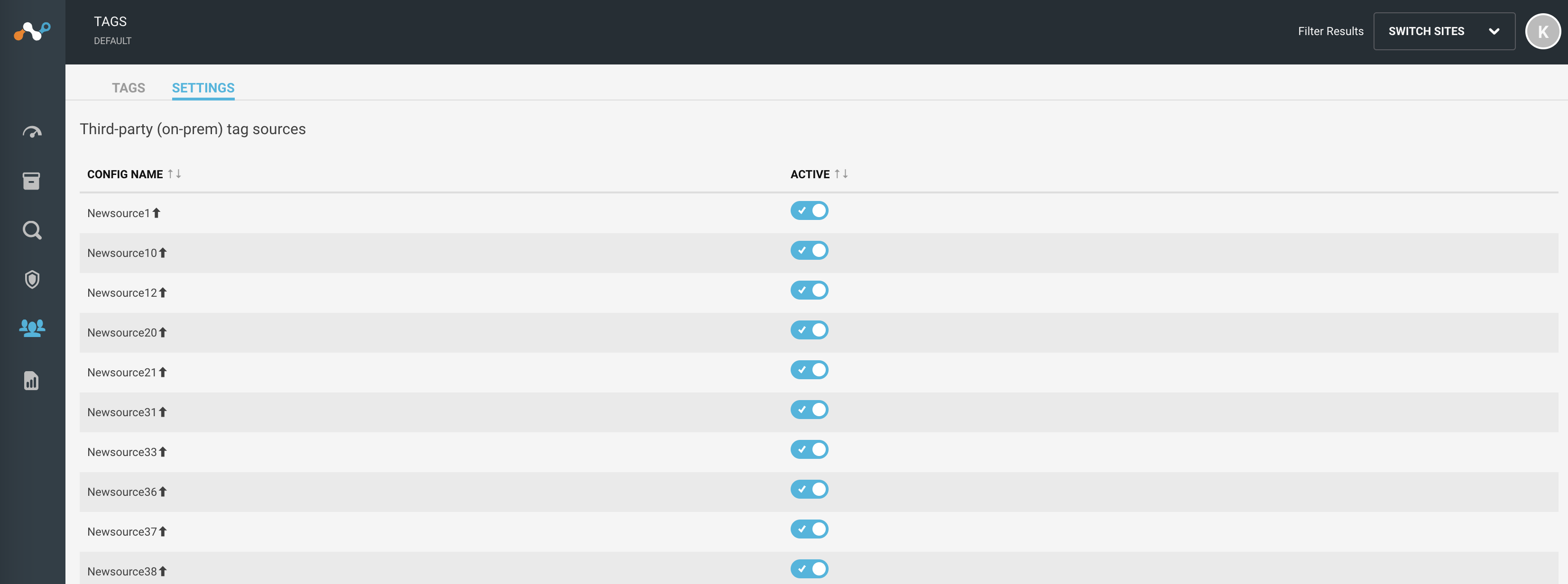
タグ統合
Manage > Tags設定タブに移動して、サードパーティの連携を設定し、使うデバイスにタグを割り当てることができます。サードパーティの統合サービスから取得したタグは変更できません。タグ統合を開始するために有効・無効にしたり、タグを一時停止・停止したりできます。