

トラブルシューティング ツールには以下が含まれます。
- トラブルシューターツールでエラーを見つける
- Netskope UIのエラーのトラブルシューティング
- アプリケーション仕様数
トラブルシューターツールでエラーを見つける
NPAは、接続の問題を解決するのに役立つトラブルシューティングツールをユーザーインターフェースに提供しています。
- テナントが米国でホストされている場合は、
<tenantname>.goskope.comから Netskope UI にログインしてください。そうでない場合は、次のようにします。<tenantname>.eu.goskope.comテナントがEUにいる場合<tenantname>.de.goskope.comもしあなたのテナントがドイツにいる場合。
- NetskopeのUIで Settings > Security Cloud Platform > App Definition > Private App Segments に行き、 Troubleshooterをクリックします。

- プライベートアプリセグメント、ユーザー、または 問題が発生しているものSelect 、 Troubleshootをクリックします。

トラブルシューターダイアログが変わり、プライベートアプリの状態、ステアリング構成、クライアント、ポリシー、およびパブリッシャーが表示されます。

- 緑色のステータスチェックマークが表示されていないコンポーネントを修正してください。 次のセクションで提案されている方法に従ってください。


Netskope UIのエラーのトラブルシューティング
トラブルシューターによって検出されたエラーを修正する方法を以下に示します。
ヒント
トラブルシューターの結果には、エラーを修正するための設定変更を行うことができるNetskopeのユーザーインターフェースページへのリンクが表示されます。例えば、 「構成」の下にあるDefault tenant configをクリックすると、「デフォルトのテナント構成」ページが開きます。
クライアントが無効になっています
トラブルシューターページでクライアントが有効になっていることを確認してください。

ユーザー&クライアントの中でクライアントが無効化されている場合、トラブルシューティングダイアログでdevice detailsをクリックしてデバイスの詳細を開き、その後Manage Client > Enable Traffic Steeringをクリックします。

ステアリング構成ではプライベートアプリが有効になっていません
ステアリング設定でプライベートアプリを有効にしてください。
- ユーザーがどのステアリング設定を使用しているかを判断します。ユーザーに、デバイスのシステムトレイにある Netskope Client アイコンを右クリックして (表示している場合)、 Configurationを選択させます。
それ以外の場合は、次のステップに進み、ステアリング構成ページ( Settings > Security Cloud Platform > Steering Configuration )に移動して、ユーザーが所属するOUまたはグループに基づいてステアリング構成を選択します。このケースでは、ユーザーはデフォルトのテナント構成グループに属しています。

- NetskopeのUIで Settings > Security Cloud Platform > Steering Configurationに移動し、ユーザーが参加しているSteering Configurationの名前( Default tenant config)をクリックしてください。
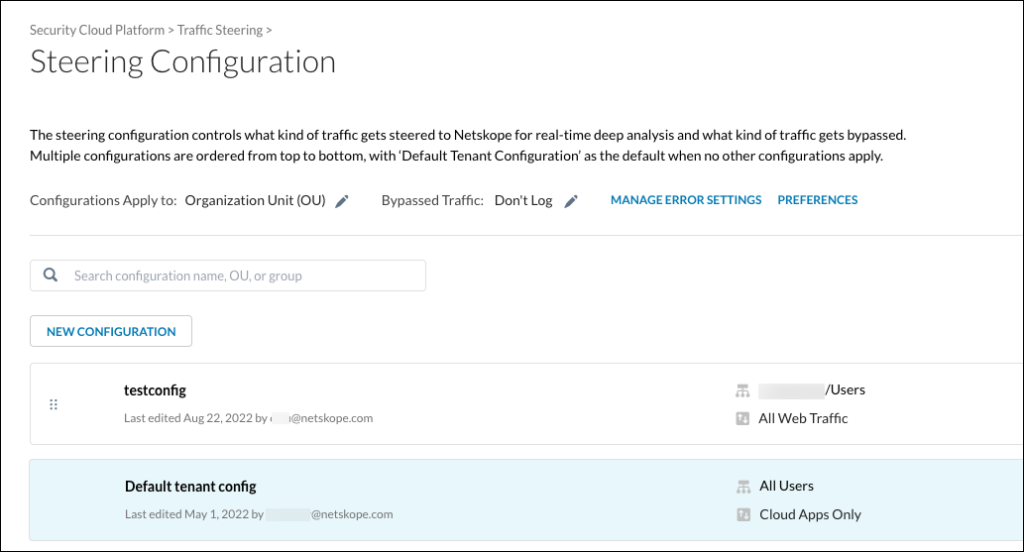
- ステアリング設定を表示するには、 Editをクリックしてください。

- 「すべてのプライベートアプリセグメント」が有効になっていることを確認してください。そうでない場合は、有効にしてSaveをクリックしてください。


リアルタイム保護ポリシーではアクセスが許可されていません
ポリシーを確認し、「許可」に設定されていることを確認してください。
- Go to Settings >Policies >Real-time Protection and verify the policy Action is Allow.

- If it is not set to Allow, click on the name of the policy and change the Action from Block to Allow.


リアルタイム保護ポリシーのヒットはありません
ユーザー/ユーザー グループ/デバイスの分類/OS に一致するリアルタイム保護ポリシーはありません。 Private Access一致するポリシーがない場合、暗黙的にアクセスを拒否します。
これは、ユーザーがグループと OS で一致するものの、 分類では一致しない、または ユーザーの AD グループが変更され、現在ユーザーがユーザー グループで一致しないためです。
ユーザーアカウントが削除されました
ユーザーがプライベートアプリにアクセスできるように、新しいアカウントを作成してください。
当該ユーザーは複数のアカウントに関連付けられています。最初にマッピングされたアカウントのみがアプリにアクセスできます
エラーがあると思われる場合は、コンタクトNetskopeサポートまでお問い合わせください。
Netskopeの各ユーザーは、1つ以上のエンタープライズアカウント(ADまたはSCIMから同期)を持つことができます。デフォルトではアカウントは1つしか存在せず、Netskopeはその1つのアカウントのみを監視します。ユーザーが複数のアカウントを持っている場合もある。これは、一方のアカウントが無効で、もう一方のアカウントが有効になっている場合に特に問題となります。
ユーザーは無効です
提案:Active DirectoryまたはSCIM経由でユーザーを有効化してください。
クライアントバージョンが古くなっています
サポートサイトから入手できるアップデートは、SCCMなどのソフトウェア配布ツールを使用して配信できます。更新はNetskopeのUI(Settings > Security Cloud Platform > Client Configuration)でも制御可能です。クライアント構成をクリックし、 「インストールとトラブルシューティング」タブに移動してください。

古いクライアントバージョンを更新するには、 Upgrade Clients Automaticallyボックスを有効にしてください。他にも、アップグレード先のリリースバージョン、通知を送信するかどうかなど、選択できる設定項目があります。
重要
クライアントの自動アップグレードを有効にすると、特定のクライアント構成内のすべてのデバイスに影響します。多数のクライアントをアップグレードする前に、この変更について他のチームメンバーと検討する必要があるかもしれません。
この設定を変更したら、 Saveをクリックしてください。
Private Accessはクライアントに登録されていません
これがエラーであると思われる場合は、コンタクトNetskopeサポートまでお問い合わせください。
アプリ用にパブリッシャーが設定されていません
プライベートアプリ用にパブリッシャーが設定されていることを確認してください。
- Settings > Security Cloud Platform > Custom Apps > Private Appへ移動してください。メニューアイコンをクリックしてください
 アプリを編集する。

- パブリッシャーのテキストフィールドをクリックして、アプリの正しいパブリッシャーを選択し、 Saveをクリックします。
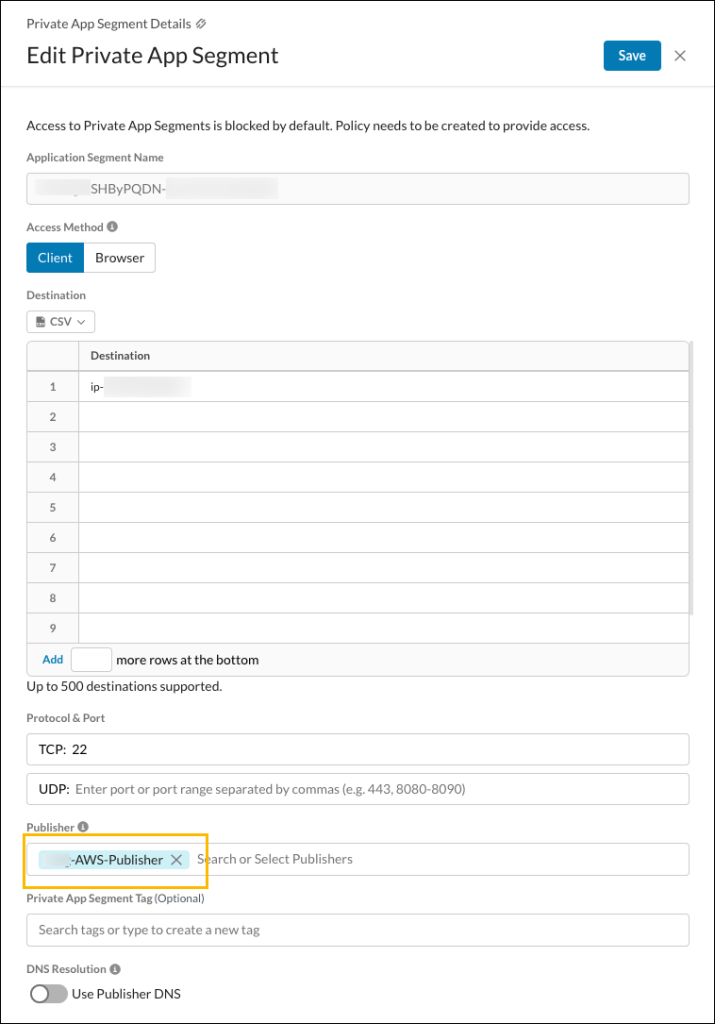
- 「到達可能」ステータスが赤い×印から緑のチェックマークに変わるはずです。ステータスが変更されるまで1~2分かかる場合があります。



リアルタイムポリシーサイズ(SRPサイズ)
SRPサイズを確認し、大きすぎないことを確認してください。

重要
ユーザーのSRPが40MBを超える場合、 Netskope Client NPAトンネルを設定しません。
ユーザーのSRPのサイズを小さくするためのベストプラクティスガイドを確認してください。
これらの設定を最適化できない場合は、Netskopeサポートにお問い合わせください。