

「設定」ページのトポロジーセクションには、サイトとゲートウェイに関するデータが表示されます。
Sites
「Sites」セクションに表示されるデータは、企業拠点ごとのネットワークおよびアプリケーションのパフォーマンスを評価するのに役立ちます。これにより、複数のサイトのパフォーマンスを比較し、パフォーマンスの低下を迅速に特定し、状況に応じた視点からその根本原因を突き止めることができます。
重要
エンタープライズステーションをデプロイするには、サイトの作成が必須です。
これには、IPSec/GREトンネル(存在する場合)が含まれ、接続されたエンタープライズステーションによって実行されるネットワークプローブテストも定義されます。
既存のサイト一覧を見る
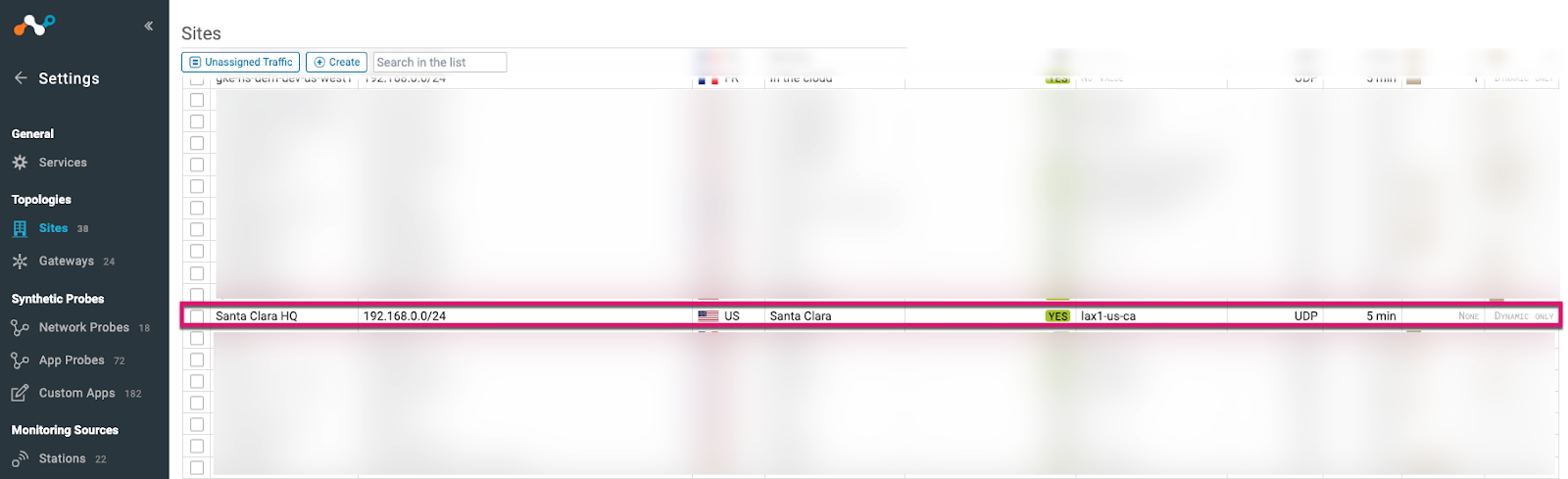
以下の手順で、作成されたサイトの一覧を表示できます。
- 「トポロジー」セクションのDigital Experience Management > Settings > Sitesへ進んでください。
- 既存のサイトの一覧は、「サイト」ページに表示されます。
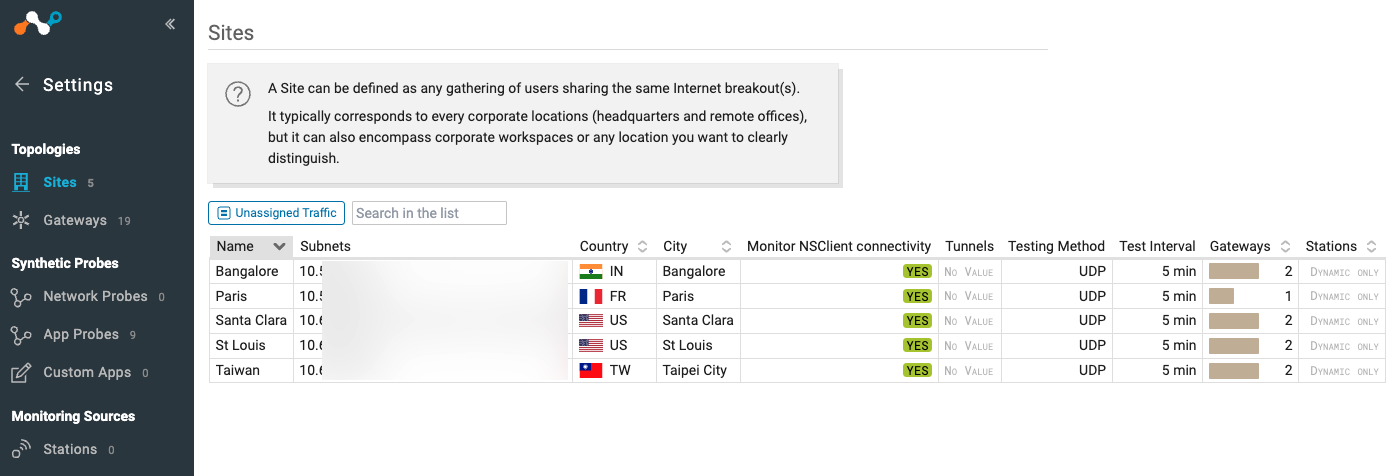
サイトの構成要素
次のセクションでは、サイトの主要な構成要素について説明します。
- サイトの識別
- 敷地の場所
- セキュリティ対策が施されたトンネルと関連するPOPテスト
サイトの識別
サイトは、以下の2つの属性によって識別できます。
- その名称は、組織の要件に合わせて自由に選択できます。
- そのサブネット:このサブネットは、サイトから接続する際のエンドユーザーによって使用されるIPアドレス範囲に対応します。 これは通常、1つまたは複数のプライベートIPアドレス範囲/サブネットです。
複数のIPアドレス、IPアドレス範囲、および/またはIPアドレスサブネットは、カンマで区切って追加できます。
敷地の場所
サイトは、それが展開される国と都市の構成によって地理的に特定されます。
例えば、この設定により、会社の拠点を地図上に表示できるようになります。収集したデータをサイトの場所ごとにグループ化したり、フィルタリングしたりすることもできます。
セキュリティ対策が施されたトンネルと関連するPOPテスト
「POPテスト」セクションでは、Netskope環境で設定したIPSEcトンネルやGREトンネルを、対応するサイトにリンクさせることができます。
これは、ドロップダウンリストからトンネルを選択することで行います。
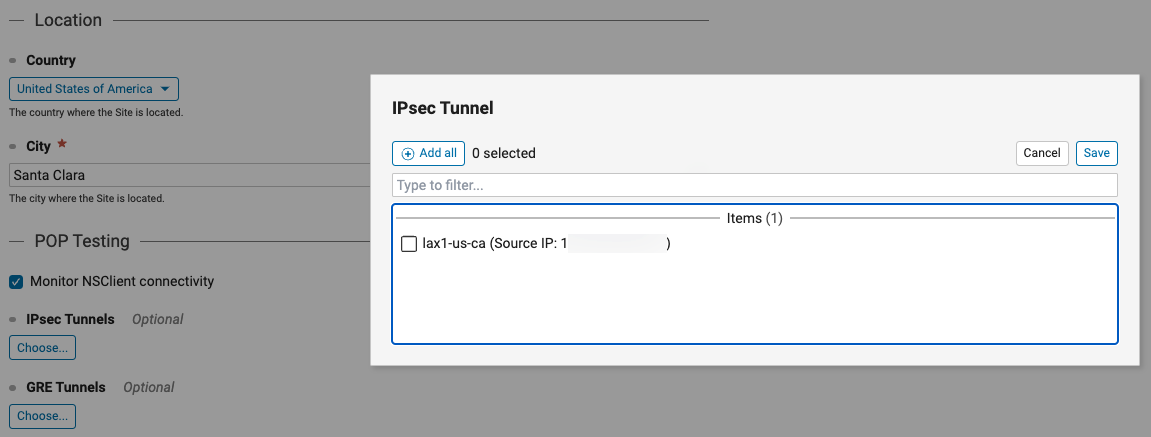
重要
トンネルをサイトに関連付けると、サイトに展開されているエンタープライズステーションから対応するネットワークプローブテストが自動的にトリガーされます。ネットワークプローブを手動で作成する必要はありません(詳細については、「ネットワークプローブ」のセクションを参照してください)。
関連するIPSec/GREトンネルを介してNetskope POPを自動的にテストするだけでなく、Enterprise Stationに対して、サイトから作業しながらトラフィックをNetskopeクラウドに積極的に誘導するNSClientの動作を模倣するように要求することもできます。
そのためには、「NSClientの接続を監視する」チェックボックスを選択するだけです。
最後に、ネットワークプローブテストの実行方法を指定できます。
- 通信方式はICMPとUDPのどちらかを自由に選択できる。
- ネットワークプローブテストの間隔は、5分刻みで5分から60分まで設定できます。デフォルト値は5分です。
詳細については、「ネットワークプローブ」のセクションを参照してください。
設定が完了したら、 Saveボタンをクリックして設定を適用してください。
新しいサイトの設定
- 「トポロジー」セクションのDigital Experience Management > Settings > Sitesへ進んでください。
- Createボタンをクリックして、サイト作成プロセスを開始します。
- 新しいサイト構成ページが開きます。
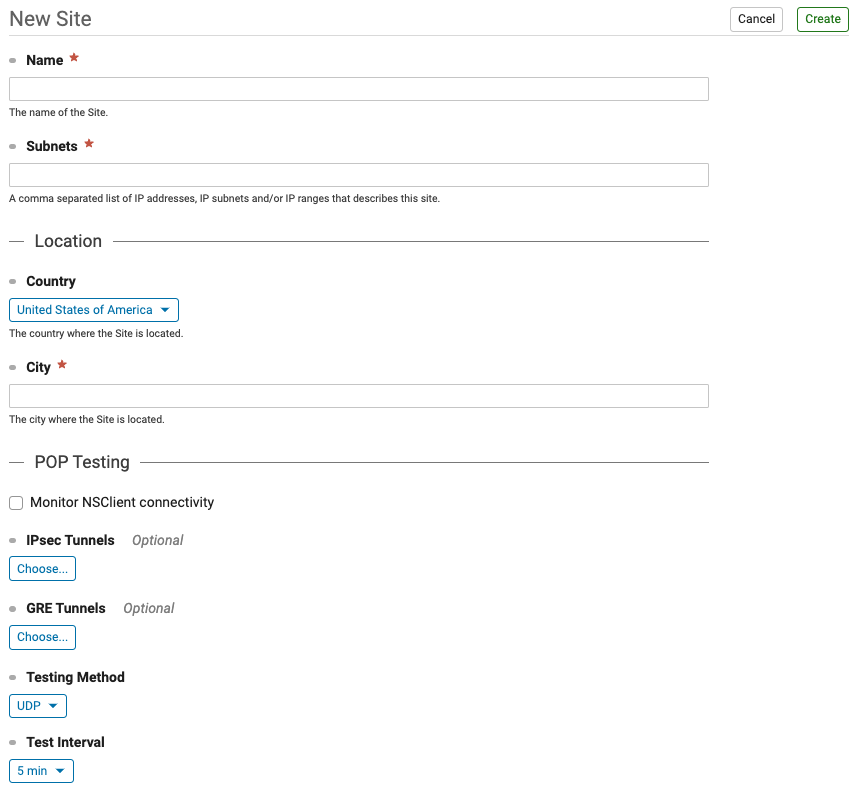
- 「新しいサイト」設定ページで次のフィールドに入力します。
- Nameサイトを識別するためのサイト名を作成してください。
- Subnetsサイト識別用のサブネットを作成します。
- Location
- Country: 国Select 。
- Cityサイトが所在する都市を選択してください。
- POPテスト
- Monitor NSClient connectivityNSClientの接続状況を監視するには、関連するチェックボックスをオンにしてください。
- IPsec TunnelsIPsecトンネルを選択してください。
- GRE TunnelsGREトンネルを選択してください。
- Testing Method試験方法Select 。
- Test IntervalPOP接続テストのテスト間隔期間Select 。
- Create ボタンをクリックして新しいサイトを作成してください。
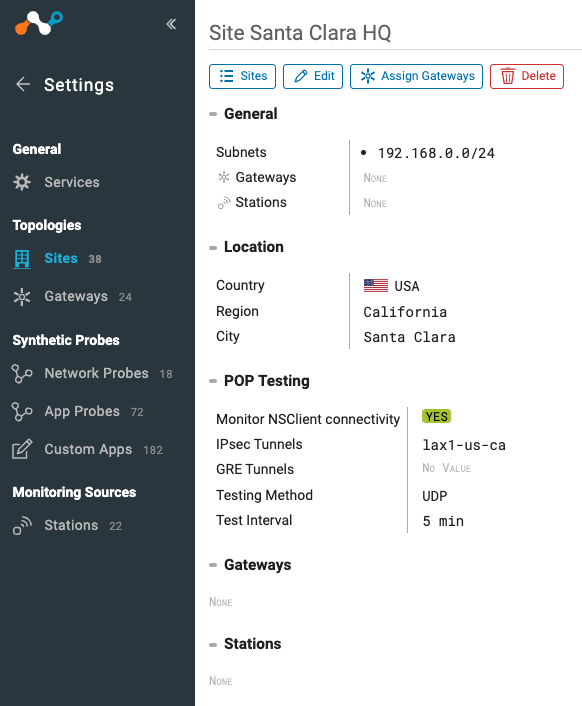
- 新しく作成されたサイトが、サイト一覧に表示されるようになりました。
Gateways
「ゲートウェイ」という概念は、NSClientを経由してトラフィックをルーティングするユーザーの位置を特定するために必要です。これらのユーザーは、企業オフィスと自宅を行き来しながら頻繁に移動する可能性があるため、勤務場所を明示させることなく、いつでもそのユーザーの現在地を特定できることが重要です。以下のリストは、ゲートウェイに関する追加情報を提供します。
- ゲートウェイは、企業サイトのローカルインターネット接続先のパブリックIPアドレスによって定義されます。これは、ローカルのインターネットサービスプロバイダ(ISP)の接続IPアドレスに対応します。
- ゲートウェイは少なくとも1つのサイトに関連付けられている必要があります。
- 1つのサイトに複数のゲートウェイを関連付けることができます。
- 1つのゲートウェイに複数のサイトを関連付けることができます。
Bulk Import/Export
Netskopeテナント内でサイトおよびゲートウェイオブジェクトを作成または更新するプロセスを簡素化します 一括インポート/エクスポートツール。 このツールを使用すると、定義済みのCSV、JSON、およびYAMLテンプレートを介して、サイトおよびゲートウェイの定義を一括アップロードできます。テンプレートは、NetskopeテナントUIのDEM設定UIのインポート/エクスポートセクションからダウンロードできます。
テナントのUIにインポートファイルがアップロードされると、ツールは比較処理を実行し、適用されるすべての変更内容を出力します。ファイルをインポートする前に、これらの変更内容を必ず確認してください。ベストプラクティスとして、既存のサイトやゲートウェイを任意の形式でバックアップとしてエクスポートし、変更や追加を行うコピーを作成してから、そのコピーをインポートすることをお勧めします。変更を元に戻したい場合は、バックアップコピーを再インポートするだけで済みます。
To Export Sites and Gateways
- Digital Experience Management > Settings > Topologies > Import/Exportへ移動してください。
- 「エクスポート」セクションで「ゲートウェイ」または「サイト」 Select 、希望する形式に応じて「エクスポート」ボタンをクリックします。 CSV、JSON、YAML形式でのエクスポートに対応しています。