

このガイドでは、Netskope Private Access (NPA) を介したアプリケーションの接続性検証の後半部分について説明します。Netskope Publisherからプライベートアプリケーションへの接続性を確認する手順が含まれており、 UIのNetskopeトラブルシューターを実行した後、クライアントからPublisherへの接続性を確認する際に併せて検討する必要があります。 使うツールはすべて、ほとんどのオペレーティング システムにあるよくあるツールで、一部は Publisher にネイティブに含まれています。 Publisherに標準搭載されていないツールについては、インストール手順が提供されています。Netskopeは、以下のツールのインストール、設定、トラブルシューティングを推奨またはサポートするものではありません。これらは例として提供されており、 同様の機能を持つ他のツールを選択することもできます。
Ping(ICMP)
Ping は、接続性を確認するためのよく知られた簡単な方法です。 NPAではpingはサポートされていませんが、パブリッシャーではサポートされています。しかし、すべてのネットワークがICMPプロトコルを許可しているわけではなく、pingコマンドではポートやプロトコル固有の接続性を検証することはできません。Private Access目的の場合、 ICMPがブロックされていない限り、パブリッシャーがアプリケーションに到達できることを検証できます。
- 発行元へのSSH接続 ターミナルアプリまたはPuttyなどのSSHアプリケーションを使用します。
- Exitオプションを使用してメインの Publisher メニューからドロップアウトします (プラットフォームによって異なりますが、このケースでは 5)。

- アプリケーションのホスト名を
ip-10-0-0-162.ec2.internalとしてping ip-10-0-0-162.ec2.internalを入力することで、デバイスにpingを実行します。成功した場合は、応答時間を含む応答が表示されます。
アプリケーションにアクセスできない場合は、応答がまったくないか、応答の数が限られます(パケット損失の場合)。

pingを終了すると、パケット損失に関する概要情報が表示されます。

Traceroute
Tracerouteは、2つのホスト間の経路と接続性を検証します。デフォルトではパブリッシャーにインストールされておらず、ICMP と同様の制限があります。 traceroute によって、パス上の各ホップでの接続性を確認します。
- パブリッシャーにSSH接続する ターミナルアプリまたはPuttyなどのSSHアプリケーションを使用します。
- Exitオプション (AWS Publisher のケースの 5) を使用して、メインの Publisher メニューからドロップアウトします。
- tracerouteをインストールするには
sudo yum install tracerouteを入力し、インストールを確認するにはyを入力してください。
- トラブルシューティング対象のホスト名を
ip-10-0-0-162.ec2.internalとしてtraceroute ip-10-0-0-162.ec2.internalを入力して、パスと接続性をテストしてください。
上記の例では、パブリッシャーはアプリケーションと同じサブネット上にあるため、アプリケーションホストへの直接ホップは1回のみとなります。より複雑で大規模な環境では、トラフィックがパブリッシャーとアプリケーション間のより多くのネットワークデバイスを通過する可能性があるため、複数のエントリが観測される可能性が高くなります。
Telnet
Telnetはデフォルトではパブリッシャーにインストールされていません。Telnetをインストールするには、以下の手順に従ってください。
- 発行元へのSSH接続 ターミナルアプリまたはPuttyなどのSSHアプリケーションを使用します。
- Exitオプション (AWS Publisher のケースの 5) を使用して、メインの Publisher メニューからドロップアウトします。
- telnetをインストールするには
sudo yum install telnetを入力し、インストールを確認するにはyを入力してください。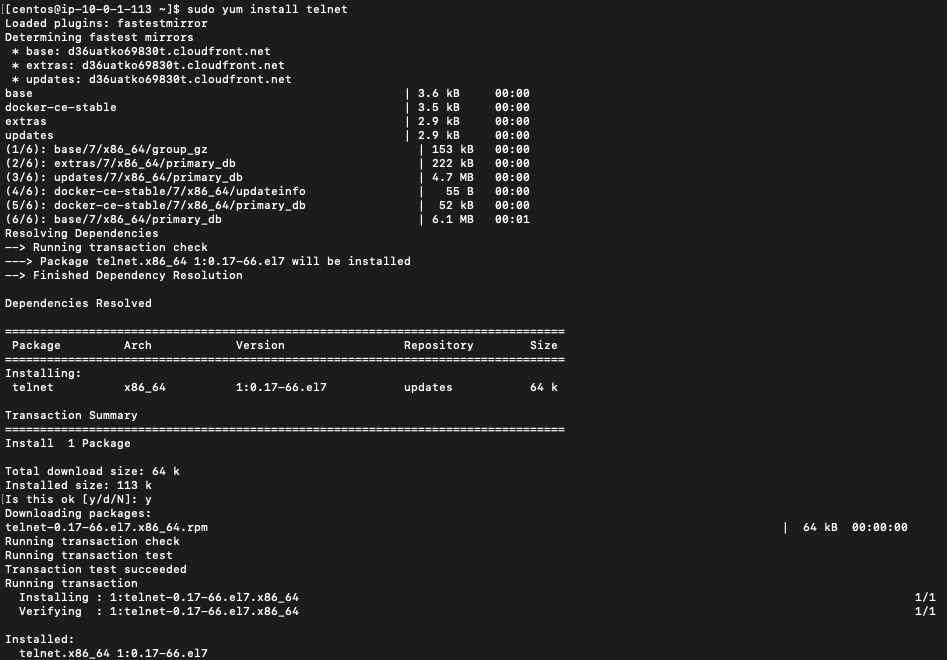
- Telnetがインストールされると、特定のポートで特定のプライベートアプリケーションへの接続をテストできるようになります。 例えば、
telnet ip-10-0-0-162.ec2.internal 22と入力すると、ホスト名ip-10-0-0-162.ec2.internalのポート22への接続テストが行われます。接続が成功すると、接続状態が反映されます。
接続に失敗した場合、接続されないままになります。
