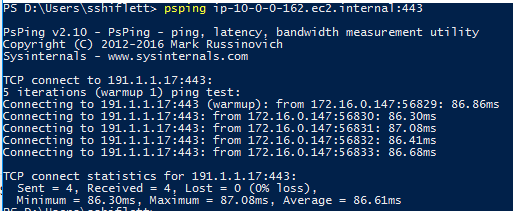
Netskope PublisherはTCP/UDPプロキシとして機能します。以下のテストでは、エンドツーエンドの接続性は検証されません。Netskope Client 、プライベートアプリケーションに割り当てられたパブリッシャーに到達できることを検証します。 これは パブリッシャー上のtelnet、ping、その他のユーティリティと組み合わせて、エンドツーエンドの接続性と往復時間を検証することができます。
Netskope Private Access (NPA) には、UI トラブルシューターや接続テストなど、いくつかのネイティブなトラブルシューティングツールが含まれています。場合によっては、これらの調査結果を検証したり、問題が発生している箇所を特定するために追加のトラブルシューティング手順を実行したりする必要があるかもしれません。 NPAや一部の顧客環境ではICMPをサポートしていないため、従来のpingやtracerouteといったユーティリティは多くの場合役に立ちません。このようなケースでは、追加のトラブルシューティングのために tcping や psping などを使用できます。
この記事では、これらのツールのインストール方法と これらのツールの使用方法について説明します。 Windows版とMac版の両方の説明書と基本的な使用方法が付属しています。すべてのオペレーティングシステムがtcpingとtcp tracerouteをネイティブにサポートしているわけではないため、 以下のツールまたは他の実装を使用する必要があるかもしれません。 Netskopeは、以下のツールのインストール、設定、トラブルシューティングを推奨またはサポートするものではありません。これらは例として提供されており、 同様の機能を果たす他のツールを選択することもできます。
MACへのインストール
- ターミナルウィンドウを開きます。
- Homebrewをインストールするには、次のように入力してください。
/bin/bash -c "$(curl -fsSL https://raw.githubusercontent.com/Homebrew/install/master/install.sh)" brew install tcpingを入力して tcping をインストールしてください。sudo tcping netskope.com 443を実行することで、tcping がインストールされていることを検証できます。
Windowsのインストール
- PsPingをダウンロードしてください。
- アーカイブを特定の場所に展開します。psping を任意のコマンドプロンプトから参照したい場合は、psping がシステム変数 $Path に含まれるディレクトリに存在することを確認してください。デフォルトでは、$Path は C:\Windows\system32 です。
psping netskope.com 443を入力して、psping が正常にインストールされたことを確認してください。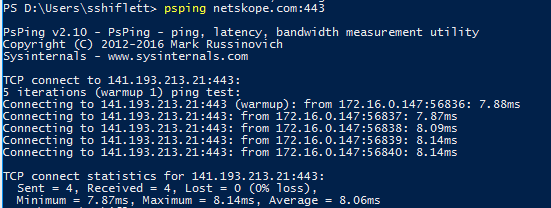
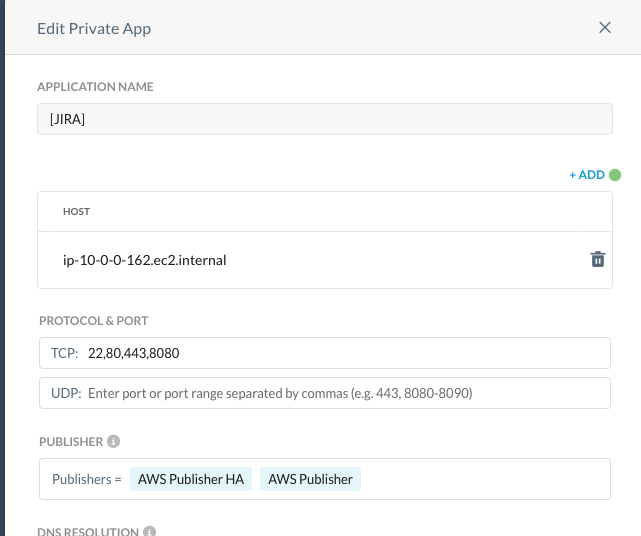
以下の例は使う、次のアプリケーション定義を持つサンプルJiraアプリケーションです。 ポート22、80、443、および8080はすべて開いていて、応答している必要があります。これらのコマンドは、Private Accessが有効でアプリが制御されているNetskope Clientを持つマシン上で実行する必要があります。
 |
TCPを使用したテスト
- Mac デバイスでターミナルを開きます。
- エンドツーエンドの接続性を検証したいポートを指定して、tcpingコマンドを入力してください。例えば、
tcping ip-10-0-0-162.ec2.internal 22。
tcping ip-10-0-0-162.ec2.internal 443を実行して、443 などの追加ポートへの接続を検証します。
PSPingでテスト中
- コマンドプロンプトまたはPowerShellウィンドウを開きます。
- ホスト名とポート番号を含む psping コマンドを入力してください。例:
psping ip-10-0-0-162.ec2.internal:443。