

統一されたマッピングは、Threat ExchangeエンティティとRisk Exchangeエンティティを1つのレコードセットに結合する方法を定義します。ベーステーブルを選択し、同じ種類の値を保持するフィールドを結合して追加テーブルを接続し、必要に応じてフィルタで結果を絞り込むことができます。マッピングは名前で保存され、ビジネスルールで使用できます。
結合されたレコードは保存されません。Cloud Exchangeは定義のみを保存し、マッピングがプレビュー、実行、またはルールによって評価されるたびに、現在のデータからレコードを再構築します。
このページを開くには、Universal Schema Builder > Unified Mapping に移動してください。
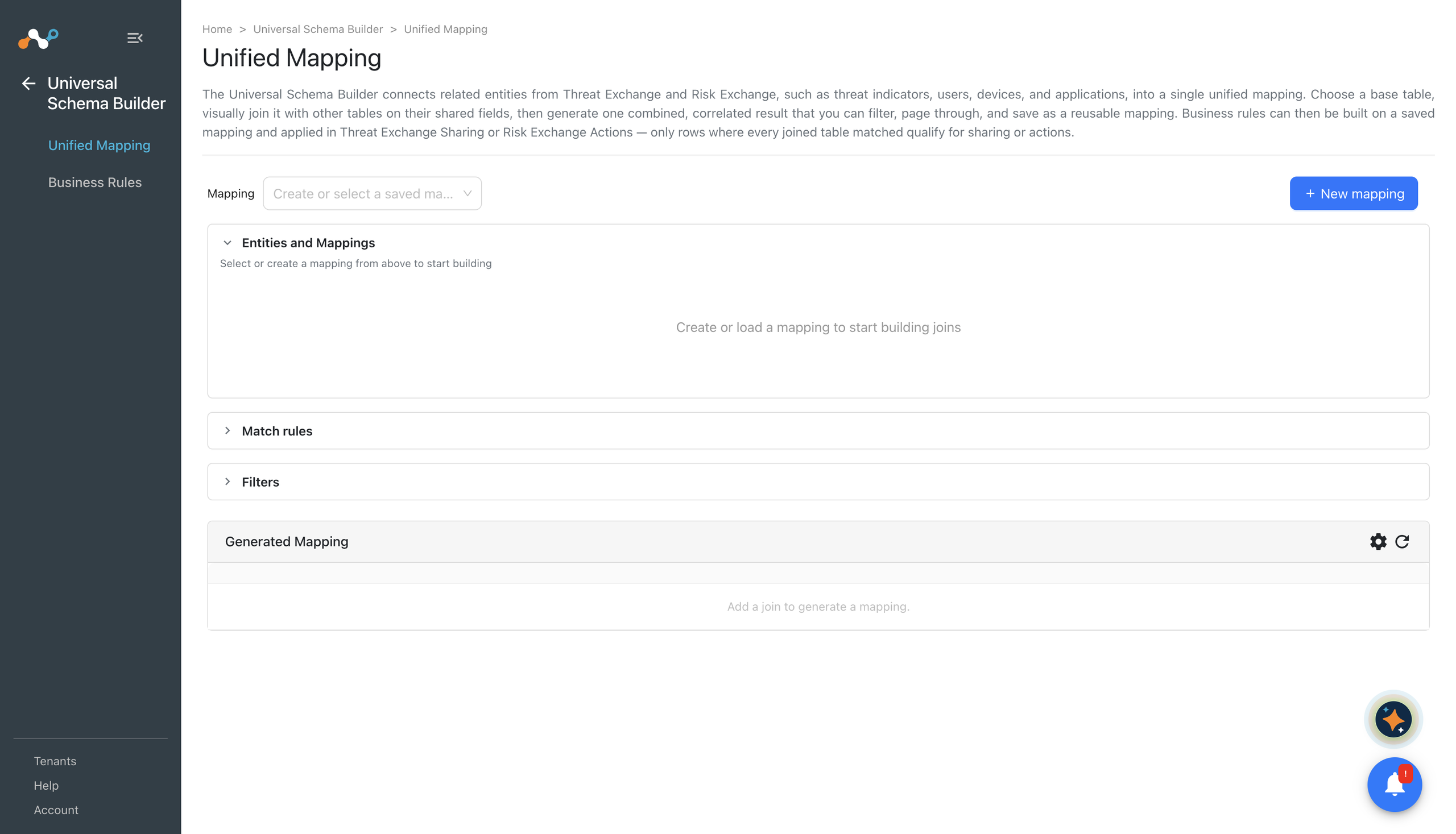
ページレイアウト
| Area | デスクリプション |
|---|---|
| マッピングセレクター | ページの上部にあるリスト。ここで新しいマッピングを作成したり、保存したマッピングを開いたりできます。何も開いていない場合はCreate or select a saved mapping…が表示されます。 |
| エンティティとマッピング | 結合できるエンティティと、各エンティティで使用できるフィールドがリストされる作業エリア。フィールドを別のテーブルのフィールドにドラッグして接続し、ここから2つのテーブル間のリンクを追加または削除します。 |
| ルールの一致 | 適用される順序で結合の概要が記述されます。 |
| 生成されたマッピング | 現在の定義によって生成された結合レコードのプレビューです。 |
動画を見る
再生ボタンをクリックして動画をご覧ください。
統一マッピングの作成
統合マッピングを作成するには:
- Universal Schema Builder > Unified Mappingへ移動してください。
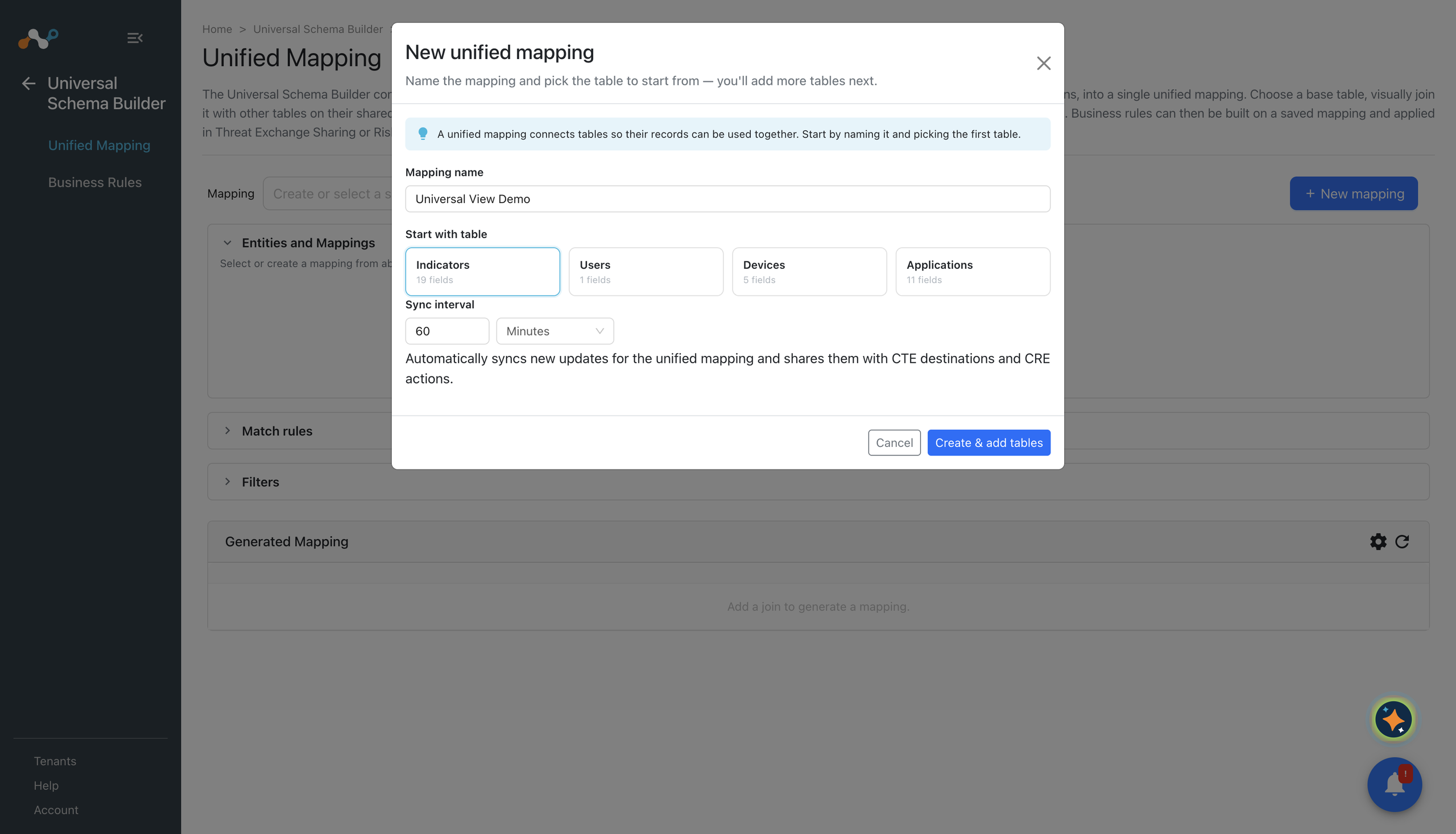
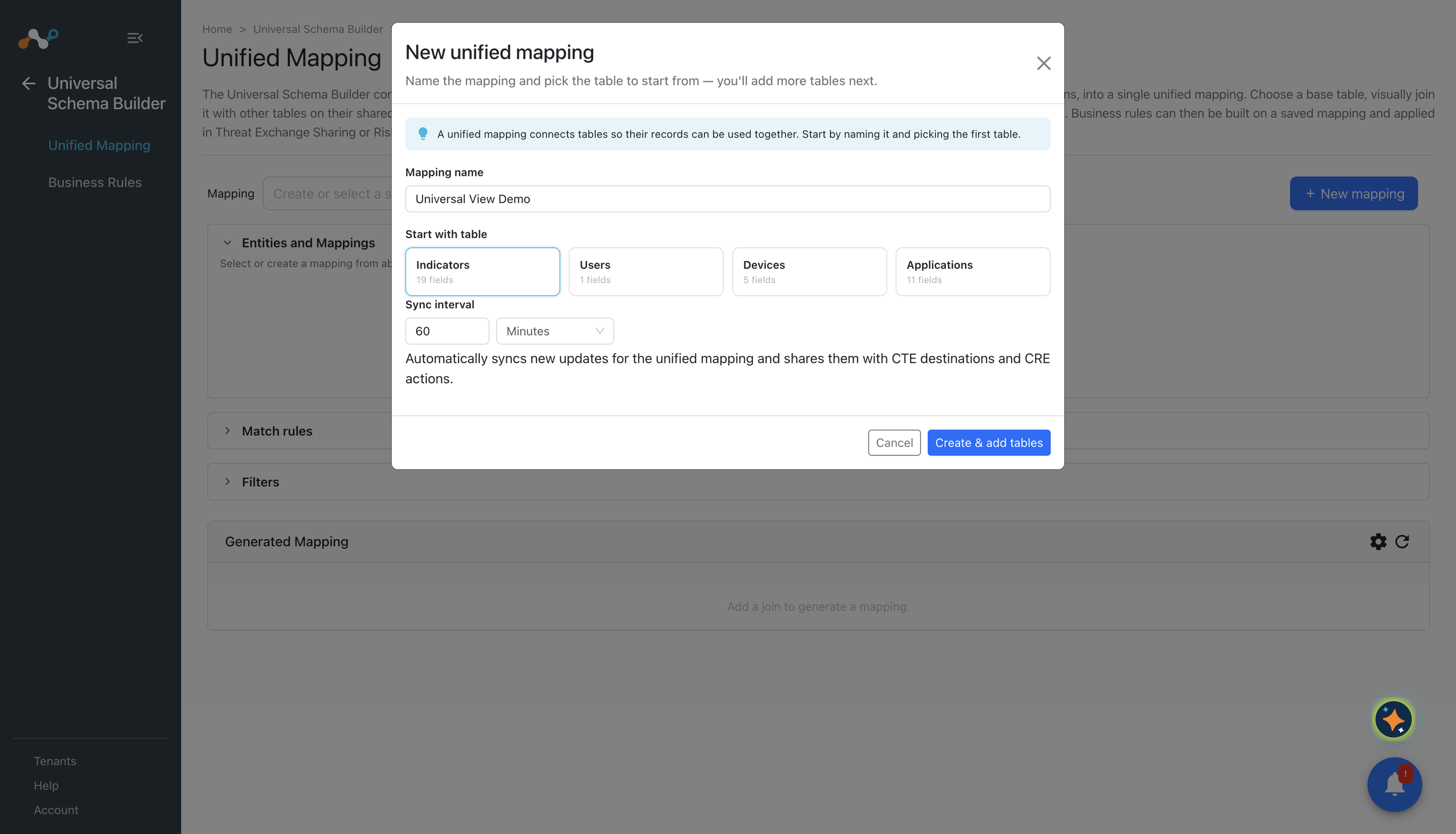
- マッピングセレクタをクリックして、新しいマッピングを作成します。マッピングが Untitled Mapping として開きます。
- Entities and Mappingsで、ベーステーブルとして使うエンティティを選択します。これは結合の開始点であり、そのレコードによってどのレコードが結果に表示されるかが決まります。
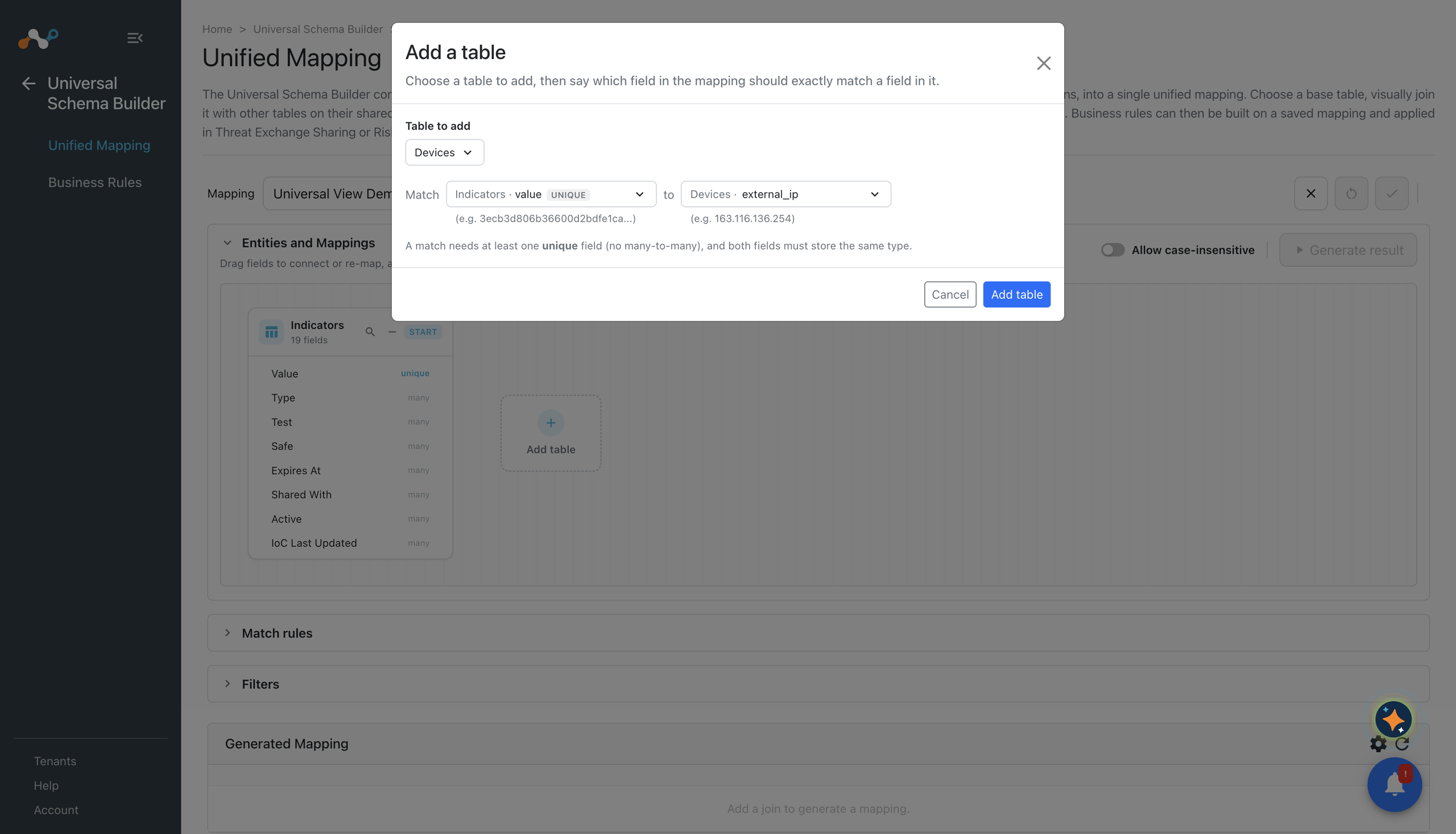
- 結合する次のエンティティを追加し、一方のテーブルのフィールドを、他方のテーブルの対応するフィールドにドラッグします。各フィールドにはuniqueまたはmanyのラベルが付けられるため、その値がどのように分散されているかを確認できます。
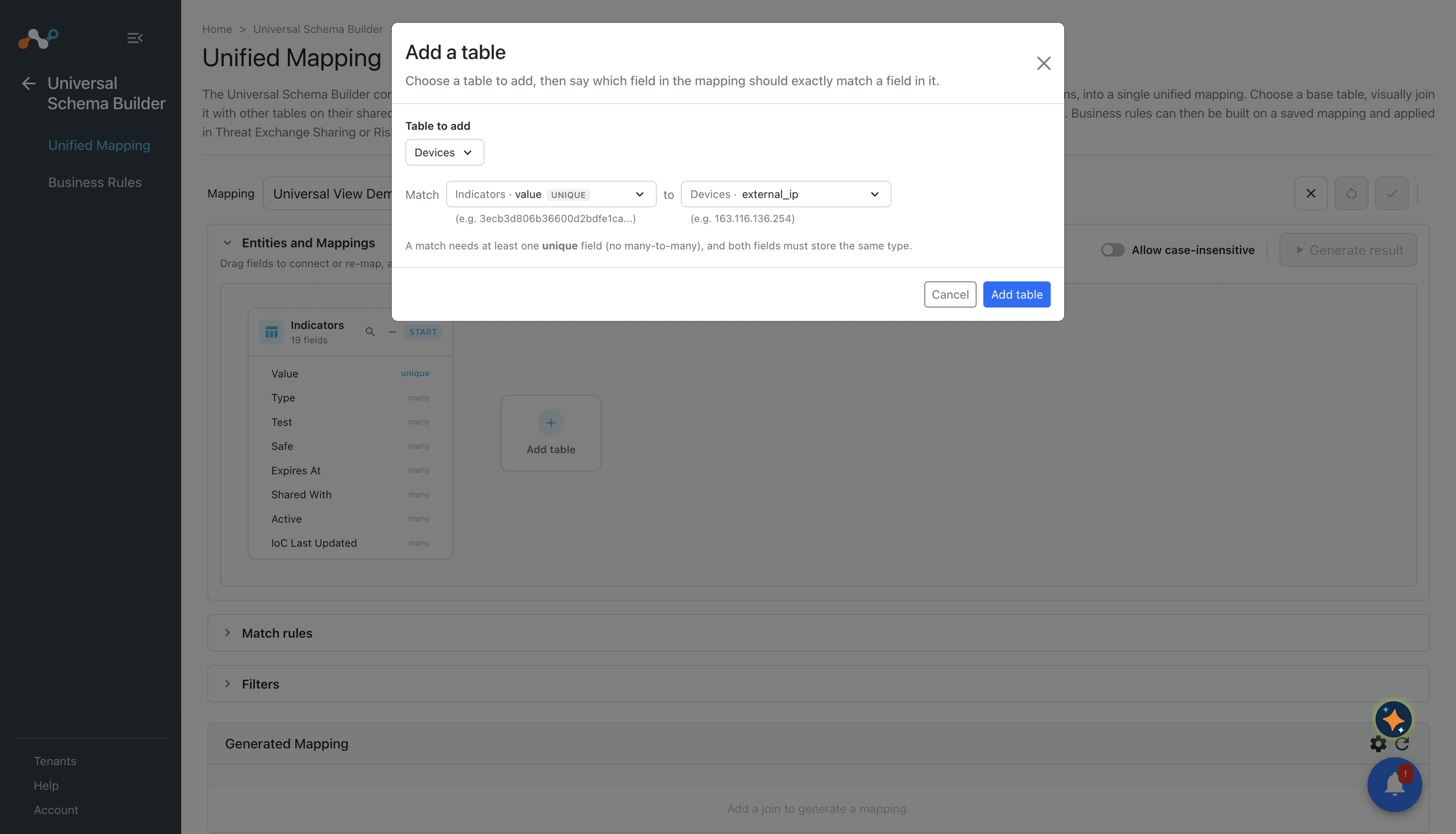
- 他のエンティティに対しても同じことを行います。すべての新しいテーブルは、すでに接続されているテーブルの結合結果に結合され、キャンバスにはCombinedとして表示されます。
- (オプション)結合されたフィールドに異なるケースの値が含まれている場合は、Allow case-insensitiveをオンにします。例:
Emailとemail。この設定はマッピング内のすべての結合に適用され、マッピングと共に保存されます。デフォルトではオフになっているため、結合は完全なケースに一致します。 - (オプション)Filtersで、レコードを含めるために満たす必要のある条件を選択し、Apply filterをクリックします。
- (オプション)Customize Columnを使用して、Generated Mappingに表示するフィールドを選択します。
- Generated Mapping のレコードを確認してください。
- Mapping nameに名前を入力してSave Mappingをクリックし、確認を求められたら確定してください。
注記
マッピングを保存するには、少なくとも1つの結合が含まれている必要があります。
結合要件
フィールドを接続するときは、次の点に留意してください:
- Joins match on equality. 選択された2つのフィールド値が等しい場合にレコードが結合されます。範囲やパターン一致が必要な場合はフィルタを使う。
- At least one side of a join must be a unique field. 一意ではない2つのフィールドを結合すると、レコードは一致せずに乗算されます。
- The two fields must hold the same kind of value. テキストフィールドは数値フィールドと結合できません。
- A entity can be joined only once in a mapping。自身に結合することはできません。
- Joins are applied in the order you create them. 各結合は前の結合の結合結果に基づいているため、テーブルはベーステーブルまたは既に結合結果の一部であるテーブルに接続されている必要があります。
レコードのフィルタリング
フィルターは、マッピングが生成するレコードを絞り込みます。それらは結合された結果に適用されるため、結合されたテーブルの任意のフィールドでフィルタリングできます。
マッピングをフィルタリングするには:
- マッピングを開き、Filtersをクリックします。
- フィールド、演算子、および値を選択します。
- Apply filterをクリックします。Generated Mappingは、一致するレコードで更新されます。
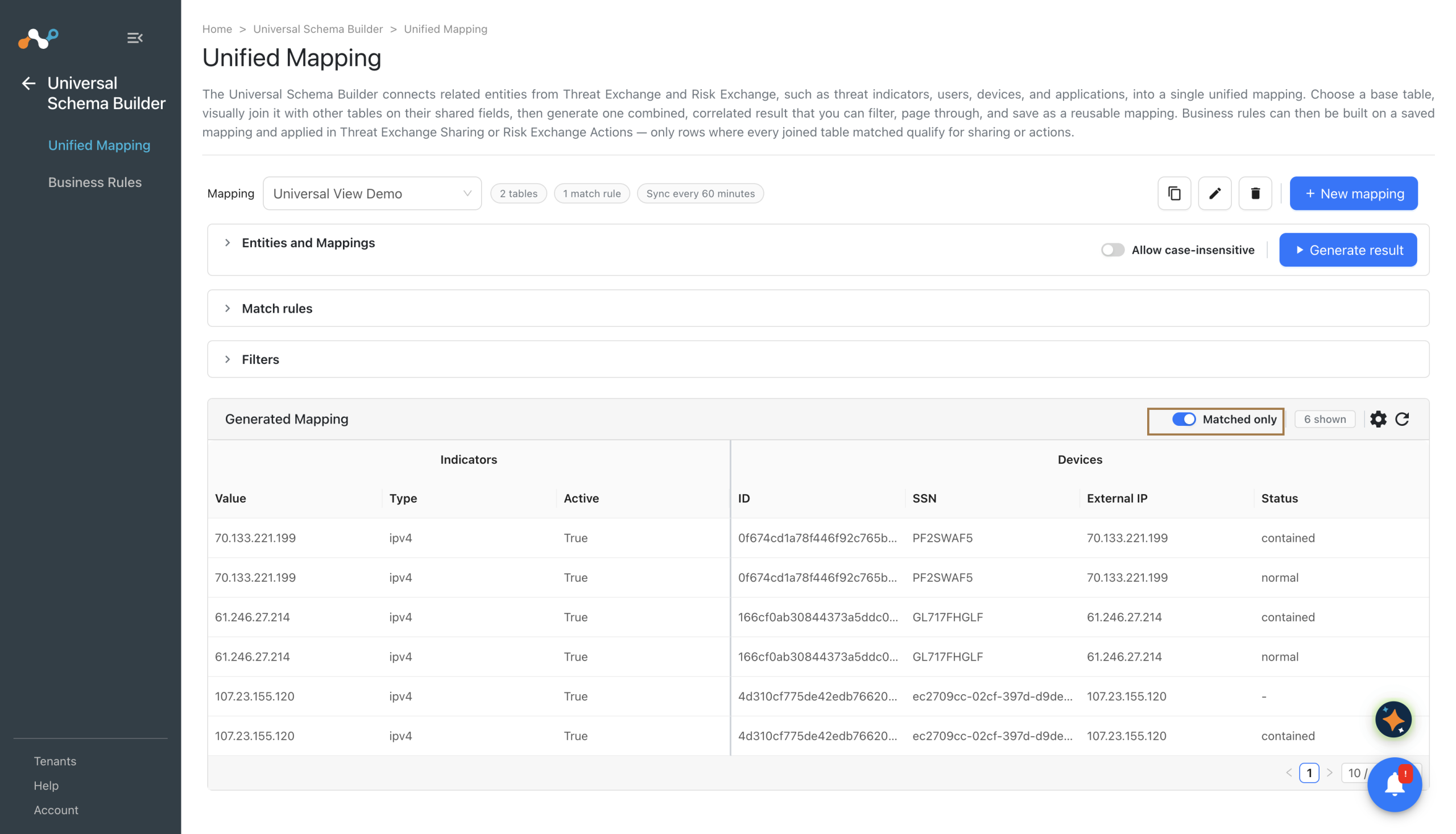
また、Matched only を選択することで、プレビューを、結合されたすべてのテーブルが一致するレコードに制限できます(All records の代わりに)。これはプレビューにのみ影響し、マッピングの一部として保存されることはありません。
レコードのプレビュー
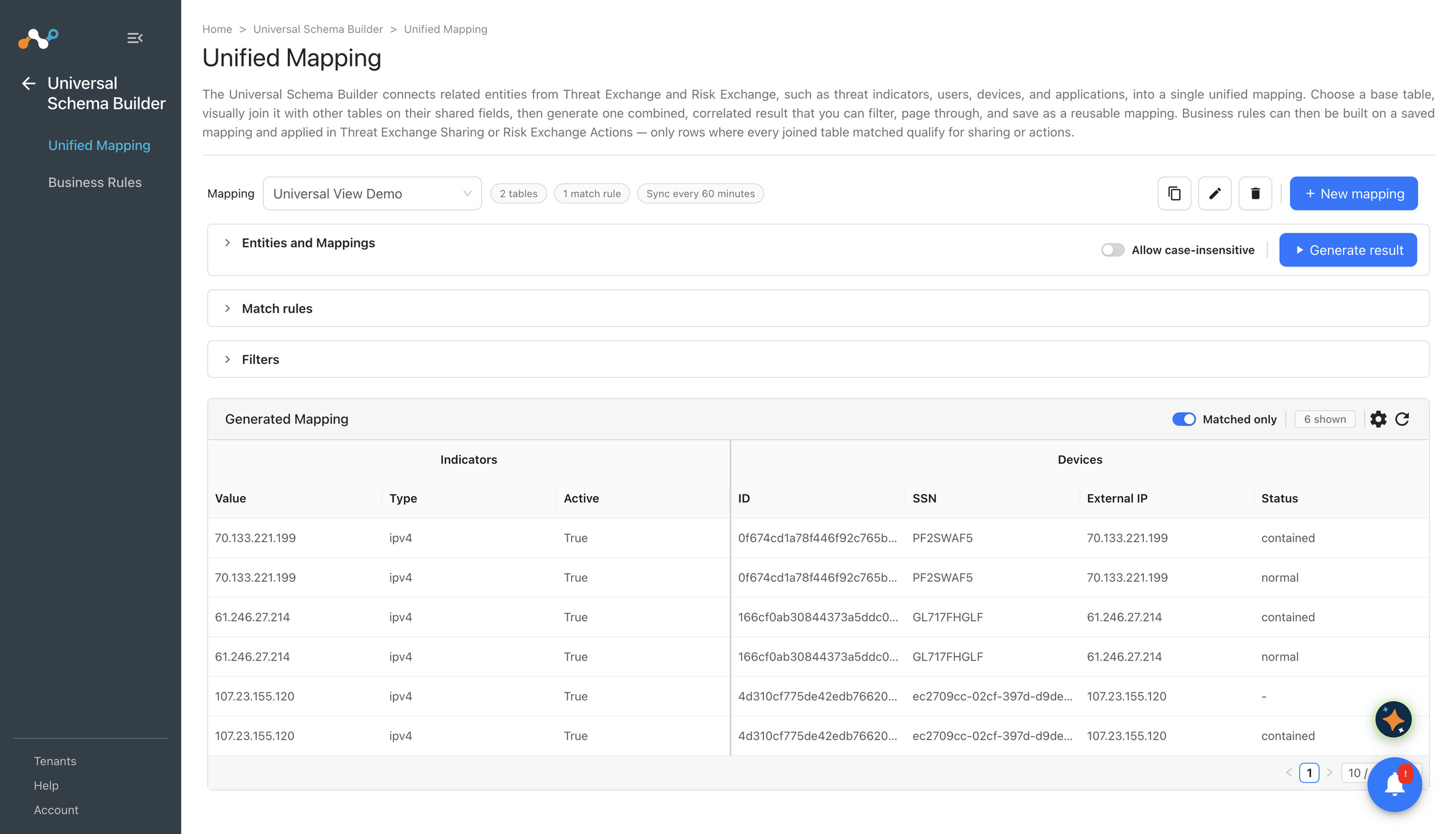
Generated Mapping 現在の定義で生成されたレコードを表示するため、保存する前に結合が正しいことを確認できます。ベーステーブル、結合、またはフィルターを変更すると、プレビューが更新されます。
プレビューが空の場合、結合されたフィールドに一致する値が含まれていないか、フィルタが狭すぎます。フィルタを広げるか、ソースエンティティにデータを入力するプラグインがデータを取得したことを確認してください。
マッピングにソース列が含まれている場合、各ソースは独自のレコードとして表示されます。
列を選択
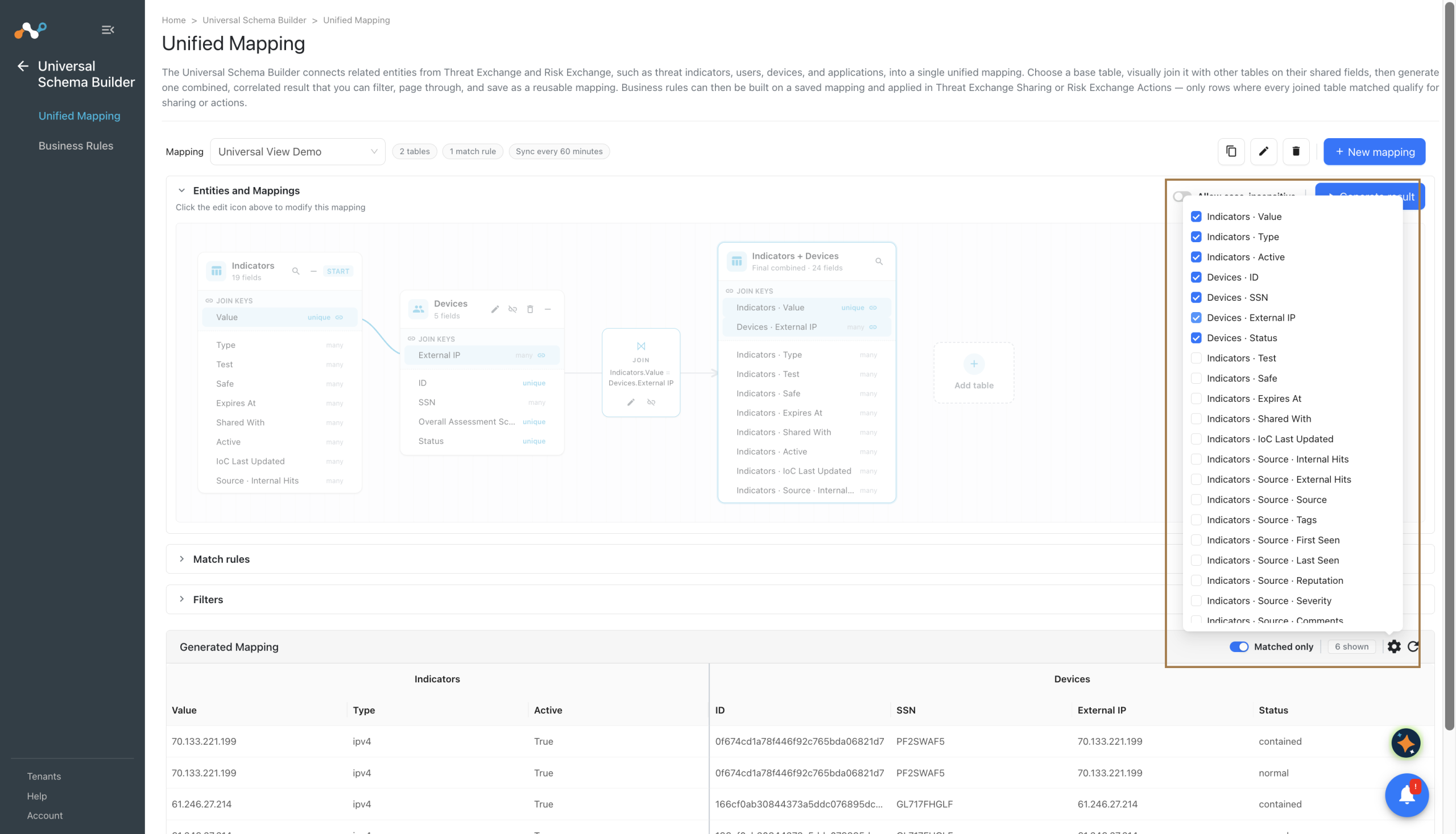
Customize Columnを使って、Generated Mappingに表示するフィールドを選択します。選択した列はマッピングとともに保存され、ビジネスルールでフィルター処理およびマッピングを行うフィールドを定義します。そのため、ルールに必要なすべてのフィールドを含めてください。デフォルトでは、テーブルをマッピングに追加すると、そのテーブル独自のフィールドが提供されます。
Threat Exchange sources フィールドの動作は異なります。インジケーターにはソースのリストが保持されます。各ソースは、インジケーターに貢献したプラグインまたはルールに対応します。各ソースには、重大度、レピュテーション、タグ、最初に見られた日時、最後に見られた日時などの独自のメタデータが含まれています。sources を展開して、その中の個別のフィールドを選択します。
ベーステーブルの sources 内からフィールドを選択すると、各ソースが結果内で独自のレコードになります。したがって、3つのプラグインから提供されるインジケーターは3つのレコードを生成します。ソースごとに1つずつ、それぞれがそのソース自身のメタデータを持っています。そのソースごとの詳細が必要な場合にのみソースフィールドを選択してください。インジケーターごとに1つのレコードが必要な場合は、ソースフィールドを除外してください。
統一マッピングの管理
マッピングセレクターから保存されたマッピングを開きます。マッピングは読み取り専用で開きます。編集アイコンをクリックして変更します。
| アクション | 手順 |
|---|---|
| 編集 | マッピングを開き、編集アイコンをクリックして変更を行い、Save Mappingをクリックします。 |
| Clone | Clone Mappingをクリックし、New mapping name:に値を入力して、確定します。 |
| Reset | キャンバス上の未保存の変更を破棄し、最後に保存した定義に戻るには、Reset Mappingをクリックします。 |
| 消去 | Delete Mappingをクリックして確定します。 |
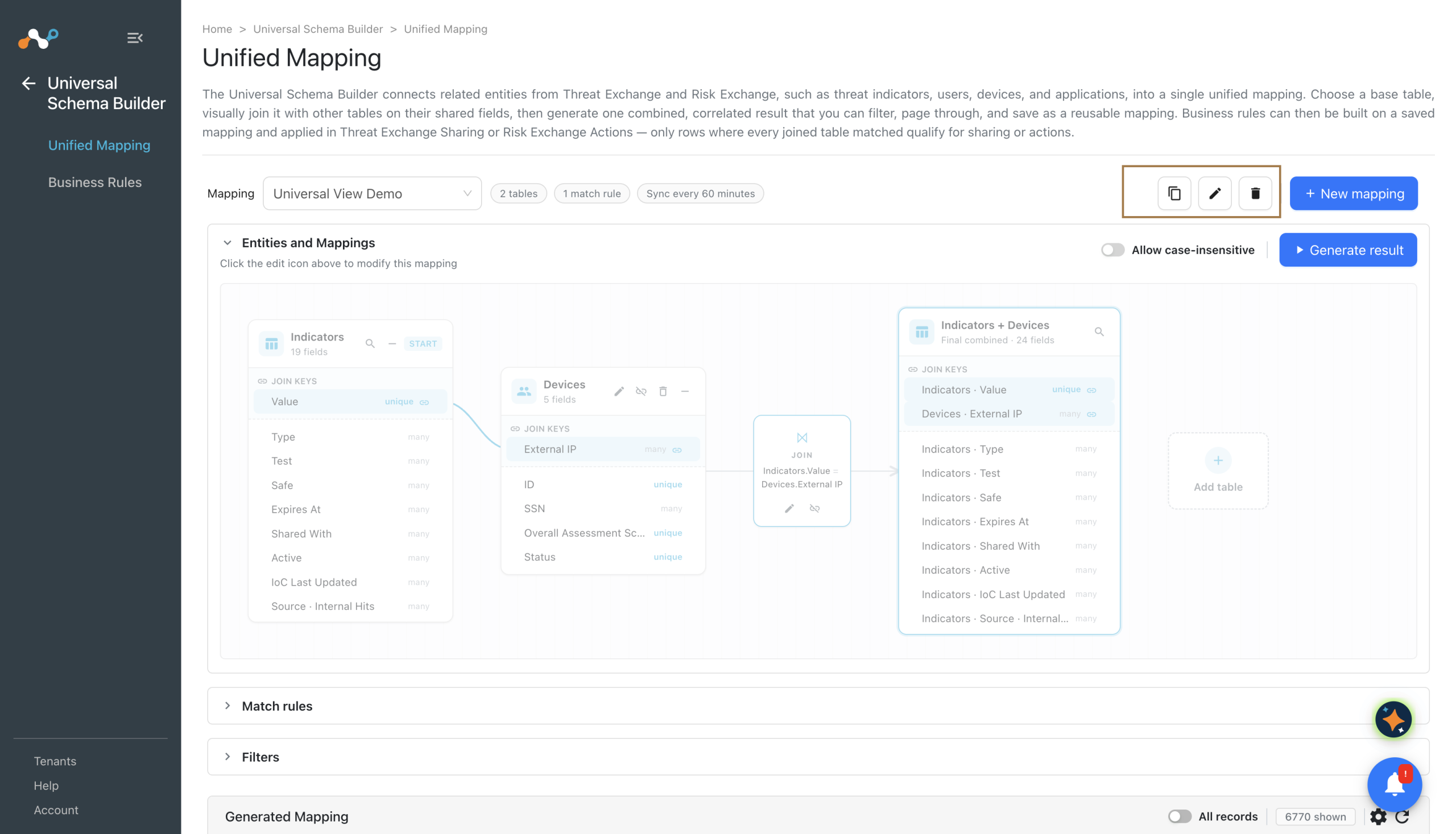
マッピングを編集すると、それが生成するレコードが変更されます。そのため、それに基づいて構築されたすべてのルールが評価するレコードも変更されます。マッピングの結合またはフィルタを変更した後は、影響を受けるルールを確認してください。
マッピングからビジネスルールを作成する
開いているマッピングに基づいて直接ルールを作成するには、Create Business Ruleをクリックします。このマッピングがすでに選択された状態で、ルールフォームが開きます。Unified Mapping Business Rulesを参照してください。