

定義
Netskope ClientNetskope Clientは、Netskope Gatewayへのトラフィックの誘導を可能にする軽量エージェントです。また、NPAゲートウェイコンポーネントへの独立したTLSトンネルも確立します。NPAの場合、クライアントはSRPと呼ばれるポリシーをダウンロードします。このポリシーは、NPAトンネル経由でトンネル化する必要のあるトラフィックを決定します。
Publisher : パブリッシャーは、通常、顧客が所有/管理する環境にデプロイされる軽量の仮想マシンです。パブリッシャーは、最も近いNPAパブリッシャーゲートウェイ(スティッチャー)コンポーネントへのアウトバウンドTLSトンネルを確立し、NPAゲートウェイでのポリシー評価後、トラフィックをプライベートアプリケーションに送信するフォワードプロキシとして機能します。
Client Gateway : Netskope Client複数のNetskopeデータセンターのいずれかに位置する最も近いクライアントゲートウェイとTLSトンネルを構築します。 ここでポリシーが適用されます。
Publisher Gateway (Stitcher) : パブリッシャーは、 Netskopeデータセンターのいずれかにある最も近いパブリッシャーゲートウェイ(Stitcher)とTLSトンネルを構築します。 これは、パブリッシャーがNetskopeクラウドに接続するためのゲートウェイです。パブリッシャーゲートウェイ(スティッチャー)は、その名の通り、クライアントゲートウェイとパブリッシャー間の接続を確立します。
Cloud Broker : クラウド上でNPAを介したエンドツーエンドの接続を可能にする、NPAコンポーネント、クライアントゲートウェイ、およびパブリッシャーゲートウェイ(Stitcher)の組み合わせ。
Introduction
この記事では、Ubuntu 20.04 上で動作している Publisher を Ubuntu 22.04 LTS に手動でアップグレードする方法について説明します。Ubuntu 20.04はサポート終了となったため、すべてのパブリッシャーはこのアップグレードを行う必要があります。Netskope Publisher 124リリースの一環として、Ubuntu 22.04 LTSへの手動アップグレードが今利用可能です。Canonical社がUbuntu 20.04 LTSのサポート終了(EOL)を発表したため、このアップグレードは必須です。サポート終了日は2025年5月31日です。もっと詳しく知る。
バージョン要件
- 現在のパブリッシャーバージョン:R124.0.0.9304以降。
- オペレーティングシステムのアップグレード:Ubuntu 20.04 から Ubuntu 22.04 LTS へ。
アップグレード前チェックリスト(手動アップグレード)
アップグレードプロセスを開始する前に、以下の点を確認してください。
- パブリッシャーはバージョンR124.0.0.9304以降を実行しています。
- 十分なディスク容量が確保されている必要があります(最低5GBの空き容量が必要です)。事前に検証することができます
df -h。 これは主にルートファイルシステムをチェックします。 - 重要なアプリケーションやサービスはすべてバックアップ済みです。
- メンテナンス期間が設定されました(システムは複数回再起動します)。
手動アップグレードプロセス
- SSH経由でパブリッシャーにアクセスしてください。
- アップグレードを開始するには、オプション2(アップグレード)を選択してください。
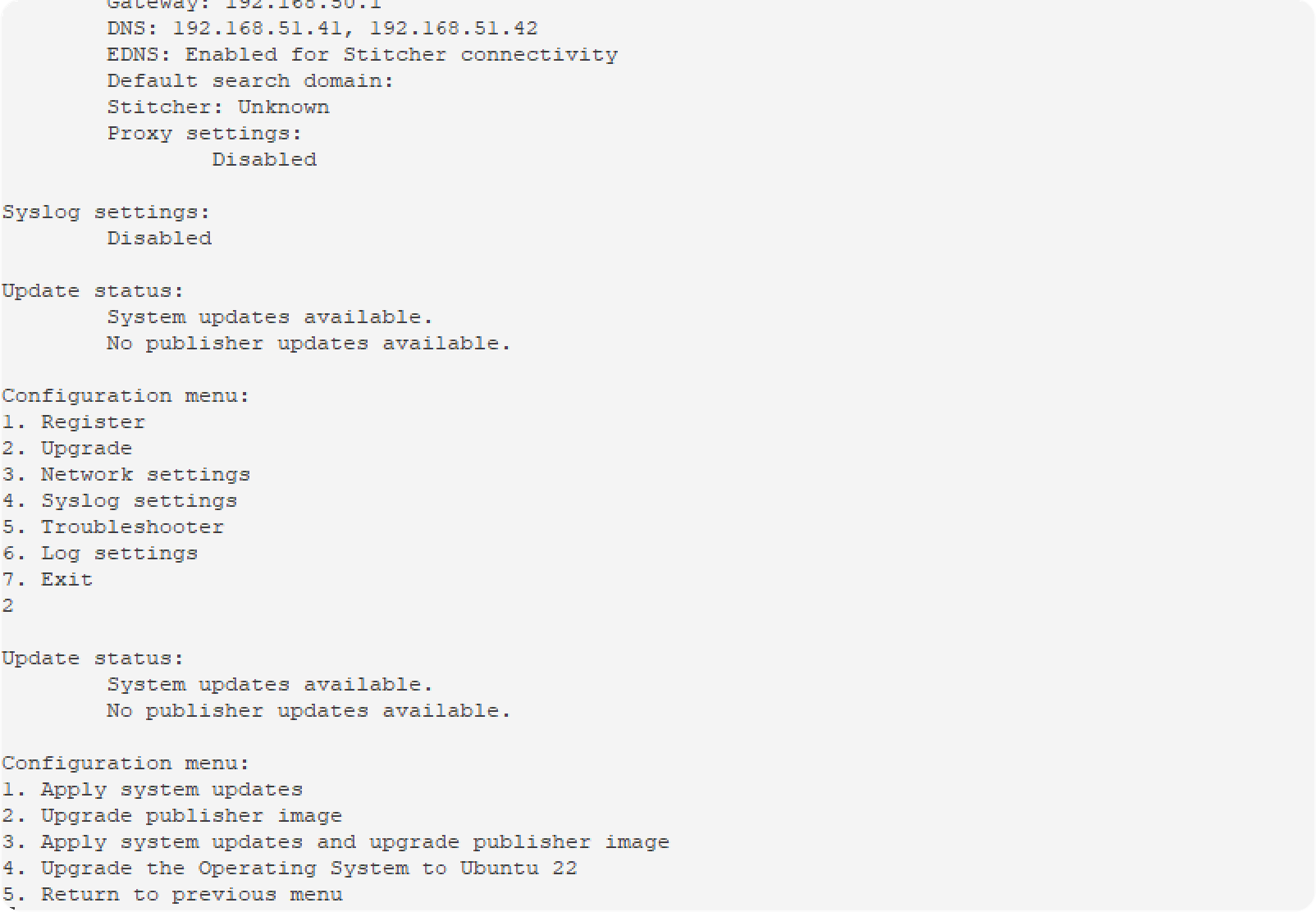
Host OSのアップデートを開始するためにオプション4を選択し、以下のオプションを「 はい」で確認してください: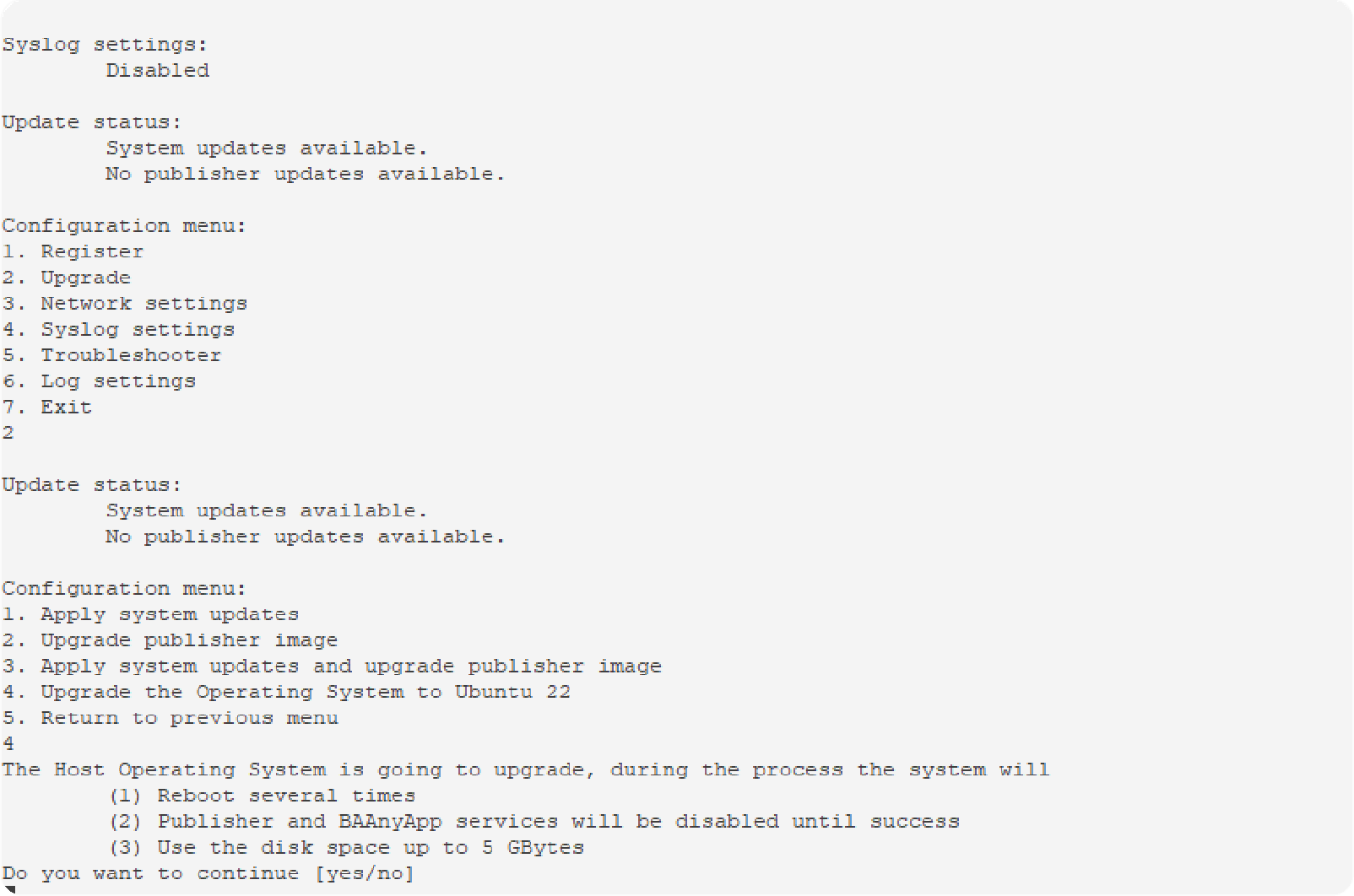
- アップグレードが開始されますが、再起動するまではあまり目立たないかもしれません。 時間の経過とともに、進捗状況が追跡されます。
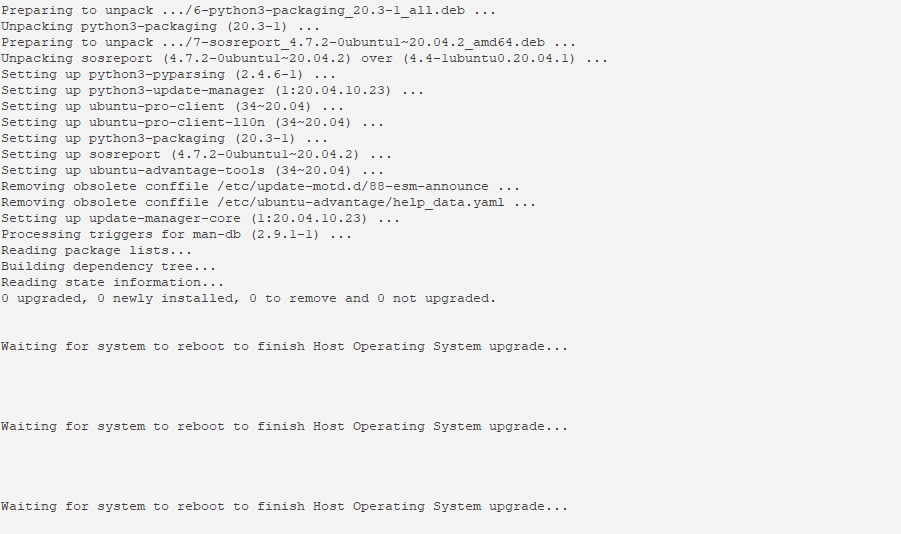
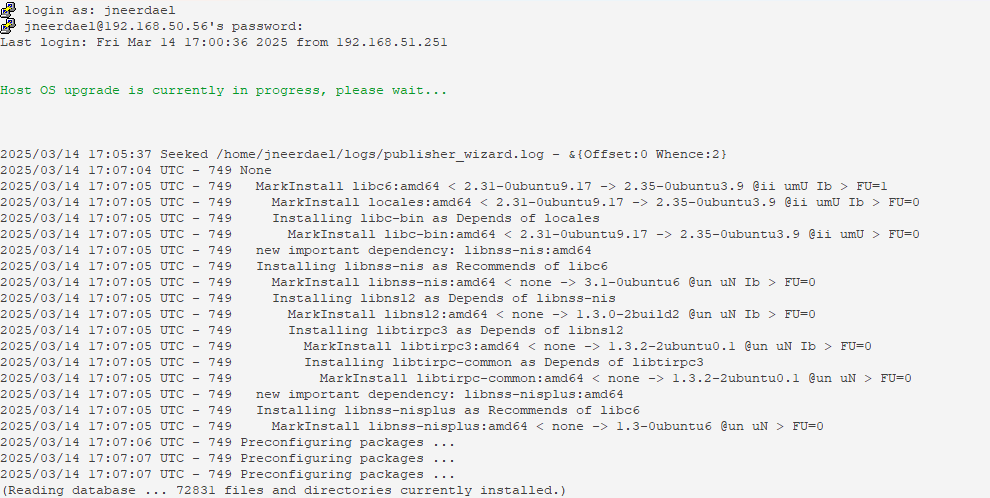
アップグレード完了後、IPv4転送に関する以下の警告が表示される可能性があります: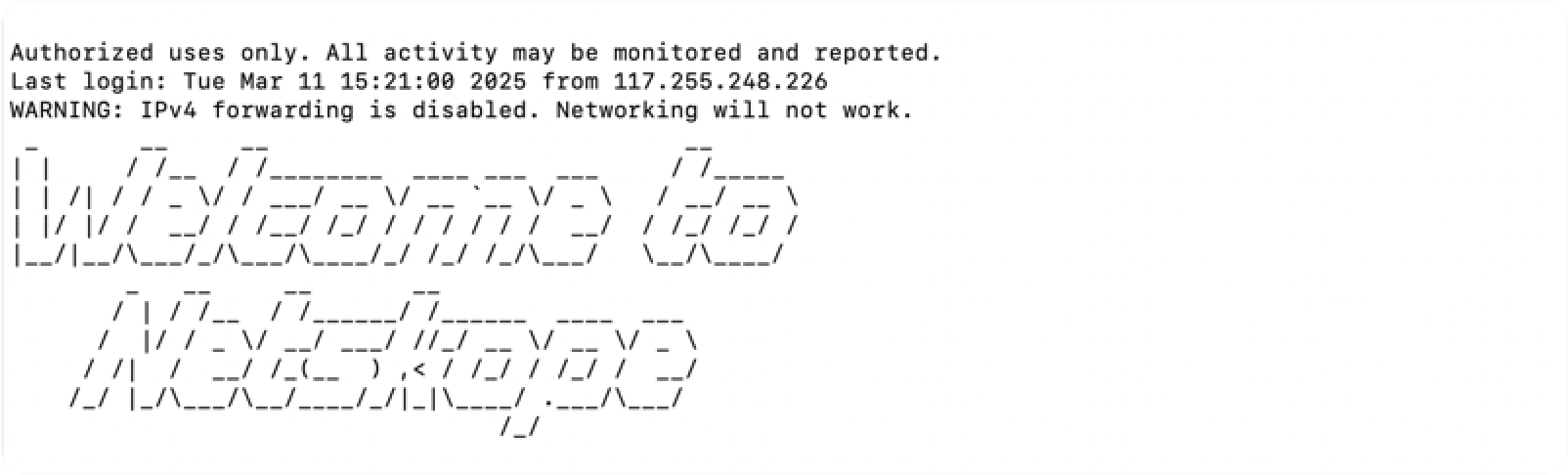
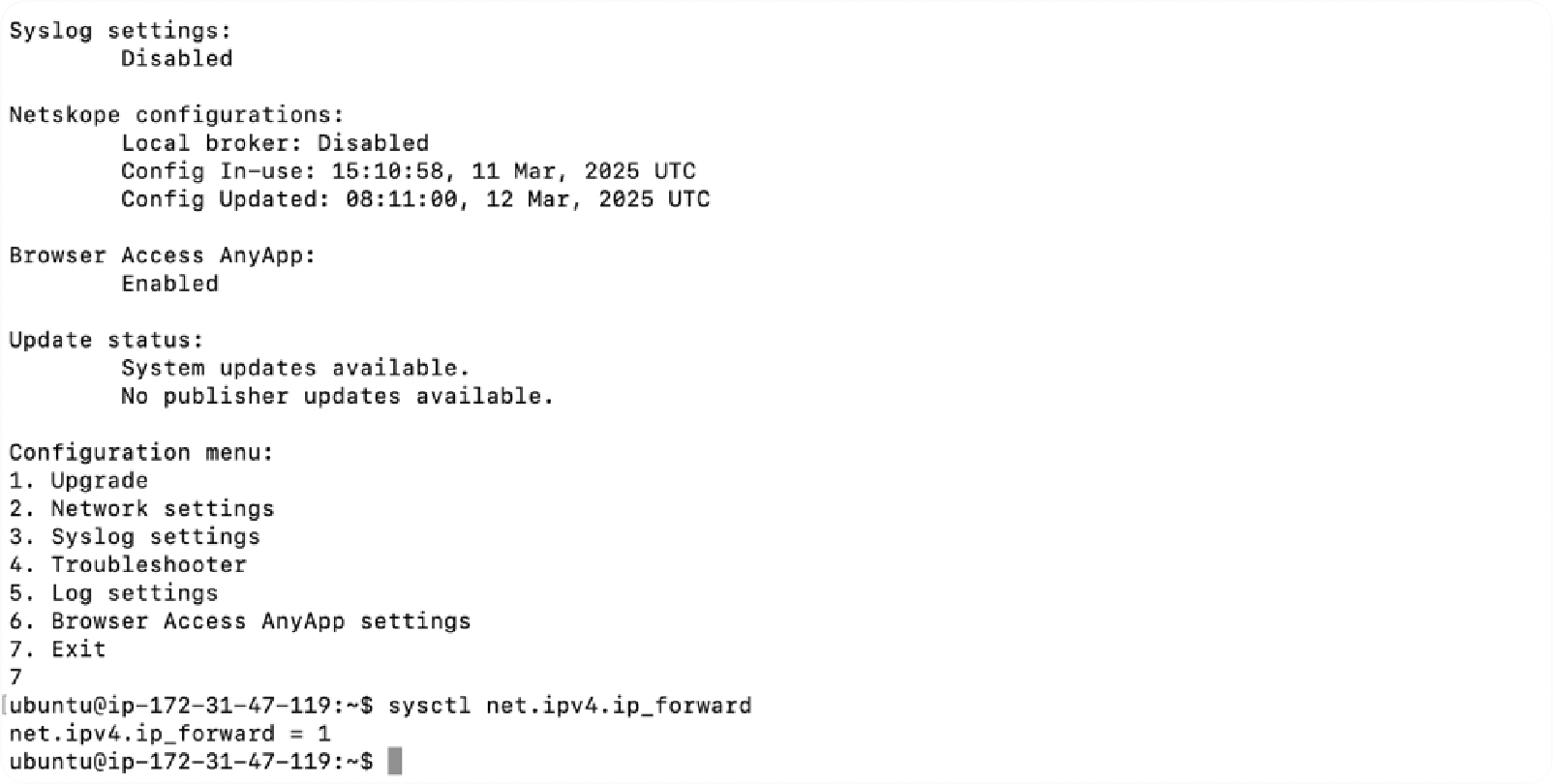
しかし、使うを検証した後、次のコマンドを確認すると、パブリッシャーによってIPv4転送が自動的に有効化されているのがわかります:
sudo sysctl net.ipv4.ip_forward
Verification
- アップグレードが完了したら、新しい Ubuntu バージョンを確認します。
lsb_release -a

正しいカーネルバージョンを確認するには、以下を実行してください。uname -arm

- パブリッシャーサービスのステータスを確認してください。AnyAppが有効になっている場合、このコンテナ以外にも表示されます。
docker ps

- パブリッシャーのバージョンがR124.0.0.9304であることを確認してください。
- 接続テストを実施し、すべてのサービスが正常に機能していることを確認してください。
アップグレードのトラブルシューティング
アップグレードが失敗した場合:
- エラーメッセージについては
/var/log/syslogを確認してください。 - すべての前提条件が満たされていることを確認してください。
- アップグレードが失敗した場合は、
$HOME/logs/publisher_wizard.logファイルを収集し、製品管理部門に提供してください。
サポート
ご不明な点がございましたら、下記までお問い合わせください。
- 発生した問題はすべて記録してください。
- 関連するログとエラーメッセージを取得してください。
- 最も重要なファイルは
$HOME/logs/publisher_wizard.logです。 - レポート 問題 Netskope Support (support@netskope.com) を通じて。
Ubuntu 22.04におけるGPGキー管理の変更点
Ubuntu 20.04から22.04にアップグレードする際、アップデートの実行中にGPGキーの保存に関する警告が表示される場合があります。これらの警告は、一部のリポジトリキーがレガシーな/etc/apt/trusted.gpgキーリングに保存されていることを示しています。レガシーなキーリングは、Ubuntu 22.04で非推奨になりました。
この変更は、セキュリティを向上させ、最新のパッケージ管理のベストプラクティスに準拠するために行われました。以前は、すべてのリポジトリの GPG キーは単一のキーリング ( /etc/apt/trusted.gpg ) に保存されていました。つまり、この場所にあるどのキーでも、どのリポジトリでも認証できました。これは潜在的なセキュリティリスクであり、鍵が漏洩した場合、複数のリポジトリに影響を与える可能性がある。
これを軽減するために、Ubuntu 22.04 では、各リポジトリが/etc/apt/trusted.gpg.d/に専用のキー ファイルを保存する必要があるという新しい方法が強制されます。旧バージョンの場所にキーが残っている場合は、次のような警告が表示されます。
W: https://packages.microsoft.com/ubuntu/22.04/prod/dists/jammy/InRelease: Key is stored in legacy trusted.gpg keyring (/etc/apt/trusted.gpg), see the DEPRECATION section in apt-key(8) for details. W: https://download.docker.com/linux/ubuntu/dists/jammy/InRelease: Key is stored in legacy trusted.gpg keyring (/etc/apt/trusted.gpg), see the DEPRECATION section in apt-key(8) for details.
To resolve these warnings and ensure your system follows the updated security model, you must manually move the affected GPG keys to the correct location and format. The steps outlined below guide you through this process, ensuring smooth package updates without security warnings.
Ubuntu 22.04におけるカスタムリポジトリのGPGキー警告の解決
Ubuntu 20.04から22.04にアップグレードする際、アップデートの実行中に、従来のGPGキーストレージに関連する警告が表示される場合があります。これらの警告は、一部のリポジトリキーが非推奨の/etc/apt/trusted.gpgキーリングにまだ保存されていることを示しています。Ubuntu 22.04 の更新されたセキュリティ モデルに準拠するために、これらのキーは/etc/apt/trusted.gpg.d/に移行する必要があります。
カスタムリポジトリのGPGキーを適切に移動および設定するには、以下の手順に従ってください。
ステップ1:既存のレガシーGPGキーを一覧表示する
現在保存されているすべてのレガシーGPGキーを表示するには、次のコマンドを実行してください。
sudo apt-key list
このコマンドはキーのリストを出力します。各キーエントリには、8文字の識別子を含むpub行が含まれています。例えば:

pub rsa4096 2021-02-01 [SC]
0EBF CD88 <---- Docker GPG Key
pub rsa4096 2021-05-15 [SC]
BE12 29CF <---- Microsoft GPG Key
ステップ2:GPGキー識別子を抽出する
pubエントリからGPGキーの最後の8文字を特定します。
識別子からスペースを削除してください。
例:
0EBF CD88 → 0EBFCD88
BE12 29CF → BE1229CF
ステップ3:キーを正しい場所にエクスポートする
以下のコマンドを使用してキーをエクスポートし、正しい形式で/etc/apt/trusted.gpg.d/に保存します。
sudo apt-key export <8-character key ID> | sudo gpg --dearmour -o /etc/apt/trusted.gpg.d/docker.gpg
sudo apt-key export <8-character key ID> | sudo gpg --dearmour -o /etc/apt/trusted.gpg.d/microsoft.gpg
<8-character key ID> 、手順 2 でメモした実際のキー識別子に置き換えてください。
ステップ4:適切なファイル権限を確認する
新しく作成された GPG キー ファイルの適切なアクセス権限を確保するには、次のコマンドを実行してください。
sudo chmod 644 /etc/apt/trusted.gpg.d/docker.gpg
sudo chmod 644 /etc/apt/trusted.gpg.d/microsoft.gpg
ステップ5:修正内容を確認する
警告が解消されたかどうかを確認するには、次のコマンドを実行してください。
sudo apt update
すべての手順が正しく実行されていれば、以前のGPGキーの保存に関する警告は表示されなくなるはずです。
自動アップグレードプロセス
Netskope PublisherをバージョンR125からR126にアップグレードすると、重要な機能強化が実現します。それは、基盤となるオペレーティングシステムがUbuntu 22.04 LTSに自動的にアップグレードされる機能です。この自動化されたプロセスは、より安全で機能豊富な新しいOS環境への移行を効率化し、 Netskope Publisherの最適なパフォーマンスとサポートを継続的に保証するように設計されています。 このようなOSアップグレードの手順に関する詳細なガイダンスがこれまで提供されていなかったことは、この統合されたメカニズムを理解することの重要性を浮き彫りにしている。
Netskopeがこの自動OSアップグレードを導入したのには、いくつかの重要な理由があります。主な目的は、継続的なセキュリティアップデートが提供されるUbuntuの長期サポート(LTS)バージョンに移行することで、セキュリティを強化することです。さらに、Ubuntu 22.04 LTSは、パブリッシャーが活用できるパフォーマンスの向上と機能を提供します。このアプローチにより、パブリッシャーの展開が統一されたOS基盤上に標準化され、サポートとメンテナンス作業が簡素化されます。Netskopeは、PublisherのアップグレードとOSのアップグレードを密接に連携させることで、Publisherのアプライアンスのような特性を強化し、ソフトウェアスタック全体の安定性とセキュリティに対する責任をより大きく担っています。
管理者にとって、この自動化されたプロセスには明確な利点があります。
- Reduced Manual Intervention自動化により、OSのフルアップグレードに伴う手作業や技術的な複雑さが大幅に軽減されます。
- Ensured CompatibilityアップグレードプロセスはNetskopeによって設計およびテストされており、結果として得られるUbuntu 22.04 LTS環境がPublisher R126と完全に互換性があり、その動作に最適化されていることを保証します。
- Streamlined Modernization: 最新のサポート対象OSへの信頼性が高く検証済みのパスを提供し、検証されていない手動アップグレード手順や、サポートされていない古いオペレーティングシステムでパブリッシャーバージョンを実行しようとする試みから生じる可能性のあるリスクを最小限に抑えます。
この自動OSアップグレードは、パブリッシャーにアップグレードプロファイルを割り当てることでトリガーされ、R125からR126へのパブリッシャーアップデートをスケジュールすると、ホストOSのアップグレードが自動的に開始されます。これは、Netskopeが推奨し、サポートしている、対象となるパブリッシャーをUbuntu 22.04 LTSに移行するための方法です。このプロセスを遵守することは、サポート体制が整った安定したパブリッシャー環境を維持するために不可欠です。
手動アップグレードプロセスに関するその他の情報はすべて、この自動アップグレードプロセスにも適用され、利用できます。