

この記事の目的は、CPU、メモリ、ストレージ容量など、パブリッシャーのリソースをアップグレードするためのガイダンスを提供することです。この記事では、新しいパブリッシャー デプロイメントと既存のパブリッシャー デプロイメント、および AWS、Azure、OVA、Hyper-V などのさまざまなプラットフォーム間でリソースをアップグレードする方法についても詳しく説明します。
サイジングの目安として、ブラウザアクセスAnyApp(RDP/SSH)機能をサポートするためには、パブリッシャーをホストするサーバーを要件に合わせてサイジングする必要があります。単一のパブリッシャーインスタンスで最大30の同時RDP接続をサポートするには、以下の要件を満たす必要があります。
- 6 CPU cores
- 8GB RAM
- 30GB HDD(利用可能なディスク容量)
パブリッシャーのCPU、メモリをアップグレードする
AWS AMI パブリッシャー
新しい AWS AMI パブリッシャーの作成中に CPU とメモリ リソースをセットアップする
新しいAWS AMI Publisherのインスタンスタイプは、AWS EC2コンソールで設定できます。
インスタンスタイプセクションで、使うしたいインスタンスタイプを選択します。
既存のAWS AMIパブリッシャーのCPUとメモリリソースをアップグレードする
既存のAWS AMIパブリッシャーのインスタンスタイプは、AWS EC2コンソールから変更できます。
- EC2ダッシュボードでインスタンスを停止し、インスタンスIDをクリックします。

- ページ上部の「アクション」ドロップダウンメニューを開きます。Instance settingsに移動して、 Change instance typeをクリックしてください。

- 新しいインスタンスタイプフィールドに新しいインスタンスタイプをSelectし、Applyをクリックします。

- インスタンスを再起動してください。

Azure VHD Publisher
新しい Azure VHD パブリッシャーを作成する際に、CPU とメモリ リソースを設定する
新しい Azure VHD パブリッシャーのインスタンス タイプは、Azure ウェブ コンソールで設定できます。
サイズセクションで、必要なインスタンスタイプを選択してください。 。 利用可能なオプションをすべて表示するには、 See all sizesをクリックして詳細をご覧ください。

既存の Azure VHD パブリッシャーの CPU およびメモリ リソースをアップグレードする
Azure VHD パブリッシャーのインスタンスタイプは、Azure VM コンソールで変更できます。
- まず、Azure Web コンソールで現在のインスタンスの種類を確認します。 次の図に示すように、 例として、インスタンスタイプStandard D2s v3 (2 vCPU / 8GB RAM) を使用します。 Publisherが他の問題なく動作していることを確認してください。このサイズ変更プロセスでは、インスタンスの手動再起動は不要です。

- 下にスクロールして、左側のパネルでSizeを選択してください。この例では、インスタンスのサイズをStandard D2s v3からStandard D8s v3に変更しています。Select Standard D8s v3、インスタンスタイプを確認し、 Resizeをクリックします。 現在の要件または将来のニーズを満たすインスタンスタイプを選択してください。


- インスタンスの状態が「更新中」に変わり、前の手順で選択した内容に基づいてサイズが更新されます。このアップデートには数分かかります。

- インスタンスの状態が「実行中」に変わったときに、関連するすべてのリソース情報が更新されていることを確認してください。

- また、アップデート後、このマシンが問題なく動作していることを確認するため、ターミナル経由でインスタンスにログインしてください。

OVAパブリッシャー
既存のOVAパブリッシャーのCPUとメモリリソースをアップグレードする
OVA パブリッシャーの CPU/メモリは、ハイパーバイザー コンソール (ESXi 5.1.0 など) で変更できます。例えば、Vcenter 5.5.0など)。
expand_drive.shスクリプトは、オンプレミスのハイパーバイザー環境でのみ実行する必要があります。クラウドハイパーバイザー環境では、ハイパーバイザーで変更を加えた後、再起動時に接続されたストレージパーティションが自動的に拡張されます。
- インスタンスにログインして、現在のメモリとCPUの情報を確認してください。

- ESXiコンソールで、パブリッシャーVMを選択します。Summaryに移動し、 Shut Down Guestをクリックして Publisher をシャットダウンします。

- インスタンスが完全に停止したら、 Edit Settings .
をクリックしてください。
- メモリとCPUを希望の値に更新してから、 OKをクリックしてください。


- パブリッシャーVMについてはPower Onをクリックしてください。
 。
。 - パブリッシャーVMの電源がオンになったら、インスタンスにログインして、メモリとCPUの情報を再確認してください。

VHDXパブリッシャー
既存のVHDXパブリッシャーのCPUとメモリリソースをアップグレードする
VHDXパブリッシャーのCPU/メモリは、ハイパーバイザーコンソール(例えばHyper-Vなど)で変更できます。
expand_drive.shスクリプトは、オンプレミスのハイパーバイザー環境でのみ実行する必要があります。クラウドハイパーバイザー環境では、ハイパーバイザーで変更を加えた後、再起動時に接続されたストレージパーティションが自動的に拡張されます。
- インスタンスにログインして、現在のCPUとメモリの情報を確認してください。

- Hyper-V コンソールでインスタンスを選択し、右側のメニューのShutdownをクリックします。

- インスタンスが完全に停止したら、 Edit Diskを見つけてディスクのサイズを変更します。

- 希望する値を入力し、 OKをクリックしてすべて適用します。


- インスタンスを再起動して、CPUとメモリの情報を再度確認してください。

パブリッシャーのHDDストレージをアップグレードする
AWS AMI パブリッシャー
新しい AWS AMI パブリッシャーの作成中にストレージをセットアップする
新しいAWS AMI Publisherのストレージサイズは、AWS EC2コンソールで設定できます。
「ストレージの設定」セクションで、ストレージサイズを希望の容量に変更してください。

既存のAWS AMIパブリッシャーのボリュームサイズをアップグレードする
AWS AMI PublisherのHDDストレージは、AWS EC2コンソールで変更できます。
- EC2ダッシュボードでインスタンスを停止し、 Instance ID .
をクリックします。
- Storageタブをクリックし、次にVolume IDをクリックします。

- ボリュームIDを見つけて、ページ上部の「アクション」ドロップダウンメニューでModify Volumeをクリックします。

- 新しいサイズを設定して、 Modifyをクリックします。

- パブリッシャーインスタンスにログインし、ストレージ容量が更新されていることを確認してください。

Azure VHD Publisher
新しい Azure VHD パブリッシャーを作成する際にディスク リソースを設定する
Azure VHD パブリッシャーのストレージサイズは、Azure VM コンソールで設定できます。
「ディスク」セクションで、ニーズに合ったディスクのサイズと種類を選択してください。

既存の Azure VHD パブリッシャーのディスク サイズをアップグレードする
Azure VHD パブリッシャーのディスクストレージは、Azure VM コンソールで変更できます。
- Azureインスタンスのディスクサイズを変更するには、インスタンスを停止する必要があります。

- サイズ変更を行う前に、現在のディスクの状態を確認してください。左側のパネルでSize Select 。 サイズ変更したいディスク名をクリックすると、詳細が表示されます。次に、左側のパネルでSize and Performanceを選択します。


- サイズ変更後のディスクサイズを選択し、 Saveをクリックして更新を適用してください。この例では、インスタンスディスクのサイズを30 GiBから64 GiBに変更しています。

- アップデートが完了すると、メッセージが届きます。ディスクページで更新されたディスク情報を確認してください。ディスクサイズの更新には時間がかかる場合があります。


- インスタンスを再起動してください。

- インスタンスが問題なく実行状態になったら、ターミナル経由でインスタンスにログインし、この変更が正しく適用されていることを確認してください。


OVAパブリッシャー
既存のOVAパブリッシャーのディスクサイズをアップグレードする
OVAパブリッシャーのHDDストレージは、ハイパーバイザーコンソール(例えばESXiなど)で変更できます。
- ルートにマウントされている現在のディスクの空き容量を確認してください。
 推奨される空きディスク容量は30GBです。必要な合計サイズを適宜調整してください。
 - ESXiにログインし、仮想マシンを選択して電源をオフにします。Edit Settingsをクリックし、必要に応じてハードディスクのサイズを変更し、 OKをクリックしてから電源を入れます。
- Publisherインスタンスにログインし、 Browser Access AnyApp settingsに6を選択し、次にExpand disk space for Browser Access AnyAppに2を選択します。
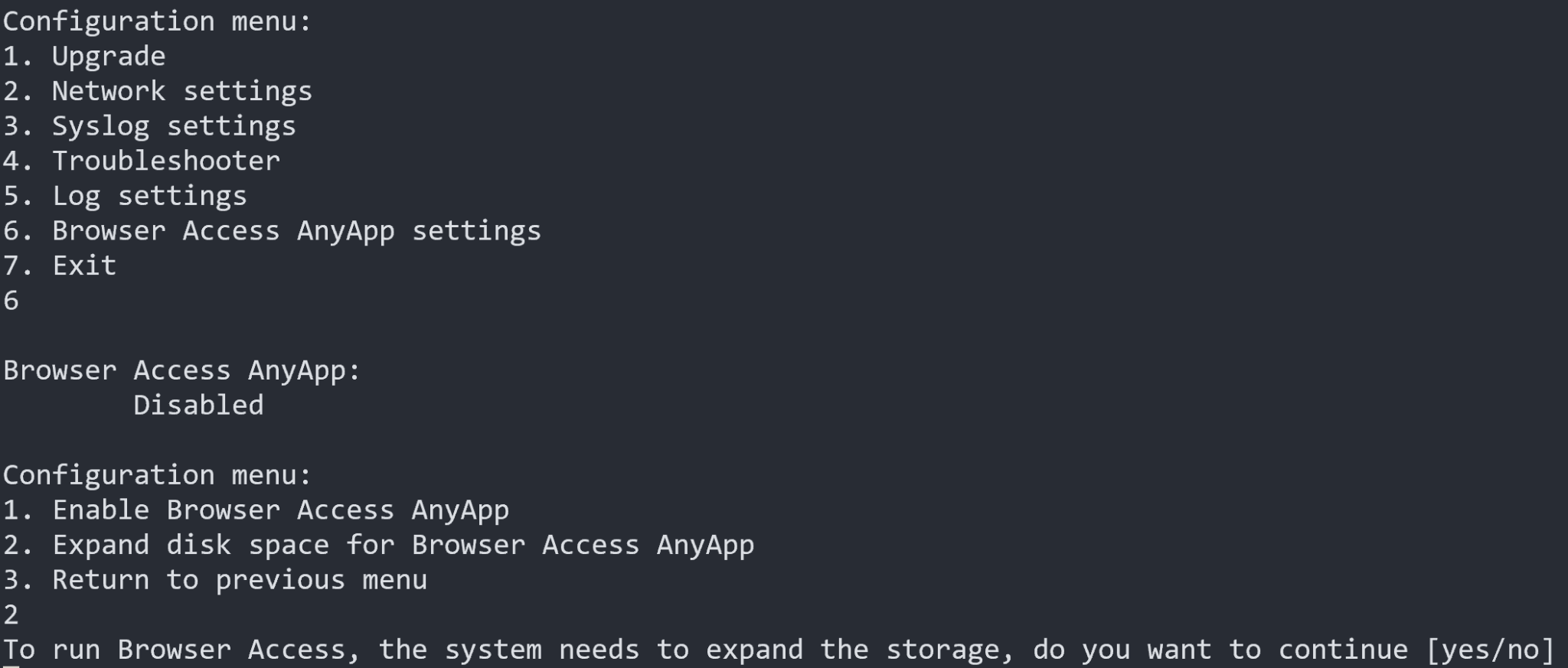
- yesを押してください。
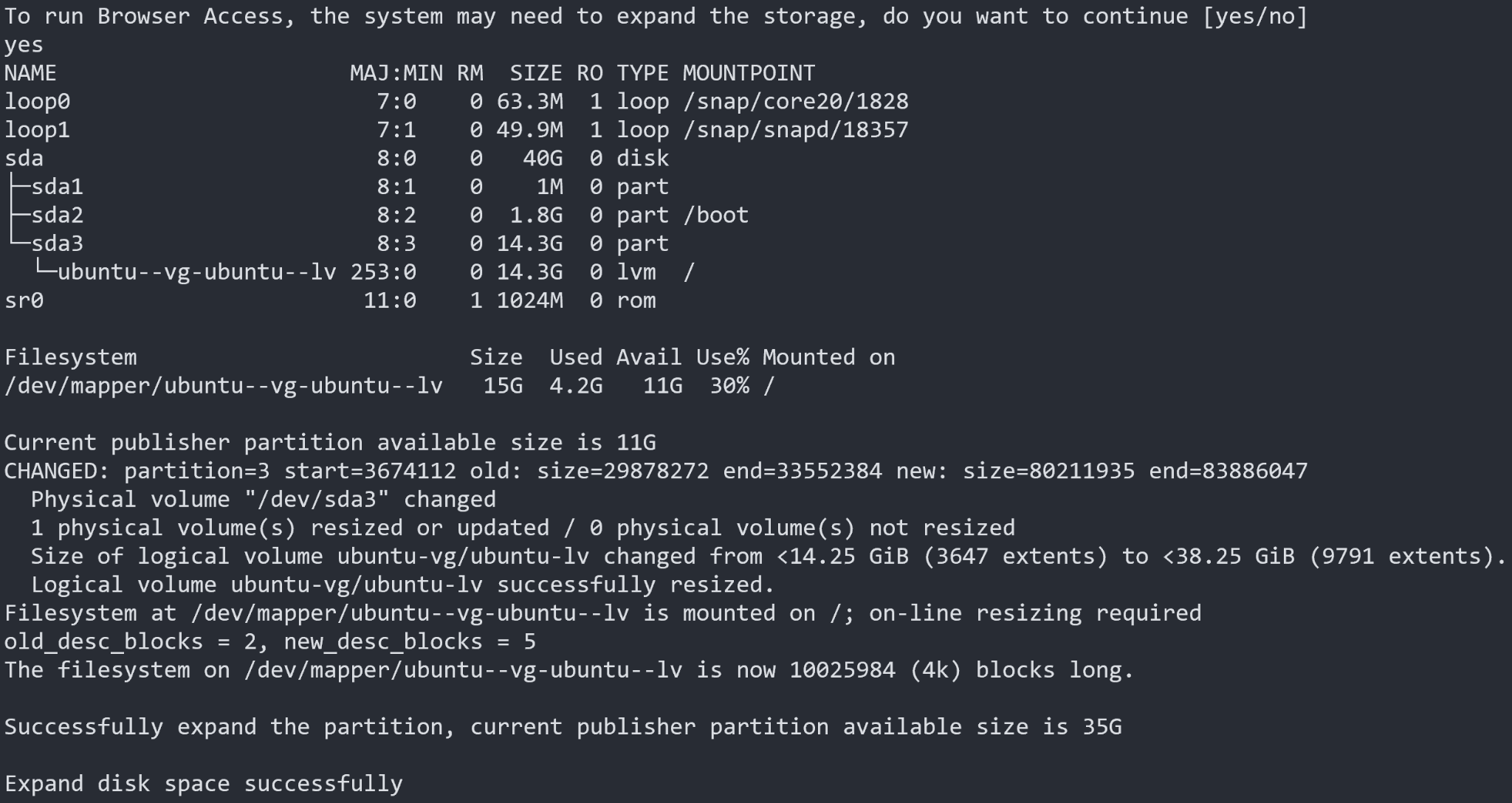
スクリプトがパーティションの拡張に成功すると、 「パーティションの拡張に成功しました。現在のパブリッシャーパーティションのサイズは xxx .です」と表示されます。
利用可能な容量が既に30GBを超えている場合、スクリプトは直ちに終了します。 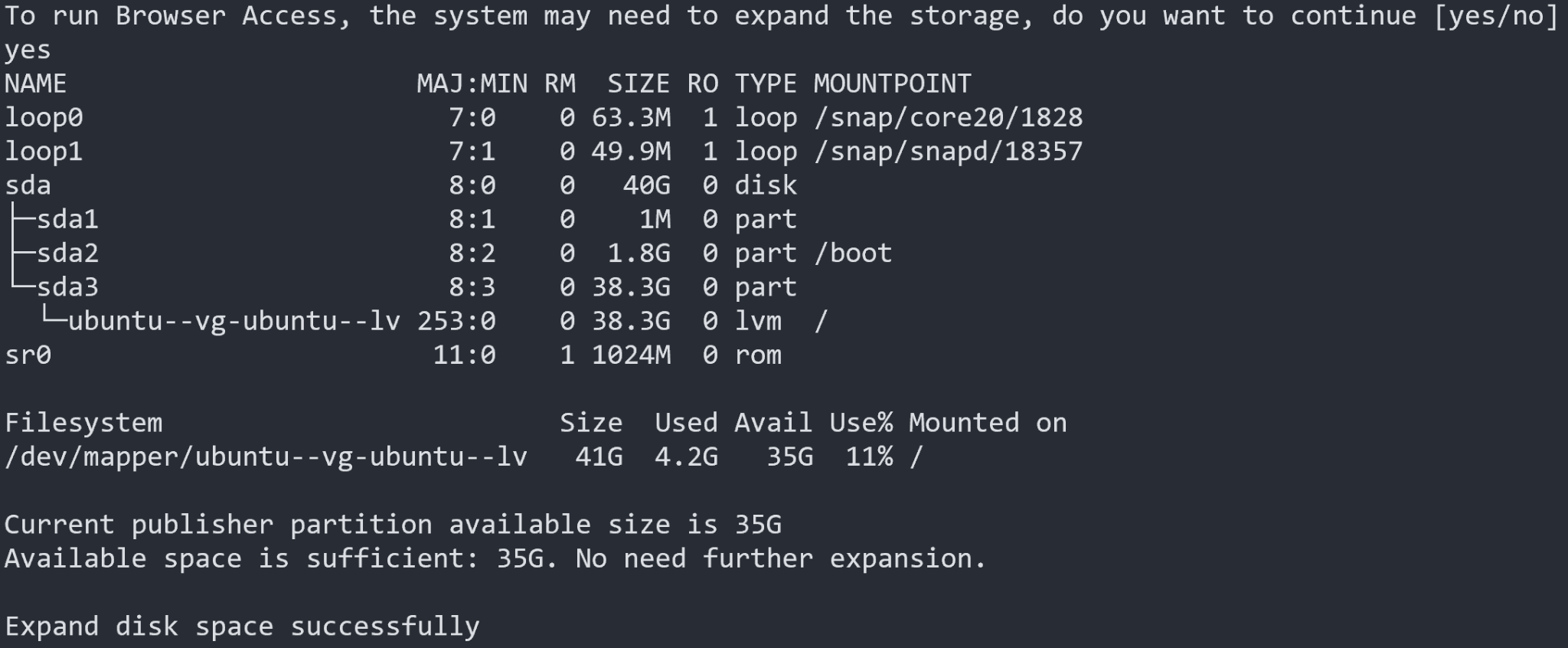
ディスクが既に最大サイズまで拡張されている場合、スクリプトはエラーで終了します。さらに拡張が必要な場合は、ESXiコンソールから物理サイズを増やし、手順3を繰り返してください。 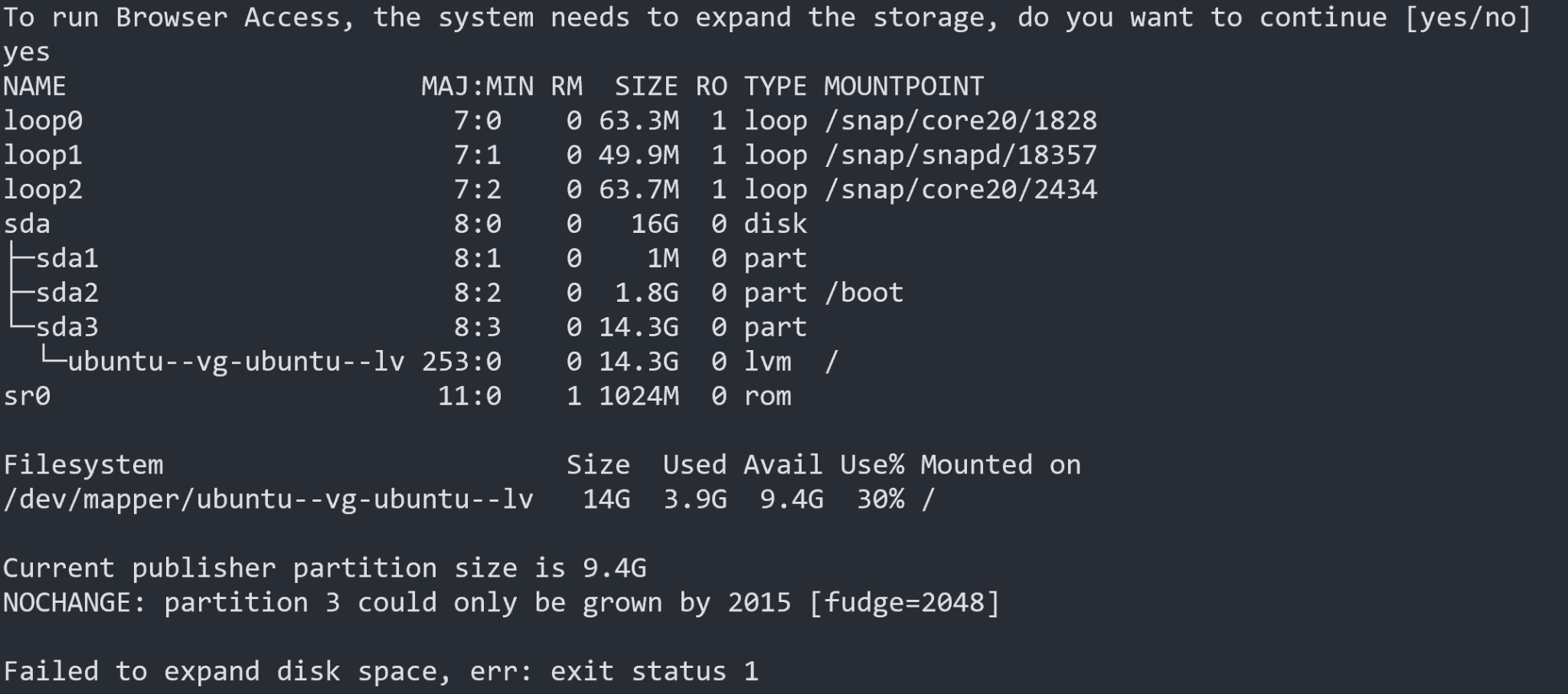
VHDXパブリッシャー
既存のVHDXパブリッシャーのディスクサイズをアップグレードする
VHDXパブリッシャーのHDDストレージは、ハイパーバイザー(例えばESXiなど)から変更できます。
- インスタンスにログインして、現在のディスク情報を確認してください。推奨される空きディスク容量は30GBです。必要な総サイズを適宜調整してください。

- Hyper-Vコンソールからインスタンスを選択し、右側のメニューからインスタンスをシャットダウンします。

- インスタンスが完全に停止したら、上にスクロールしてEdit Diskを見つけてディスクのサイズを変更します。

- Next .
をクリックしてください
- このインスタンスの実際のディスクパスを指定してください。

- SelectExpand選択肢です。

- サイズ変更を希望するディスクサイズを入力してください。

- 情報を確認してFinishをクリックしてください。インスタンスを再起動し、手順1を繰り返してディスク情報を確認してください。
すると、前の手順で設定した希望のサイズにディスクが更新されていないことがわかります。サイズ変更されたディスクを正しくマウントするために、以下のスクリプトの実行を続けてください。

- Publisherインスタンスにログインし、「Browser Access AnyApp設定」で6を選択し、次に「Browser Access AnyAppのディスク容量を拡張する」で2を選択します。
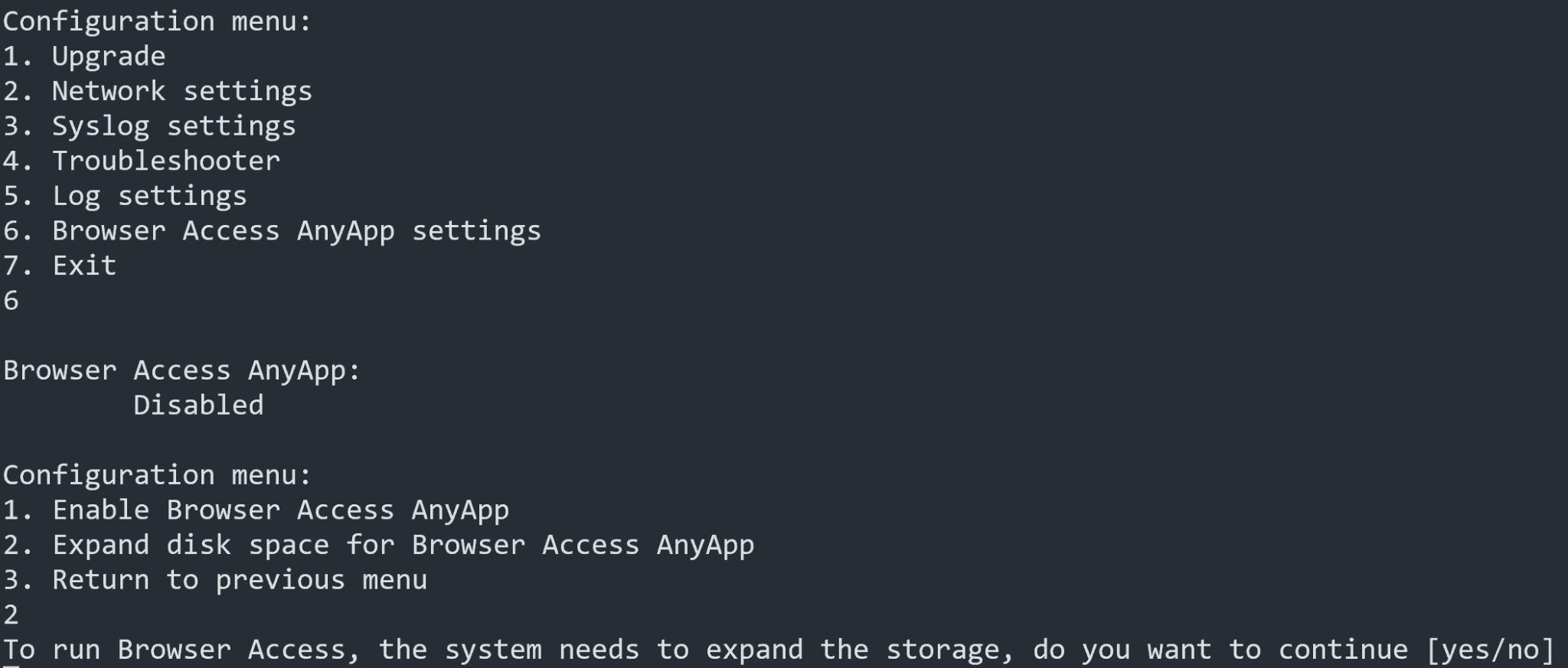
- スクリプトがパーティションの拡張に成功すると、 「パーティションの拡張に成功しました。現在のパブリッシャーパーティションのサイズはxxxです. ディスク情報を再度確認して、設定したディスクサイズを確認してください。
と表示されます。
利用可能な容量が既に30GBを超えている場合、スクリプトは直ちに終了します。 
ディスクが既に最大サイズまで拡張されている場合、スクリプトはエラーで終了します。さらに拡張が必要な場合は、ESXiコンソールから物理サイズを増やし、手順3を繰り返してください。 