Overview
この記事では、Netskope DSPMの分類管理ページの機能について詳しく説明します。先に進む前に、Netskope DSPMの分類管理へのアプローチについて詳しくお読みになることをお勧めします。
分類のレビュー
Netskope DSPMがデータをどのように分類しているかを確認するには、左側のナビゲーションメニューのClassification > Classification Managementに移動してください。
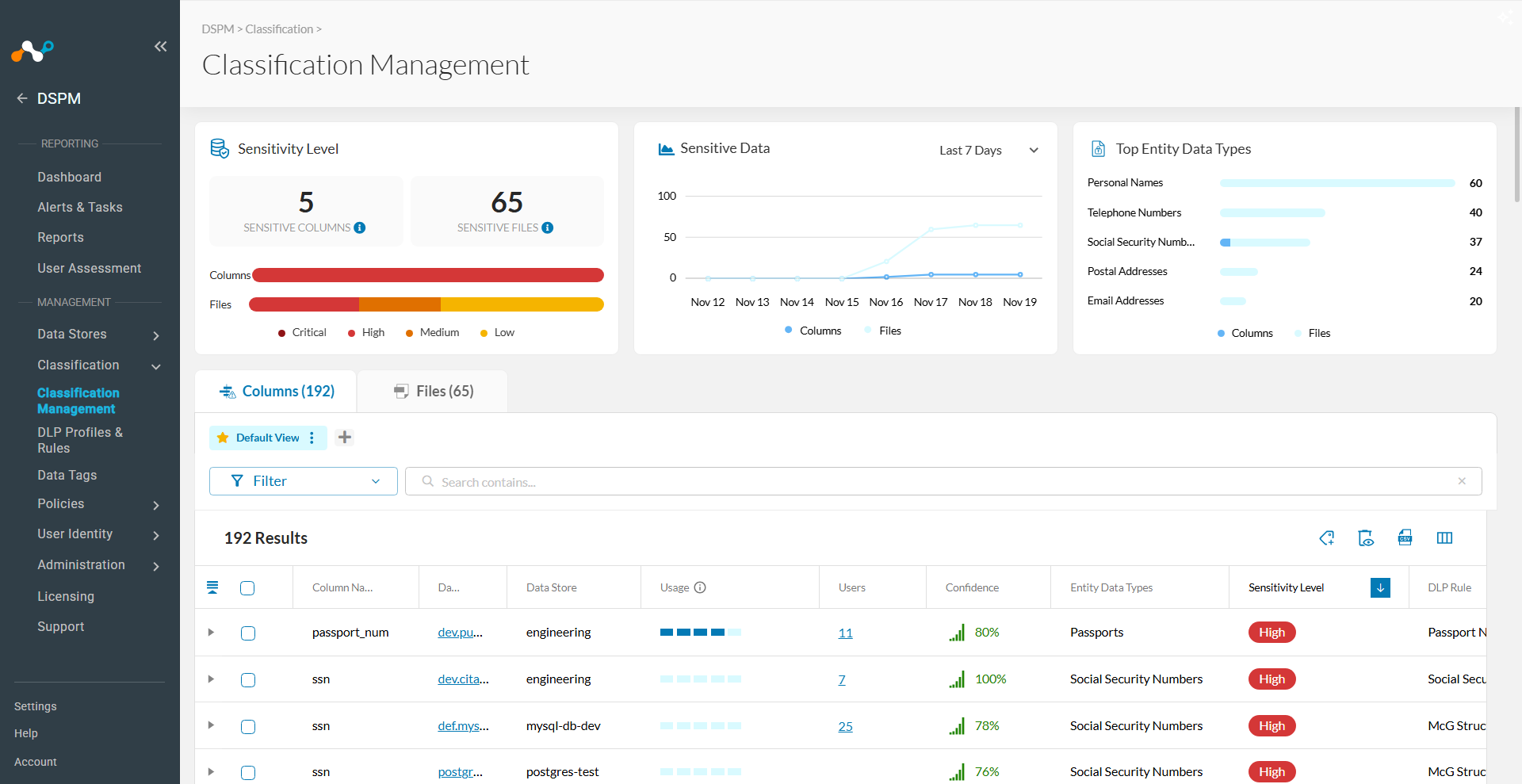
ページ上部のダッシュボードには、データストアの概要が一覧表示されます。
- 機密性の高いフィールド/ファイルとその機密レベルの概要。
- 機密データの経時的な増加を示すトレンドグラフ。
- 機密性の高いフィールドとファイルをすべて分類したドーナツグラフ。
フィルターを使う
ページ下部のリスト表示を絞り込むには、 以下のフィルタリング方法を使用できます。
- Quick Filters: ダッシュボードに表示される任意の数字をクリックすると、リストが自動的に絞り込まれます。
- Custom Filters: 独自のビューを作成するには、 Filterボタンをクリックしてください。 列名とそれに関連付けられた値または範囲の組み合わせです。
- Clear Filters: 個々の条件を削除するには、その条件の横にあるdustbin iconをクリックしてください。すべての条件を削除してリスト全体を復元するには、 Clear Filtersをクリックしてください。
保存済みビューの管理
保存されたビューはそれぞれ、表示される列と適用されたフィルターのカスタム構成です。これらを使って、コンテキストを素早く切り替えたり(例えば、重大度の高い分野の調査と未検証の分類のレビュー)、特定のCSVを繰り返しエクスポートしたりできます。 。
ビューの種類は2種類あります。
- Default View: フィルタリングを適用せずに、最も重要な列を表示します。
- Saved Views: ユーザーが作成したプライベートビューで、特定のフィルターと列レイアウトを適用できます。
保存されたビューは、ビューリボン内にクリック可能なボックスとして表示されます。現在表示されているビューは薄紫色で強調表示されます。


閲覧数を管理する方法
まず、必要なフィルター、並べ替え、列表示を設定してください。「未保存の変更」というラベルが表示されます。ビューリボンから、以下の操作を実行できます。
新しいビューを作成する
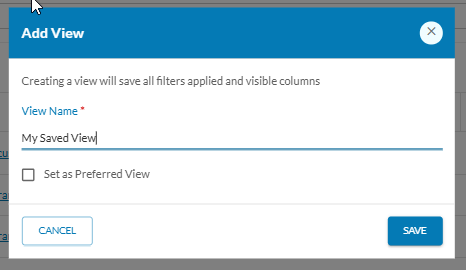
- Addボタン (
+) をクリックしてください。 - モーダルウィンドウに、一意の名前を入力してください。
- (オプション) Set as Preferred Viewにチェックを入れ、 Saveをクリックします。
既存のビューを更新する
- ビューSelect 。
- フィルター/列を調整してください。
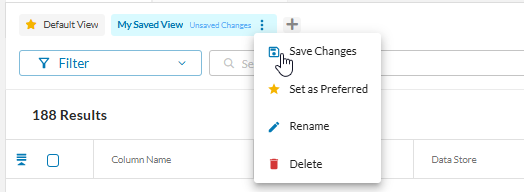
- context menu icon (⋮) をクリックして、 Save Changesを選択します。
ビューの名前を変更する
- ビューSelect
- context menu icon (⋮) をクリックして、 Renameを選択します。
- 名前を更新してSaveをクリックしてください。
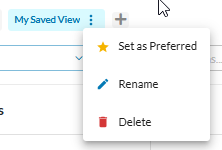
優先表示を変更する
- 希望するビューSelect
- context menu icon (⋮) をクリックしてください
- Set as Preferred Select 。
ビューを削除する
- ビューSelect
- context menu icon (⋮) をクリックして、 Deleteを選択します。
個々のフィールドを確認する
-
If the classification is correct: 「アクション」列のMark as Reviewedアイコンをクリックしてください。ボタンが緑色に変わり、この分類が検証済みであり、関連する警告が正確である可能性が高いことを他のユーザーに示します。
-
If the classification is incorrect: 該当欄の横にあるチェックボックスにチェックを入れてください。ドロップダウンオプションを使用して、タイプ、タグ、感度レベル、レビュー状況を調整します。 Reclassify on Next Scanボックスにチェックを入れてSaveをクリックしてください。システムは次回のスキャン時に分類を更新します。

-
Bulk Edit: 複数の行Select 、同時にタグ付け、レビュー、再分類を行うことができます。
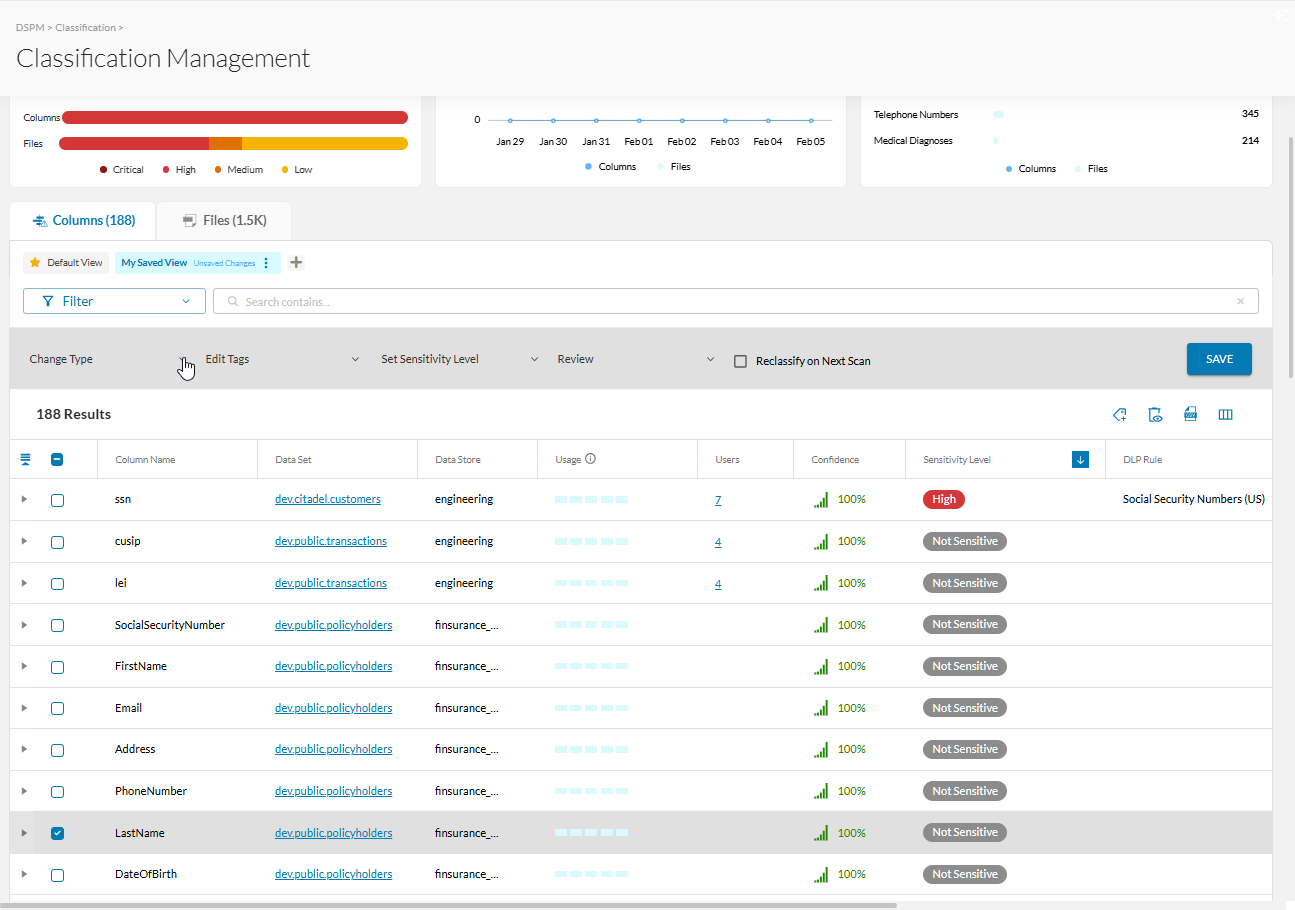
Note on Empty Data: 分類に利用できるデータサンプルがない場合、Netskope DSPM はそのフィールドを「機密情報ではない」とマークします。補足情報ツールチップにカーソルを合わせると、詳細情報が表示されます。
個別ファイルを確認する
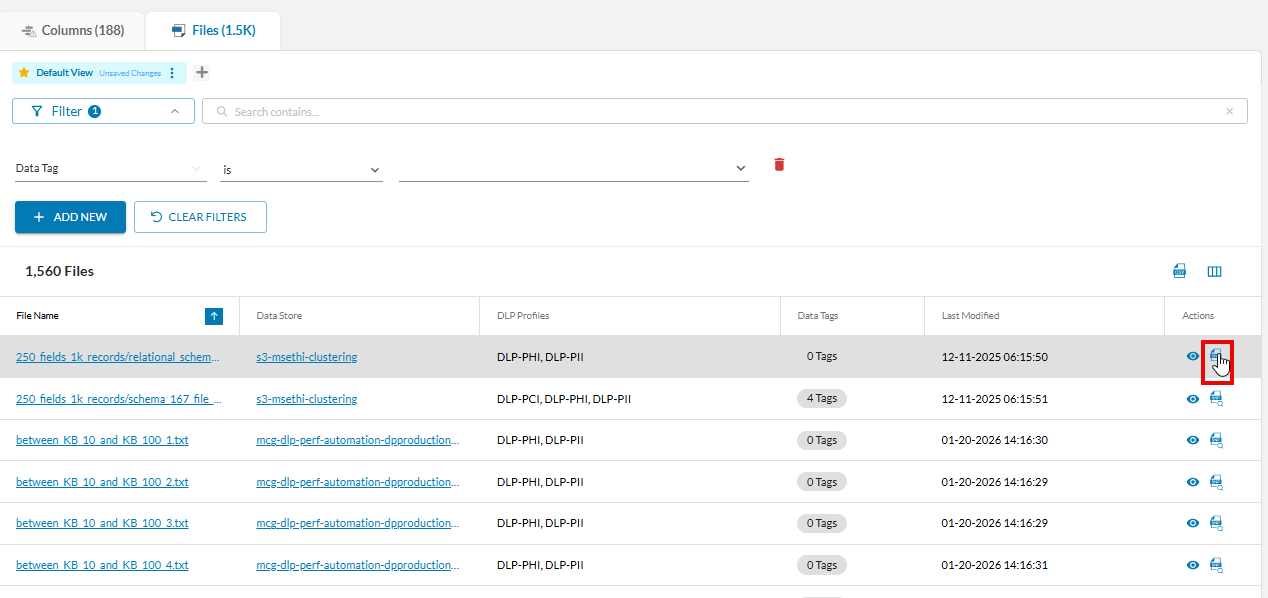
「ファイル」タブでは、 Netskope DSPM接続されているデータストア全体でファイル内で検出したすべてのエンティティデータタイプを確認できます。これには、それぞれのデータストア名、機密レベル、データタグ、および出現回数が含まれます。 これらの列ヘッダーに基づいて、フィルターを使用してより詳細な情報を得ることができます。
DSPM > サンプリング権限がView またはManageに設定されている場合、 Actions 列にはGet Snippets アイコンが表示されます。
ファイルスニペットの取得
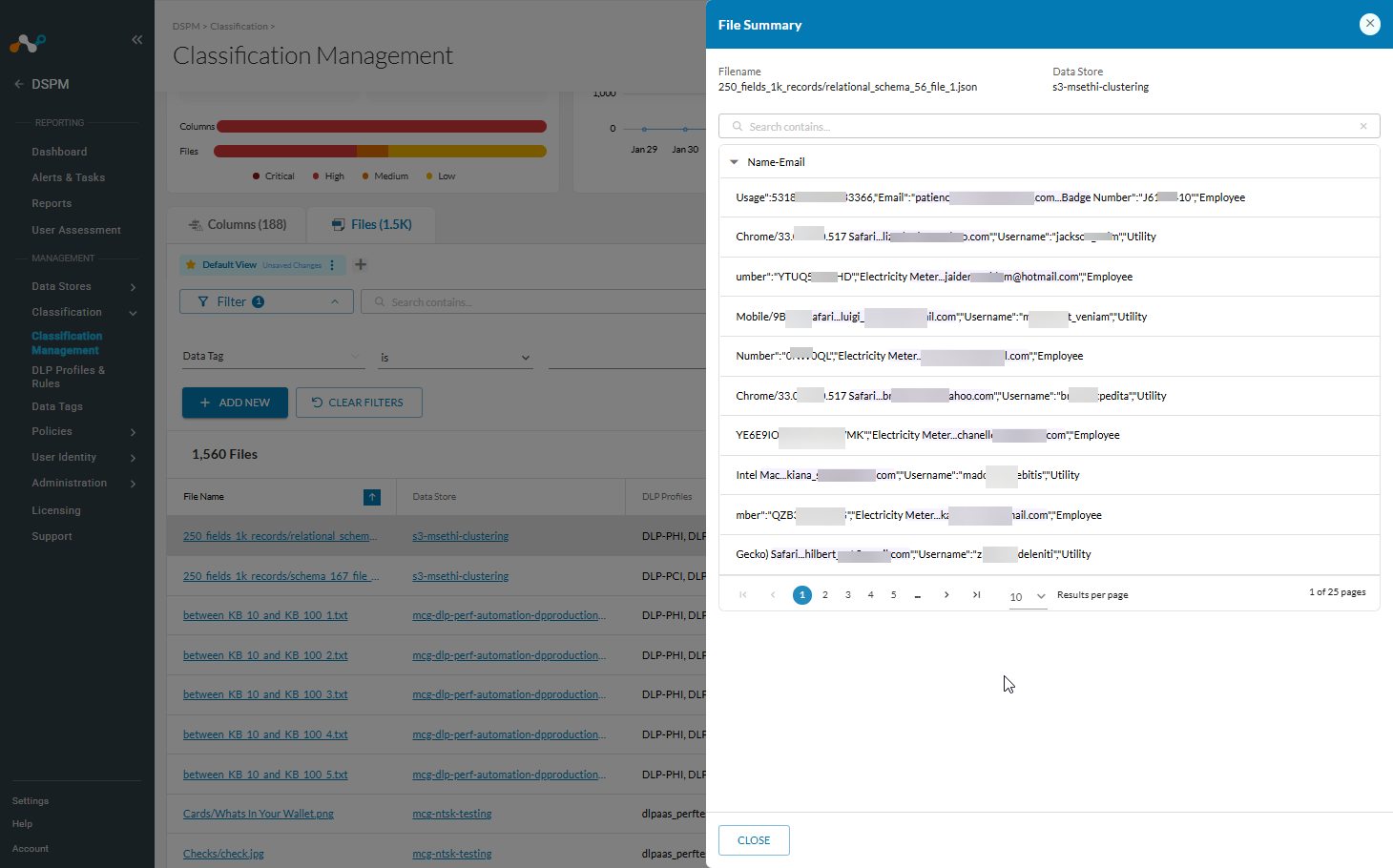
スニペットを取得する際に、評価対象となる特定のDLPプロファイルを選択できます。特定のプロファイルを選択することで、特にルール数が多い環境において、取得時間を短縮し、システムの応答性を向上させることができます。
- 検査したいファイルの横にあるGet Snippetsアイコンをクリックしてください。
- スニペットドロワーで、フェッチに含める特定のDLPプロファイルを選択します。このシステムでは、ファイルを最初に分類したプロファイル、または現在のDSPM検出プロファイルのいずれかを選択できます。
- スニペットの取得を開始します。
Netskope DSPMは、選択したプロファイルに基づいて分類されたファイルデータを取得し、DLPプロファイルまたはDLPルールごとにグループ化して表示します。一致するデータは、周囲のコンテキストとともに紫色で強調表示されます。
以下のような場合、返されるスニペットが期待どおりにならない可能性があることにご注意ください。
-
前回のスキャン以降、選択したDLPルールを変更しました。
-
ファイルの内容が変更され、選択したDLPルールと一致しなくなりました。
アーカイブファイルを検査すると、アーカイブの個々の内容を一覧表示する追加のコントロールが表示されます。これをSelectと、分類対象をそのファイルのみに限定できます。
Use External Tags
Netskope DSPM GCPからのタグの取り込みをサポートしています タクソノミーとSnowflakeタグ。 タグを取り込むように構成されたGCPプロジェクトまたはSnowflakeデータストアがある場合、検出されたオブジェクトとタグの関連付けは、対応するNetskope DSPM分類フィールドに定期的に同期されます。
これらの関連付けは、Netskope DSPM内では変更できません。設定の追加、編集、削除が必要な場合は、該当するクラウドプラットフォームのコンソールで設定を更新してください。詳細については、データタグに関する記事をご覧ください。
ユーザーアクセス情報を表示する
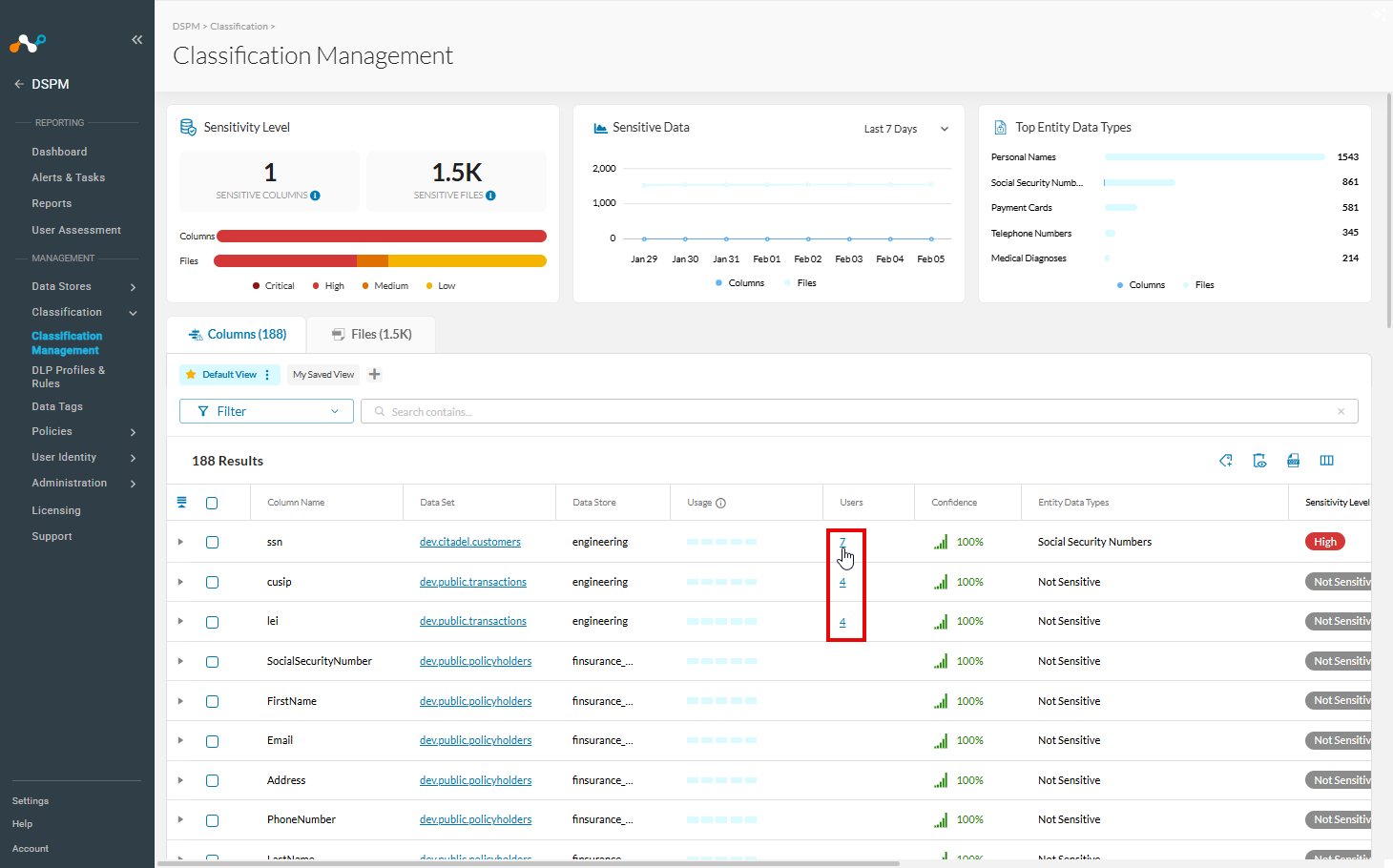
Netskope DSPMは、特定のフィールドにアクセスしているユーザー数を表示します。このカウントをクリックすると、アクセス制御の分析に役立つ追加のユーザー情報が表示されます。