

Overview
ダッシュボードには、組織全体のデータセキュリティ体制に関する重要な洞察に加え、インフラストラクチャ、ユーザーとアプリケーション、データ、およびデータ相互作用のリスクに関連する具体的で実行可能な詳細情報が表示されます。これらはタブとして5つのセクションに分かれています。
- データセキュリティとガバナンス
- Risks
- 警告
- インフラストラクチャとデータ
- ユーザー
個々のタブは、プラットフォームロールの権限に応じてオン/オフを切り替えることができます。
この記事では、5 つのタブそれぞれにある高レベルの指標と視覚化について説明します。ほとんどのタブはクリックして詳細を確認できます。 Netskope DSPMがインフラストラクチャに接続できていない場合、またはデータストアを検出できていない場合、ダッシュボードはユーザーがデータストアに接続するために必要な手順を完了するように案内します。
データセキュリティとガバナンス
データセキュリティ&ガバナンスダッシュボードは、データのセキュリティ態勢スコアを提供し、潜在的なリスクを強調表示することで、セキュリティチームがそれらに積極的に対処できるようにします。 このダッシュボードは、機密データの漏洩範囲を明らかにし、クエリ分析を通じてデータ使用状況を監視するとともに、インフラストラクチャ、データ、ユーザー、およびアプリケーションのリスクを特定します。
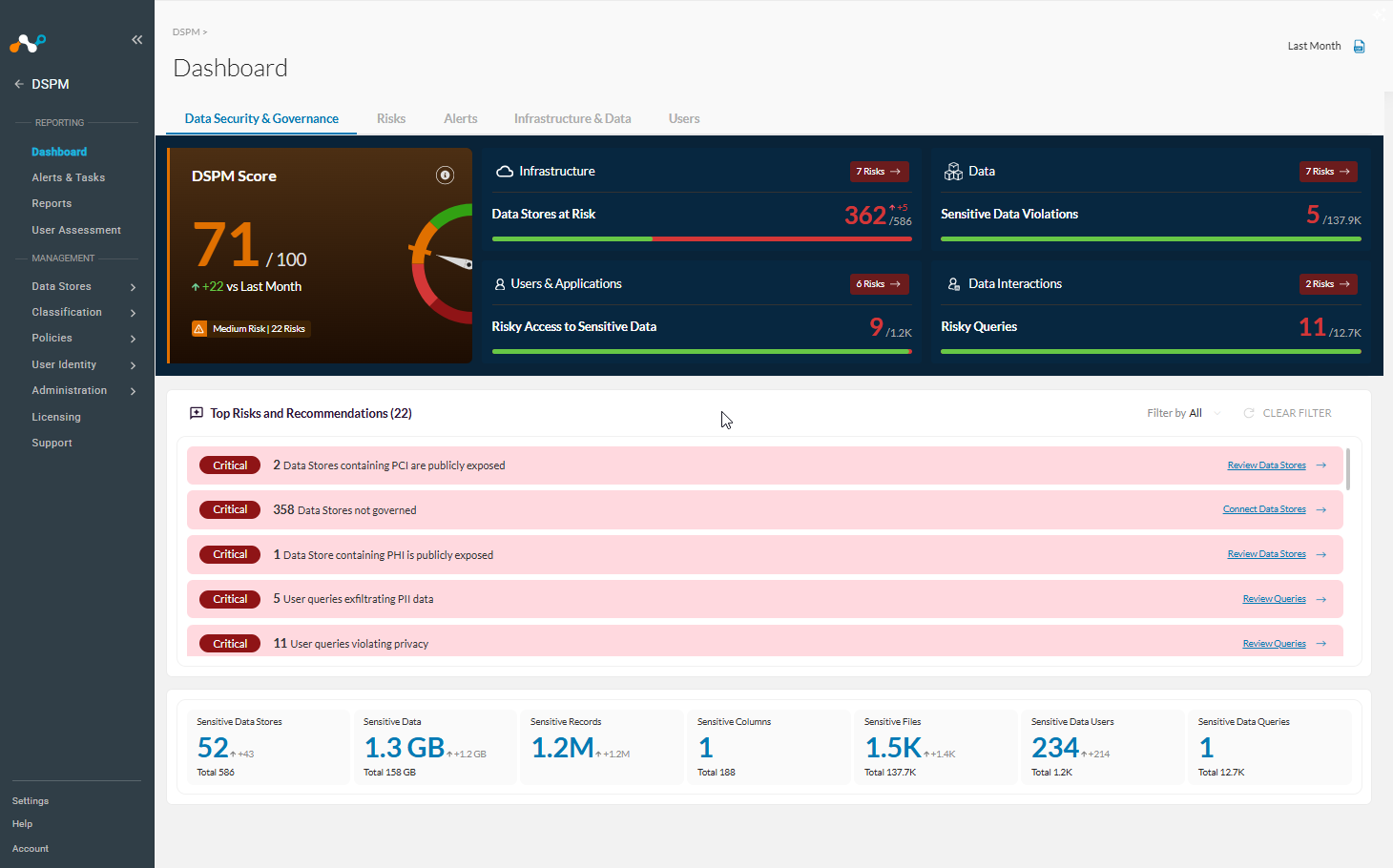
ダッシュボードの上部は、暗い背景のグランドで、データのセキュリティとガバナンスに関する次の重要な質問に答えることに重点を置いています。
- What is my overall data governance & security posture according to Netskope DSPM?
a. DSPM Score: 企業全体のデータガバナンスとセキュリティ体制をまとめた高水準の指標で、0から100までの特定の区間(低、中、高、クリティカル)に分類されます。スコアが高いほど、より強力なセキュリティインフラ、データ保護、厳格なアクセス制御、責任あるデータ利用を示し、より包括的なデータセキュリティ体制を意味します。 - What is my infrastructure’s contribution to overall security posture? How can it improve our DSPM score?
a. Infrastructure card:データストアの総数のうち、1つ以上のリスクルールに違反したデータストアの数。上向きの赤い矢印はリスクの高いデータストア数が前月最終日から増加したことを示し、下向きの緑色矢印はリスクの高いデータストア数が減少したことを示します。 - What is my data’s contribution to overall security posture? How can it improve our DSPM score?
a. Data card:すべての接続されたデータストアのフィールド/ファイル数のうち、1つ以上のリスクルールに違反するフィールド/ファイルの数。上向きの赤い矢印は、前月末からリスクのあるフィールド/ファイル数が増加したことを示し、下向きの緑の矢印は、リスクのあるフィールド/ファイル数が減少したことを示します。 - What are my users’ contributions to overall security posture? How can it improve our DSPM score?
a. Users & Applications card:接続されたデータストア全体のユーザー数のうち、リスクルールに違反するユーザー名の数。上向きの赤い矢印は、リスクの高いデータへのアクセス者数が前月最終日以降増加したことを示し、下向きの緑色矢印は減少したことを示します。 - What are my data interactions contributions to overall security posture? How can it improve our DSPM score?
a. Interactions card : 接続されているデータストア全体のクエリ総数のうち、1つ以上のリスクルールに違反しているクエリの数。上向きの赤い矢印は、前月末から危険なクエリの数が増加したことを示し、下向きの緑の矢印は、その数が減少したことを示します。
以下のセクションでは、主なリスクと、それらに対処するための推奨対策を示します。上記で説明したカードのいずれかをクリックすると、カードのヘッダー(インフラストラクチャ、データ、ユーザーとアプリケーション、またはデータインタラクション)に関連するリスクと推奨事項のみが表示されます。

このダッシュボードの下部には、Netskope DSPMによって監視されている機密データの主要な指標が表示されます。これには以下が含まれます。
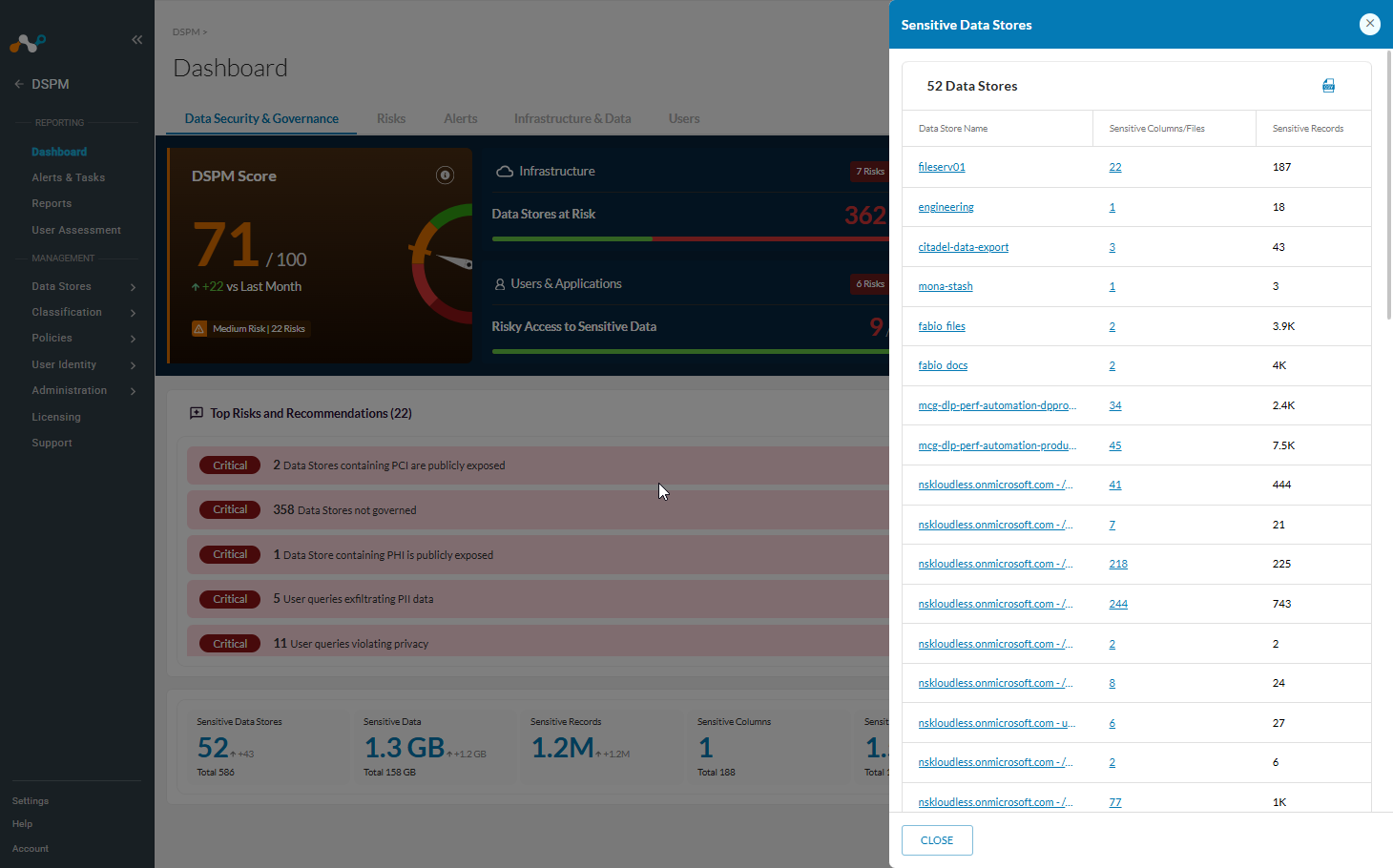
- Sensitive Data Stores: 接続および検出されたデータ ストアの総数のうち、1 つ以上の検出されたエンティティ データ タイプを含むデータ ストアの現在の数。 該当する場合、先月の表示と比較した機密データ保存場所の数の変化。その数字をクリックすると、各データストアとそのデータストアに含まれる機密フィールド/ファイルおよびレコードの数の一覧が表示されたドロワーが開きます。
- Sensitive Data: 接続されているすべてのデータストアにおける機密データの現在のサイズ。該当する場合は、先月と比較したサイズの変化も含む。その数字をクリックすると、各データストアとその機密データサイズの一覧が表示されたドロワーが開きます。
- Sensitive Records: 接続されているすべてのデータストアにおける、機密性の高いレコードの現在の件数。該当する場合、先月の表示と比較した機密記録件数の変化。その数字をクリックすると、各データストアとその機密レコード数の一覧が表示されたドロワーが開きます。
- Sensitive Fields: 接続されているすべての構造化データストアにおける、全フィールドのうち機密フィールドが占める割合。該当する場合、先月の表示と比較した機密フィールド数の変化。その数字をクリックすると、各データストアとその機密フィールド数の一覧が表示されたドロワーが開きます。
- Sensitive Files: 接続されているすべての非構造化データストアにおける、全ファイル数に対する機密ファイルの現在の数。該当する場合、先月の表示と比較した機密ファイルの数の変化。その数字をクリックすると、各データストアとその機密ファイルの数の一覧が表示されたドロワーが開きます。非構造化データストアが接続されていない場合、または機密ファイルが検出されない場合は、0と表示されます。
- Sensitive Data Users: 接続されているすべてのデータストアにおいて、1つ以上のエンティティデータタイプへのアクセス権を持つユーザー名の現在の数。 該当する場合、先月の表示と比較した機密データ利用者数の変化。数字をクリックすると、各ユーザー名、関連付けられている機密フィールド/ファイルの数、およびエンティティデータ型の数の一覧が表示されるドロワーが開きます。
- Sensitive Data Queries: 接続されているすべてのデータストアで、1 つ以上のEntity Data Typeにアクセスするクエリの現在の数。該当する場合、先月の表示と比較した機密データ照会件数の変化。その数字をクリックすると、各ユーザー名とその機密クエリの件数の一覧が表示されたドロワーが開きます。

Risks
リスクダッシュボードを表示するには、「リスク」タブをクリックしてください。このビューは、Netskope DSPMで特定されたデータストア、機密性の高いフィールド/ファイル、およびユーザーに関連するすべてのリスクを要約したものです。このビューは、データセキュリティとプライバシーに関する取り組みの優先順位付けと集中に役立ちます。Netskope DSPMが1つ以上のデータストアに接続されている場合、ダッシュボードは次のように表示されます。
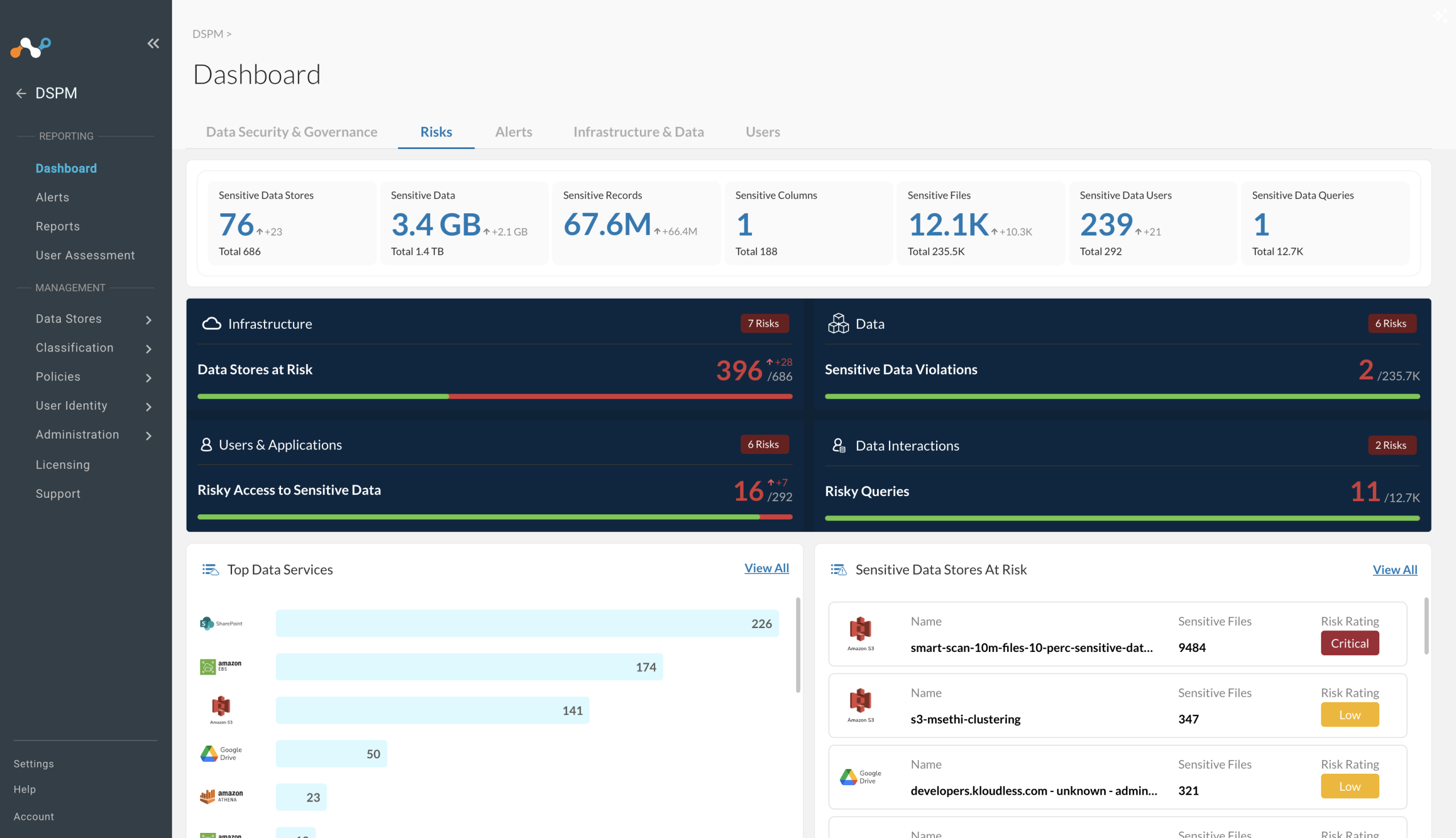
これらのカードのほとんどは、クリックして主要なリスク トピックの詳細をドリルダウンできます。
アラート
アラートダッシュボードを表示するには、「アラート」タブをクリックしてください。この画面では、ポリシー違反に関する主要な統計情報(件数、傾向、未解決のタスクや対応策など)が表示されます。データ関連のポリシーの順守を監視し、リスクを防ぐための修復措置を講じます。 Netskope DSPMが1つ以上のデータストアに接続されている場合、ダッシュボードは次のように表示されます。
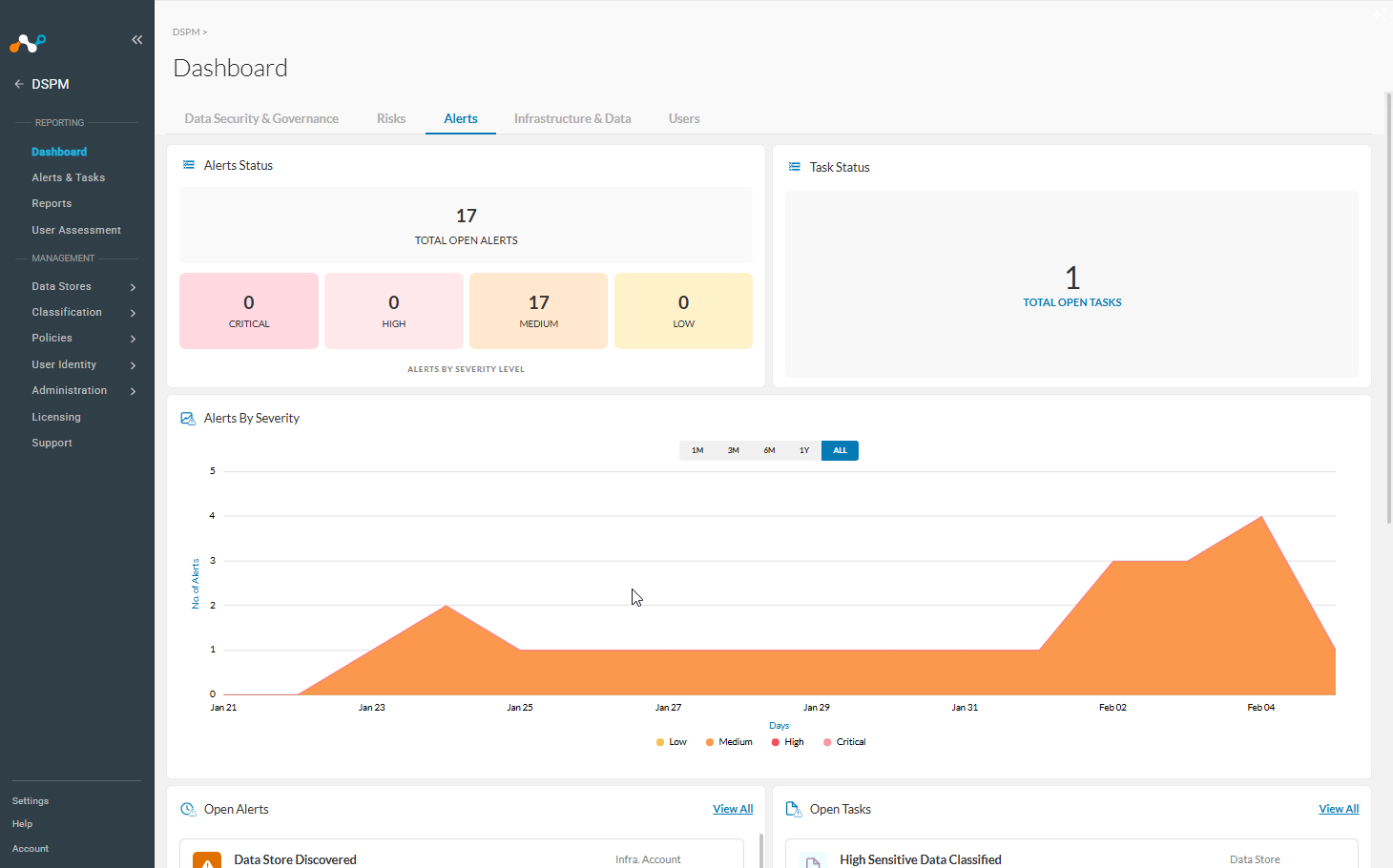
これらのカードのほとんどは、クリックして主要なアラート トピックの詳細をドリルダウンできます。
インフラストラクチャとデータ
インフラストラクチャとデータタブをクリックすると、機密データダッシュボードが表示されます。このビューには、Netskope DSPMによって識別された機密データに関する主要な統計情報が表示されます。例えば、検出された機密データ、深刻度レベル別の機密フィールド、上位の機密データタイプ、データストアの機密性および接続性などです。機密データの量に関する傾向を追跡し、データタイプと機密レベル別に機密データの種類を理解する。Netskope DSPMが1つ以上のデータストアに接続されている場合、ダッシュボードは次のように表示されます。
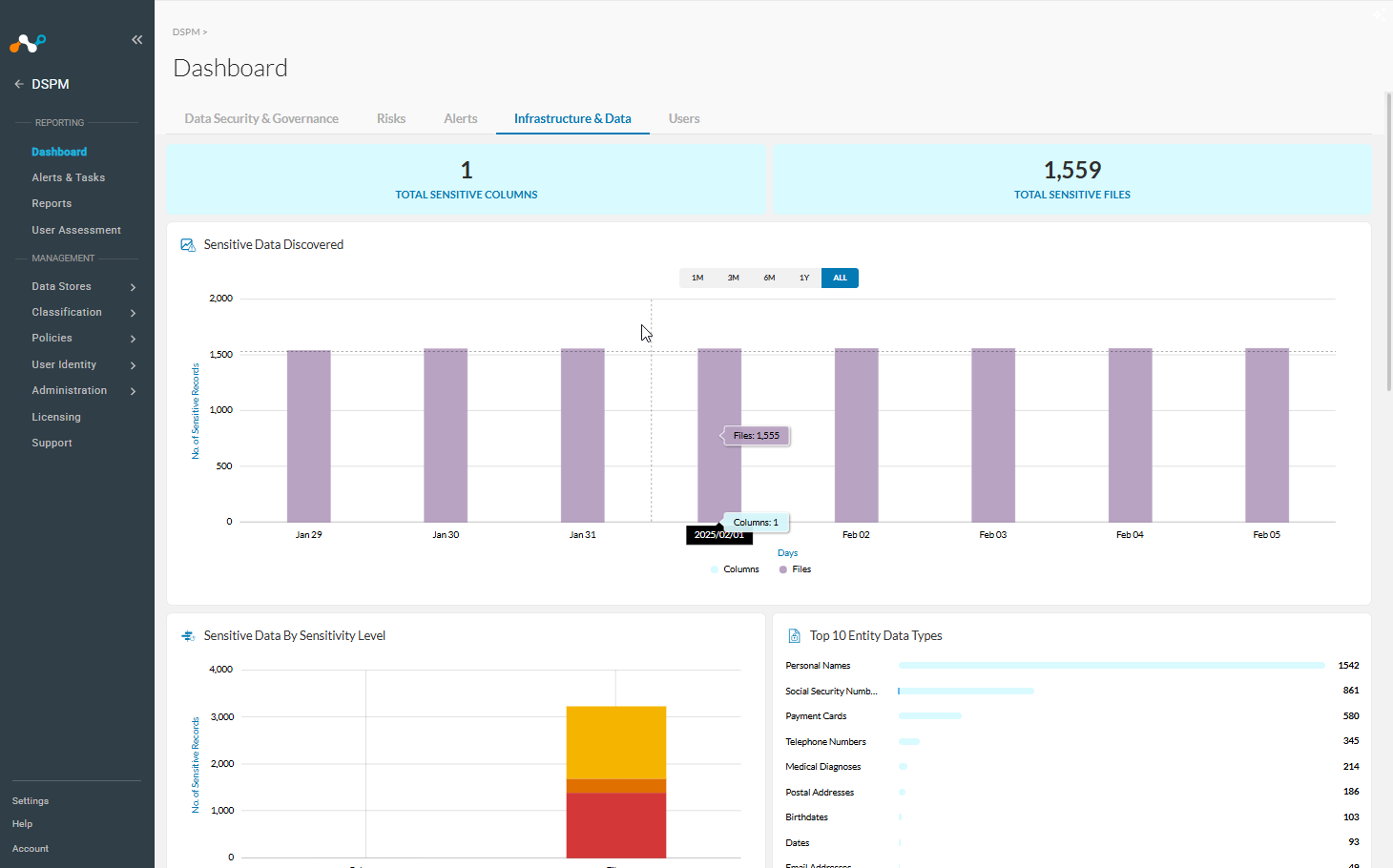
これらのカードのほとんどは、クリックして主要な機密データのトピックに関する詳細をドリルダウンできます。
ユーザー
ユーザーダッシュボードを表示するには、「ユーザー」タブをクリックしてください。この画面では、機密データにアクセスできるユーザーに関する主要な統計情報と、それらのユーザーがもたらす関連リスクが表示されます。ポリシー違反により権限が失効している従業員および部署、ならびにそれに伴うリスクレベルを特定する。
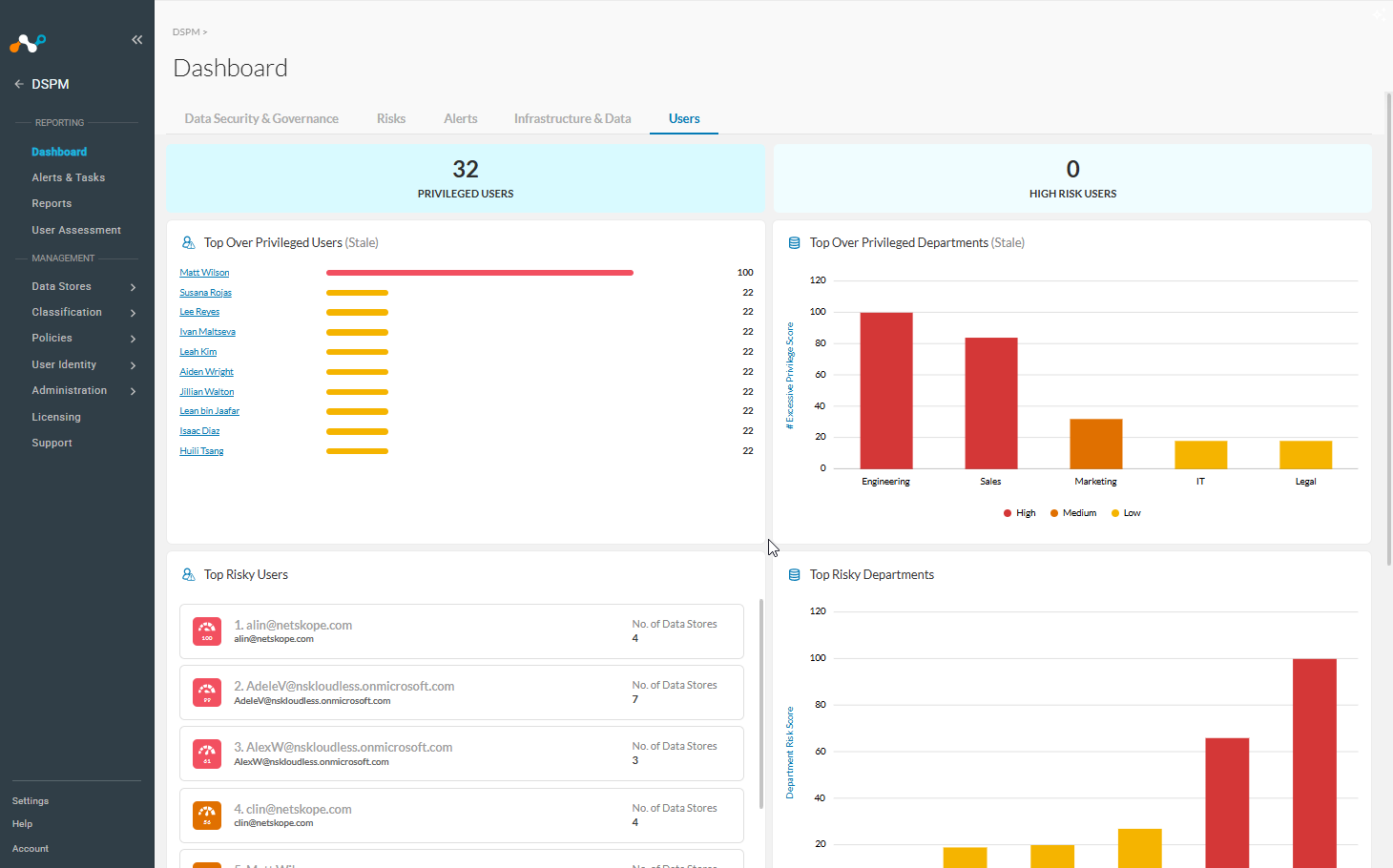
これらのカードのほとんどは、クリックして主要なユーザー トピックの詳細をドリルダウンできます。