

環境内で作成されたユーザーのリストが表示され、ユーザー名、電子メールアドレス、特定のユーザーに割り当てられた役割、そしてユーザーごとに有効化されたダイジェストが表示されます。 このセクションの手順に従って、ユーザーを作成または既存ユーザーを変更し、役割と範囲に基づいたアクセス権限を割り当ててください。ユーザー作成時や既存ユーザーの変更時に、アラート、デバイス、健康レポートのデイリーダイジェストを有効にすることもできます。

役割とスコープに基づくアクセス制御でユーザーを作成する
Device Intelligenceのユーザーインターフェースでユーザーを作成し、そのユーザーに役割とスコープのアクセス制御権限を割り当てることができます。以下の手順に従ってください。

- Manage > Usersメニューに移動してください。
- Click on the Create User tab.
- ユーザーのフルネームを入力してください。
- ユーザーの電子メールアドレスを入力してください。 この電子メールアドレスで毎日ダイジェストレポートを受け取ることができます。
- ロールベースのアクセス制御のドロップダウンリストからユーザーロールをSelectしてください。1人のユーザーに対して、1つまたは複数の役割を選択できます。
- スコープベースのアクセス制御のために、ユーザーに割り当てるサイトをSelect 。
- ユーザーのパスワードを設定し、再度確認してください。
- 毎日のレポートを受け取りたいダイジェストの種類Select 。 ユーザーの電子メールは、今後 24 時間以内に、指定された電子メール ID で毎日のダイジェストの受信を開始します。
- Click the Add User button.
ユーザーアクセス制御を変更する
既存のユーザーを編集または削除できます。ユーザーアクセス制御を変更するには、以下の手順に従ってください。

- Manage > Usersメニューに移動してください。
- Click on any user you wish to modify in the Users tab. You will be redirected to the Edit User tab.
- ユーザーのフルネーム、役割、サイトスコープを変更できます。
- 日々のレポートを受け取りたいダイジェストの種類を編集できます。ユーザーは今後24時間以内に、記載された電子メールIDで日々のダイジェストを受け取り始めます。
- Click the Save User button to save the changes. Click the Delete button to delete the user.
SSO設定
デフォルトでは、すべてのSSOユーザーにSuper Readerロールが割り当てられ、すべてのサイトにアクセスできます。Super Administrator 、初めてログインする SSO ユーザーのデフォルトの役割とスコープを設定します。初回ログイン後、このユーザーは他のユーザーと同様に扱われ、役割や権限範囲を変更することができます。
Super Administratorは、SSOで初めてログインするユーザーに対して、デフォルトのユーザーアクセス制御を変更する手順に従うことができます。
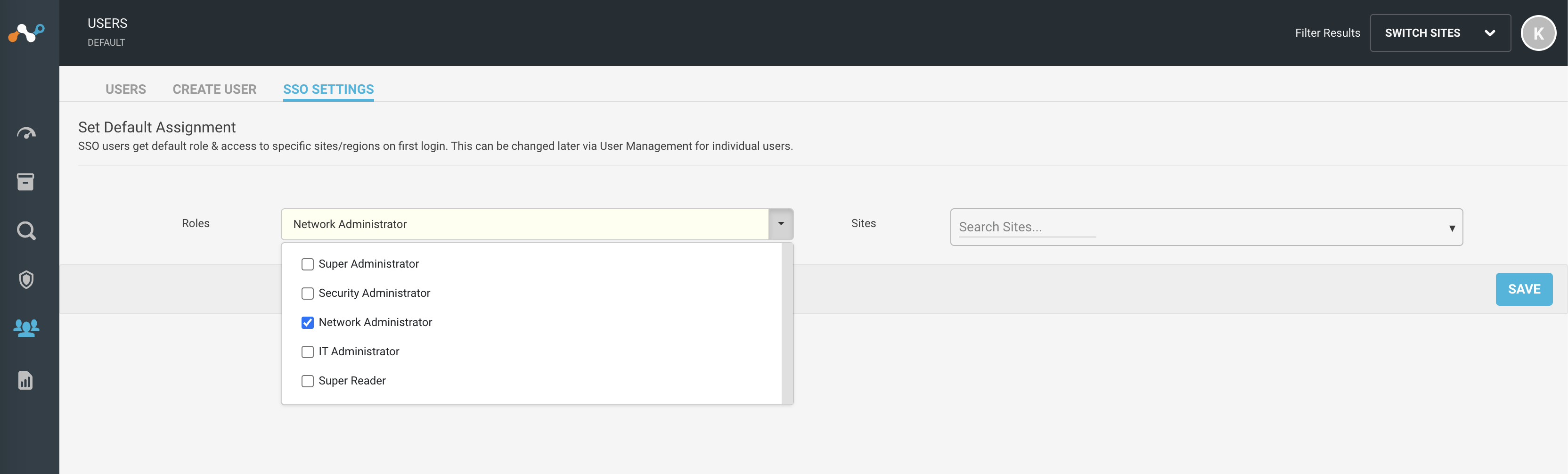

- Manage > Usersメニューに移動してください。
- Navigate to the SSO Settings tab.
- ドロップダウンメニューから役割Select 。
- SSOユーザーの範囲をサイトにSelectします。
- 毎日のレポートを受け取りたいダイジェストの種類Select 。 ユーザーの電子メールは、今後 24 時間以内に、指定された電子メール ID で毎日のダイジェストの受信を開始します。
- Click the Save button.