

Google マップのグラフ機能を使うと、地理データをレスポンシブでインタラクティブな地図上に視覚化でき、地図上のポイントのプロット方法を細かく制御できます。Google マップのグラフは、マップグラフの視覚化タイプと同様の機能を備えています。
詳細については、 「視覚化の種類」 、 「サポートされている視覚化の種類とサポートされていない視覚化の種類」をご覧ください。
ユーザーがGoogleマップのグラフを表示すると、グラフ上にいくつかのアイコンが表示され、それを使ってグラフを操作できるようになります。
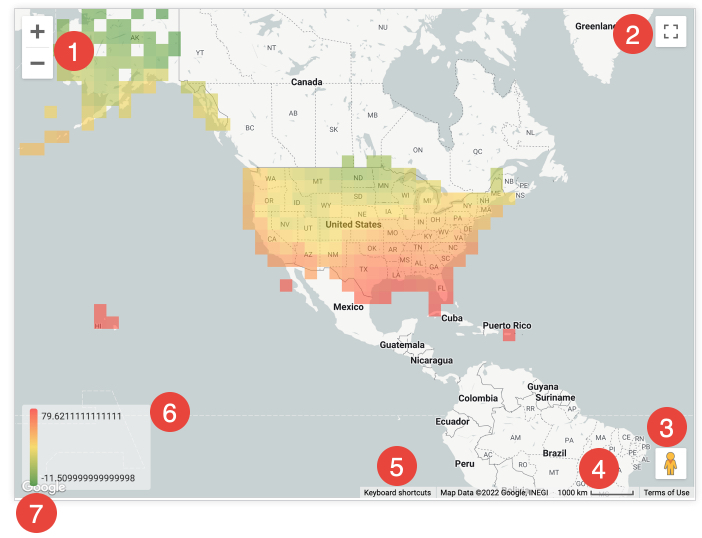
- Zoom in and Zoom out icons地図表示を拡大するには+アイコンをクリックし、縮小するには–アイコンをクリックしてください。
- Toggle fullscreen view iconToggle fullscreen viewアイコンをクリックすると、地図が全画面表示になります。標準表示に戻るには、キーボードのEscキーを押すか、アイコンをもう一度クリックしてください。
- Drag Pegman onto the map to open Street Viewペグマンアイコンをチャート上の任意の場所にドラッグすると、その場所の地図がストリートビューに切り替わります。ストリートビューの左上にある戻る矢印をクリックすると、グラフに戻ります。
- Distance scale: チャートの下部には、現在表示されている地図の距離を示すメートルまたはキロメートル単位の縮尺が表示されています。
- Keyboard shortcutsチャートの下部にある「キーボードショートカット」をクリックすると、チャートを操作するためのキーボードショートカットが表示されたウィンドウが開きます。
- Value color scale測定値がグラフにプロットされると、最小値と最大値の間の色の範囲を示すカラースケールがグラフの左下に表示されます。「値」メニューの設定は、値のカラースケールの表示に影響を与える可能性があります。
- Open this area in Google Mapsグラフの左下にあるGoogleロゴをクリックすると、Googleマップで地図が開きます。Googleマップが新しいブラウザタブで開きます。
BUILDING A GOOLGE MAPS CHART
- A dimension based on latitude and longitude data.
- マップレイヤーが割り当てられたディメンション。
- 郵便番号ディメンションには、自動的に米国の郵便番号マップレイヤーが割り当てられます。
- 緯度と経度のデータ座標の精度は、小数点以下5~6桁までに制限してください。座標が小数点以下7桁を超える場合、地図にはデータポイントが表示されません。
- Google マップのグラフを作成するには、視覚化バーで Google マップの視覚化タイプを選択します。視覚化メニューからマップの視覚化を編集することもできます。ビジュアライゼーションバーの右上隅にある「編集」をクリックします。
ヒント
このページに記載されているオプションは、「編集」メニューの各タブで利用できます。選択した他の設定と競合する場合、オプションはグレー表示されたり非表示になったりすることがあります。