

SaaSセキュリティポスチャーマネジメントは、SaaSアプリの状況を継続的に監視し、その状態を特定します。アプリページにはSaaSアプリの詳細な概要が掲載されています。アプリページを見るには、Netskopeのテナントにログインし、 API-enabled Protection > Security Posture SaaS > Appsに移動します。

Apps Metrics
メトリクスセクションでは、テナントレベルの以下の詳細情報が表示されます。

-
設定済みアプリ数 – SSPMでサポートされているアプリの総数に対する、設定済みのアプリの数を表示します。数字の上にカーソルを合わせると、アプリの名前が表示されます。
-
姿勢スコア – すべてのSaaSアプリの中で最も低い姿勢スコアを示します。週間トレンドチャートには、過去7日間の姿勢スコアが表示され、カーソルを合わせると日付と時刻も表示されます。今日と先週の姿勢スコアの変化を確認できます。詳細については、 SPM姿勢スコアに関する文書を参照してください。
-
不合格結果 – 不合格結果の総数に対する、重大な不合格結果の数を示します。これらの数字をクリックすると、 Findingsページで詳細が表示されます。週間トレンドチャートにカーソルを合わせると、過去7日間の結果が表示されます。今日のデータと先週のデータを比較すると、不合格となったケースの割合の変化が分かります。
-
サードパーティ製アプリ – 重大なリスクスコアを持つサードパーティ製アプリの数と、サードパーティ製アプリの総数を示します。これらの数字をクリックすると、 3rd Party Appsページで詳細が表示されます。週間トレンドチャートにカーソルを合わせると、過去7日間のサードパーティ製アプリの総数が表示されます。本日と先週のデータにおけるサードパーティ製アプリの割合の変化を確認できます。
-
ユーザー数 – SaaSアプリの全ユーザー数に対する、特権ユーザー数を示します。ユーザー数をクリックすると、 Inventoryページにリストが表示されます。週間トレンドチャートにカーソルを合わせると、過去7日間のユーザー数が表示されます。今日のデータと先週のデータを比較すると、平均ユーザー数の変化が分かります。
Recent Changes
「最近の変更」セクションでは、選択した期間における、設定済みのSaaSアプリケーション全体の姿勢に関するアクティビティを可視化できます。姿勢スコア、所見、およびサードパーティ製アプリの変更点を強調表示することで、姿勢の改善、悪化、および新たに検出されたリスクを特定するのに役立ちます。上部には、選択した期間におけるアクティブなインスタンス数と削除されたインスタンス数も表示されます。

Posture Score Trend – 姿勢スコアグラフは、選択した期間における、設定済みのアプリケーション全体にわたる全体的な姿勢スコアの傾向を表示します。グラフにカーソルを合わせると、姿勢スコアが最も低い3つのアプリの名前が表示されます。
- 各データポイントは、特定の時点における姿勢スコアを表しています。
- 姿勢の改善または悪化を特定する傾向。
App Posture – アプリのポスチャ概要には、選択した期間中にポスチャが変化したアプリケーションの数が表示されます。姿勢スコアの変化は、選択された時間範囲内の最初と最後のサンプルを比較することによって決定されます。中間サンプルは考慮されません。
- 改善済み – 姿勢スコアが向上したアプリケーション。
- 退行 – 姿勢スコアが低下したアプリケーション。
- 変更なし – 姿勢スコアに変化がなかった申請。
Findings – 「所見」セクションには、新たに不合格となった姿勢評価と新たに合格となった姿勢評価が表示されます。
- 新しい失敗 – 最近失敗したポスチャ評価。
- 新しいパス – 評価されて合格したポスチャ評価。
3rd Party Apps – 「サードパーティアプリ」セクションでは、SaaSアプリケーションに関連する統合に関する変更点について説明します。
- 新たに発見された – 新しいサードパーティ製アプリが検出されました。
- リスクの増加 – リスクレベルが上昇したサードパーティ製アプリ。
- リスク承認済み – 承認された、またはリスクが承認されたサードパーティ製アプリ。
Time Range – 姿勢の変化を表示する期間を変更するには、時間範囲セレクターを使用します。
Apps Card
アプリページには、SaaSアプリのカードと詳細な概要が表示されます。アプリをフィルタリングできます アプリケーション名と姿勢スコアでフィルタリングできます。 姿勢スコアの低い順から高い順、または高い順から低い順にアプリの並び順を並べ替えることもできます。

-
半分のドーナツ型スケールは、失敗した結果に基づいて計算されたアプリの姿勢スコアと姿勢レベルを示しています。姿勢スコアをクリックすると、アプリの個別ページに移動します。姿勢スコアと姿勢レベルは、以下のように定義されます。
-
優秀 – 姿勢スコアが90~100のSaaSアプリ。
-
高 – 姿勢スコアが75~89のSaaSアプリ。
-
中程度 – 姿勢スコアが60~74のSaaSアプリ。
-
低リスク – 姿勢スコアが50~59のSaaSアプリ。
-
低評価 – 姿勢スコアが0~49のSaaSアプリ。
-
不明 – 姿勢スコアが定義されていないSaaSアプリ。
-
-
過去7日間の週ごとのスコア推移グラフと、今日の姿勢スコアと先週の姿勢スコアの変化(増加と減少の状態)を表示します。
-
インスタンスの数を表示します。インスタンス数をクリックすると、個々のアプリのページに移動します。
-
不合格となった検査結果の数を表示します。数字の上にカーソルを合わせると、深刻度に応じた詳細な概要が表示されます。クリックするとFindingsページで詳細が表示されます。
-
サードパーティ製アプリの数を表示します。数字にカーソルを合わせると、リスクレベルに応じたアプリの概要が表示されます。クリックすると3rd Party Appsページで詳細が表示されます。詳細については、 「リスクレベル」に関する文書を参照してください。
-
アプリにアクセスできるユーザー数を表示します。クリックすると、 Inventoryページのリソースが表示されます。
Instance Scan
SSPMとSaaSアプリ間の接続を確認するため、各インスタンスは定期的にインスタンスリソースのスキャンを受けます。接続が途切れた場合、個々のSaaSアプリカードの上部に「データが古いか、欠落している可能性があります」という警告メッセージが表示されます。個々のアプリカードをクリックすると、切断された特定のインスタンスが表示されます。
SaaSアプリインスタンスを表示する
各アプリのカードをクリックすると、そのアプリのページに移動します。
- Recent Changesセクションでは、選択した期間におけるアプリケーションの姿勢スコアの傾向が表示され、インスタンスの姿勢、検出結果、およびサードパーティアプリの変化が強調表示されるため、姿勢の改善、後退、新たに検出されたリスク、および修復活動を迅速に特定できます。
- Failed Findingsセクションでは、選択したアプリケーションで現在失敗している姿勢に関する検出結果を、重症度に基づいて分類して表示します。
- 3rd Party Appsセクションには、接続されているサードパーティ製アプリに関する情報が表示され、利用可能な場合は、新たに発見された統合やリスクの変更が強調表示されます。
- Usersセクションには、選択したアプリケーションインスタンスに関連付けられているユーザー数が表示され、さらに特権ユーザーと非特権ユーザーの数の内訳も表示されます。

また、そのアプリのインスタンスごとの個別のカードを表示することもできます。

-
インスタンスの姿勢スコアと姿勢レベルを表示します。
-
過去7日間の週ごとのスコア推移グラフと、今日の姿勢スコアと先週の姿勢スコアの変化(増加と減少の状態)を表示します。
-
不合格となった検査結果の数を表示します。数字の上にカーソルを合わせると、深刻度に応じた詳細な概要が表示されます。クリックするとFindingsページで詳細が表示されます。
-
サードパーティ製アプリの数を表示します。数字にカーソルを合わせると、リスクレベルに応じたアプリの概要が表示されます。クリックすると3rd Party Appsページで詳細が表示されます。詳細については、 「リスクレベル」に関する文書を参照してください。
-
アプリにアクセスできるユーザー数を表示します。クリックすると、 Inventoryページのリソースが表示されます。
-
カードの下部には、最新のスキャンが実行された日時とそのステータスを示すLast Scan時刻が表示されます。さまざまなスキャンステータスの定義については、 「最終スキャン時刻」を参照してください。
Last Scan Time
最後のスキャンは、結果(成功、失敗、部分的)に関わらず、インスタンスに対して実行された最新のスキャンを示します。以下は、インスタンス スキャンステータス の異なる定義です。
-
Success前回の試行では、インスタンス内のすべてのリソースタイプのスキャンが正常に完了しました。
-
Initial scan in progressすべてのリソースタイプの初期リスト作成は現在も進行中です。
-
Failureインスタンス内のすべてのリソースタイプが、前回の試行でスキャンに失敗しました。
-
Partial Failure最新のスキャンでは、一部のリソースタイプは失敗しましたが、その他は成功しました。
-
Initial scan in progress – Failures Detectedスキャンは進行中ですが、リストされているリソースタイプのうち、1つ以上で既にエラーが発生しています。
-
Not ApplicableBYOA機能を使用してオンボーディングされたカスタムインスタンスにのみ適用されます。
-
Neverインスタンスに対するスキャンは実行されていません。これは以下のいずれかの理由で発生する可能性があります。
-
インスタンスはオンボーディングされていますが、必要なスキャン権限または前提条件がまだ付与されていません。
-
機能リリース以降、スキャンは実行されておらず、最後のスキャン状況を判断するためのデータもありません。このケースでは、エラーは報告されません。
アプリの状態を監視および可視化する機能は、 R133 (Dec 2025)リリースで導入されました。アプリへのアクセス許可を再度付与して、最初のスキャンを開始してください。
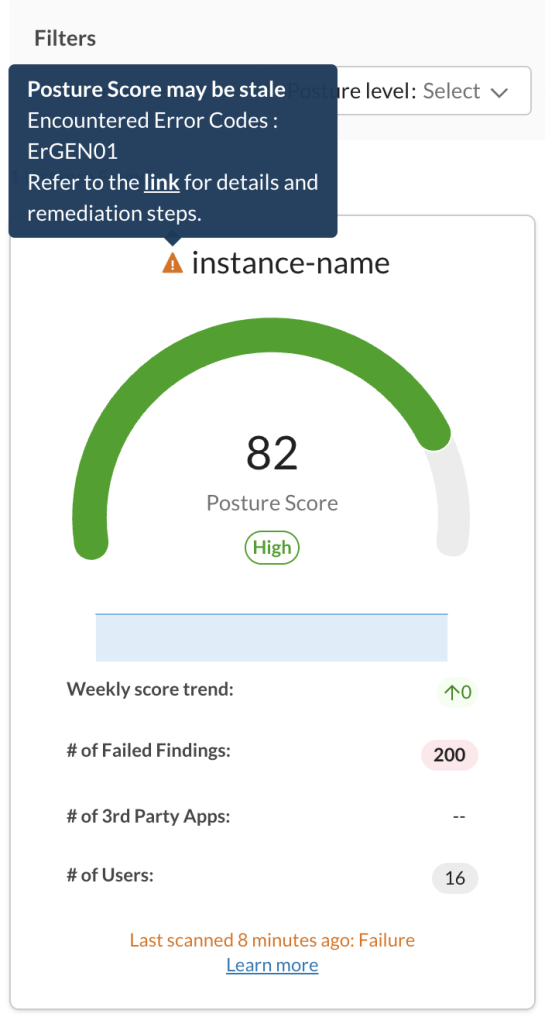 前回のスキャン時間が設定されたセキュリティスキャン間隔の2倍を超えた場合は、インスタンスの状態を確認し、エラー状態の場合はインスタンスを再付与します。
エラーが報告された場合は、カード上部に表示される警告メッセージを確認し、エラーコードをメモしてください。エラーコードの詳細と解決手順については、 SSPMのSaaSアプリへの接続を参照してください。 エラーコードと解決手順の詳細については、SSPMのSaaSアプリへの接続を参照してください。
-

インスタンスカードをクリックすると、インスタンスの概要と最近の変更点が表示されます。
