

SaaSセキュリティ態勢管理は、クラウドサービスとアプリケーションのリソースを継続的に監査し、コンプライアンス規則違反を特定します。Inventoryページには、さまざまなクラウド リソースの統合ビューが表示されます。Inventoryページを表示するには、Netskope UIでAPI-enabled Protection > Security Posture SaaS > Inventoryに移動してください。
Resource Typesタブをクリックすると、リソースの種類別に分類されたさまざまなクラウド リソースが表示されます。Resource Typesタブの下には、以下の情報が表示されます。
-
リソースタイプ:クラウドのリソースタイプ。
-
アプリ:SaaSアプリのアプリケーション名。
-
アプリスイート:SaaSアプリの名前。
-
アプリカテゴリ:クラウドアプリケーションが属するカテゴリ。これには、コラボレーション、CRM、電子メール、セキュリティなどが考えられます。
-
合計チェック数:チェックされたリソースの総数。
-
合格:合格したリソースの総数。
-
# 違反したルール: 失敗したリソースの総数。
-
# リソース: クラウド リソースの総数。
-
障害ミュート:ミュートされている障害リソースの総数。
-
重大度:重大度が「重大」なルールにおいて、障害が発生したリソースの総数。
-
高:重大度の高い障害が発生したリソースの総数。
-
中程度:中程度の深刻度の障害が発生したリソースの総数。
-
低:軽微な障害が発生したリソースの総数。
-
不明:不明なリソースの総数。
– 表の番号をクリックすると、詳細情報が表示されます。
Instancesタブをクリックすると、クラウドアプリインスタンスごとに分類されたさまざまなクラウド リソースが表示されます。クラウドアプリのインスタンスの一覧は、 Settings > Configure App Access > Classic > SaaSで確認できます。Instancesタブの下には、以下の情報が表示されます。
-
インスタンス名: クラウドアプリインスタンスの名前 クラウドアプリをNetskopeに接続します。
-
アプリスイート:SaaSアプリの名前。
-
合計チェック数:チェックされたリソースの総数。
-
合格:合格したリソースの総数。
-
# 違反したルール: 失敗したリソースの総数。
-
障害ミュート:ミュートされている障害リソースの総数。
-
重大度:重大度が「重大」なルールにおいて、障害が発生したリソースの総数。
-
高:重大度の高い障害が発生したリソースの総数。
-
中程度:中程度の深刻度の障害が発生したリソースの総数。
-
低:軽微な障害が発生したリソースの総数。
-
不明:不明なリソースの総数。
– 数字をクリックすると詳細情報が表示されます。
各種クラウド リソースを表示するには、 Resourcesタブをクリックしてください。Resourcesタブの下には、以下の情報が表示されます。
-
リソース名:クラウド リソースの名前。リソース名をクリックすると、リソースの種類、クラウドプロバイダー、インスタンス名、リージョン、コンプライアンスデータ、メタデータなどの追加情報が表示されます。
-
リソースタイプ:クラウドのリソースタイプ。
-
アプリスイート:SaaSアプリの名前。
-
アプリ名:SaaSアプリのアプリケーション名。
-
インスタンス名: クラウドアプリインスタンスの名前 クラウドアプリをNetskopeに接続します。
-
リージョン名:クラウド リソースの場所名。
-
リージョンID:クラウド リソースの場所 ID。
-
Netskopeインスタンス名:クラウドアプリをNetskopeに接続するためのクラウドアカウントインスタンスの名前。
-
インスタンスID:インスタンスの一意のID。
-
親リソースタイプ:これは、指定されたリソースが作成されるリソースのタイプを示します。例えば、
DeviceCompliancePolicyはDeviceManagement下に作成されるので、DeviceManagementDeviceCompliancePolicyの親リソースタイプになります。 -
リソースID:リソースに関連付けられた一意のID。
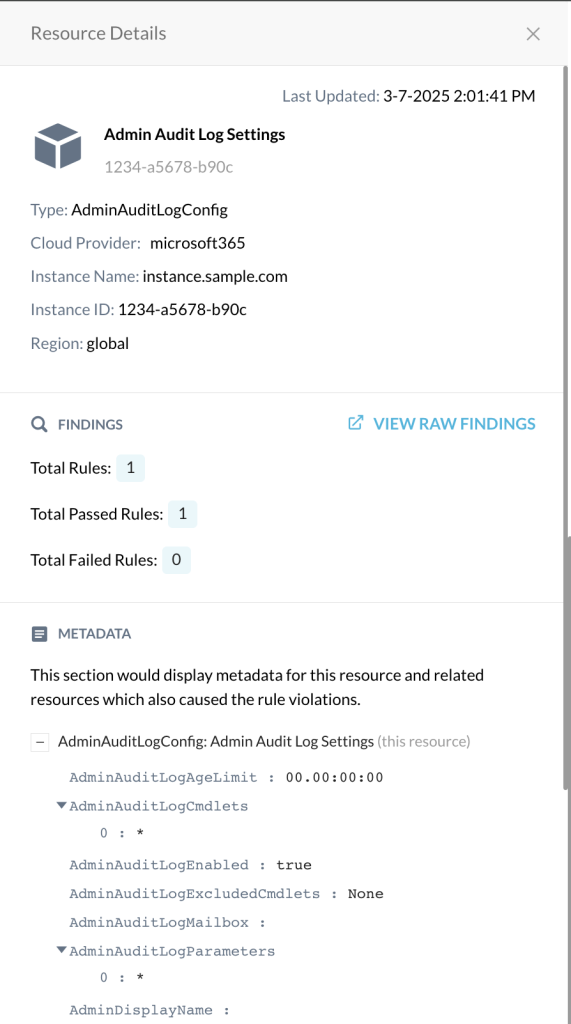
いずれかのリソース名をクリックすると、 「リソースの詳細」パネルが開き、以下の情報が表示されます。
-
タイプ:SaaSリソースタイプ。
-
クラウドプロバイダー:SaaSプロバイダーの名前。
-
インスタンス名: クラウドアプリインスタンスの名前 クラウドアプリをNetskopeに接続します。
-
インスタンスID: クラウドアプリインスタンスのID クラウドアプリをNetskopeに接続します。
-
リージョン:クラウド リソースの場所名。
-
リスクと権限:ここでは、サードパーティ製アプリのリソースのリスクレベルと、そのリソースによって付与されている権限の一覧と数のみが表示されます。サードパーティ製アプリのリスクレベルについて詳しくはこちらをご覧ください。
-
調査結果:特定のリソースで失敗したルールとその重大度の一覧。
-
メタデータ:これは、リソースのルール違反を引き起こしたリソースおよび関連リソースのメタデータを表示します。

フィルター
基本フィルター
-
デフォルトでは、「リソースタイプ」、「インスタンス」、「リソース」タブには最新の監査結果が表示されます。特定の時間帯に結果を表示するように選択できます。Timeドロップダウンをクリックして以下を選択してください。
-
Latest Result最新のデータを表示します。
-
As of Date: 指定された日付までのデータを表示します。日付と時間を日付ピッカーでSelectしてください。Applyをクリックしてください。
-
-
ページに表示される結果は、アプリスイート、アプリ名、インスタンス名、リソースタイプを選択することで絞り込むことができます。
-
Add Filterをクリックして、リストからオプションを選択してください。以下のオプションに基づいてフィルタリングを選択できます。
- 以下のフィルタ値は、SaaSアプリケーションでは冗長です。これらの値は、SaaSアプリケーションのアカウントIDと同じです。
- インスタンスグループ
- インスタンスサブグループ
- インスタンスID
- リソース名: Resource Name Select 、検索フィールドにリソース名を入力してください。
- リソースID:クラウドアプリのリソースID Select 。 リソースIDはFindings > Raw Findingsタブから取得できます。次にResource Name & IDフィールドを探してください。
- 以下のフィルタ値は、SaaSアプリケーションでは冗長です。これらの値は、SaaSアプリケーションのアカウントIDと同じです。
Netskopeガバナンス言語フィルター
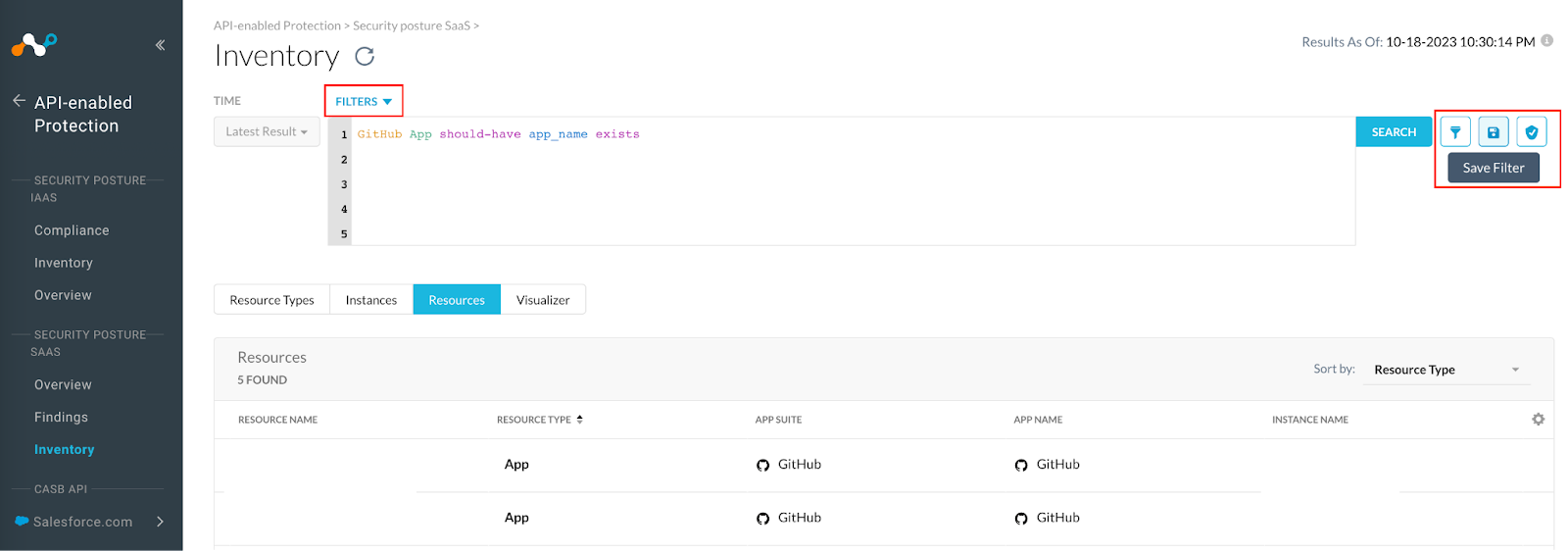
インベントリの結果をNetskopeガバナンス言語(NGL)でフィルタリングできます。 詳細については、 「Netskopeガバナンス言語」を参照してください。
-
API-enabled Protection > Security Posture SaaS > Inventoryへ移動してください。
-
Resourcesタブをクリックします
-
+ ADD FILTER横にあるSwitch to NGLアイコンをクリックしてください。
-
検索編集ボックスに、NGLに関するクエリを入力してください。
-
Searchをクリックしてください。
フィルターを保存
作成したフィルターを保存できます 「フィルターを保存」ボタンをクリックし、フィルター名を入力してフィルターを保存します。
-
保存済みのフィルターは、 [フィルター]ドロップダウン > [作成者]タブで確認できます。 これらの保存済みのフィルターは後で使用できます。
-
共有されているフィルターは、「自分と共有」タブでも確認できます。
-
テナント内で作成したフィルターの名前変更、削除、共有を行うには、 「フィルター」ドロップダウンメニュー > 「フィルターの管理」に移動します。
-
この NGL フィルターを使用してルールを作成できます。詳細については、 「インベントリからの新しいカスタム ルールの追加」を参照してください。