

VMware Carbon Black (CB)は、ネットワーク内のすべてのファイルを悪意ある脅威や攻撃から監視・保護するクラウドネイティブのエンドポイントおよびワークロード保護プラットフォーム(EPPおよびCWP)です。
このドキュメントには、VMware Carbon BlackとNetskope Client間の円滑な相互運用性を確保するためのベストプラクティスが記載されています。
環境
この文書は 以下の構成要素から作成されました:
- VMware Carbon Blackセンサー バージョン: 4.1.0.5463
- Netskope Client: 141.0.0
- OS: Windows 10, Windows 11 Pro
相互運用性構成要件
VMware Carbon BlackとNetskopeテナントのウェブUIにおける特定の構成により、いずれかのアプリケーションからのプロセスまたはトラフィックがブロックされずにNetskopeクラウドに転送されるようにすることができます。
VMware Carbon Blackにおける構成
Netskope Clientがシームレスに動作するために、CBコンソールでポリシーを作成する際に特定のルールを追加してください。ポリシーはCBセンサーの挙動を制御し、 Netskope Clientの円滑な動作を可能にする一連のルールです。
ルールを追加するには CBコンソールにログインし、作成時にEnforce > Policies > PreventionタブでNetskope Client固有のプロセスを指定します そして、以下の手順を実行します。
- Set Permission Policy Rules: 指定されたプロセスパスに従って、許可またはブロックします。
- Upload Paths: 展開されたセンサーによる特定のパスからのアップロードを許可または拒否する。
権限ポリシールールを設定する
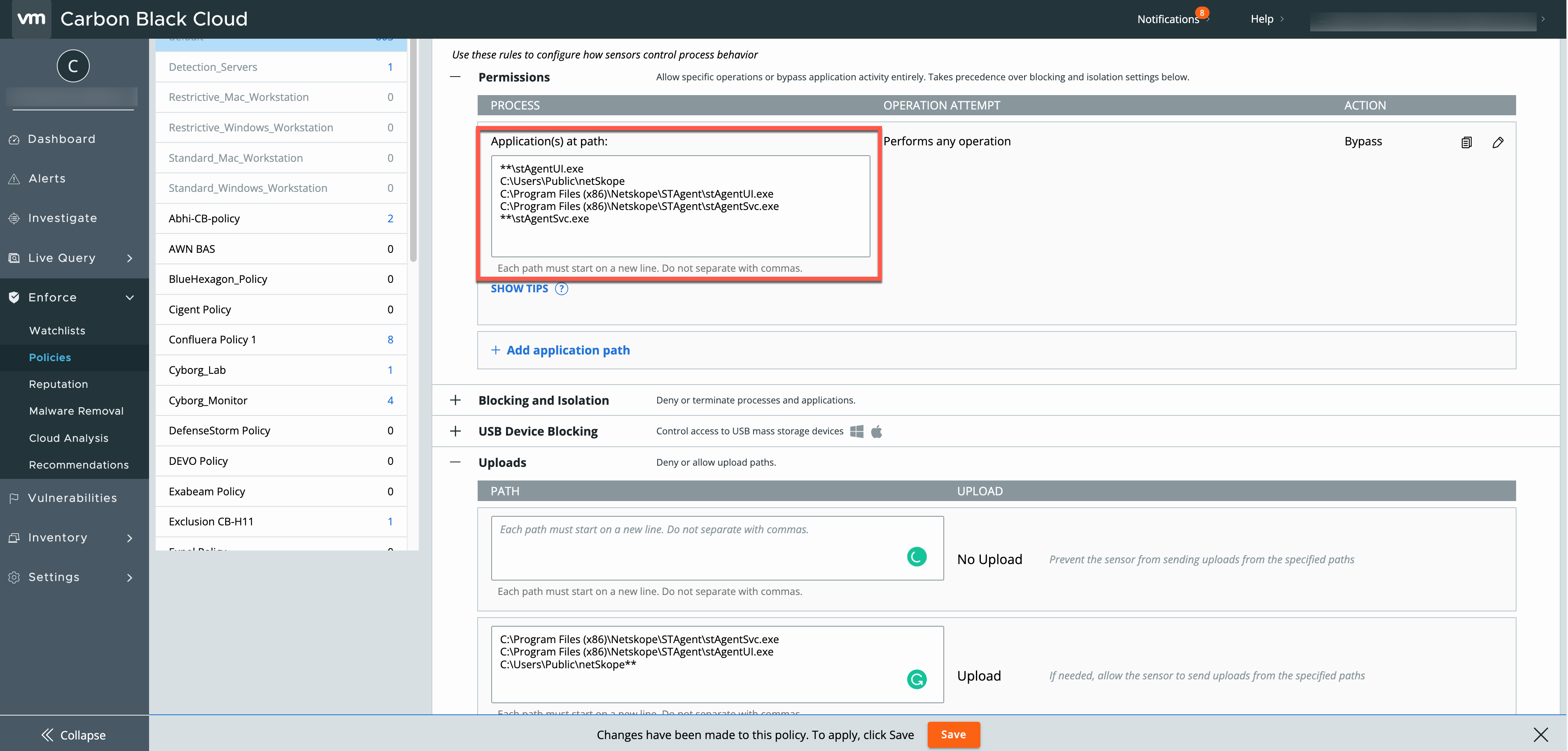
Netskope Clientからのプロセスを許可するには、 Prevention > Permission > Process > Application(s) at pathに以下のプロセスを追加してください。
- **stAgentUI.exe
- C:UsersPublicnetSkope
- C:\Program Files (x86)\Netskope\STAgent\AgentUI.exe
- C:\Program Files (x86)\Netskope\STAgent\AgentSvc.exe
- **stAgentSvc.exe
 |
アップロードパス
「予防」>「アップロード」>「PATH」>「アップロード」に、以下のNetskope Client固有のプロセスを追加します。
- C:\Program Files (x86)\Netskope\STAgent\AgentSvc.exe
- C:\Program Files (x86)\Netskope\STAgent\AgentUI.exe
- C:UsersPublicnetSkope**
 |
Netskope Clientの設定
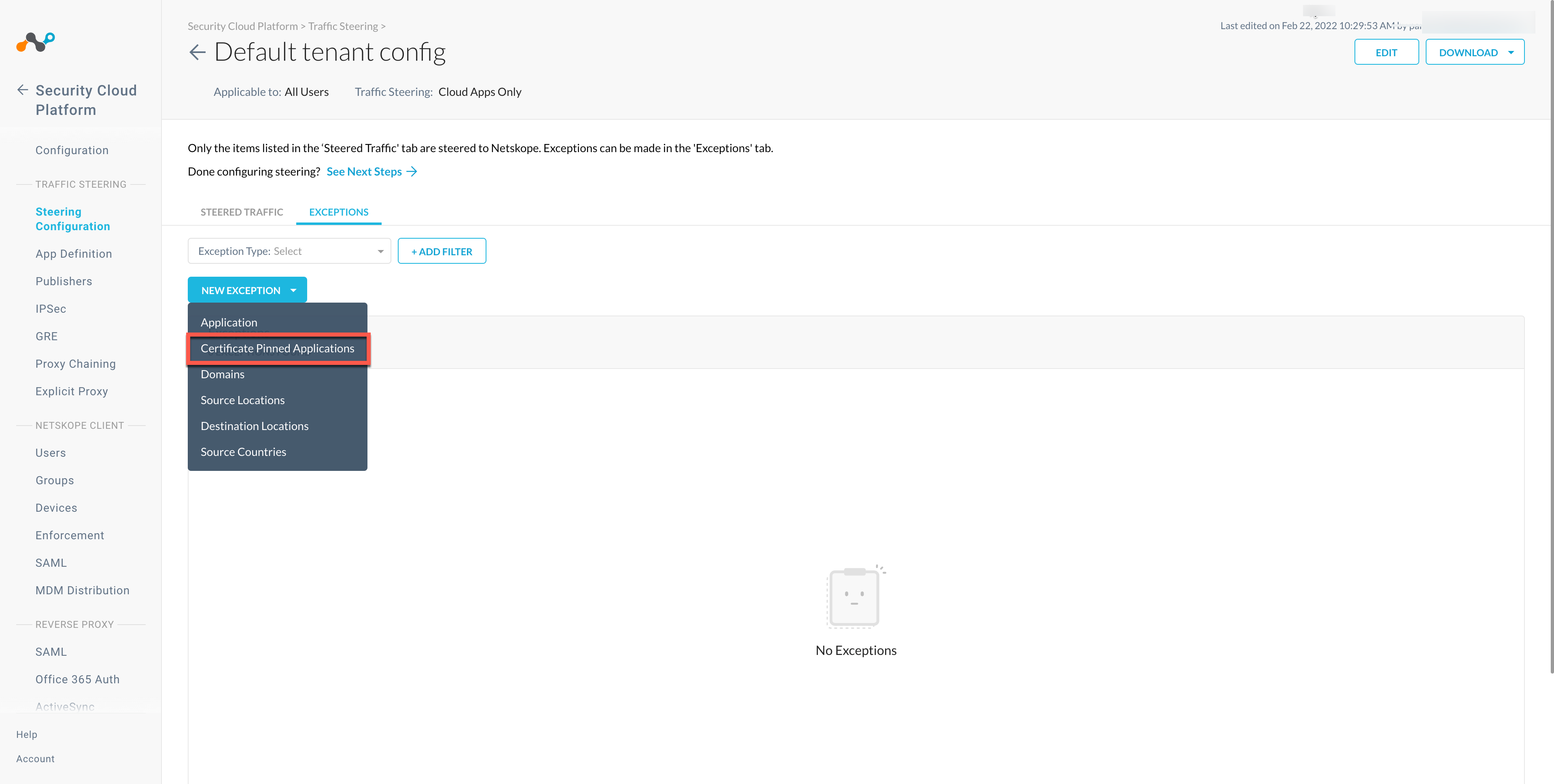
NetskopeテナントのウェブUIで例外(証明書ピン留めアプリケーションの例外タイプ)を追加します。
- Carbon BlackのトラフィックがNetskopeを迂回して目的地に到達できるようにする。
- CBトラフィックおよびそのプロセスの中断 Netskope Client 避けてください。 Netskopeステアリング構成には例外を追加する必要があります。詳細については、 「例外の追加」をご覧ください。
Netskope UIでCBを証明書ピン留めアプリケーションとして追加するには:
- Settings > Security Cloud Platform > Steering Configurationに移動して構成を選択してください。
- 設定ページで、 EXCEPTIONS > NEW EXCEPTION > Certificate Pinned Applicationsをクリックします。
- New Exceptionウィンドウで、以下の操作を行います。
- 「証明書がピン留めされたアプリ」からアプリケーションを選択します。新しい証明書固定アプリケーション ウィンドウに新しい証明書固定アプリケーションを追加するには、次の手順を実行します。
- アプリケーション名:アプリケーションの名前を入力してください。
- プラットフォーム: アプリケーションが管理されているオペレーティング システムSelect 。
- 定義:プロセスと.exeファイルを提供するスキップしたい項目のリスト。.exeファイルの詳細については、除外されています。除外リストをご覧ください。
- Custom App Domainsから、除外したい URL を追加してください。カーボンブラッククラウドセンサーの除外事項の詳細については、 「許可するURL」を参照してください。
- Actionsから Bypass for all operating systems that you want to allow directly to the destinationを選択します。
- ADDをクリックしてください。
- 「証明書がピン留めされたアプリ」からアプリケーションを選択します。新しい証明書固定アプリケーション ウィンドウに新しい証明書固定アプリケーションを追加するには、次の手順を実行します。
相互運用性の検証
Netskope Client機能
クライアントの操作を確認するために 、検証済み使うケース のリストを参照してください。
VMware Carbon Blackの機能
CB機能がスムーズに動作するかどうかを確認するには:
- CBが感染ファイルを検出することを確認します(オプション)。

- CB管理コンソールでアラートを確認してください。
