

レポートインターフェースを使用すると、レポートの作成、編集、管理を行うことができます。レポートは、さまざまな規制基準を満たすレポートを生成するために詳細なレベルの可視性を提供し、組織を保護するためにトラフィックを最適に誘導する方法を決定するのに役立ちます。
事前定義されたパラメータを使用してレポートを作成したり、カスタム クエリを作成してウェブの使用状況に関する特定のデータを収集したりできます。 1つのレポートに様々なグラフを追加できます。フィルター ドロップダウン リストのオプションの 1 つを使用して、表示されるレポートを最小限に抑えることもできます。
このセクションでは、ウェブ使用状況概要レポート インターフェイスの主要コンポーネントについて説明します。
ウェブ利用状況概要レポート
ウェブ使用状況の概要レポートを開くには、 Netskopeテナント UI でReportsをクリックし、レポート パネルでWeb Usage Summaryを選択します。
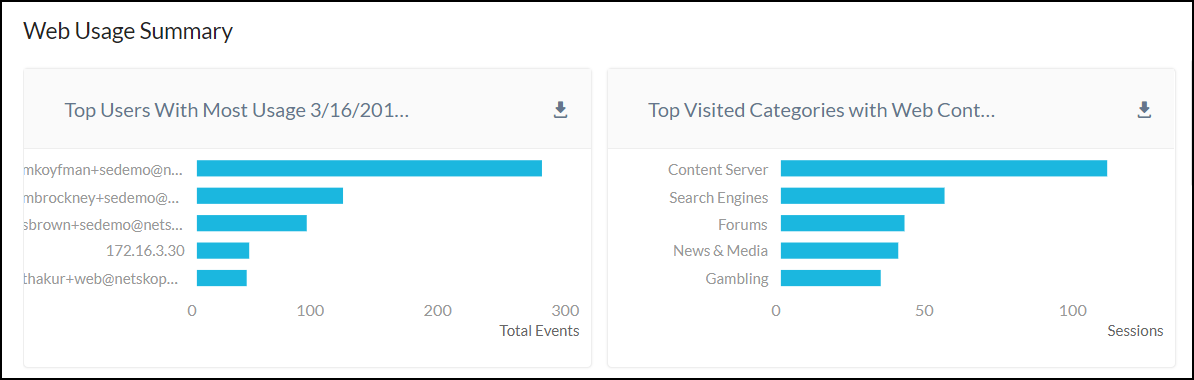 |
このページでは以下の情報を提供しています。
- 最も利用頻度の高いトップユーザー
- ウェブコンテンツを含む人気カテゴリ
- 人気デバイス
- Top browsers
- ブロックされたユーザー上位
- ブロックされた上位サイト。
レポートを作成するには、 New Reportをクリックしてください。[新しいレポート] ダイアログで、レポートのタイトルを入力し、 Create Reportをクリックします。
AddをクリックしてNew Chartを選択すると、グラフ追加ウィザードが開きます。
 |
イベントタイプにはPageを選択してください。グラフ追加ウィザードの手順に従ってください。完了したら、 Save Chartをクリックしてください。
 |
このページの PDF を作成するには、[PDF] ボタンの上にマウスを置き、[ダウンロード] または [電子メール] を選択します。 CSV ファイルをエクスポートするには、各チャートの上部バナーにある下向き矢印を選択し、 Export CSVをクリックします。レポートページには上位100件のレコードのみがグラフで表示されますが、エクスポートされたCSVファイルには、選択したオプションに関して収集されたすべてのデータが含まれています。