

Netskope DEMブラウザ拡張機能は、ステアリングされたブラウザベースのアプリケーションとバイパスされたアプリケーションの監視をサポートします。ブラウザ拡張機能が監視するアプリケーションを決定するのは、ブラウザ拡張機能ポリシーと、ブラウザ拡張機能ポリシー内で使うに選ばれたカスタムアプリケーションに基づいています。 ブラウザ拡張機能ポリシーは、監視対象として定義済みのURLパターンを持つカスタムアプリケーションのみをサポートすることに注意してください。
ブラウザ拡張機能用のカスタムアプリケーションを作成する方法
カスタムアプリケーションは ブラウザ拡張機能の監視対象となります。 カスタムアプリケーション定義では、監視したいウェブアプリケーションの特定のコンポーネントを対象とする主要な方法として、URLパターンをサポートしています。
- Homepage > Digital Experience Management > Settingsへ移動してください。
- 設定内でMonitoring Policies > Custom Applicationsに移動します。
- ページ上部のStations/Browsersタブをクリックしてください。
- ブラウザ拡張機能またはエンタープライズステーション用に既にカスタムアプリケーションが設定されている場合は、以下の表に表示されます。
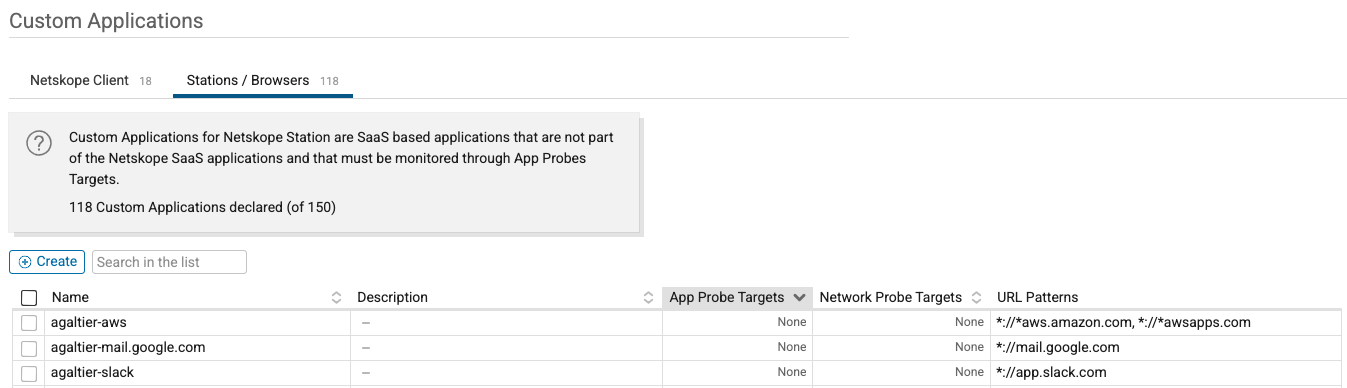
5. ブラウザ拡張機能を使用して新しいカスタム アプリケーションを作成するには、Create をクリックします。
6. 新しいカスタムアプリケーションに名前とデスクリプションを入力し、クリック Save。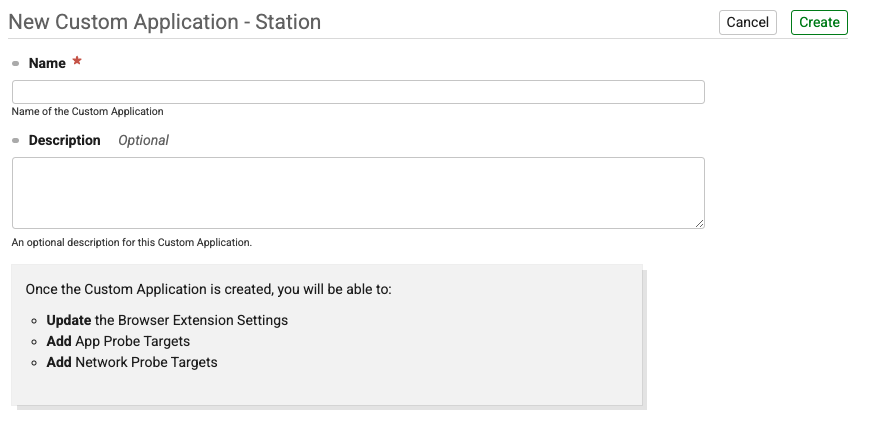
7. アプリケーションが作成された今、ブラウザ拡張機能で監視したいURLパターンを追加できます。 ブラウザ拡張機能設定セクションでEditクリックしてください。 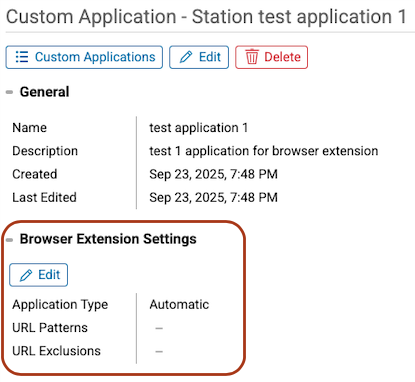
8. 次に、アプリケーションの種類を選択する必要があります。デフォルトでは「自動」が選択されています。このオプションでは、Netskope を利用して、監視対象のアプリケーションがシングルページアプリケーションかマルチページアプリケーションかを判別します。自動メカニズムを手動で上書きする場合は、アプリケーションの性質を理解した上で、SPAまたはMPAを適切に選択してください。以下のデスクリプションを参照してください。 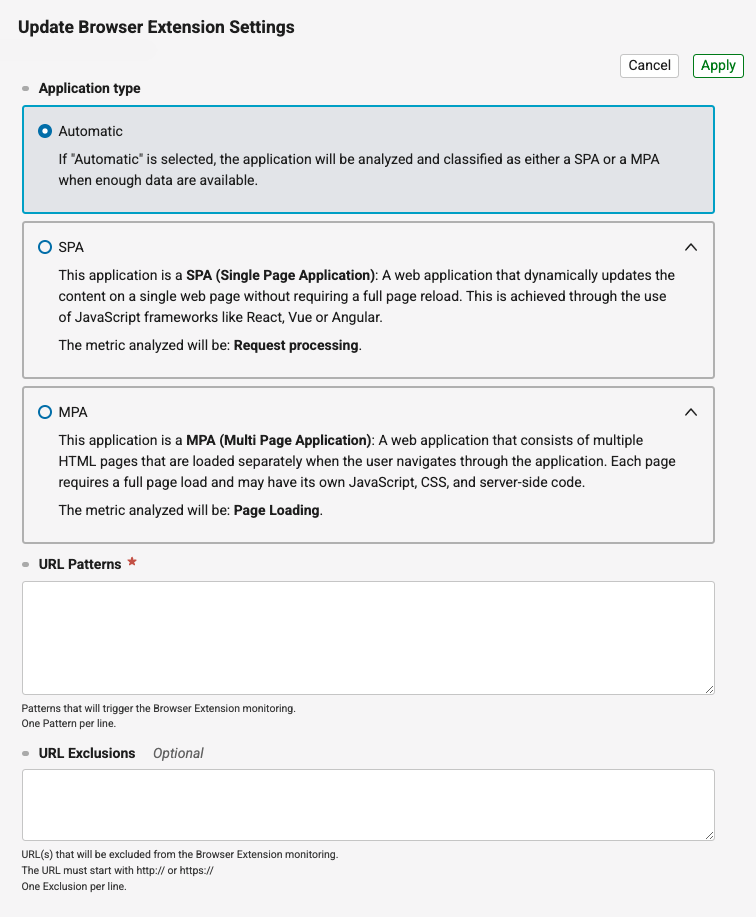
9. 次に、カスタムアプリケーション定義の一部として、使用したいURLパターンと除外を定義する必要があります。URLパターンと除外設定を追加したら、Applyをクリックします。カスタム アプリケーションは、ブラウザ拡張ポリシー内で今すぐに使用できます。
ブラウザ拡張機能ポリシーの作成方法
ブラウザ拡張機能 は ブラウザ拡張機能がインストールされている特定のユーザーグループに対して、定義されたカスタムアプリケーション(カスタムアプリケーション内にURLパターンが定義されている必要があります)の監視を適用します。 ブラウザ拡張機能ポリシーは、さまざまなユーザーグループ、組織単位、およびOSの種類間で自由に組み合わせることができ、組織全体でビジネスに不可欠なブラウザベースのアプリケーションを最適にカバーし、監視することを可能にします。
- Homepage > Digital Experience Management > Settingsへ移動
- 設定内で、 Monitoring Policies > Browser Extension Policies
- 「作成」ボタンをクリックしてください。
- この画面では、以下の情報を入力してください。
- Name: ブラウザ拡張機能ポリシーの名前。
- Monitored Applicationドロップダウンリストから、監視対象のURLパターンを定義したカスタムアプリケーションSelect 。
- Users: : 適用するユーザー、グループ、および OU Select 。 注:ユーザー、グループ、組織単位(OU)は任意の組み合わせで選択できます。各基準間に適用される論理式は「AND」です。
- OS: Select 本ポリシーが適用されるオペレーティングシステム。
- Order: Select ブラウザ拡張機能が展開されたユーザーに適用されます。 複数のポリシーがあり、グループ、OU、ユーザー選択が異なる場合、順序付けが重要になることに注意してください。完成したグローバルオーダーはこちらからご覧いただけます。 Monitoring Policies > Browser Extension Policies.
- Createをクリックしてください。ポリシーが今作成され、次回の構成チェックイン間隔でポリシー スコープで定義されたユーザーに適用されます。