

このドキュメントでは、 Netskope Cloud Exchangeプラットフォームで Log Shipper を使用して Google Cloud Storage を構成する方法について説明します。 この統合により、ウェブトランザクションをクラウドストレージにプッシュすることが可能になります。
前提条件
この設定を完了するには、以下が必要です。
- Netskopeテナント(または、例えば本番環境と開発/テスト環境など、複数のテナント)。
- Netskope Cloud Exchangeテナントには、テナントプラグインとログシッパープラグインが既に設定済みです。
- Netskope Cloud Exchangeテナントには、 AWS Netskope Log StreamingまたはAzure Netskope Log Streamingプラグインが既に構成されています(Netskope Log StreamingプラグインからWebTxを取得するため)。
- 特定のプロジェクトで指定されたロールを持つ Google Cloud プラットフォーム クレデンシャル。
注記
- Google Pub Sub Lite をベースにした CLS WebTX は非推奨となりました。Netskope製品のサポート終了/サポート終了に関するお知らせについては、Netskopeナレッジポータルをご覧ください。
- WebTXログをSIEM、SOAR、XDR、データレイクなどのログ配信先に取り込むには、 AWS Netskope Log StreamingまたはAzure Netskope Log Streamingプラグインを使用します。
- Google Cloud Storageインスタンスのアクセス許可が安全であり、一般公開されていないことを確認してください。クラウドストレージインスタンスへのアクセスは、 Cloud Exchangeホストおよびアクセスが必要なその他のアドレスからのみ許可してください。
ワークフロー
- Google Cloud プラットフォーム キーを取得します。
- GCP Cloud Storageプラグインを設定します。
- GCPクラウドストレージ向けにLog Shipperのログ配信を設定します。
- Google Cloud Storageプラグインを検証します。
Google Cloud プラットフォーム キーを取得する
- https://console.cloud.google.com/で Google Cloud プラットフォームに移動します。

- プロジェクトをSelect 、 Openをクリックしてください。

- IAM & Admin Service Accountsへ移動してください。

- + Create Service Accountをクリックしてください。

- サービスアカウント名とサービスアカウントデスクリプションを入力します。 Create and Continueをクリックしてください。

- Continueをクリックしてください。

- Doneをクリックしてください。

- 「アクション」の下にある3つの点をクリックしてください。

- Manage Keysをクリックしてください。

- Add KeyをクリックしてからCreate new keyクリックしてください。

- JSON Select 、 Createをクリックしてキーをローカル デバイスにダウンロードします。

GCPクラウドストレージプラグインを設定する
- Cloud Exchange では、 Settings > Plugin Store.
- Google Cloud Storage v1.0.0 (CLS)プラグインを検索して選択してください。
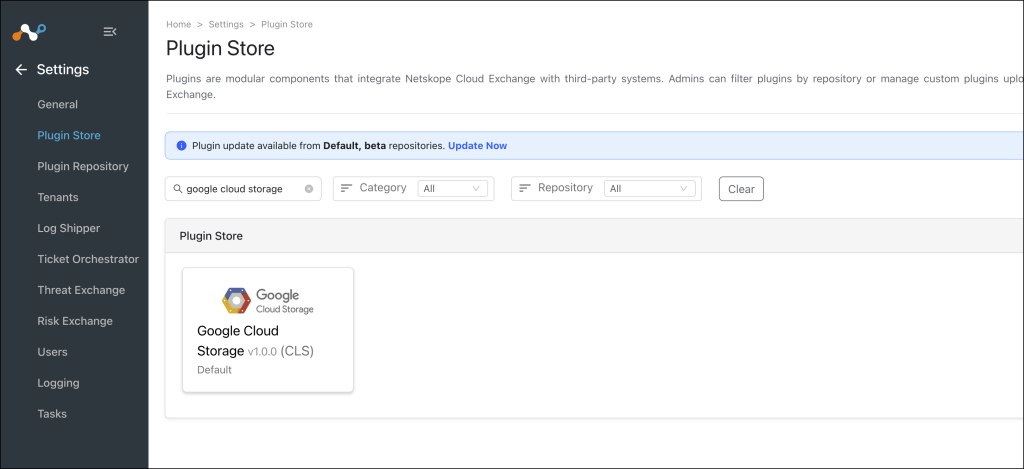
- 構成名を入力してください。

- Nextをクリックしてください。

- Google Cloud Storageアカウントからキーファイルを入力してください。
- グローバルに一意なバケット名を入力してください。
- ドロップダウンリストから地域名Select (オブジェクトを保存する場所 )。
バケットのリージョンについて詳しく知りたい場合は、次のページを参照してください: https://cloud.google.com/storage/docs/locations 。
- ドロップダウンメニューからストレージクラスSelect (GCPストレージクラスの料金に基づきます)。
ストレージクラスについてさらに詳しく知りたい場合は、次のページを参照してください: https://cloud.google.com/storage/docs/storage-classes 。
- オブジェクト接頭辞を入力してください。オブジェクトプレフィックスは ファイル名のプレフィックスを作成するためのものです)
- 最大ファイルサイズを入力してください(単位はMB、値は0~100の間である必要があります)。デフォルト値は10MBです。
- 最大期間(秒単位、正の整数)を入力してください。
- Saveをクリックしてください。

GCPクラウドストレージ向けログシッパーのログ配信の設定
- Log Shipper > Log Deliveryに移動してAdd Log Delivery Configurationをクリックしてください。
- ソース構成と宛先構成Select 。
- Saveをクリックしてください。
GCPクラウドストレージプラグインを検証する
プラグイン ワークフローを検証するには、 Netskope Cloud Exchangeおよび Google Cloud プラットフォームから確認できます。
Netskope Cloud Exchangeで検証する
行く Logging.
Google Cloud プラットフォームで検証する
- GCP コンソールを開きます ( https://console.cloud.google.com/ )。
- クラウドストレージを検索し、プロジェクトをクリックしてください。

- Google Cloud Storageプラグインを設定した際に指定したBucket Nameを検索します。

- Bucket Nameをクリックすると、GCPにプッシュされたファイルが表示され、ファイルをクリックすると、コンテンツをローカルで表示するためのDownloadオプションが表示されます。