

環境の包括的な状況を把握するために、以下の手順に従って診断バンドルを生成および取得してください。
-
NetskopeAI Gateway Configuration Wizard にアクセスして使う CLI interface。 ログインの詳細については、 Signing in to the Applianceを参照してください。
-
Log Managementメニュー] Select 。

-
より詳細なログを収集するには、AIGサービスのログレベルをDebugに設定してください。

-
Debug Bundleメニューに移動し、パスワードを入力してns-debug.zipデバッグバンドルを生成します。

-
Debug Bundleウィンドウにパスワードを入力し、Enter キーを押してください。
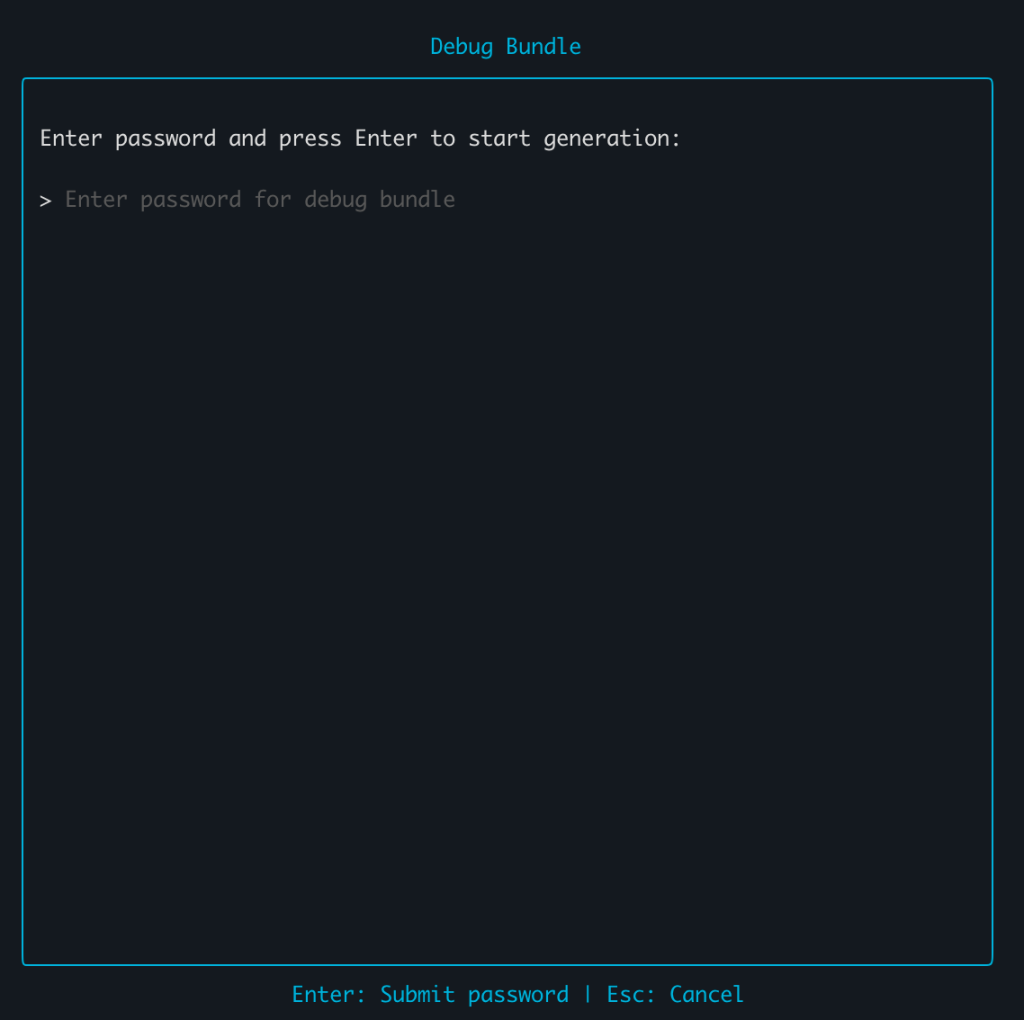
これにより、 ns-debug.zipデバッグバンドルが生成されます。
-
デバッグ バンドルを生成した後、
nsdebugアカウントを使用して SFTP 経由でAI Gatewayアプライアンスにログインします。 コマンドsftp nsdebug@{Gateway-IP}を実行して、ファイルns-debug.zipをダウンロードしてください。SFTP 経由でAI Gatewayアプライアンスにログインするには、次のコマンドを使用します。例えば、
sftp -i ~/.ssh/your-ssh-key.pem -o IdentitiesOnly=yes nsdebug@{GATEWAY_IP}パスワードベースのSFTP経由でESXiベースのAI Gatewayにアクセスします。 nsdebugアカウントとデフォルトパスワードnsadminを使用します。 セキュリティを強化するため、CLIインターフェースを介してAI Gateway Configuration Wizard内のデフォルトパスワードを更新してください。
AWS EC2 アプライアンスにアクセスするには、 nsdebugアカウントへのパスワードなしの SFTP ログイン用の SSH キー ペアを使用します。 プロビジョニング中に、選択したSSHキーをEC2インスタンスにバインドして、安全な認証を有効にしてください。 -
エンジニアリングチームによるログ分析を容易にするため、 ns-debug.zipバンドルとその対応する復号パスワードをNetskopeサポートポータルにアップロードしてください。


