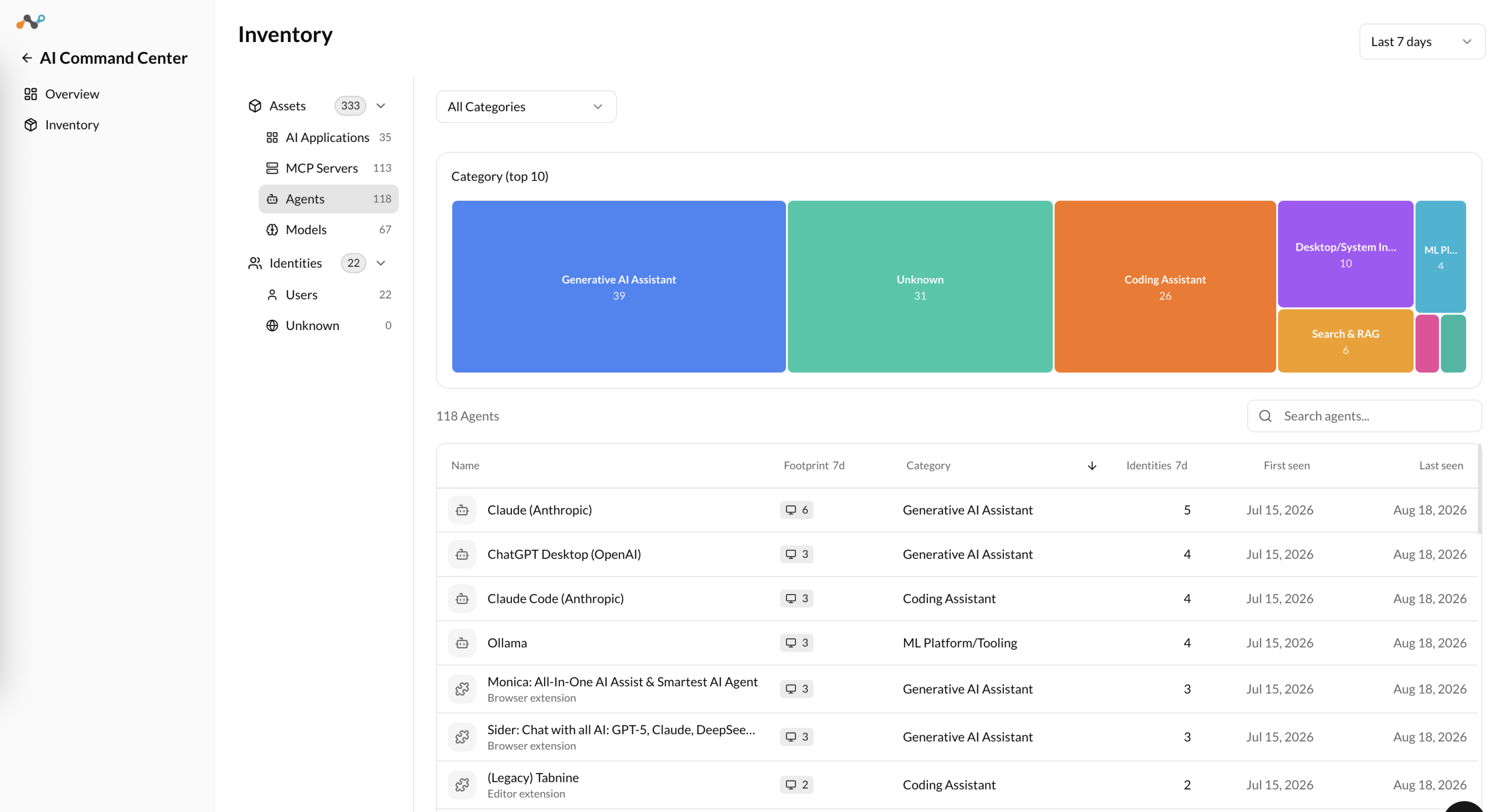
La section Agents offre une visibilité sur les agents IA découverts dans votre organisation, tels que les extensions de navigateur, d’éditeurs et de bureau utilisant l’IA.
Source – Netskope Client
- Catégorie (top 10) – Un treemap montrant les 10 meilleures catégories d’agents par nombre (par exemple, Extension Navigateur, Extension Éditeur, Extension Bureau, Agents). Cliquez sur une catégorie pour filtrer le tableau.
- Cadre (top 10) – Un graphique à barres montrant les 10 meilleurs cadres. Cliquez sur un cadre pour filtrer le tableau.
Le tableau suivant présente une liste des agents découverts dans votre environnement avec les détails suivants :
- Name – Nom de l’agent IA, par exemple, IntelliCode, Amazon Q, Browser Copilot. Une sous-étiquette affiche le type d’agent, par exemple, l’extension Éditeur ou l’extension Navigateur.
- Footprint – Nombre de points de terminaison gérés où cet agent a été détecté. Survolez ou cliquez sur le numéro d’empreinte pour afficher plus de détails. Disponible lorsque la découverte d’IA sur les points de terminaison (Endpoint AI Discovery) est activée. Pour plus de détails sur ce que le Netskope Client découvre sur le point de terminaison, consultez Actifs détectés lors de la découverte d’IA.
- Category – Catégorie de l’agent, par exemple, Extension du navigateur, Extension de l’éditeur, Extension de bureau, Agents.
- Browser Extension: Extensions d’IA installées dans un navigateur Web. Exemples : Monica, Sider, Perplexity, ChatGPT, Copilot, Grammarly, Speechify, Merlin, LINER.
- Editor Extension: Extensions d’IA installées dans un éditeur de code ou un IDE (VS Code, Cursor). Exemples : GitHub Copilot, Codeium, CodeWhisperer, Tabnine, Claude Code, IntelliCode, Cline.
- Desktop Extension: applications de bureau d'IA autonomes. Exemples : Claude Desktop, ChatGPT Desktop, Perplexity Desktop.
- Agents: processus d’IA autonomes ou semi-autonomes qui s’exécutent de manière indépendante. Exemples : Microsoft Copilot, OpenClaw, Perplexity Comet AI Browser.
- Framework – Cadre associé à l’agent. Affichage Inconnu lorsque le cadre ne peut être déterminé.
- #d Bytes – Volume de données que l'agent a ouvertes sur ses connexions Internet et locales pour la plage horaire sélectionnée.
- #d Sessions – Volume de données que l'agent a échangé sur ses connexions Internet et locales pour la plage horaire sélectionnée.
- #d Identities – Nombre d’identités uniques associées à l’agent pour la plage de temps sélectionnée.
- First Seen – Horodatage de la première détection de l’agent.
- Last Seen – Horodatage de la détection la plus récente.
Cliquez sur n’importe quelle ligne pour ouvrir le panneau détail de l’agent.
Panneau de détails de l'agent
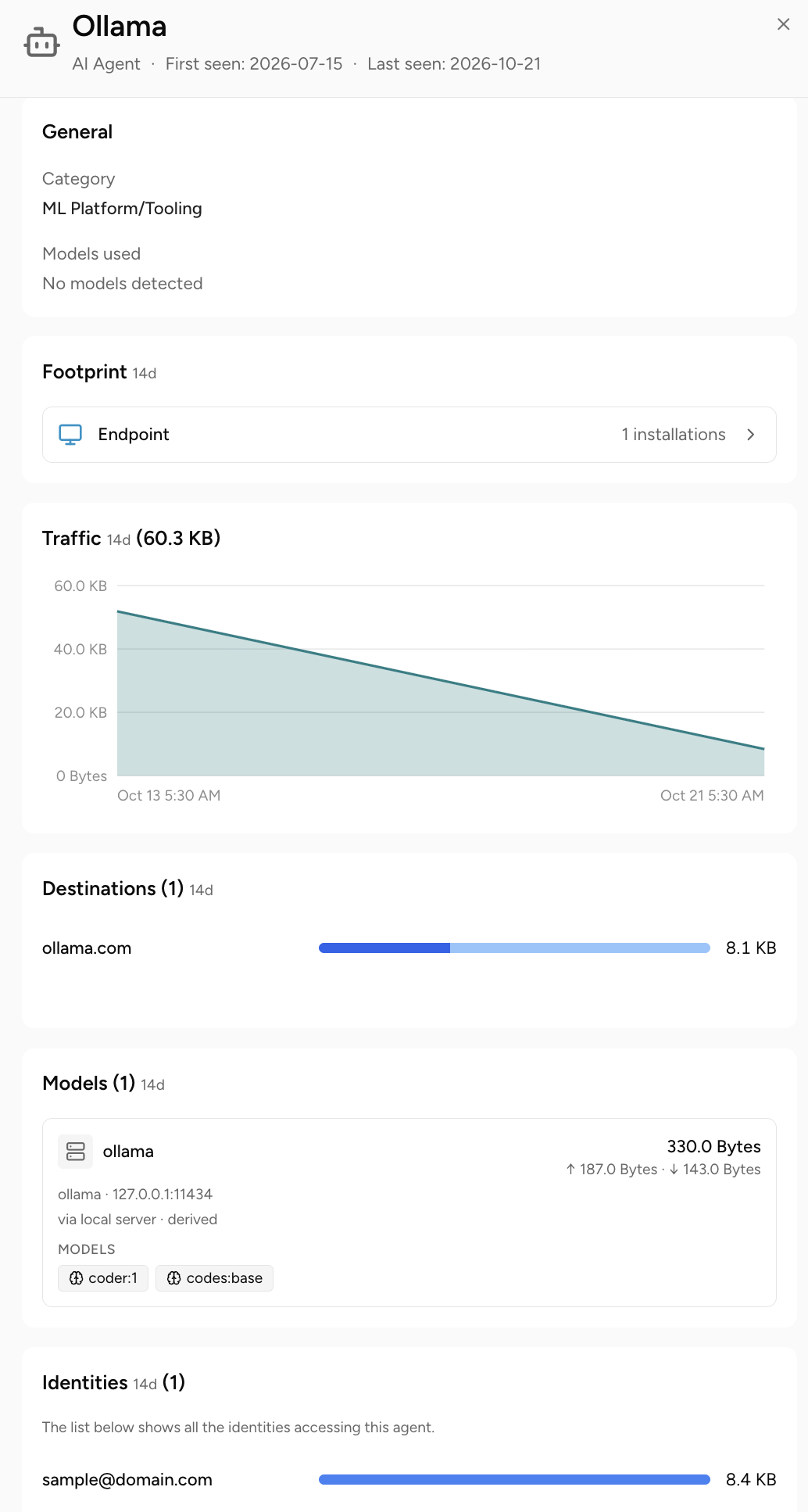
Le panneau de détails de l'agent montre ce que l'AI Command Center (AICC) sait sur un seul agent : où il s'exécute, combien de trafic il génère, quelles destinations Internet et quels modèles locaux il atteint, et quelles identités l'utilisent. Pour ouvrir le panneau, cliquez sur n'importe quelle ligne du tableau des agents. Le panneau s'ouvre sur le côté droit de la page. Cliquez sur l'icône de fermeture (X) en haut à droite du panneau pour le fermer.
La disposition du panneau dépend du type d'agent qui apparaît sous le nom de l'agent. Pour les agents, tels que l'agent IA, le panneau affiche les détails du trafic. Pour les extensions, telles que l'extension de bureau, le panneau affiche les détails de l'extension. Voir Affichage des détails de l'extension plus loin sur cette page.
Panel Header
L'en-tête reste visible en haut du panneau lorsque vous faites défiler. Il contient les détails suivants :
-
Agent name – Nom de l’agent, avec une icône indiquant son type.
-
Agent type – Type d'agent, par exemple, agent IA ou extension de bureau.
-
First seen – Date à laquelle l'agent a été détecté pour la première fois.
-
Last seen – Date de la détection la plus récente.
General
La carte General affiche les détails d'identification de l'agent. Pour un agent IA, la carte contient les champs suivants :
-
Category – Catégorie de l'agent, par exemple, Assistant IA générative ou Assistant de codage.
-
Framework – Framework associé à l'agent, par exemple, claude-code.
-
Models used – Modèles utilisés par l’agent, affichés sous forme de tags. Affiche Aucun modèle détecté lorsque l’AICC n’en trouve aucun.
Footprint
La carte Footprint indique où l’agent s’exécute. Les lignes sont regroupées par emplacement. Endpoint apparaît en premier. Kubernetes Cluster et VM (machine virtuelle) apparaissent sous l’en-tête Self-Hosted. Chaque ligne indique le nombre d’installations, de pods ou d’instances détectés par AICC, et la carte affiche uniquement les emplacements où AICC a détecté l’agent. L’étiquette située à côté du titre de la carte indique la plage temporelle, par exemple 7j.
- Endpoint – Nombre d'installations sur les terminaux gérés.
- Kubernetes Cluster – Nombre de pods où l’agent s’exécute.
- VM – Nombre d’instances de VM sur lesquelles l’agent s’exécute.
Cliquez sur une ligne pour ouvrir sa liste dans le même panneau. Un fil d’ariane en haut du panneau affiche le nom de l’agent et le nom de la liste, par exemple, Claude > Point de terminaison. Cliquez sur le nom de l’agent dans le fil d’ariane pour revenir au panneau de détails de l’agent.
Endpoint Devices – La liste Endpoint affiche les points d’extrémité gérés où l’agent est installé. Un compte au-dessus de la liste affiche le nombre total de périphériques d’extrémité. Utilisez la zone de recherche pour trouver un point d’extrémité. Utilisez la liste déroulante All classifications pour filtrer la liste par classe de périphérique. La liste est triée par Last seen, du plus récent au plus ancien, par défaut.
- Endpoint – Nom d’hôte du terminal. L’identité associée au terminal s’affiche sous le nom d’hôte.
- Device – Modèle de périphérique et version du système d’exploitation, par exemple, Apple MacBook Pro et macOS 15.1.0.
- Class – Classification du périphérique. Les valeurs peuvent être Géré, Non géré et Inconnu. Voir Classification des périphériques pour en savoir plus.
- Last seen – Date à laquelle l’agent a été détecté pour la dernière fois sur le point de terminaison.
VM Instances – La liste VM Instances affiche les machines virtuelles où l'agent s'exécute. Un compte au-dessus de la liste indique le nombre total d'instances de VM. Utilisez la zone de recherche pour trouver une instance de VM. Le pied de page affiche le nombre d'instances affichées et une liste déroulante Rows per page.
Kubernetes Clusters – La liste Kubernetes Cluster affiche les pods où l’agent s’exécute.
Viewing Agent Traffic
Les cartes Traffic, Destinations et Models montrent le trafic réseau généré par un agent. Utilisez-les pour voir la quantité de données échangées par l'agent, les destinations Internet auxquelles il se connecte et les modèles locaux qu'il atteint. Ces cartes apparaissent dans le panneau de détails pour les types d'agents d'IA.
Traffic – La carte Traffic affiche un graphique des données que l'agent a échangées sur la plage de temps sélectionnée. Le volume total s'affiche à côté du titre de la carte, par exemple, Trafic 7j (41,7 Mo). Survolez le graphique pour voir le volume de trafic à une date et une heure spécifiques. Lorsque l'agent n'a aucun trafic, la carte affiche 0 o et le message Aucune donnée disponible !
Destinations – La carte Destinations répertorie les destinations Internet auxquelles l'agent s'est connecté. Le nombre à côté du titre de la carte est le nombre de destinations. Chaque ligne affiche le domaine de destination, une barre qui compare le volume de données entre les destinations et le volume de données. La liste est triée par volume de données, du plus élevé au plus bas. Lorsque l'AICC n'observe aucune destination, la carte affiche le message Aucune destination observée dans cette fenêtre.
Models – La carte Models répertorie les exécuteurs de modèle de langage large (LLM) locaux auxquels l'agent s'est connecté sur le même périphérique, tels qu'un exécuteur qui utilise Ollama ou vLLM. Lorsque AICC n'en observe aucun, la carte affiche le message Aucun exécuteur LLM local observé dans cette fenêtre.
Viewing Agent Identities
La carte Identities répertorie les identités qui utilisent l'agent. Le nombre à côté du titre de la carte est le nombre total d'identités. Chaque ligne affiche une identité et une barre qui compare le volume de données généré par l'identité via l'agent. La carte affiche les identités avec le trafic le plus élevé.
- View all (n) – Cliquez pour ouvrir la liste complète des identités dans le même volet.
- Identity row – Cliquez sur une identité pour ouvrir son panneau de détails utilisateur. Pour plus de détails, consultez Utilisateurs dans Inventaire IA.
La liste Identities affiche chaque identité qui utilise l'agent. Un compte au-dessus de la liste indique le nombre total d'identités. Utilisez la zone de recherche pour trouver une identité. La liste est triée par défaut par trafic, du plus élevé au plus faible.
- Identity – Nom ou adresse e-mail de l'identité. Le type d'identité apparaît sous le nom, par exemple, Utilisateur.
- Traffic – Volume de données que l'identité a généré via l'agent.
Viewing Extension Details
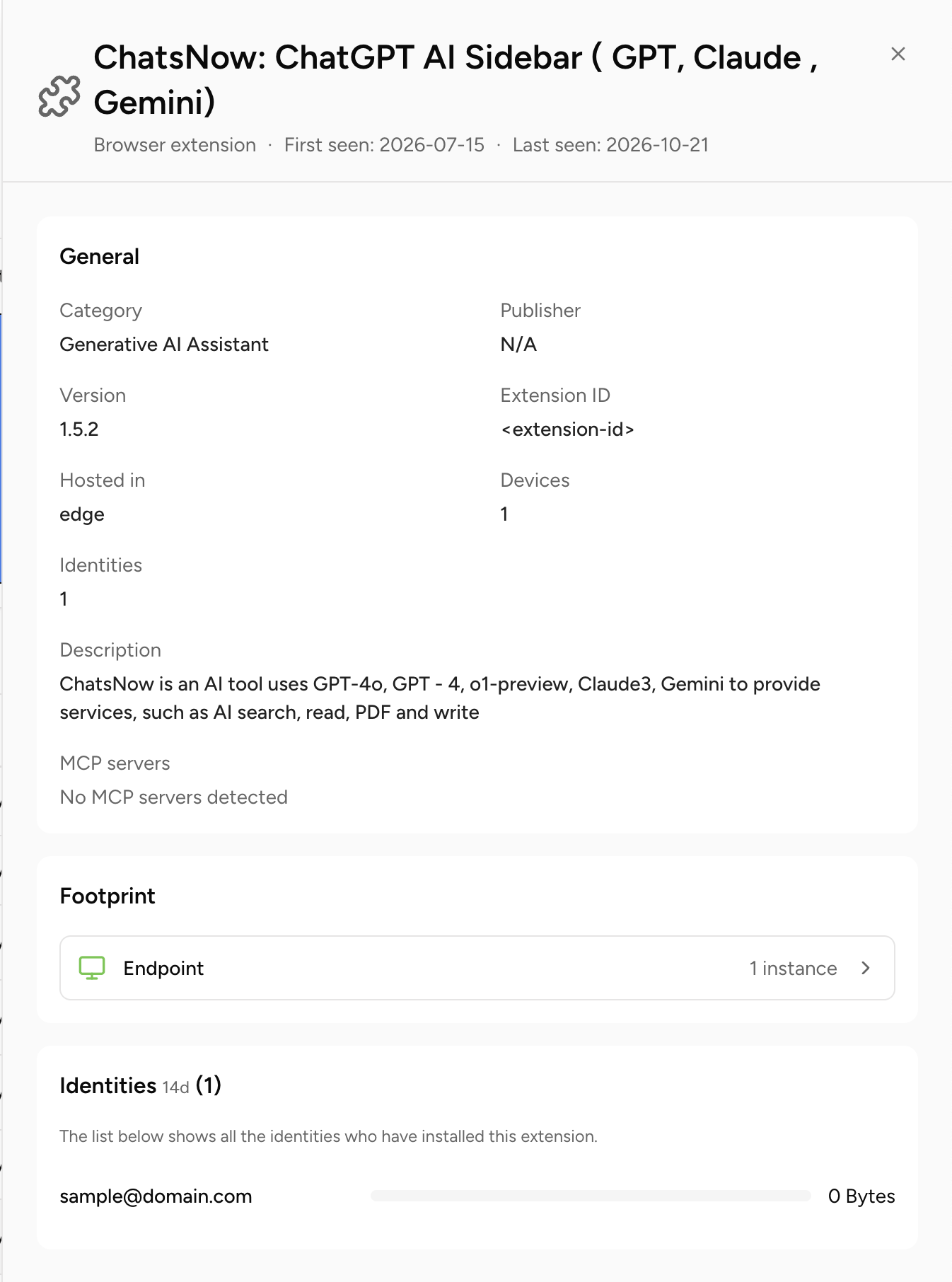
Pour les extensions, telles que l'extension de bureau, le panneau de détails affiche des détails sur l'extension au lieu des cartes de trafic. Le panneau contient les cartes General, Footprint et Identities. L'en-tête du panneau comporte les mêmes champs que l'en-tête des types d'agents IA.
General
La carte General d’une extension contient les champs suivants :
- Category – Catégorie de l’extension, par exemple, Bureau/Intégration système.
- Framework – Framework associé à l’extension, par exemple mcp-typescript-sdk.
- Publisher – Éditeur de l'extension. Affiche N/A lorsque l'éditeur n'est pas disponible.
- Version – Version de l'extension.
- Extension ID – Identifiant unique de l’extension.
- Author – Auteur de l'extension.
- Hosted in – Emplacement où l’extension est hébergée. Affiche N/A lorsque l’emplacement n’est pas disponible.
- Devices – Nombre de périphériques sur lesquels l’extension est installée.
- Identities – Nombre d’identités associées à l’extension.
- Description – Description de l’extension.
- MCP servers – Les serveurs Model Context Protocol (MCP) que l’extension utilise. Affiche « Aucune serveur MCP détecté » lorsque AICC n’en trouve aucun.
Footprint
La carte Footprint pour une extension comporte une seule ligne Deployments qui affiche le nombre d’instances où l’extension est déployée, par exemple, 58 instances. Cliquez sur la ligne pour ouvrir la liste.
Identities
La carte Identities pour une extension répertorie les identités qui ont installé l’extension, avec une barre et un volume de données pour chaque identité. Cliquez sur une identité pour ouvrir son panneau de détails utilisateur.