

L'IA Copilot est un assistant intégré à Cloud Exchange. Elle sait sur quelle page vous vous trouvez et ce que vous regardez. Vous pouvez donc lui demander d'expliquer un champ, de recommander un plugin, de vous guider à travers une configuration ou de déterminer pourquoi l'exécution d'un plugin a échoué, sans quitter la page sur laquelle vous travaillez.
Le Copilot surveille également votre déploiement en arrière-plan en exécutant des scans de détection prédéfinis basés sur des règles, et il soulève des anomalies qui nécessitent l’attention de l’administrateur, comme un plugin qui a cessé de récupérer des données ou un module qui est activé mais qui n’a pas de configuration.
Pour plus d’informations sur les données envoyées au fournisseur, consultez Cloud Exchange Copilot.
Cliquer sur « play » pour regarder une vidéo.
Conditions préalables
Pour utiliser AI Copilot, vous avez besoin de :
- Un fournisseur de LLM doit être configuré et activé sous Settings > LLM Provider. Reportez-vous à Cloud Exchange Copilot pour les étapes.
- Pour utiliser Copilot, un utilisateur doit disposer de l'autorisation Lecture AI Copilot. Pour les requêtes et les conversations concernant un module spécifique, l'utilisateur devra également disposer de l'autorisation Lecture pour ce module.
Accéder à AI Copilot
L’icône Copilot se situe dans le coin inférieur droit de chaque page de Cloud Exchange. Cliquez dessus pour ouvrir le Copilot.
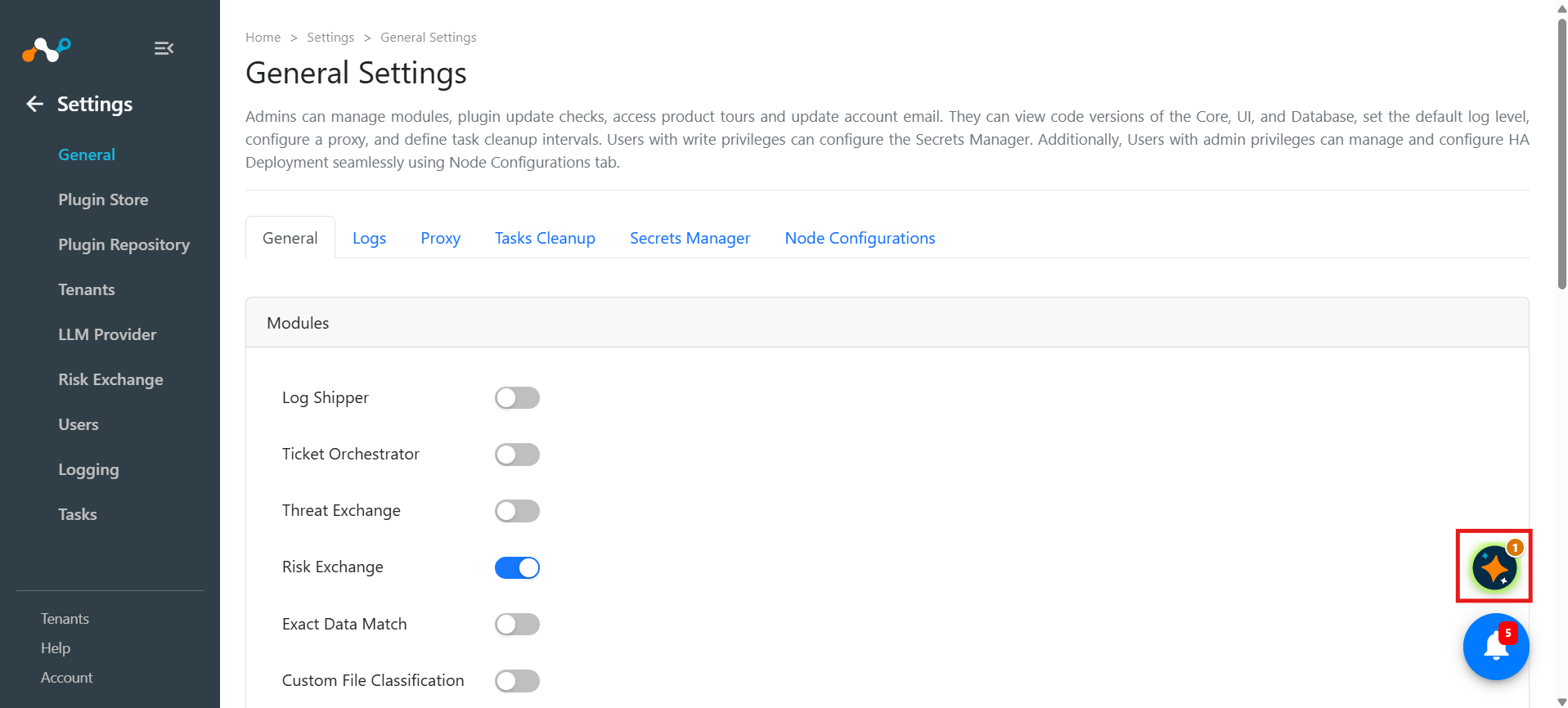
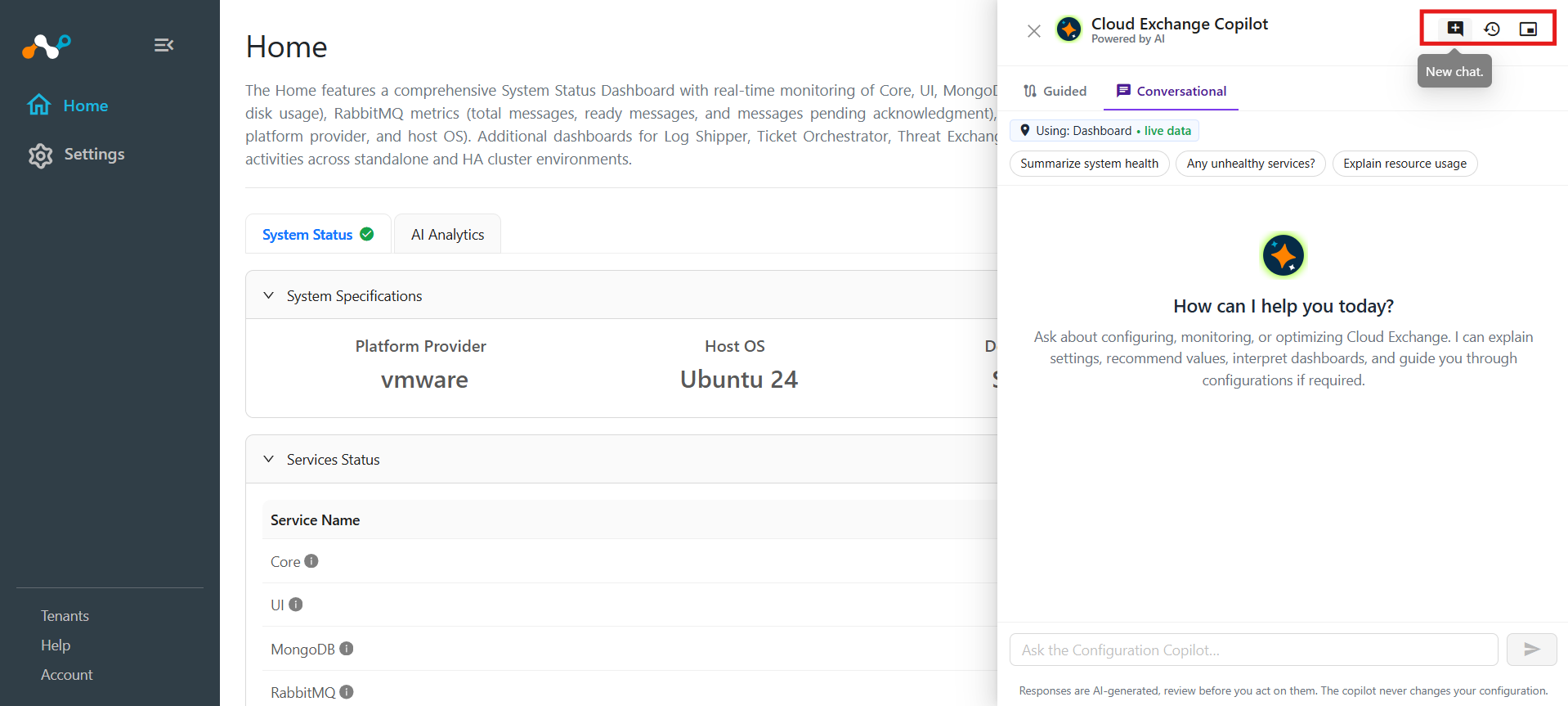
Le Copilot s’ouvre en mode ancré à côté de la page. Utilisez les icônes dans l’en-tête du Copilot pour modifier son affichage et pour gérer les conversations.
| Icon | Action |
|---|---|
| New chat | Démarre une New conversation. La conversation actuelle est conservée et peut être rouverte. |
| Conversations | Liste vos conversations précédentes. Sélectionnez-en une pour reprendre la conversation, ou supprimez celles dont vous n’avez plus besoin. Utilisez Back to chat pour revenir en arrière. |
| Fenêtre flottante / Ancrer sur le côté | Permet de basculer entre une fenêtre réglable réduite et un panneau ancré sur le côté de la page. |
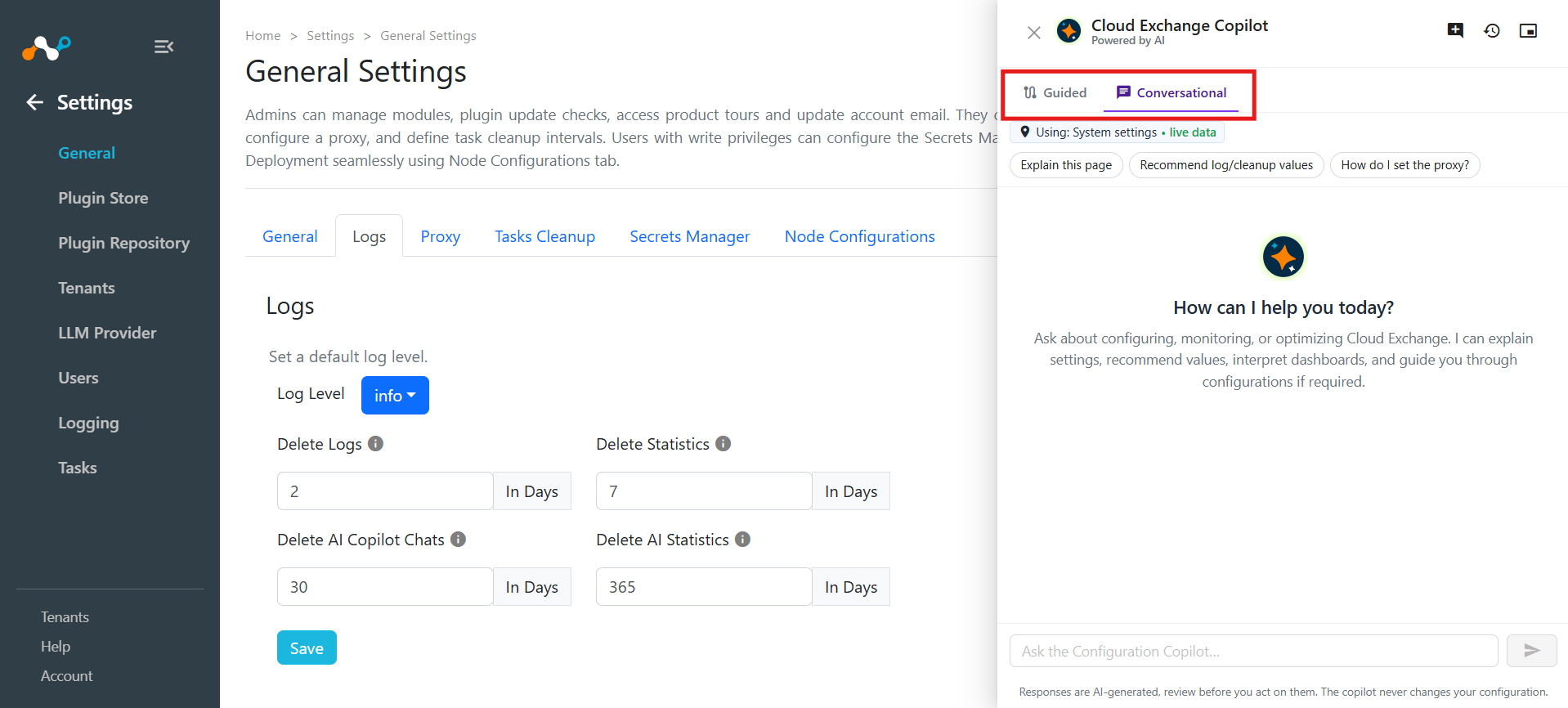
The Copilot has two tabs: Guided and Conversational. The Guided tab shows what the Copilot has noticed and any step-by-step guide in progress. The Conversational tab is where you ask questions.
Poser une question au Copilot
Sous l’onglet Conversational, le jeton Utilisation : indique la page que le copilot est en train de lire. Saisissez votre question dans le champ de saisie et appuyez sur Entrée, ou cliquez sur l’icône d’envoi. Un message peut comporter jusqu’à 4 000 caractères.
Au-dessus de la discussion, Quick actions propose les questions pertinentes sur la page actuelle. Les pastilles disponibles changent en fonction de la page et incluent :
| Action rapide | Disponible sur |
|---|---|
| Expliquer cette page | N’importe quel module ou page de paramètres. |
| Guide-moi à travers ceci | Configuration des plugins et écrans des règles métier. |
| À quoi cela sert-il ? | Formulaires de configuration, pour le champ ou la règle que vous modifiez. |
| Recommander un plugin | Les pages du Plugin Store et des plugins de module. |
| Diagnostiquer une exécution en échec | Module plugin pages. |
| Passer en revue ma configuration | Pages de module, pour rechercher des lacunes dans les configurations et les règles du module. |
| Résumer ce tableau de bord / Quelque chose est en échec ? | Tableaux de bord d’accueil. |
Pendant que le Copilot travaille, il affiche son processus de réflexion, y compris tout appel d’outil ou recherche Web qu’il effectue pour référence. Cliquez sur Cancel pour terminer immédiatement la demande ; aucune autre utilisation du fournisseur ne sera facturée pour celle-ci.
Lire la réponse
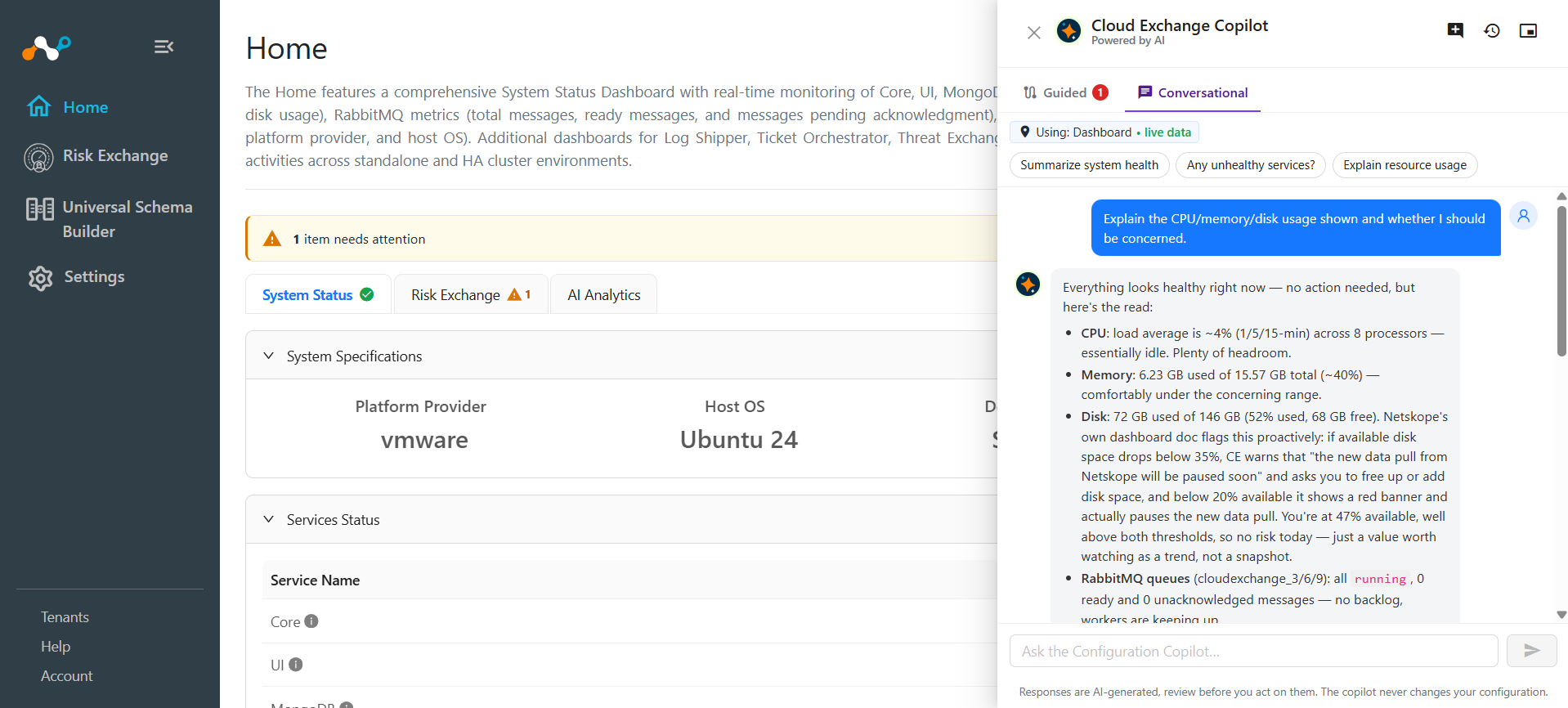
Une réponse peut inclure l'un des éléments suivants.
- Insight cards: Short summary cards above the answer, labeled by kind: Root cause, Log diagnosis, Explainer, How-to, Guided setup, Proactive alert, or Opportunity. Click Details to expand one.
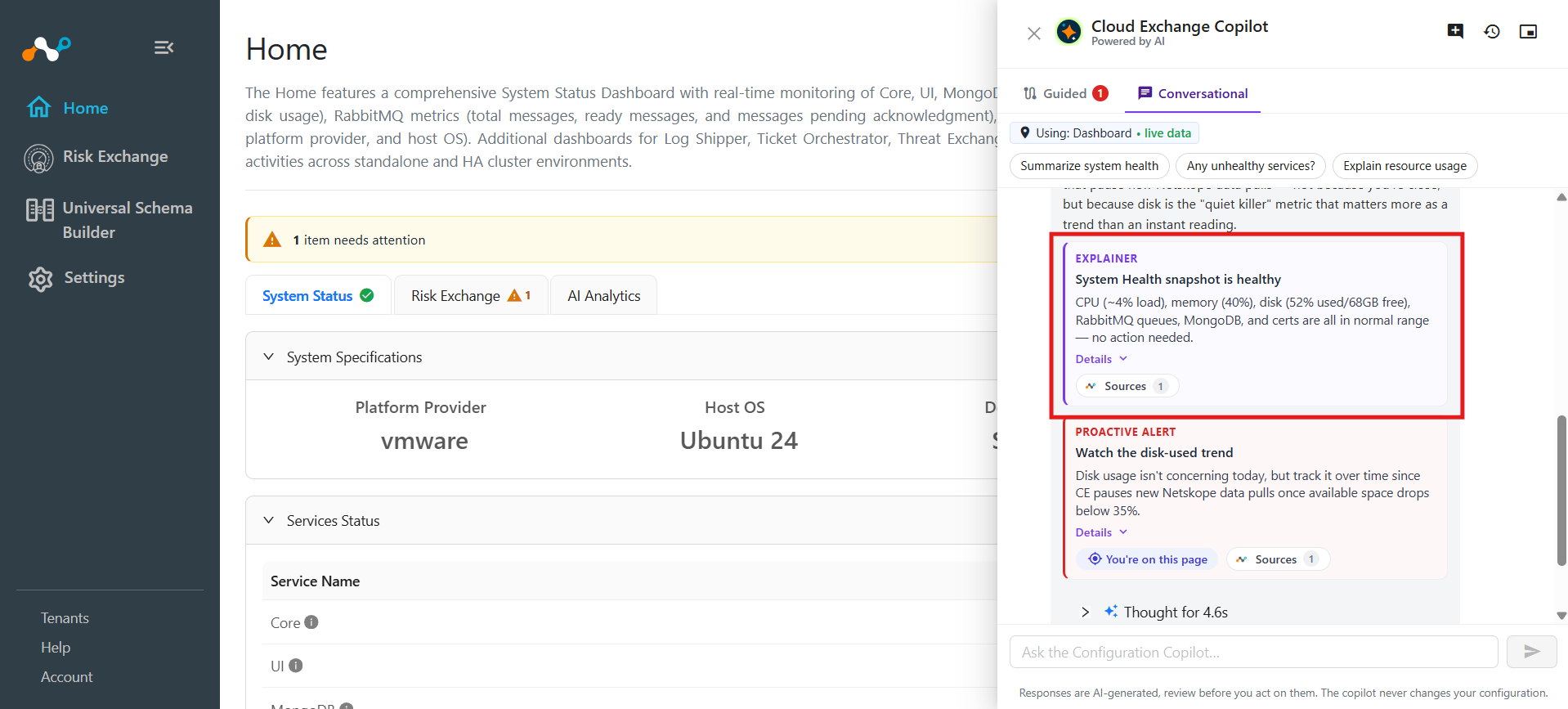
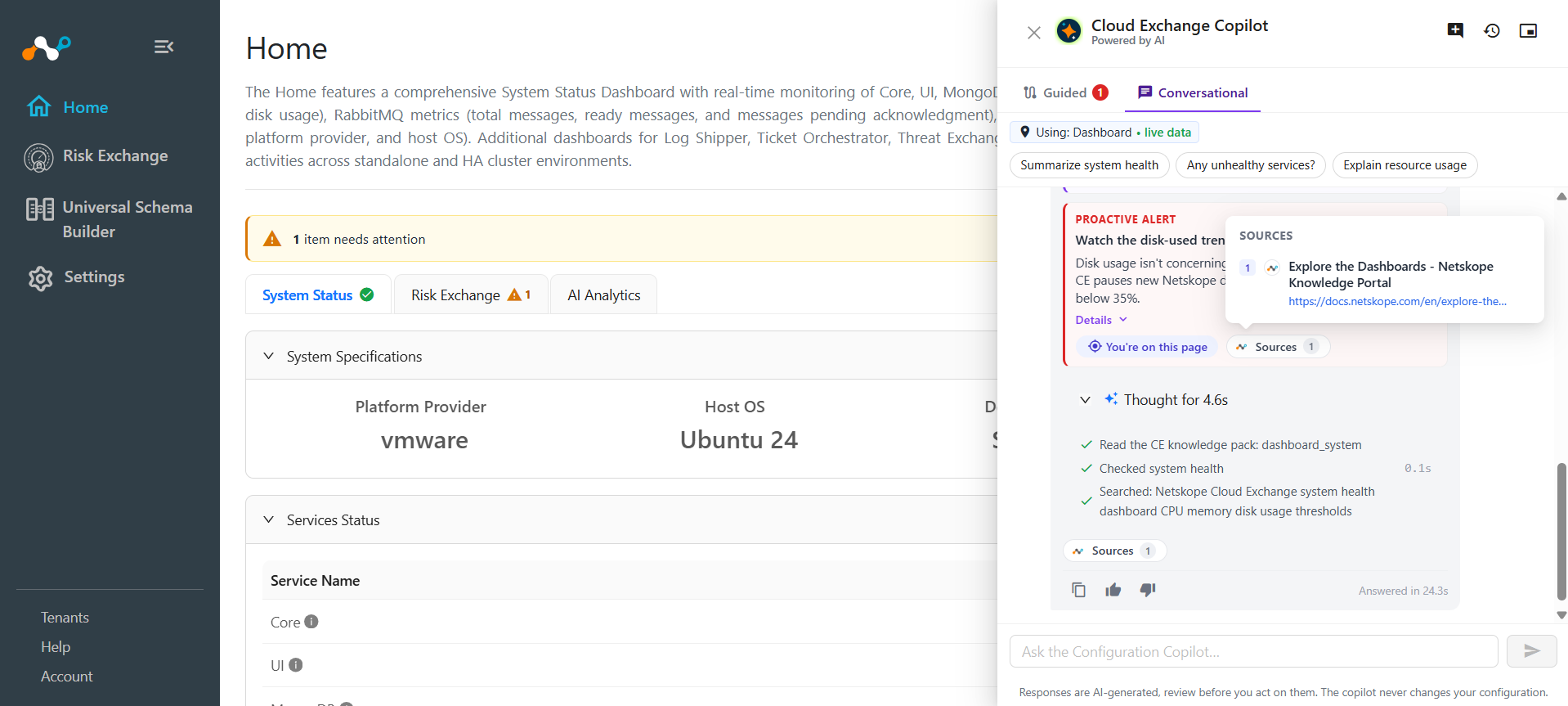
- Sources: Références numérotées vers la documentation publique des produits Netskope qui ont été référencées lors de la génération de la réponse. Les marqueurs
[1],[2]dans la réponse correspondent à la liste numérotée, et chaque source s'ouvre dans un New onglet. - Thought process: Enregistrement développable des étapes suivies par le Copilot pour parvenir à la réponse, y compris toute analyse de journal qu’il a déléguée.
- A guided setup: Une liste de contrôle étape par étape, que le copilot épingle à l’onglet Guidé. Voir Suivre une configuration guidée.
Use Copy answer to copy the response. To help us improve the Copilot, click Helpful or Not helpful to rate the response. You can choose a reason for non-helpful responses: Incorrect, Incomplete, Not relevant, Wrong suggestion, or Other.
Revoir les éléments nécessitant une attention particulière
Le Copilot effectue de manière proactive des scans basés sur des règles dans une exécution planifiée prédéfinie. Ces scans sont effectués uniquement lorsqu’un plugin de fournisseur LLM est configuré. Bien que les scans n’invoquent pas de plugin de fournisseur LLM, ils peuvent être utilisés pour corriger la constatation soulevée.
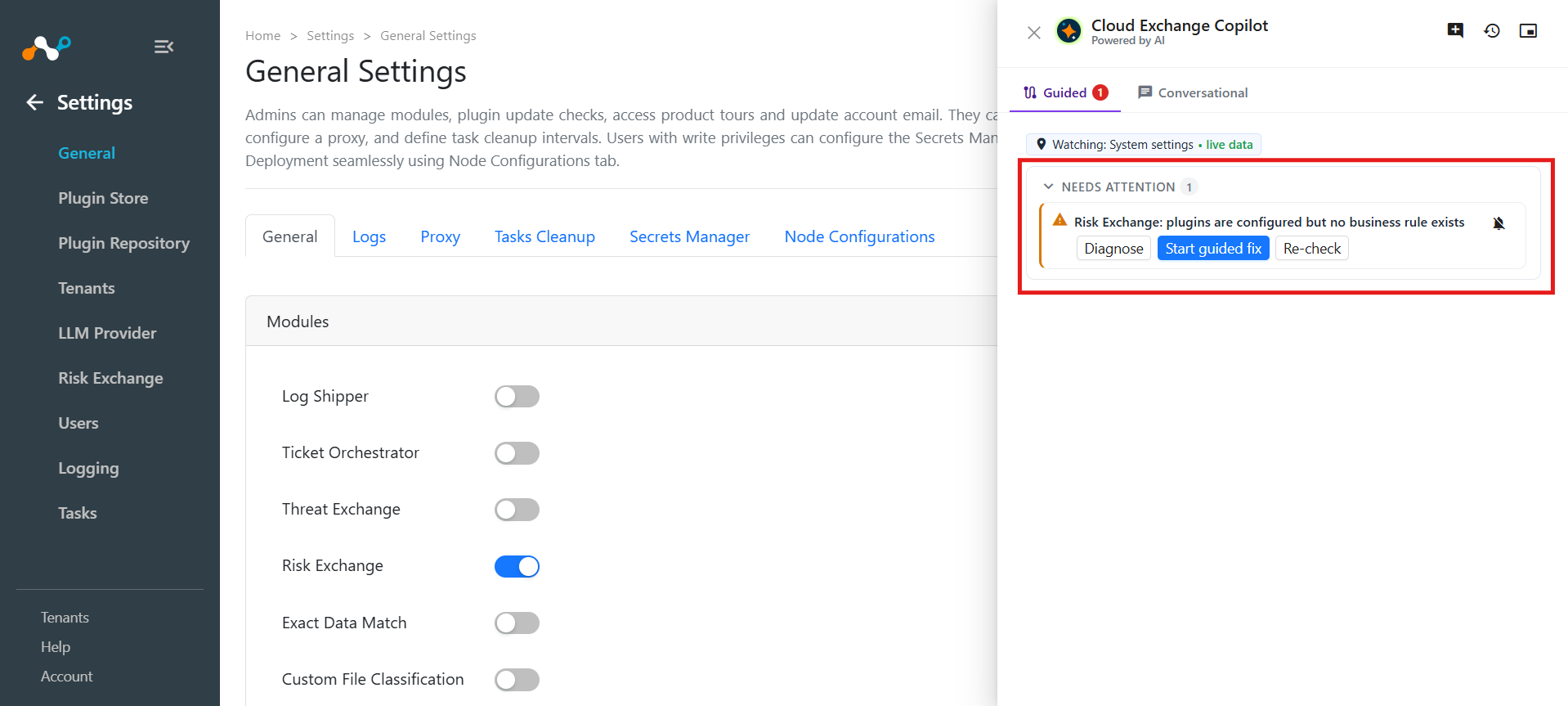
L’onglet Guidé s’ouvre avec Needs attention, une liste de éléments que Cloud Exchange a proactivement remarqués concernant votre déploiement. Les vérifications sont effectuées toutes les 5 minutes au sein de Cloud Exchange et sont indépendantes du plugin du fournisseur LLM. Le fournisseur est uniquement contacté lorsque vous demandez au Copilot d’expliquer ou de corriger un élément.
Vous ne voyez que les résultats des modules pour lesquels vous avez une autorisation de lecture.
| Finding | Soulevé quand |
|---|---|
| Échecs d'exécution répétés | Une opération de plugin a échoué plusieurs fois de suite. Il s’efface après une exécution réussie. |
| Configuration obsolète | Une configuration de plugin active n’a pas été exécutée bien au-delà de son propre intervalle d’extraction. |
| Exécuter la dérive de cadence | Une configuration est toujours en cours d’exécution, mais beaucoup moins souvent qu’elle ne l’était auparavant. |
| Erreurs de plugin dans les journaux | La même erreur est consignée de façon répétée par un plugin. |
| Module non configuré | Un module est activé mais n’a pas de configurations de plugin. |
| Aucune règle métier | Un module a des configurations actives mais aucune règle métier, donc rien en aval n’est déclenché. |
| Règle métier non connectée | Une règle métier correspond aux enregistrements mais n’est routée vers aucune configuration de partage, file d’attente ou action. |
| Ingestion suspendue | Cloud Exchange a suspendu l’extraction en raison d’une contre-pression sur le stockage ou la file d’attente. |
| Certificat arrivant à expiration | Un certificat expire dans les 30 jours. |
Chaque résultat comporte une gravité et propose ces actions.
| Action | Result |
|---|---|
| Diagnose | Demande au Copilot d'expliquer ce que signifie la constatation et la cause probable. La réponse apparaît dans l'onglet Conversationnel. |
| Lancer la correction guidée | Ouvre un guide étape par étape pour résoudre la découverte. |
| Re-check | Exécute immédiatement la vérification sur les données actuelles. Si le problème disparaît, la constatation est résolue. |
| Mute | Déplace la découverte vers la liste Mise en sourdine en bas de l’onglet, réduite par défaut. Les découvertes mises en sourdine seront automatiquement résolues et supprimées si elles sont corrigées avant la prochaine analyse planifiée. Utilisez Unmute pour en récupérer une. |
Suivre une configuration guidée
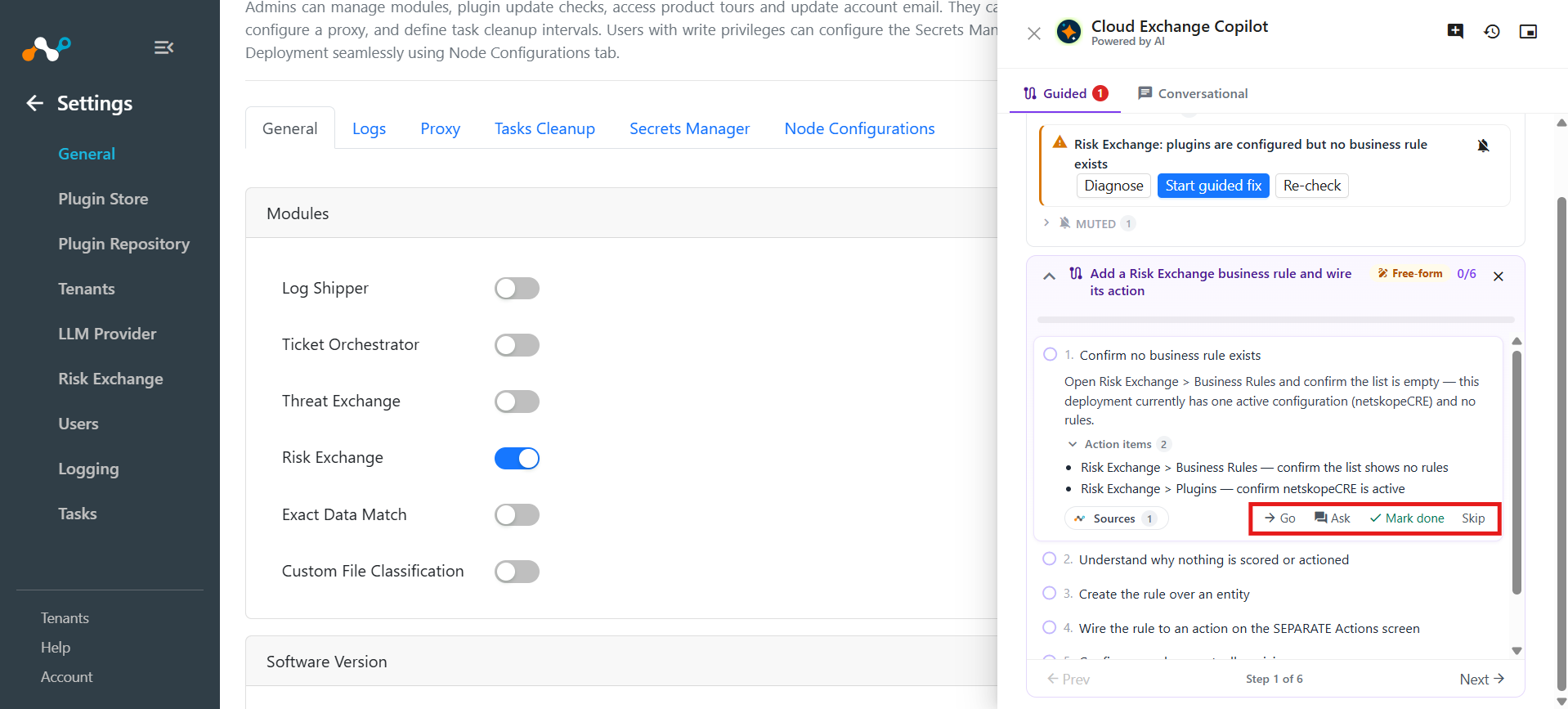
Pour mettre en œuvre et configurer l'un des workflows pris en charge par Cloud Exchange, vous pouvez demander de l'aide à Copilot. Copilot fournira des étapes guidées approfondies basées sur la documentation officielle. Vous pouvez y accéder en consultant l'onglet Guidé de Cloud Exchange Copilot.
Chaque étape montre quoi faire et offre ces contrôles.
- Go to the page: Ouvre la page Cloud Exchange à laquelle l’étape fait référence.
- Ask about this step: envoie une question sur l’étape vers l’onglet Conversationnel.
- Mark done and skip: Suit votre progression. Une étape que vous avez sautée peut être récupérée.
Un guide est marqué Playbook lorsqu'il suit un flux vérifié et pré-déclaré, et Forme libre lorsque Copilot l'a composé pour votre question. Une étape qui vous mènerait à une page pour laquelle vous n'avez pas d'autorisation est affichée comme bloquée avec la raison, plutôt que d'être masquée.
Si vous démarrez un deuxième guide sans rapport alors qu’un premier est encore ouvert, le premier est mis en pause et vous pourrez le reprendre plus tard. Utilisez Dismiss journey pour supprimer un guide dont vous n’avez plus besoin.
Ce que vous pouvez demander
Le Copilot a accès au contexte obscurci en temps réel ; ainsi, les utilisateurs peuvent poser n’importe quelle question pertinente et obtenir de l’aide de la part du Copilot.
| Module | Examples |
|---|---|
| Échange de menaces | Quels flux ne sont partagés nulle part ? Pourquoi un plugin ne récupère-t-il aucun indicateur ? Comment configurer un flux de bout en bout ? |
| Orchestrateur de billets | Quelles règles ne correspondent jamais ? Existe-t-il des règles en double ? Une file d’attente qui a cessé de se synchroniser, comment la réparer ? |
| Expéditeur de grumes | Que fait le mappage SIEM ? Quel mappage une règle métier utilise-t-elle ? |
| Échange de risques | Que signifie un champ d'entité ? Quelles actions déclenche une règle métier ? Comment fonctionne le mappage de schéma unifié ? |
| Correspondance exacte des données, classification personnalisée des fichiers | Qu’est-ce qui est partagé avec le locataire ? Quel est l’état de la génération de hachage ou des classificateurs ? |
| Plateforme | Informez-moi sur la santé actuelle du service et du cluster. Quel plugin installer pour [usecase]? Que permettent les autorisations d’un utilisateur (administrateur uniquement) ? |
AI Copilot FAQs
Using the Copilot
Q : Le copilote peut-il modifier ma configuration pour moi ?
A: Non. Il n'enregistre jamais de configuration, ne crée jamais de règle métier et n'exécute jamais d'action. Il calcule les valeurs, les explique et vous indique où les appliquer. Vous pouvez valider le contenu suggéré et l'appliquer en fonction de vos besoins.
Q : Le Copilot me donne des réponses plus courtes que ce que je souhaite. Puis-je modifier cela ?
A: Oui. Le détail de la réponse est défini par la variable d’environnement AI_COPILOT_VERBOSITY, qui accepte concise (par défaut), balanced ou detailed. Cela affecte la longueur de la réponse en texte libre, et non ce que le copilote peut consulter. Accédez à Cloud Exchange Copilot pour obtenir la référence complète des variables et à Configurer les variables d’environnement Cloud Exchange pour savoir où la définir.
Q : Une demande complexe s’est arrêtée avant que le Copilot n’ait terminé. Pourquoi ?
A: chaque tour est autorisé à un nombre fixé d’étapes de raisonnement, 30 par défaut, de sorte qu’une requête ne puisse pas boucler indéfiniment ou entraîner un coût illimité. Une requête qui s’étend sur plusieurs modules peut épuiser ce budget. Divisez la requête en plus petites questions, ou augmentez AI_COPILOT_TURN_MAX_ITERATIONS si vos administrateurs atteignent régulièrement le plafond. Accédez à Cloud Exchange Copilot pour la référence complète des variables, et à Configurer les variables d’environnement de Cloud Exchange pour savoir où la définir.
Q : Que se passe-t-il si je ferme le Copilot alors qu’il est encore en cours d’exécution ?
A: la demande est annulée, ce qui revient à cliquer sur Stop this turn, et aucune utilisation supplémentaire du fournisseur ne lui est facturée. La réouverture de Copilot vous ramène à la conversation.
Nécessite une attention particulière et des configurations guidées
Q : Les contrôles nécessitant une attention envoient-ils mes données au fournisseur de LLM ?
A: Non. Les vérifications sont exécutées entièrement à l’intérieur de Cloud Exchange sur un calendrier d’arrière-plan et n’impliquent aucun appel de modèle. Le fournisseur n’est contacté que lorsque vous cliquez sur Diagnose ou Start guided fix sur une anomalie.
Q : Une constatation est toujours répertoriée après que je l'ai corrigée. Comment puis-je l'effacer ?
A: Cliquez sur Re-check sur la constatation pour relancer immédiatement sa vérification par rapport aux données actuelles. Si le problème est résolu, la constatation est résolue. Sinon, elle disparaît d'elle-même lors de la prochaine analyse en arrière-plan.
Q : Une étape de ma configuration guidée est marquée comme bloquée. Qu'est-ce que cela signifie ?
A: L'étape pointe vers une page que votre utilisateur n'a pas la permission d'ouvrir. Cloud Exchange garde l'étape visible avec la raison plutôt que de la masquer, afin que vous sachiez que le guide comporte une étape qu'une personne disposant de permissions plus larges doit effectuer. Demandez à un administrateur d'effectuer cette étape.
Précision, coût et traitement des données
Q : Dans quelle mesure dois-je faire confiance à une réponse ?
A: Les réponses sont générées par un modèle linguistique et peuvent être erronées. Vérifiez tout ce qui ne comporte aucune référence à des Sources avant d’agir en conséquence, et utilisez Not helpful pour signaler une réponse qui n’était pas correcte, afin que le retour d’information parvienne à l’équipe du produit.
Q : Puis-je suivre les jetons utilisés par cette fonctionnalité ?
A: Oui. Accédez à la page d’accueil et sélectionnez l’onglet AI Analytics. Les jetons d’entrée et de sortie sont ventilés par fonctionnalité et par utilisateur, ce qui vous permet de voir quelle part du budget de votre fournisseur consomme le Copilot et quels administrateurs l’utilisent le plus.
Q : Le Copilot peut-il lire ou révéler mes identifiants de plugin ?
A: Non. Les champs mot de passe, jeton et clé API sont supprimés avant que quoi que ce soit n’atteigne le fournisseur. Le copilote peut donc expliquer à quoi sert un champ d’identification, mais il ne peut pas lire la valeur stockée ni la remplir pour vous.
Q : Un autre administrateur peut-il voir mes conversations ?
A: Non. Les conversations sont privées et accessibles uniquement à l'utilisateur qui les a créées. Elles sont automatiquement supprimées après la période de conservation définie par Delete AI Copilot Chats sous Settings > General > Logs, qui est de 30 jours par défaut.