

Bienvenue sur la page des articles de la base de connaissances de Netskope Cloud Exchange (CE) ! Cette page répond aux questions fréquentes concernant la compréhension, l'installation, la configuration, la gestion et l'utilisation de Cloud Exchange. Notre objectif est de vous aider à trouver rapidement les informations dont vous avez besoin. Si votre question ne trouve pas de réponse ici, veuillez consulter notre FAQ ou le Guide de dépannage.
Consultez toujours les dernières notes de version Netskope Cloud Exchange et la documentation produit pour obtenir les informations les plus récentes et détaillées.
Architecture, Installation, and Hosting
Configuration de la haute disponibilité (HA) pour Cloud Exchange avant la version 6.0.0
Cloud Exchange Haute disponibilité
Ce document décrit le fonctionnement de la Haute Disponibilité (HA) dans Cloud Exchange. Après avoir examiné la liste des fonctionnalités du schéma architectural, les conditions préalables et les directives de dimensionnement, déployez HA dans Cloud Exchange. Après la section sur le déploiement, des sections expliquent la migration, la mise à niveau, le durcissement, les limitations connues et le dépannage.
Architecture HA

Features
- Configurations actives-actives pour les nœuds de Cloud Exchange, améliorant la disponibilité du système et la tolérance aux pannes.
- Le conteneur Netskope CE Core est conçu pour fonctionner comme un travailleur dédié capable de gérer plusieurs tâches simultanément. Pour une installation de taille moyenne, il peut gérer 10 tâches, tandis qu'une installation de grande taille permet d'en gérer 20. Ces tâches peuvent inclure des opérations telles que l'interrogation, l'ingestion et la surveillance des battements de cœur. Dans une grappe à haute disponibilité (HA) à trois nœuds, la puissance de traitement est effectivement triplée, ce qui améliore la capacité d'exécution du système.
- L'attribution des tâches est coordonnée par RabbitMQ, qui distribue les tâches aux travailleurs du conteneur principal en fonction de leur charge actuelle et du nombre de tâches qu'ils traitent activement. En cas de redémarrage d'un conteneur central ou de défaillance d'un nœud, les tâches de transformation et d'ingestion sont remises en attente afin de garantir qu'aucune donnée n'est perdue. Pendant ce temps, les tâches de récupération des données sont réaffectées à un autre nœud, généralement dans les cinq minutes qui suivent la panne, en fonction de la charge de travail du nœud New.
- Pour l'encapsuler, le conteneur principal est conçu avec une HA au niveau des tâches et au niveau des nœuds afin de garantir un fonctionnement continu et l'intégrité des données.
- Dans un cluster, il y aura plusieurs instances de MongoDB et de RabbitMQ. Si un nœud tombe en panne, les autres nœuds continueront à répondre aux demandes, ce qui garantit un temps d'arrêt nul.
- Les multiples nœuds identiques d'un EC Netskope fonctionneront simultanément. Et tous traitent activement et simultanément des tâches de plugin.
Pour regarder une vidéo sur Cloud Exchange HA, cliquez sur play.
Tableau de bord de l'interface utilisateur pour l'état des clusters
Vérifiez l'état actuel du cluster sur la page d'accueil de Cloud Exchange.

Notez que le service Core dépend des services UI. Pour des raisons de sécurité, nous ne rendons pas le service de base public. Le service Core sera accessible par le service UI, et il sera accessible par un réseau interne. Si le service de l'interface utilisateur est en panne, le tableau de bord affichera un état inconnu.
Conditions préalables au déploiement de HA sous Linux
- Les conditions préalables au déploiement autonome doivent être remplies avant de procéder au déploiement HA.
- Configurez et montez le volume NFS (Network File System) sur les machines requises. Assurez-vous que vous avez le droit de lire, d'écrire et de modifier les autorisations des fichiers sur le serveur NFS. Ce volume NFS servira de référentiel de stockage partagé pour les actifs critiques, notamment :
- Clé d'authentification Mongo
- Certificats SSL
- Variables d'environnement
- Plugins et plugins personnalisés
- Repositories
- Il est fortement recommandé d’avoir au moins trois machines où Netskope CE sera déployé. Consultez les exigences du nombre de nœuds du cluster pour voir le minimum de nœuds opérationnels requis dans un cluster.
(Réf. : https://www.mongodb.com/docs/manual/core/replica-set-members/) - Assurez-vous que toutes les instances de Netskope CE disposent de ressources physiques identiques, telles que l'unité centrale, la mémoire vive et l'espace disque. Cette uniformité est cruciale pour obtenir une haute disponibilité Active-Active et des performances cohérentes dans l'ensemble du cluster.
- Le SELinux doit être désactivé avant d'exécuter les scripts de déploiement. Ceci est nécessaire pour accéder au volume NFS à partir de la machine locale.
- Installez les dépendances de Python3.
- Pour la version 5.1.0, exécutez les commandes ci-dessous pour installer le module Python à l'aide du gestionnaire de paquets pip.
$ sudo pip3 install "pyyaml>=6.0.0"
$ sudo pip3 install "python-dotenv>=0.20.0,<=1.0.0"
$ sudo pip3 install "pymongo>=4.1.1,<=4.3.3" - Pour 5.1.1, exécutez les commandes ci-dessous pour installer le module Python à l'aide du gestionnaire de paquets pip.
$ sudo pip3 install "pyyaml>=6.0.0"
$ sudo pip3 install "python-dotenv>=0.20.0,<=1.0.0"
$ sudo pip3 install "pymongo>=4.6.3,<=4.7.3"
- Pour la version 5.1.0, exécutez les commandes ci-dessous pour installer le module Python à l'aide du gestionnaire de paquets pip.
- Assurez-vous que chaque machine puisse se connecter aux ports listés ci-dessous sur chaque machine, y compris la machine elle-même. La raison d’inclure la machine actuelle est que les appels API seront effectués vers l’adresse IP du serveur, et l’appel API sera effectué depuis l’intérieur du conteneur docker. La connectivité du port via l’adresse IP doit donc être autorisée. Les politiques de pare-feu pour les ports listés ci-dessous et toutes les machines doivent être configurées pour garantir une connexion fluide entre les machines.
- 4369 (Un service de découverte de pairs utilisé par les nœuds RabbitMQ et les outils CLI)
- 5672 (utilisé par les clients AMQP 0-9-1 et AMQP 1.0 sans TLS)
- 15672 (clients API HTTP, interface de gestion et rabbitmqadmin sans TLS)
- 25672 (utilisé pour la communication entre les nœuds et les outils CLI)
- 35672 (utilisé pour la communication avec les outils CLI)
- 27017 (Le port par défaut pour les instances mongod et mongos.)
- Port de l'interface utilisateur sélectionné (par défaut 443 pour HTTPS et 80 pour HTTP) (pour accéder à l'interface utilisateur et au contrôle de santé de l'internode)
Note
Si vous utilisez CE en tant que VM, firewalld est déjà installé et désactivé par défaut. Vous devrez activer le pare-feu en exécutant les commandes suivantes et redémarrer le service Docker.
$ sudo systemctl enable firewalld
$ sudo systemctl start firewalld
$ sudo systemctl restart docker
Exemple de commande pour ouvrir le port 443 à l'aide d'un pare-feu :
$ sudo firewall-cmd --permanent --add-port=443/tcp
Ces ports seront utilisés pour la mise en cluster des services MongoDB et RabbitMQ. Les ports de l'interface utilisateur doivent également effectuer un contrôle de l'état de santé de toutes les machines.
- Si vous passez d'une configuration autonome à une configuration de haute disponibilité (HA), vous devez connaître votre mot de passe de maintenance, qui est nécessaire pour migrer les données Mongo vers la configuration New. Vous trouverez le mot de passe de maintenance dans la configuration autonome existante.
- Si vous utilisez CE en tant que VM, vérifiez ce point et modifiez le nom d'hôte en conséquence.
Assurez-vous que toutes les machines ont des noms d'hôtes différents. Utilisez la commande suivante pour modifier le nom d'hôte d'une machine particulière.$ sudo hostnamectl set-hostname <new_hostname>
Guide des tailles
- Utilisez le serveur NFS avec un minimum de 5 Go et un maximum de 80 Go d'espace disque libre.
- Les autres exigences sont les mêmes que pour un déploiement autonome.
Déployer HA dans Cloud Exchange
- Clonez le dépôt Github netskopeoss/ta_cloud_exchange dans toutes les machines où Netskope CE sera déployé :
$ mkdir netskope
$ cd netskope
$ git clone https://github.com/netskopeoss/ta_cloud_exchange
$ cd ta_cloud_exchange
Si vous avez déjà cloné le repo, supprimez tous les changements locaux et récupérez la dernière version.
$ git reset --hard
$ git pull
Note
Si vous utilisez CE en tant que VM, le répertoire sera disponible sur le chemin /opt/cloudexchange/cloudexchange. Changez le répertoire actuel pour le répertoire cloudexchange.
$ cd /opt/cloudexchange/cloudexchange
- Exécutez le script d'installation sur le nœud principal et fournissez les informations requises pour l'installation :
$ sudo python3 ./setup

- Répondez par "oui" lorsqu'on vous demande les paramètres HA (haute disponibilité), et d'autres paramètres liés à la haute disponibilité vous seront demandés par la suite.
- Le script demandera d'autres paramètres liés à l'AH, tels que le chemin d'accès au volume partagé, la liste des adresses IP et l'adresse IP du nœud actuel.
NOTE: Pour la migration de standalone à HA, assurez-vous que l'adresse IP du nœud principal est répertoriée en premier dans la liste des adresses IP, suivie par les nœuds secondaires. - Si vous passez d'une configuration autonome à une configuration de haute disponibilité (HA), il est obligatoire de conserver le même mot de passe de maintenance que dans la configuration précédente. Si le mot de passe est perdu, les données ne peuvent pas être conservées.
- Exécutez le script d'installation sur les nœuds restants avec l'option -location. Indiquez le chemin du répertoire monté sur NFS dans l'option -location. Indiquez l'adresse IP de la machine actuelle.
$ sudo python3 ./setup --location /path/to/mounted/directory

- Si vous migrez de standalone à HA et que vous utilisiez des plugins personnalisés et/ou des dépôts personnalisés, copiez les plugins dans le répertoire partagé. Les répertoires repos et custom_plugins seront créés une fois l'étape précédente terminée.
$ cp <standalone>/data/custom_plugins/ <shared-storage>/custom_plugins
$ cp <standalone>/data/repos/ <shared-storage>/repos - Lancez d'abord Cloud Exchange sur le nœud principal. Le script attendra que les migrations soient terminées. Lancez ensuite Cloud Exchange sur les nœuds restants pour qu'ils rejoignent le cluster :
$ sudo ./start
- L'interface utilisateur doit être accessible avec toutes les IP jointes au cluster (
https://<ip>). Vous pouvez ajouter un équilibreur de charge externe à la liste des IP afin de répartir la charge sur toutes les machines. Il est important de noter que si l'interface utilisateur du CE est configurée pour utiliser TLSv1.3, nous devons utiliser l'équilibreur de charge qui supporte TLSv1.3 pour rediriger les requêtes depuis le HAProxy (ou tout autre équilibreur de charge). Assurez-vous que votre équilibreur de charge prend en charge TLSv1.3.
Note
Si vous souhaitez ajouter votre certificat SSL, vous pouvez l'ajouter au répertoire <path-to-shared-volume>/config/ ssl_certs . Le nom du fichier de certificat doit être cte_cert.crt et cte_cert_key.key.
Migration d'un système autonome vers un système à haute disponibilité
Cliquez ici pour voir les options de migration.
Ajoutez un nœud New au cluster
- Exécutez le script d'installation dans le nœud principal et mettez à jour la liste des adresses IP.
$ sudo python3 ./setup
- Exécutez le script d'installation sur les autres machines pour ajouter les informations de connexion.
$ sudo python3 ./setup --location /path/to/mounted/directory
- Exécutez d'abord le script de démarrage dans le nœud principal, puis exécutez le script de démarrage pour les autres machines. Enfin, exécutez le script de démarrage dans le nœud New.
$ sudo ./start
Note
Le redémarrage d'un nœud existant est nécessaire, sinon il y aura des incohérences entre les tableaux de bord de l'interface utilisateur et le contrôle de santé.
Retirer un nœud de la grappe
- Assurez-vous que le cluster est sain, tous les services doivent être opérationnels. Dans le cas contraire, vous risquez de rencontrer des erreurs lors de la suppression du nœud de la grappe.
- Exécutez le script
./stopsur le nœud, et il supprimera les nœuds MongoDB et RabbitMQ du cluster. Identifiez le nœud primaire New du cluster MongoDB et mettez à jour le fichier de configuration partagé. Lorsque c'est fait, arrêtez les services en cours d'exécution.
Note
Selon la liste de proxy HA disponible dans les variables d'environnement, le tableau de bord affichera toutes les adresses IP dans l'état.
Si nous voulons supprimer complètement le nœud du tableau de bord de l'interface utilisateur, nous devons exécuter le script d'installation dans les nœuds restants et supprimer l'IP des paramètres HA, puis exécuter à nouveau le script de démarrage. Cela redémarre tous les services du nœud actuel et la liste des adresses IP est mise à jour.
Mise à niveau de l'AH
Mise à niveau de HA vers une version rétrocompatible (Rolling Upgrade)
- Récupérez la version la plus récente du dépôt docker compose.
- Exécutez le script d'installation comme indiqué dans la section d'installation complète.
- Lancez le script de démarrage.
- Répétez les étapes ci-dessus pour tous les autres nœuds de la grappe.
Mise à niveau de HA vers une version non rétro-compatible (mise à niveau complète)
- Récupérez la version la plus récente du dépôt docker compose.
- Arrêtez tous les nœuds, à l'exception du nœud principal.
- Exécutez le script d'installation comme indiqué dans la section d'installation complète.
- Exécutez le script de démarrage dans le nœud principal.
- Répétez les procédures de configuration et de script de démarrage sur les autres nœuds pour garantir une configuration uniforme.
Note
Au cours de ce processus, il est important de savoir qu'il peut y avoir une brève période pendant laquelle l'EC connaîtra une panne ou un temps d'arrêt temporaire. Il est recommandé de garder une petite fenêtre de maintenance pendant le processus de mise à niveau.
Lignes directrices sur le durcissement
- Afin d'établir la connectivité nécessaire entre les services Docker sur différentes machines et de faciliter l'intégration des nœuds dans le cluster, nous avons exposé les ports listés ci-dessous à partir des services Docker. Il est impératif que ces ports restent accessibles depuis toutes les machines où le déploiement de Netskope CE HA est prévu. Pour renforcer les mesures de sécurité, il est également conseillé de restreindre l'accès à ces ports à partir d'autres adresses IP.
Les ports ci-dessous seront utilisés pour la mise en cluster des services MongoDB et RabbitMQ. Les ports de l'interface utilisateur doivent également effectuer un contrôle de l'état de santé de toutes les machines.- 4369 (Un service de découverte de pairs utilisé par les nœuds RabbitMQ et les outils CLI)
- 5672 (utilisé par les clients AMQP 0-9-1 et AMQP 1.0 sans TLS)
- 15672 (clients API HTTP, interface de gestion et rabbitmqadmin sans TLS)
- 25672 (utilisé pour la communication entre les nœuds et les outils CLI)
- 35672 (utilisé pour la communication avec les outils CLI)
- 27017 (Le port par défaut pour les instances mongod et mongos)
- Port de l'interface utilisateur sélectionné (par défaut 443 pour HTTPS et 80 pour HTTP) (pour accéder à l'interface utilisateur et au contrôle de santé de l'internode)
- Comme nous utilisons NFS pour le stockage partagé, il est important de configurer le volume NFS de manière à restreindre l'accès exclusivement aux instances de Netskope CE. Cette précaution est de la plus haute importance pour renforcer les mesures de sécurité.
Exigences relatives au nombre de nœuds de la grappe
Dans le cadre des exigences de réplication MongoDb et de mise en miroir RabbitMQ en cas de panne, il est essentiel de s'assurer que le cluster HA reste opérationnel avec les éléments suivants majority des nœuds de l'EC ACTIF/ EN LIGNE. Un cluster HA avec un nombre impair de nœuds CE a plus de chances de rester opérationnel qu'un cluster avec un nombre pair de nœuds CE.
| Nombre total de nœuds CE dans un cluster HA | Nombre minimum de nœuds d'EC ACTIFS/ EN LIGNE requis dans un cluster HA à tout moment pour un fonctionnement réussi |
|---|---|
|
3 |
2 |
|
4 |
3 |
|
5 |
3 |
|
6 |
4 |
|
7 |
4 |
|
8 |
5 |
|
9 |
5 |
Limites
- Vous devez vous assurer de la disponibilité du volume NFS.
- L'exécution de plusieurs instances redondantes de l'EC Netskope nécessite du matériel et des ressources informatiques supplémentaires.
- Dans certains cas, les configurations HA peuvent entraîner une augmentation de la latence en raison de la nécessité de répliquer les données ou de coordonner entre les instances actives.
- Lorsque des modifications sont apportées aux adresses IP ou aux configurations liées aux nœuds, il est nécessaire d'exécuter les scripts d'installation et de démarrage sur toutes les machines du système afin de s'assurer que les modifications sont correctement propagées et synchronisées à travers le cluster. Il est recommandé d'ajouter toutes les machines nécessaires en une seule fois et d'utiliser des adresses IP fixes pour les machines.
- Il est crucial de maintenir la majorité des nœuds opérationnels en permanence, car tout manquement à cette règle entraînerait une défaillance du cluster. c'est-à-dire Dans un cluster à 3 nœuds, au moins 2 nœuds doivent être opérationnels à tout moment ; de même, dans un cluster à 5 nœuds, au moins 3 nœuds doivent être en fonctionnement. Le même schéma se répète pour les groupes plus importants. En effet, MongoDB ne lancera pas le processus d'élection primaire dans de telles circonstances. De plus, nous avons implémenté une option « pause_minority » pour RabbitMQ afin d'atténuer les problèmes liés aux incohérences induites par les partitions réseau. Le problème devrait se résoudre une fois que le nœud sera de nouveau opérationnel et connecté au cluster. Consultez la section « Nombre minimal de nœuds requis pour un cluster » pour connaître le nombre minimal de nœuds opérationnels nécessaires.
Référence : https://www.mongodb.com/docs/v5.0/core/replica-set-elections/#network-partition | https://www.rabbitmq.com/partitions.html#options - Dans de rares cas, lorsqu'un cluster subit des défaillances successives de nœuds, il existe un risque de perte de données dans RabbitMQ car la file d'attente devient fréquemment leader et se duplique. Dans ce cas, les autres nœuds peuvent perdre les données qui ne sont pas encore synchronisées.
Réf. : https://www.rabbitmq.com/ha.html#behaviour - Pour utiliser le SSO, nous ne pourrons ajouter que l'adresse IP d'un seul nœud comme URL de redirection. En option, nous pouvons configurer l'équilibreur de charge pour toutes les adresses IP et utiliser l'adresse IP de l'équilibreur de charge pour configurer le SSO. Il redirigera la demande vers n'importe quel nœud disponible.
- La migration de HA vers standalone n'est actuellement pas prise en charge.
Dépannage de HA dans Cloud Exchange
- SE Linux doit être désactivé avant l'exécution de l'AH. Elle est nécessaire pour accéder au serveur NFS à partir de la machine. Et SE Linux ne le permet pas.
- Le script ./stop dans HA supprimera le nœud MongoDB et RabbitMQ du cluster. Et arrêtez les services sur cette machine. Il est essentiel que les services soient activés lors de l'exécution de la commande ./stop le scénario. Sinon, le script risque d'échouer car il ne pourra pas créer le client Mongo pour supprimer le nœud.
- Assurez-vous d'avoir donné les droits de lecture et d'écriture au serveur NFS. Vérifiez que vous êtes en mesure de créer un fichier New et de modifier les autorisations du fichier.
- Au cours de la migration, si vous rencontrez des problèmes avec le renommage des nœuds, vérifiez les conditions préalables et restaurez la sauvegarde de la première étape. Réessayez ensuite la migration à partir de la deuxième étape.
$ sudo rm -rf <path-to-ta_cloud_exchange>/data/mongo-data/data/*
$ sudo cp -R <temp-mongo-path>/*
<path-to-ta_cloud_exchange>/data/mongo-data/data/ - Assurez-vous que les services docker/podman sont en cours d'exécution. Si ce n'est pas le cas, exécutez les services à l'aide de la commande suivante
$ sudo systemctl restart docker
- Si l'interface utilisateur affiche un état d'arrêt pour un conteneur pendant une longue période, vérifiez l'état du conteneur et redémarrez-le si nécessaire. Utilisez le podman chaque fois que c'est possible.
- Vérifiez l'état du conteneur. Si tous les services fonctionnent, passez à la deuxième étape. Sinon, exécutez à nouveau le script de démarrage pour récupérer le conteneur.
$ docker ps
- Vérifiez l’état du cluster MongoDB. Exécutez les commandes ci-dessous pour exécuter la commande à l’intérieur du conteneur MongoDB.
$ docker compose exec -- mongodb-primary bash
$ mongosh -u root -p $MONGO_INITDB_ROOT_PASSWORD
$ rs.status()
Si le statut indique autre chose que PRIMARY et SECONDARY pendant une longue période, exécutez cette commande pour redémarrer le conteneur sur une machine spécifique.
$ docker compose restart mongodb-primary
- Vérifiez l'état du cluster RabbitMQ. Exécutez les commandes ci-dessous pour lancer la commande à l'intérieur du conteneur RabbitMQ.
$ docker compose exec -- rabbitmq-stats bash
$ rabbitmqctl cluster_status
Vérifiez la section des nœuds en cours d'exécution dans la sortie et déterminez les nœuds connectés et en cours d'exécution. Redémarrez le conteneur RabbitMQ si nécessaire.
$ docker compose restart rabbitmq-stats
- Vérifiez l'état du conteneur. Si tous les services fonctionnent, passez à la deuxième étape. Sinon, exécutez à nouveau le script de démarrage pour récupérer le conteneur.
- Si un nœud est victime d'une erreur de perte de travailleur, par exemple si le travailleur n'est pas connecté à RabbitMQ, redémarrez le conteneur central spécifique pour récupérer les travailleurs. Ce problème est susceptible de se produire lorsque le cluster RabbitMQ est arrêté pendant une longue période.
$ docker compose restart core
Déployer Cloud Exchange sur Proxmox
Prérequis du serveur Proxmox Exigences
Liste de contrôle VMsphear côté client
Va sur CPU Settings (À l’intérieur Edit Settings > CPU > Hardware virtualization).
Activez l’option de virtualisation assistée par le matériel Expose vers le système d’exploitation invité .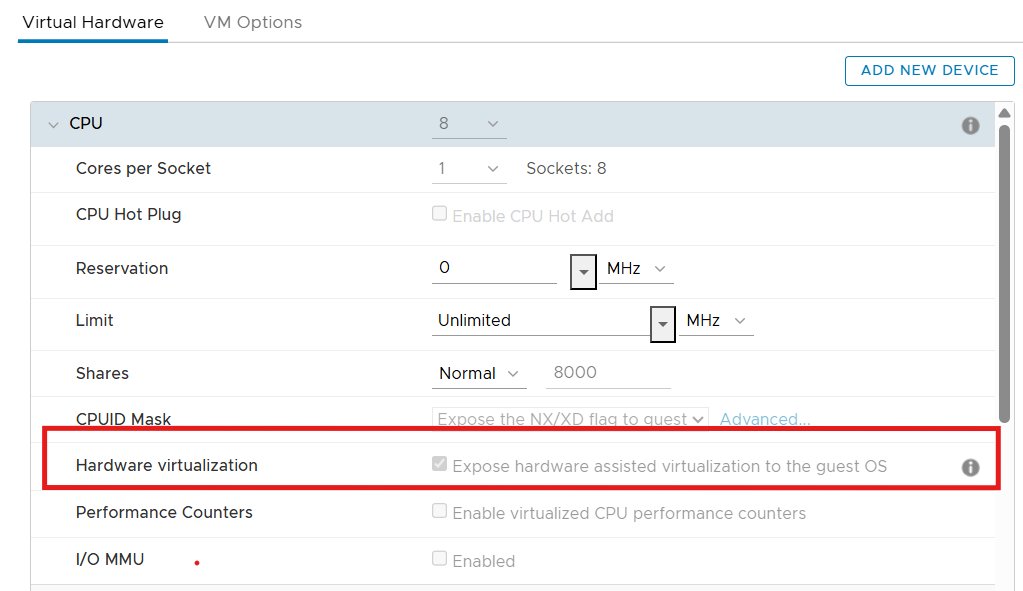
Exigences en matière de matériel
- CPU: Un minimum de 8 cœurs est recommandé
- RAM: Minimum 16 Go
- Disk: Minimum 250 GB (SSD recommandé)
- CPU Feature: Doit supporter AVX
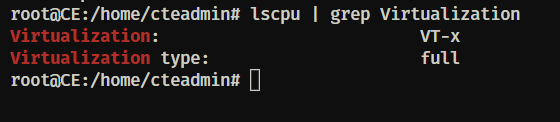
- Virtualization: Intel VT-x / AMD-V activé dans le BIOS
Command
lscpu | grep virtualization
Liste de contrôle de la configuration de Proxmox
- Proxmox VE est installé et accessible via l'interface Web.
- Stockage configuré (comme local-lvm ou stockage personnalisé)
Commandpvesm status

- Pont réseau configuré (lke vmbr0)
Command:brctl show
- Ressources disponibles suffisantes : CPU / RAM / Espace disque
Configurer Proxmox
- Téléchargez le dernier fichier OVA CE sur votre ordinateur en suivant les instructions
ici.
- Transférez le fichier
.ovade votre machine locale vers le serveur Proxmox où vous souhaitez déployer Cloud Exchange. - Extraire l'OVA.
Commandtar -xvf cloud-exchange-6.0.1-20260127.ova
Cette commande prendra 20 à 30 minutes pour extraire complètement le fichier
.vmdk.
Output

- Créer la machine virtuelle Cloud Exchange. Une fois le fichier
.ovfprésent, exécutez cette commande. Cela peut prendre 30 à 35 minutes.qm importovf 102 cloud-exchange.ovf local-lvm --format raw
Explanation
Paramètres Meaning 102 VM ID cloud-exchange.ovf Fichier manifeste OVF local-lvm Stockage du proxmox –format raw Disk format 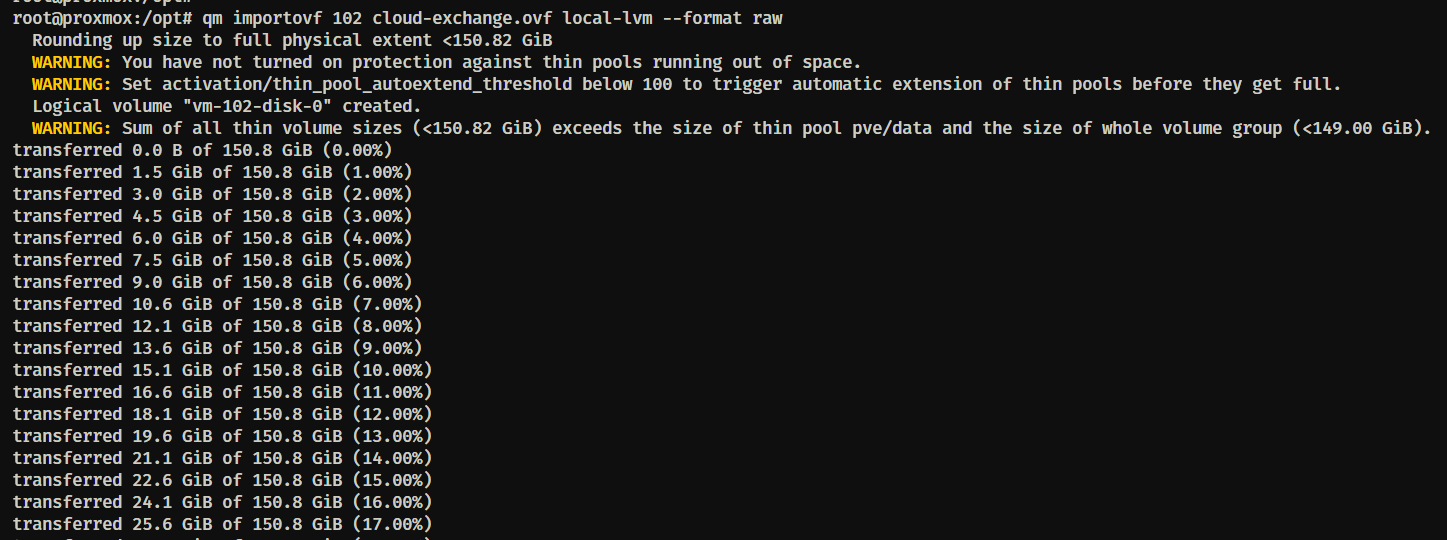
- Connectez-vous à l’interface Proxmox.
Vous devriez voir que la VM 102 a été créée avec succès.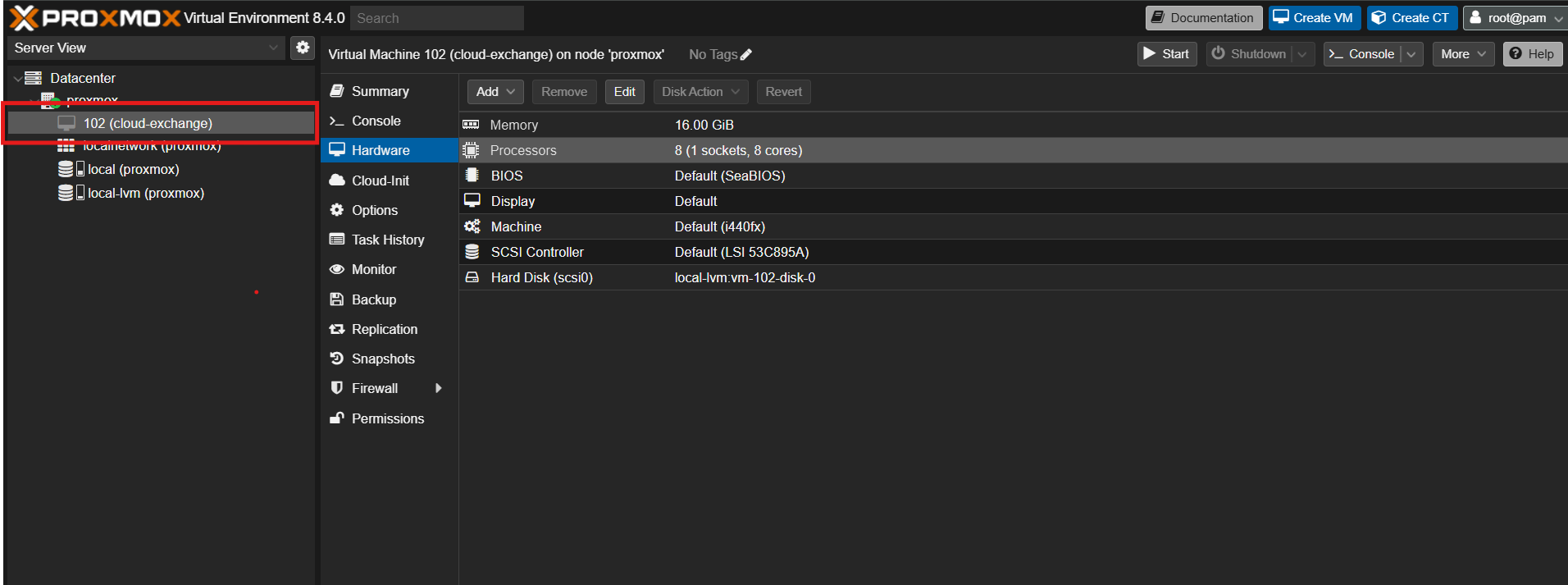
- Ajoutez un périphérique. Select le New VM 102. Select Hardware > Add > Network Device et réglez la configuration selon les besoins (le modèle « Intel E1000 » devrait fonctionner).
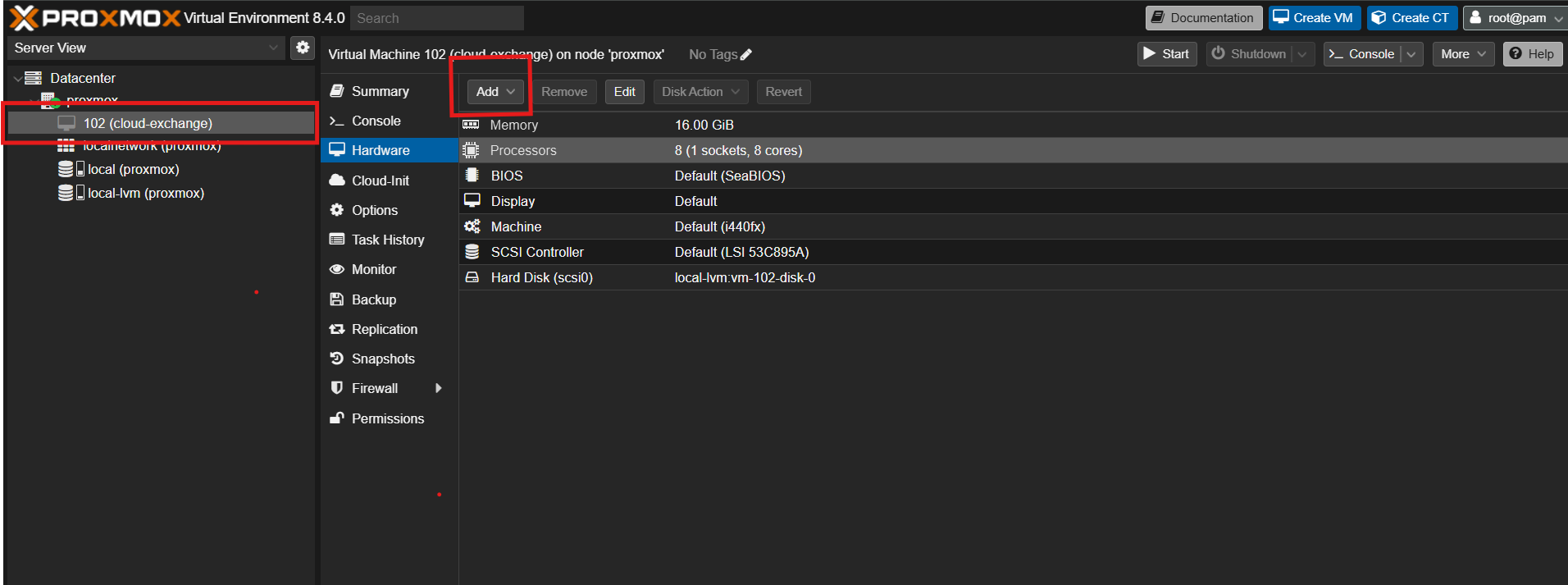
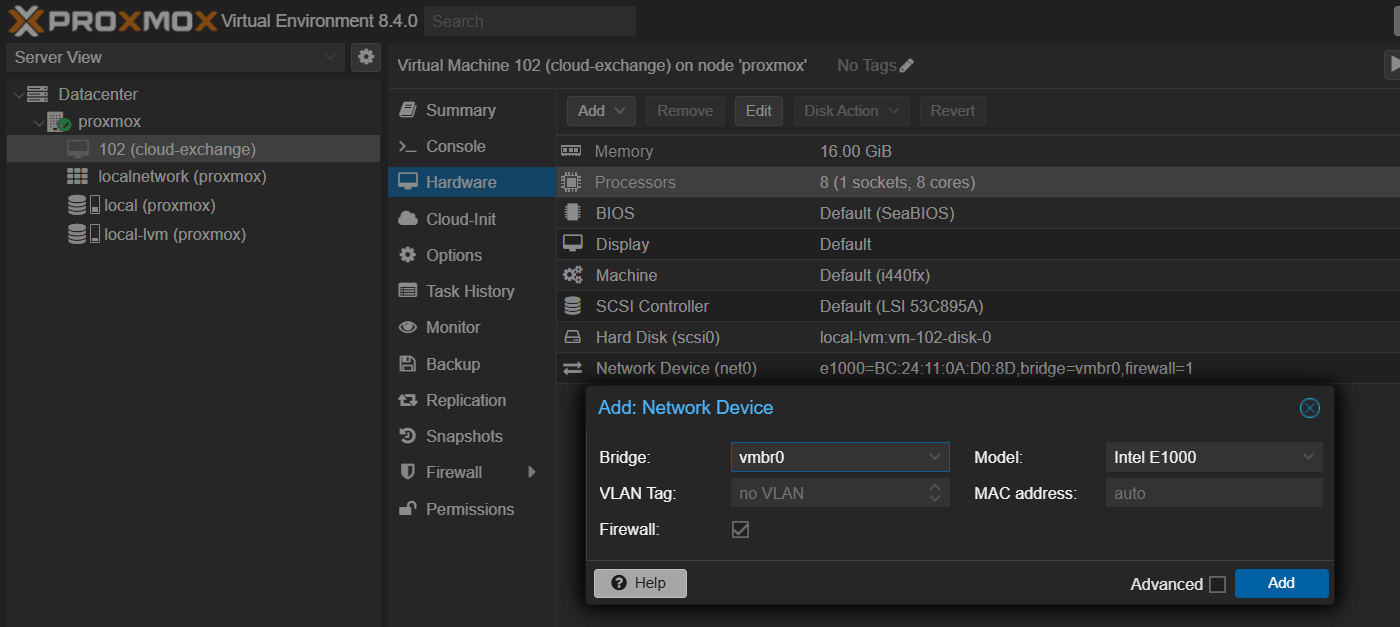
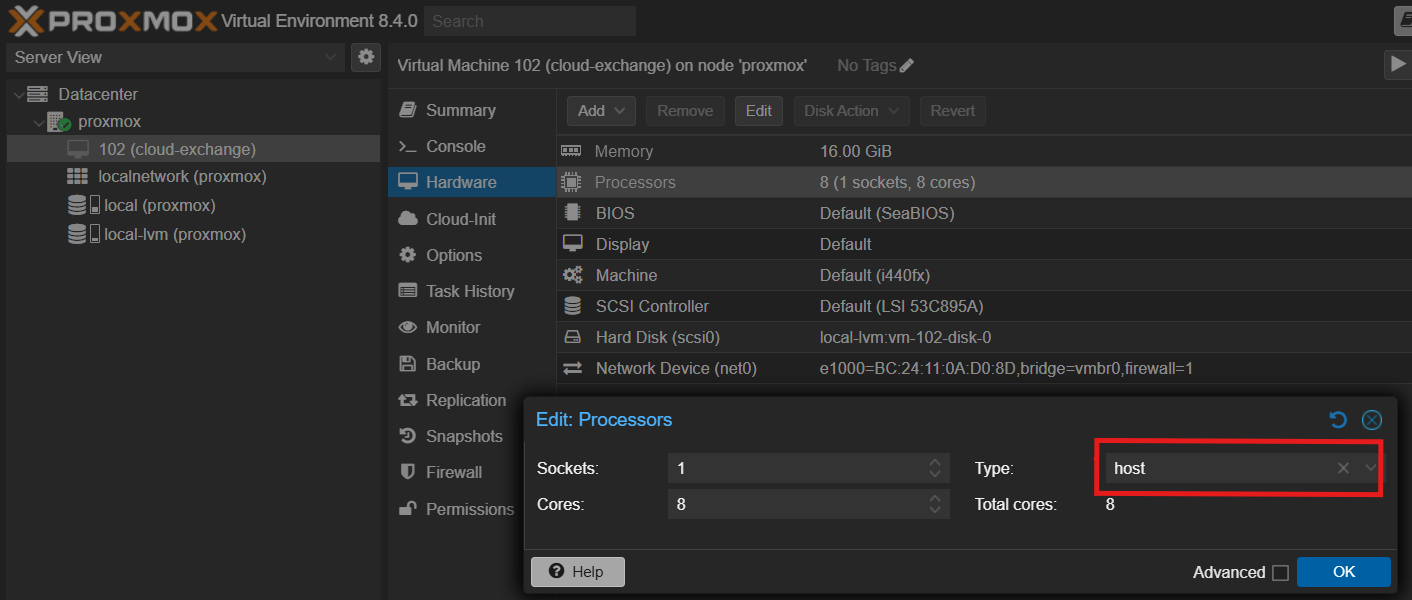
- Définissez le type de processeur sur hôte. Select Hardware, double-cliquez Processors, et changez le Type en Hôte (cela peut être tout en bas de la liste).
Éteindre la VM. - Démarrez maintenant la machine virtuelle dans Proxmox.
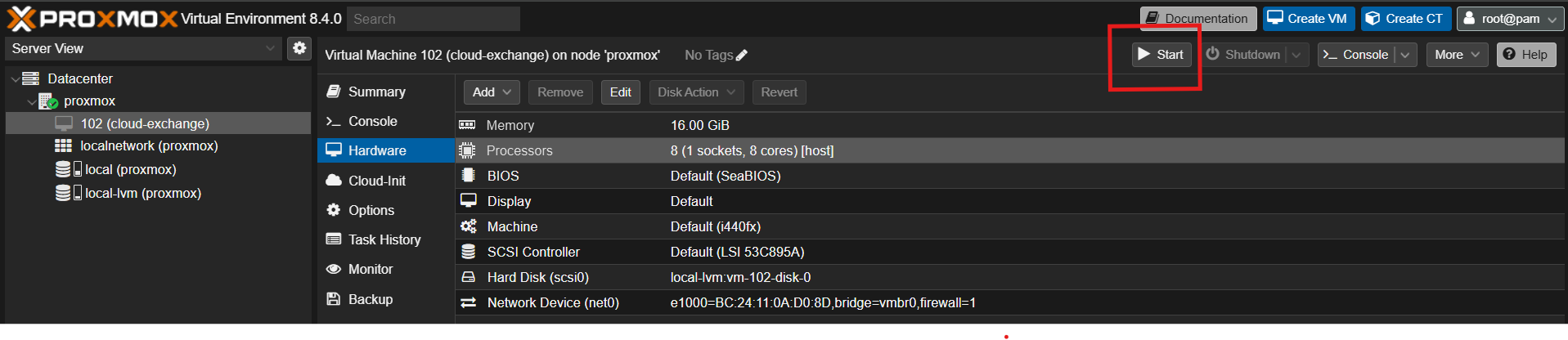
Vous pourriez rencontrer cette erreur après le démarrage de la machine virtuelle :TASK ERROR: KVM virtualization configured, but not available. Either disable in VM configuration or enable in BIOS.
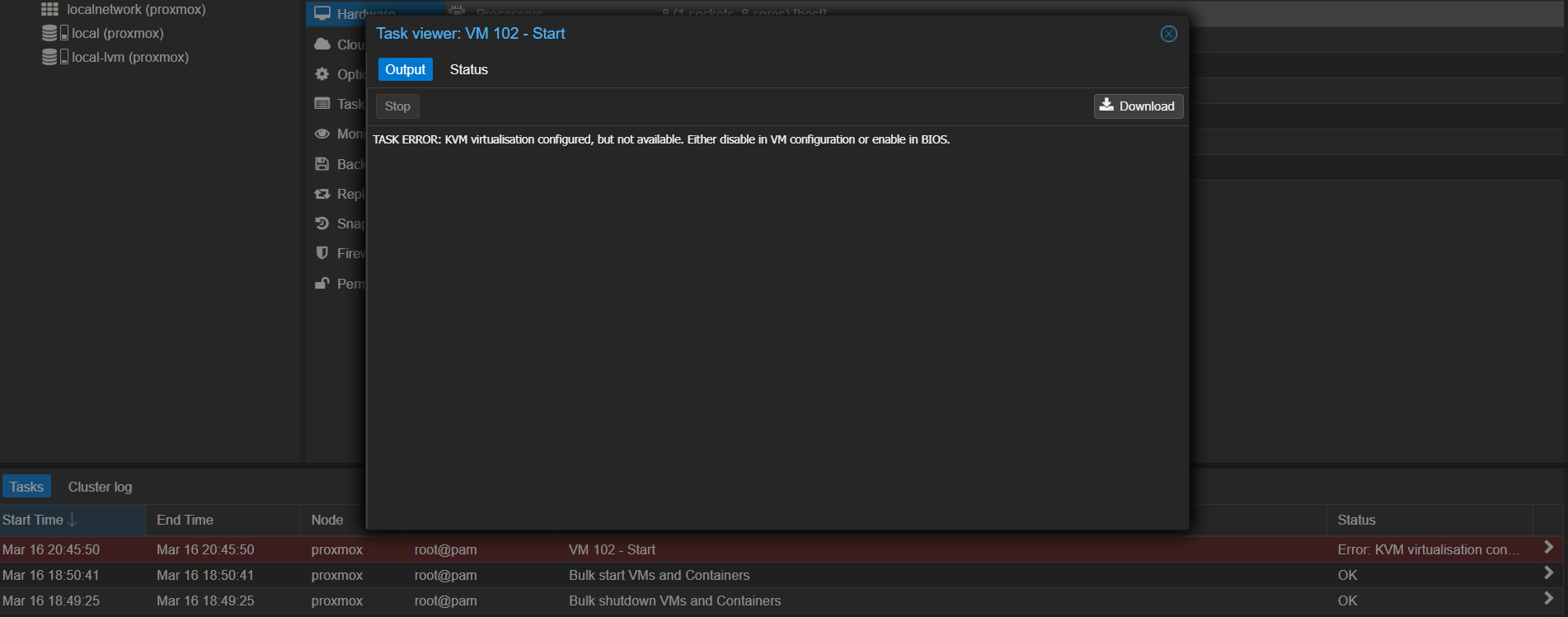 Pour résoudre cette erreur, vous devez vérifier la liste de contrôle ci-dessous sur Vsphere Server :
Enable Virtualization in vSphere
Va à VM > Edit Settings > CPU.
Activez cette option : Exposer la virtualisation assistée par le matériel au système d’exploitation invité
Add Advanced Parameter (Si les options ci-dessus ne fonctionnent pas, essayez ceci)
Go to VM > Edit Settings > VM Options > Advanced > Edit Configuration.
Ajoutez un paramètre New :vhv.enable = TRUE
Verify CPU Virtualization on the ESXi Host
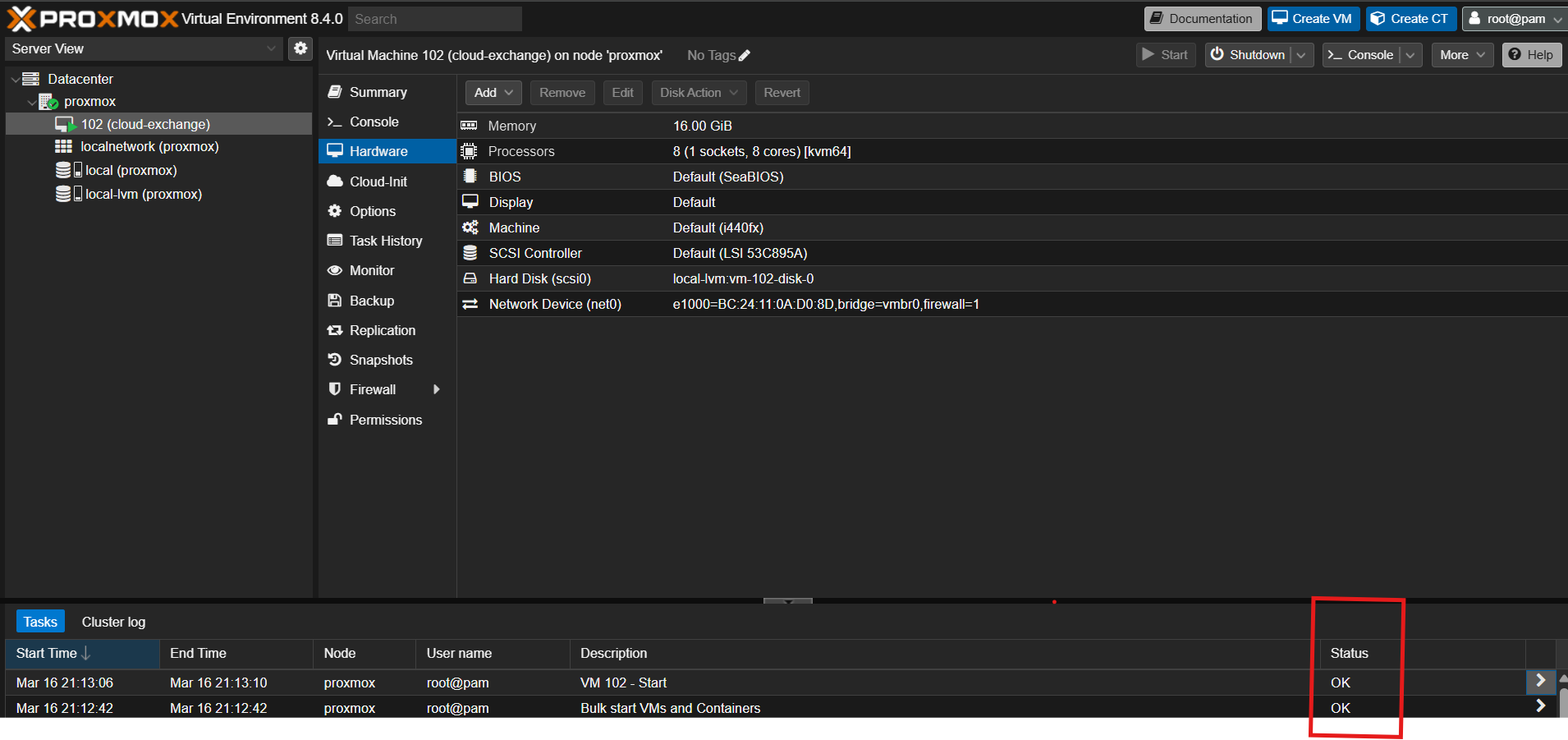
Votre processeur hôte ESXi physique doit prendre en charge : VT-x (Intel) ou AMD-V. - Après le démarrage de Proxmox VM 102, vous devriez voir ceci dans la sortie.
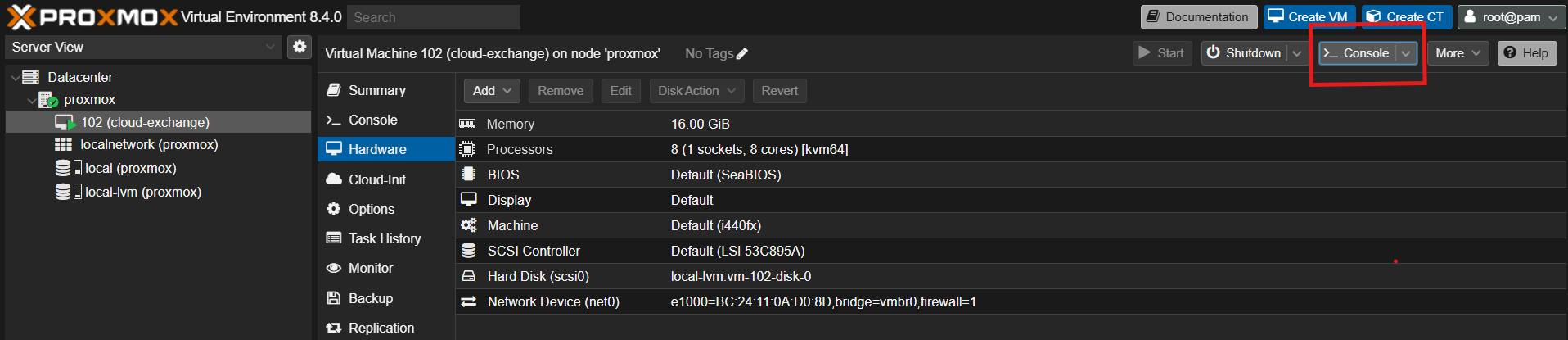
- Cliquez Console.
- Cela ouvrira l'interface pour saisir l'identifiant et le mot de passe.
Identifiant CE : cteadmin
Mot de passe : Cl0ud3xc4ang3!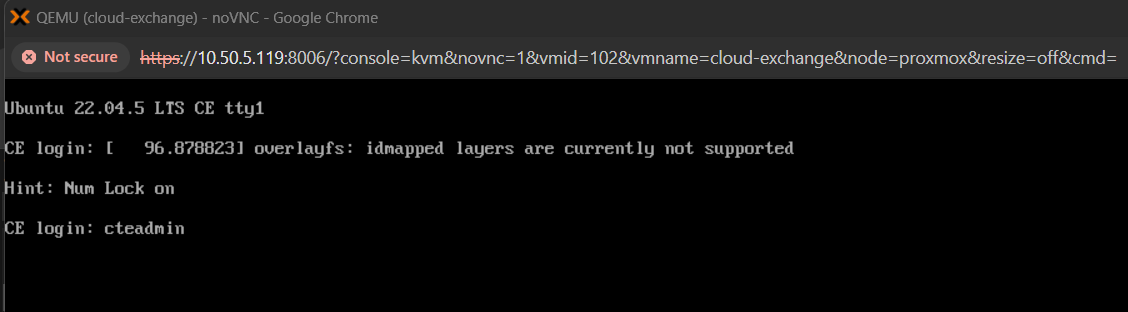
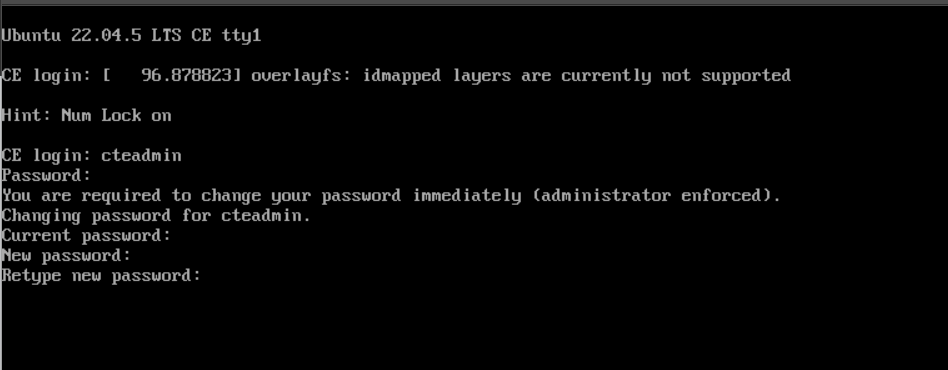
- Allez dans le répertoire Cloud Exchange :
cd /opt/cloudexchange/cloudexchange/
- Copiez et modifiez le fichier de configuration
cloudexchange.sudo cp cloudexchange.config.example cloudexchange.config sudo vi cloudexchange.config
Ajoutez un mot de passe de maintenance et un JWT SECRET.
- Exécutez le script d'installation.
sudo python3 ./setup
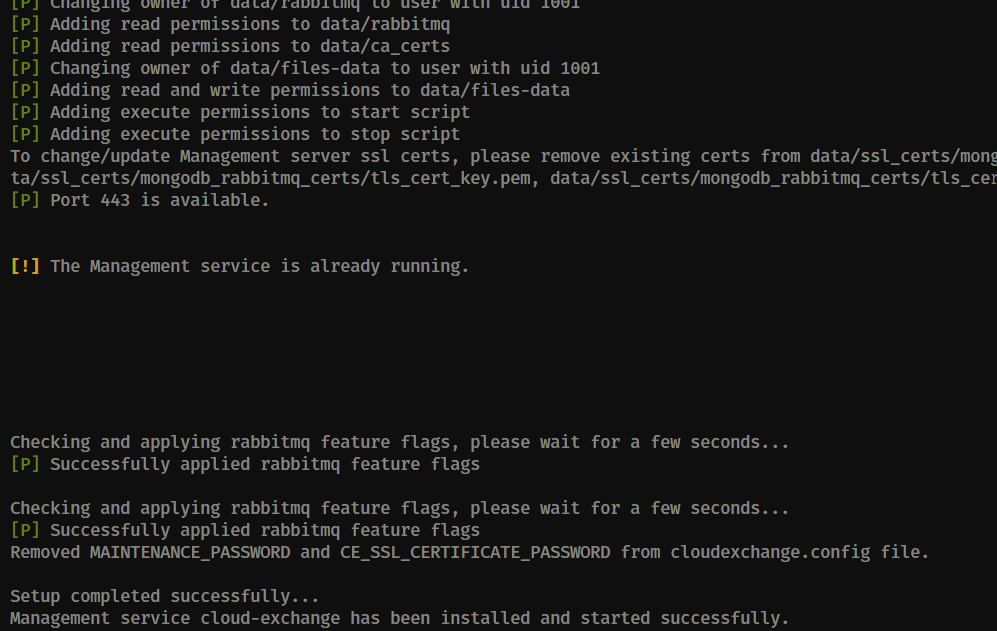
- Lancez Cloud Exchange.
sudo ./start
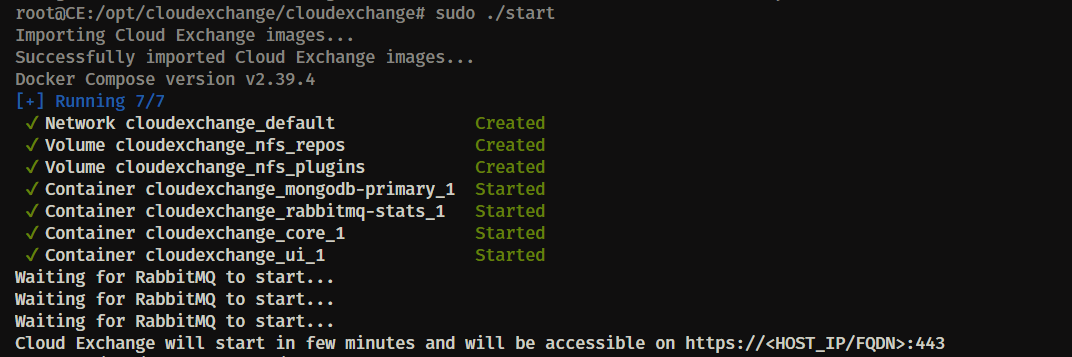
- Attendez 5 à 10 minutes, puis accédez à Cloud Exchange en utilisant l’adresse IP de la VM. (https://<ip>).
Login de l'utilisateur par défaut
Par défaut, un seul utilisateur est créé avec des capacités administratives avec ces identifiants :
Nom d’utilisateur : admin
Mot de passe : admin
Vous devez avoir un accès administrateur à l’application. Vous aurez un accès en écriture et pourrez créer New utilisateurs également.
Lors de la première connexion, vous devrez modifier ces identifiants. Ensuite, connectez-vous en utilisant vos identifiants New .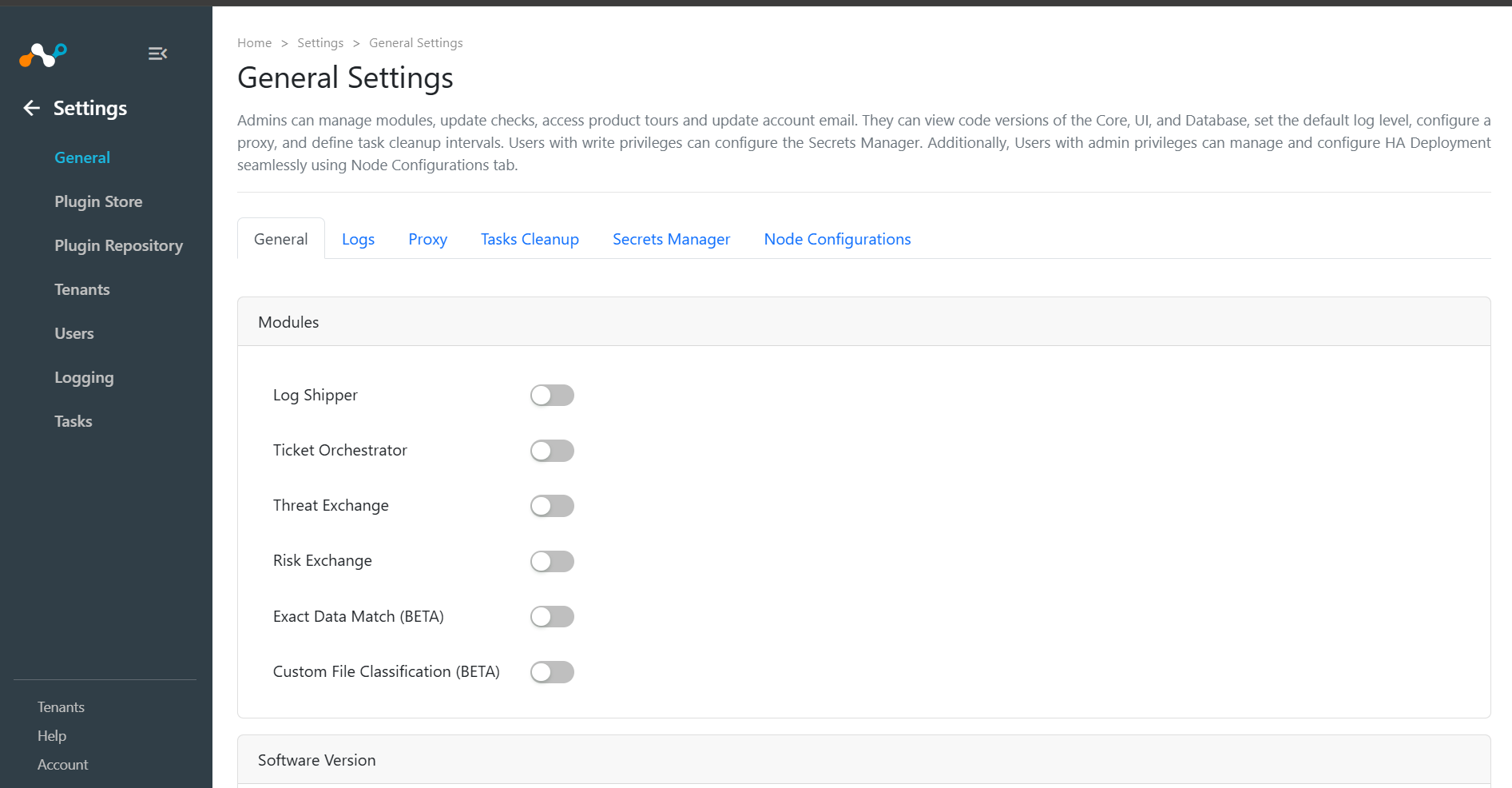
Guide de configuration de la haute disponibilité (HA) pour Cloud Exchange sur des nœuds Linux avec Azure Blob Storage
Cette section explique comment configurer un environnement de haute disponibilité (HA) pour Cloud Exchange sur des nœuds Linux en utilisant Azure Blob Storage comme NFS (Network File System) pour le stockage partagé.
La configuration requise pour Cloud Exchange est disponible à l'adresse suivante
- /en/cloud-exchange-kb-articles#prerequisite-for-ha-deployment-on-linux/
- /en/cloud-exchange-kb-articles#prerequisite-for-ha-deployment-on-linux
Conditions préalables
Configuration requise pour les nœuds HA
- 16 CPU CORES (série F16s à forte intensité de calcul)
- 32 GO DE RAM
- 120 Go Espace disque disponible où CE sera installé ; par exemple :
/home/root/ - 20 Go d'espace libre sur
/var/libpour le stockage des conteneurs.
Configuration de NFS avec Azure Blob Storage
Consultez la page : https://learn.microsoft.com/en-us/azure/storage/files/storage-files-quick-create-use-linux#create-an-nfs-azure-file-share
Configuration du réseau
Les machines Linux seront traitées comme des nœuds HA, et tous les nœuds ainsi que les comptes de stockage doivent se trouver dans le même réseau/sous-réseau virtuel et la même région/zone Azure.Après avoir configuré les partages de fichiers NFS, reportez-vous aux étapes ci-dessous pour monter le partage NFS.
Configurer Cloud Exchange High Availability (HA)Valider les prérequis
- Vérifiez les ports requis : Assurez-vous que les ports suivants sont ouverts et disponibles sur chaque nœud :
4369 Port de communication RabbitMQ 5672 AMQP Communication PORT 15672 Console d'administration RABBITMQ 25672 Port interne RabbitMQ 35672 Utilisé pour les communications CLI 27017 MongoDB Port 443 Bilan de santé des services - Configuration du réseau : Le réseau virtuel doit être unique pour tous les nœuds.
- Validez la RAM, l'espace disque et le CPU.
sudo df -h
sudo free -h
sudo nproc - Paquet Git, paquet curl et paquet zip :
sudo yum install -y git curl zip
- Install nfs-utils.
sudo yum install -y nfs-utils
- Python3 avec pip.
sudo yum install -y python3 python3-pip python3-devel
- Podman et podman-compose (Réf : https://podman.io/docs/installation#rhel8 )
sudo yum module enable -y container-tools:rhel8
sudo yum module install -y container-tools:rhel8
sudo yum install -y podman-plugins
sudo pip3 install podman-compose
sudo chmod +x /usr/local/bin/podman-compose
sudo ln -s /usr/local/bin/podman-compose /usr/bin/podman-compose - Vérifiez la version de Podman et de podman-compose :
podman-compose —-version
podman –-version - Paquets python requis :
pip3 install "pyyaml>=6.0.0"
pip3 install "python-dotenv>=0.20.0,<=1.0.0"
pip3 install "pymongo>=4.1.1,<=4.3.3
Configurer NFS dans Azure Blob Storage
Consultez la page : https://learn.microsoft.com/en-us/azure/storage/files/storage-files-quick-create-use-linux#create-an-nfs-azure-file-share
Monter le stockage NFS dans chaque nœud
- Accédez à la page NFS File Share Overview (Présentation du partage de fichiers NFS).

- Créez un répertoire de montage comme indiqué dans le chemin de montage (également disponible dans le guide de présentation du partage de fichiers NFS) à l'aide de cette commande :
sudo mkdir -p <mount_path>

Modifiez le fichier/etc/fstabet la configuration montée comme indiqué ci-dessous :cestorageha.file.core.windows.net:/cestorageha/shared-storage-nfs /mount/cestorageha/shared-storage-nfs nfs default 0 0cestorageha.file.core.windows.net:/cestorageha/shared-storage-nfssera le répertoire NFS source présent dans le partage de fichiers NFS Azure Blob Storage, qui sera obtenu à partir de commandes d’exemple présentées à domicile > compte de stockage respectif > partages de fichiers > partage de fichiers NFS nouvellement créé > Aperçu général./mount/cestorageha/shared-storage-nfsIl s'agira du chemin de montage et du répertoire créé.- L'autre partie restante est la configuration NFS.

- Exécutez cette commande :
sudo mount -a
Téléchargez le paquet d'installation
Sur chaque nœud, téléchargez le paquet d'installation de Cloud Exchange à l'aide de cette commande :
git clone https://github.com/netskopeoss/ta_cloud_exchange
Exécutez le script d'installation sur le nœud primaire
Allez dans le répertoire Cloud Exchange. Sur le nœud principal, exécutez le script d'installation à l'aide de cette commande :
sudo ./setup
Exécutez le script d'installation dans les nœuds secondaires
Sur chaque nœud secondaire, accédez au répertoire Cloud Exchange. Exécutez le script d'installation à l'aide de la commande suivante, en remplaçant <mounting_dir> par le chemin d'accès à votre répertoire de montage NFS :
sudo ./setup --location <mounting_dir>
Enable the CSV index
- Sur chaque nœud, modifiez le fichier de configuration de Podman Compose HA pour activer l'indexation CSV :
$ vi podman-compose-ha.yml
- Localisez la section core et ajoutez la variable d'environnement suivante pour activer le streaming d'événements réseau :
ITERATOR_EVENT_NETWORK=stream_network_events_rollsroyce
Mettez à jour les balises RabbitMQ et MongoDB
- RabbitMQ :
index.docker.io/
Pour chaque nœud, ouvrez le fichier
podman-compose-ha.yml.$ vi podman-compose-ha.yml
Mettez à jour les balises d'image des services RabbitMQ et MongoDB comme suit :
- MongoDB:
index.docker.io/
Mise à jour des balises Core et UI
- Accédez au stockage NFS.
- Modifiez le fichier
.env:$ vi config/.env
- Mettez à jour les variables CORE_TAG et UI_TAG comme suit.
CORE_TAG=crestsystems/cloudexchange:core-5.0.1-csv-hotfix
UI_TAG=crestsystems/cloudexchange:ui-5.0.1-csv-hotfix
Backup podman-compose-ha.yml
Sur chaque nœud, créez une sauvegarde du fichier podman-compose-ha.yml:
$ cp podman-compose-ha.yml podman-compose-ha.yml.backup
Démarrer Cloud Exchange sur le nœud primaire
- Exécutez le script de démarrage sur le nœud principal :
$ sudo ./start
- Attendez le message " Migration terminée" avant de passer à l'étape suivante.
Démarrer Cloud Exchange sur les nœuds secondaires
Après avoir reçu le message Migration completed dans le nœud principal, exécutez le script de démarrage dans les autres nœuds.
$ sudo ./start
Téléchargez et configurez le plugin Azure Sentinel
- Allez sur Settings > Plugin Repository dans CE et cliquez sur le bouton upload plugin (⬆).
- Select le fichier Zip qui est partagé dans le dossier d'assistance et cliquez sur le bouton de téléchargement.

- Une fois le plugin téléchargé avec succès, allez dans Settings > plugins pour configurer le plugin téléchargé avec la version 3.0.2.

Démarrage automatique de Cloud Exchange lors du redémarrage d'une machine RHEL
Les utilisateurs peuvent suivre les étapes suivantes pour démarrer automatiquement les conteneurs podman de Cloud Exchange au redémarrage de la machine.
Créer un fichier de service systemd
Créez un fichier de service New systemd pour Cloud Exchange à l'aide d'un éditeur de texte comme nano ou vim.
$ sudo nano /etc/systemd/system/netskope-cloud-exchange.service
2. Add the Service Configuration
Collez la configuration suivante dans le fichier.
Remember to replace <ta-cloud-exchange-path> with the absolute path to your cloud_exchange directory.
[Unit]


Description=Cloud Exchange Podman Containers


After=network.target


[Service]


Type=oneshot


RemainAfterExit=yes


WorkingDirectory=<ta-cloud-exchange-path>


ExecStart=<ta-cloud-exchange-path>/start


ExecStop=<ta-cloud-exchange-path>/stop


TimeoutStartSec=0


[Install]


WantedBy=multi-user.target
Enregistrez le fichier et quittez l'éditeur.
Si vous utilisez nano, appuyez sur Ctrl+X, puis sur Y et Enter.
Si vous utilisez VIM, appuyez sur ESC, puis sur :wq ! et Enter.
3. Save and Reload systemd
Rechargez le démon systemd pour qu'il prenne connaissance du fichier de service New.
$ sudo systemctl daemon-reload
4. Enable the Service
Activez le service pour qu'il démarre automatiquement à chaque démarrage.
$ sudo systemctl enable netskope-cloud-exchange.service
Vous devriez voir une confirmation qu'un lien symbolique a été créé.
Maintenant, lorsque la machine redémarre, elle exécutera le script de démarrage de Cloud Exchange.
How to Identify your Cloud Exchange Deployment Type
There are multiple ways to identify the current Cloud Exchange deployment type:
- Using the Cloud Exchange UI
- On the Cloud Exchange home page, go to System Status > System Specifications and check the Deployment Type and Flavor fields. Explore the Dashboards – Netskope Knowledge Portal
- Using the
.envfile- Navigate to the CE working directory and run the following command:
grep '^CE_AS_VM=' .env - If the output is
CE_AS_VM=False, the deployment type is Containerized Deployment. - If the output is
CE_AS_VM=True, the deployment type is Cloud Exchange as a VM Deployment (CEasVM).
- Navigate to the CE working directory and run the following command:
- Checking the SSH username
- If you are using the
cteadminuser, the deployment type is Cloud Exchange as a VM Deployment (CEasVM). - If you are using any username other than
cteadmin, the deployment type is Containerized Deployment.
- If you are using the
- Checking the CE working directory
- If the CE working directory is
/opt/cloudexchange/cloudexchange, the deployment type is Cloud Exchange as a VM Deployment (CEasVM). - If the working directory is different from
/opt/cloudexchange/cloudexchange, the deployment type is Containerized Deployment.
- If the CE working directory is
Guide de déploiement Cloud Exchange pour les modes désactivés, permissifs et appliqués de SELinux
Cloud Exchange Installation with SELinux Disabled
Cloud Exchange n’est pas officiellement testé avec SELinux activé. Pour éviter les problèmes d’installation, de mise à jour ou d’exécution, Netskope recommande de désactiver SELinux avant de déployer ou de mettre à jour Cloud Exchange.
Verify SELinux Status
Exécutez la commande suivante :
sestatus
Si la sortie montre :
SELinux status: enabled
Suivez les étapes ci-dessous.
Stop Cloud Exchange Services
Naviguez dans le répertoire d’installation Cloud Exchange et arrêtez tous les services :
./stop
Désactivez définitivement SELinux
Modifier le fichier de configuration SELinux :
sudo vi /etc/selinux/config
Modify the following parameter:
SELINUX=disabled
Sauvegarder et quitter le fichier.
Redémarrer le serveur
Appliquez le changement de configuration :
sudo reboot
Vérifier que SELinux est désactivé
Après le redémarrage du serveur, exécutez :
sestatus
Résultats attendus :
SELinux status: disabled
Démarrer Cloud Exchange
Allez dans le répertoire d’installation Cloud Exchange et lancez les services :
./start
Valider le statut du service
Vérifiez que tous les conteneurs et services Cloud Exchange fonctionnent correctement.
Cloud Exchange Installation with SELinux Permissive Mode
Cette section explique comment exécuter CE sur un déploiement autonome RHEL 9.x. Le mode permissif de SELinux permet à SELinux de rester activé tout en enregistrant les violations de politique au lieu de les faire appliquer. Ce mode peut être utilisé lorsque la désactivation de SELinux n’est pas autorisée par la politique organisationnelle.
Vérifier le statut actuel de SELinux
sestatus
Stop Cloud Exchange Services
Allez dans le répertoire d’installation Cloud Exchange :
./stop
Régler SELinux en mode permissif
Passer temporairement à SELinux en mode permissif :
sudo setenforce 0
Vérifier :
sestatus
Résultats attendus :
Current mode: permissive
Exécuter la configuration de Cloud Exchange
Exécutez le script de configuration en utilisant :
./setup --ignore-failures
Démarrer Cloud Exchange
./start
Valider le statut du service
Vérifiez que tous les conteneurs et services Cloud Exchange fonctionnent correctement.
Cloud Exchange Installation with SELinux Enforcing Mode
Cloud Exchange peut être déployé sur des systèmes RHEL 9.x fonctionnant sous SELinux en mode Enforce. Cependant, des modifications supplémentaires du contexte SELinux sont nécessaires.
Important
Les politiques SELinux personnalisées peuvent impacter la fonctionnalité de Cloud Exchange. Seule la politique par défaut de SELinux est prise en charge.
Verify SELinux Status
sestatus
Assurez-vous que SELinux est activé et fonctionne dans :
Current mode: enforcing
Stop Cloud Exchange Services
Naviguez vers le répertoire d’installation Cloud Exchange :
./stop
Configurer le contexte requis de SELinux
Avant de lancer la configuration, appliquez le contexte suivant de SELinux :
chcon -t bin_t /Install_Path_of_CloudExchange/start_management_server
Note: Remplacez la commande par votre véritable chemin d’installation Cloud Exchange. Si vous n’êtes pas sûr du chemin d’installation, exécutez la commande suivante :
find / -name "ta_cloud_exchange" 2>/dev/null
Exécutez la configuration de Cloud Exchange
./setup --ignore-failures
Configurer les permissions de volume monté
Appliquez le contexte SELinux requis au répertoire de données Cloud Exchange :
chcon -Rt svirt_sandbox_file_t ./data/
Cela permet aux conteneurs de lire et d’écrire sur des volumes montés.
Démarrer Cloud Exchange
./start
Valider le statut du service
Vérifiez que tous les conteneurs et services Cloud Exchange fonctionnent correctement.
Comment mettre à jour les configurations réseau (IP, sous-réseau, passerelle ou DNS) sur des hôtes Linux (CE en tant que VM)
Cet article fournit des conseils génériques étape par étape sur la manière de mettre à jour les paramètres de configuration réseau sur un serveur Linux en utilisant Netplan. Suivez ce processus si vous devez modifier l’un des paramètres suivants en raison d’une migration de serveur, d’une réallocation IP ou d’un changement de sous-réseau :
- Adresse IP statique
- Masque de sous-réseau / préfixe
- Passerelle par défaut
- Serveurs de noms DNS
Conditions préalables
- Privilèges administratifs (accès sudo ou root) sur la machine hôte.
- Détails de configuration réseau cible prêts (adresse IPNew , passerelle, masque de sous-réseau et IP DNS).
Étapes de configuration
- Listez les fichiers de configuration de l’interface dans le répertoire :
ls -la /etc/netplan/

- Créez une copie de sauvegarde sécurisée (remplacez netskope_netplan_sample.yaml par le nom exact de fichier trouvé dans votre répertoire) :
sudo cp /etc/netplan/netskope_netplan_sample.yaml /etc/netplan/netskope_netplan_sample.yaml.bak

- Ouvrez le fichier de configuration YAML cible à l’aide d’un éditeur de texte préféré :
sudo vi /etc/netplan/netskope_netplan_sample.yaml
- Modifiez les paramètres sous le nom de l'interface correspondante (par ex., eth0). Vous pouvez mettre à jour dynamiquement toute valeur de paramètre réseau spécifique en utilisant la structure de modèle générique ci-dessous.
network:


 ethernets:


 eth0:


 addresses:


 - 10.168.67.57/24 # <-- Change IP Address and Subnet Mask here


 gateway4: 10.156.67.254 # <-- Change Default Gateway here


 nameservers:


 addresses:


 - 10.156.67.21 # <-- Change Primary DNS here


 - 10.156.67.22 # <-- Change Secondary DNS here


 search: []


 version: 2
Important Formatting Note: Les fichiers YAML dépendent strictement des espaces pour l’indentation structurelle. Do not use tabs. Assurez-vous que les points (-) correspondent exactement à la structure d’espacement indiquée ci-dessus. - Redémarrez le moteur de gestion réseau du système.
sudo systemctl restart systemd-networkd
- Validez et activez vos modifications.
sudo netplan apply
- Exécutez les commandes de vérification suivantes pour vous assurer que le système d'exploitation a bien pris en compte les New cibles réseau.
ip a


ip route


cat /etc/resolv.conf


Best Practices for Mutually Exclusive Deployments of Netskope Cloud Exchange and 3rd-Party Security Tools/Agents
Summary
Cloud Exchange (CE) est conçu pour s'exécuter sur un hôte dédié afin de garantir une stabilité et des performances maximales. Bien que Netskope ne certifie ni ne teste les agents antivirus (AV) ou de détection et réponse sur les points de terminaison (EDR) tiers sur l'hôte Cloud Exchange, les organisations peuvent les déployer à leur discrétion, à condition que ces agents n'interfèrent pas avec les processus Cloud Exchange, les environnements d'exécution de conteneurs ou les banques de données.
Les outils de sécurité des terminaux (tels que CrowdStrike Falcon et Microsoft Defender for Endpoint) s'exécutant sur un hôte CE peuvent consommer une mémoire système importante et des E/S en raison d'une analyse continue en temps réel. Cette activité entraîne fréquemment des conditions de manque de mémoire (OOM) ou provoque le blocage de l'interface utilisateur de Cloud Exchange. Pour éviter toute interruption opérationnelle, all third-party security tools must be configured with explicit exclusions pour l'analyse en temps réel / à l'accès, la surveillance continue et les actions de mise en quarantaine / correction.
Exclusions de sécurité requises
Appliquez les chemins d'exclusion, les règles de port et les exceptions de processus suivants dans votre politique de sécurité EDR/AV.
1. Répertoires d'installation
Excluez l'intégralité du répertoire d'installation de Cloud Exchange de manière récursive. Ce répertoire stocke les binaires de l'application principale, les fichiers de base de données et les données des plugins.
- Containerized Deployment: Le répertoire
ta_cloud_exchangecréé lors du clonage de Cloud Exchange. - Virtual Machine (OVA Deployment):
/opt/cloudexchange/cloudexchange.
Confirmez le chemin d'accès complet sur votre hôte, car l'emplacement cible dépend de l'endroit où Cloud Exchange a été initialement installé.
2. Stockage d'exécution des conteneurs
Exclure les emplacements de stockage du runtime du moteur de conteneur. Les images de conteneur et les couches d'application inscriptibles résident exclusivement dans ces emplacements ; l'exclusion du seul répertoire d'installation ne suffit pas.
Docker (déploiements Ubuntu et OVA)
/var/lib/docker//var/lib/containerd//run/docker/
Verify the storage root:
docker info --format '{{.DockerRootDir}}'
Podman (Red Hat Enterprise Linux)
/var/lib/containers//run/containers//var/run/podman/
Verify the storage root:
sudo podman info --format '{{.Store.GraphRoot}}'
3. Déploiements en haute disponibilité (HA)
Dans un cluster HA, la configuration faisant autorité, le plugin et les données de stockage résident sur un volume GlusterFS partagé plutôt que dans des répertoires d'installation locaux par nœud.
- Shared Storage Volume Exclusions: Excluez
/var/lib/glusterd/ainsi que le répertoire local de briques qui prend en charge le volume sur every cluster node. - Mount Point Pathing:
- CE v6.0+: Exclure les données
/opt/shared/(chemin fixe). - Pre-6.0 Releases: Confirmez le chemin défini par l’utilisateur via
mount | grep -i glusteravant de définir les exclusions.
- CE v6.0+: Exclure les données
Scan Scheduling: Échelonnez les analyses de disque complet programmées entre les nœuds pour éviter une amplification extrême des E/S sur le volume répliqué. Des actions de mise en quarantaine simultanées sur un fichier répliqué peuvent entraîner une corruption des données à l'échelle du cluster.
4. Ports d'écoute et règles réseau
Veillez à ce que les modules de sécurité réseau, les pare-feux locaux et les agents EDR ne bloquent, n'inspectent ni n'interceptent les ports suivants. Do not apply TLS inspection to this traffic. Cloud Exchange utilise des certificats internes ; l'application d'une inspection TLS interrompra le démarrage du service et la formation du jeu de réplicas HA.
| Type de déploiement | Service | Port / Protocole | Details |
|---|---|---|---|
| Standalone | Web UI | 443 (TCP) | Port d'interface utilisateur publié par l'hôte |
| Standalone | Service de gestion | 8000 (TCP) | Écoute sur l'hôte (CE_MANAGEMENT_PORT) |
| Interne uniquement | API principale | 8000 (TCP) | Réseau de conteneurs internes uniquement |
| Interne uniquement | MongoDB | 27017 (TCP) | Communication avec la base de données interne |
| Interne uniquement | RabbitMQ AMQPS | 5671 (TCP)* | Courtier de messages interne |
| Interne uniquement | RabbitMQ Mgmt | 15671 (TCP)* | File d'attente de gestion interne |
| Interne uniquement | Web UI Internal | 3000 (TCP) | Interface de conteneur interne |
| Cluster HA | Pair RabbitMQ | 4369 (TCP) | Découverte de nœuds |
| Cluster HA | AMQPS & Mgmt | 5671, 15671 (TCP) | Files d'attente inter-nœuds |
| Cluster HA | RabbitMQ CLI | 25672, 35672 (TCP) | Outils inter-nœuds et CLI |
| Cluster HA | Réplique MongoDB | 27017 (TCP) | Synchronisation du jeu de réplicas |
| Cluster HA | GlusterFS | 24007–24029 (TCP) | Réplication du stockage partagé |
| Cluster HA | IU et intégrité | 443, 80 (TCP) | Vérifications de l'état des nœuds et interface utilisateur |
Outbound Requirements
Autoriser les connexions HTTPS (443) sortantes vers :
- Your Netskope Tenant instance.
- GitHub (pour la synchronisation du dépôt de plugins).
- Le registre de conteneurs désigné (pour les mises à jour d'images).
- Tous les points de terminaison tiers configurés dans les plugins CE actifs.
5. Exclusions de processus et de scripts
Configurez les exclusions de processus en fonction des arguments complets de la ligne de commande plutôt que des noms des fichiers binaires ou des chemins absolus. Les services de Cloud Exchange s’exécutent via les interpréteurs « python »/« python3 », et les identifiants utilisateur (par ex., UID « 1001 ») peuvent être associés à des noms d’utilisateur différents selon les systèmes d’exploitation hôtes.
Processes to Allowlist
- Container Runtimes: Processus du moteur Docker ou Podman et assistants associés.
- HA Shared Storage: glusterd, glusterfsd, glusterfs.
- Cloud Exchange Services:
- gunicorn (API principale)
- celery (planificateur de tâches et travailleurs)
- mongod (Base de données)
- ce_health_check.py, watcher.py (contrôles d'intégrité)
- beam.smp, epmd, erl_child_setup, inet_gethost (courtier RabbitMQ)
- nginx (processus maître et worker de l'interface Web)
- management_server.py (Service de gestion des hôtes)
- migrate.py (migrations de base de données de démarrage/mise à niveau)
- git (opérations de synchronisation de plugins)
Script Control and Behavior Monitoring Rules
Mettez sur liste blanche tous les scripts opérationnels situés à la racine du répertoire d'installation de Cloud Exchange (« setup », « start », « stop », « diagnose » et les scripts de vérification préalable) pour les soustraire à la surveillance des interpréteurs, à l'élévation des privilèges et aux règles de blocage du contrôle des scripts. Définissez cette exclusion pour installation directory path plutôt que pour les noms de scripts individuels.
Operating System & Hardware Considerations
- SELinux: Sur Red Hat Enterprise Linux (RHEL), SELinux must be disabled pour le fonctionnement de Cloud Exchange.
- Resource Sizing: Les agents de sécurité tiers consomment des ressources de processeur (CPU), de mémoire vive (RAM) et d'E/S qui ne sont pas prises en compte dans les directives de dimensionnement standard de Cloud Exchange. Prévoyez une marge de manœuvre matérielle au-dessus des exigences standard lors de l'exécution d'outils EDR sur l'hôte.
Troubleshooting: Si Cloud Exchange présente de l'instabilité, placez l'agent tiers dans passive mode ou uninstall it avant d'ouvrir un ticket de support Netskope afin de faciliter l'isolement de la cause racine.
Related Documentation
Upgrades, Migrations, and Lifecycles
Upgrade Steps for Cloud Exchange v3.x or v4.x Containerized to Cloud Exchange v5.0.1 Containerized
Important
Contactez votre SE/AM si vous avez des questions concernant l’installation, le déploiement, la configuration et la mise à jour/migration de la CE .
Utilisez la méthode de mise à niveau si la machine hôte/le système d'exploitation est inchangé, et si vous disposez d'une connectivité GitHub et docker hub pour obtenir le dernier paquet de mise à niveau.
Si la machine hôte est modifiée, vous devez utiliser la méthode de migration. Actuellement, si vous souhaitez utiliser CE en tant que VM, seule la migration est prise en charge puisque vous allez déployer les machines hôtes New via OVA/AMI/VHDX. Si vous passez du mode autonome au mode HA, vous devez également utiliser la méthode de migration car vous devrez configurer plusieurs machines hôtes conformément aux exigences du mode HA.
Veillez à effectuer une sauvegarde avant de procéder à la mise à niveau.
Conditions préalables
- Avant d'initier une mise à niveau ou une migration, assurez-vous que votre instance répond aux exigences du système pour Cloud Exchange.
- Assurez-vous d'avoir le mot de passe de maintenance à portée de main, car il sera nécessaire pour effectuer certaines étapes de ce processus.
Important
Si le mot de passe de maintenance est perdu, les données ne peuvent pas être conservées.
Notes
La migration de HA vers standalone n'est actuellement pas prise en charge. La migration des données de RabbiMQ n'est pas prise en charge en raison du changement de type de file d'attente de Classic à Quorum.
Mise à jour vers la version 5.0.1
Mise à jour vers 5.0.1 Standalone
A partir de 3.x ou 4.x ou 5.0.x Autonome
Vous devez mettre à jour tous vos locataires Netskope avec un jeton V2 qui a accès à tous les points de terminaison dataexport avant de procéder à la mise à niveau.
- Avant de poursuivre, assurez-vous que toutes les conditions préalables ont été remplies. Il est essentiel de vérifier ces exigences à l'avance afin d'éviter tout problème potentiel au cours du processus.
- Allez dans le répertoire ta_cloud_exchange existant avec le fichier docker-compose.yml. Arrêtez les conteneurs Cloud Exchange.
sudo ./stop
- If the output of the ./stop command is ./stop: No such file or directory, execute the following command.
sudo docker compose down -v
- If the output of the ./stop command is ./stop: No such file or directory, execute the following command.
- If you have made any local changes to the docker-compose.yml file, reset those using (you might need sudo).
sudo git reset --hard
- Checkout Cloud Exchange v5.0.1.
sudo git checkout v5.0.1
- Téléchargez les dernières modifications.
sudo git pull origin v5.0.1
- Exécutez le script d'installation.
sudo python3 ./setup
- Lancez Cloud Exchange.
sudo ./start
- Checkout Cloud Exchange Main
sudo git checkout main
- Fermez toutes les instances de votre navigateur Cloud Exchange et connectez-vous à nouveau en mode Incognito, ou effacez le cache du navigateur avant de vous connecter.
L’interface Cloud Exchange est désormais accessible avec l’IP du système : http(s) ://<ip>.
Une fois que votre Cloud Exchange est opérationnel sur la version 5.0.1, vous pouvez procéder à la mise à niveau vers la version 5.1.1 en suivant les étapes recommandées.
Upgrade Steps for Cloud Exchange v5.0.1 or v5.1.0 Containerized to Cloud Exchange v5.1.1 Containerized
Important
Contactez votre SE/AM si vous avez des questions concernant l’installation, le déploiement, la configuration et la mise à jour/migration de la CE .
Utilisez la méthode de mise à niveau si la machine hôte/le système d'exploitation est inchangé, et si vous disposez d'une connectivité GitHub et docker hub pour obtenir le dernier paquet de mise à niveau.
Si la machine hôte est modifiée, vous devez utiliser la méthode de migration. Actuellement, si vous souhaitez utiliser CE en tant que VM, seule la migration est prise en charge puisque vous allez déployer les machines hôtes New via OVA/AMI/VHDX. Si vous passez du mode autonome au mode HA, vous devez également utiliser la méthode de migration car vous devrez configurer plusieurs machines hôtes conformément aux exigences du mode HA.
Veillez à effectuer une sauvegarde avant de procéder à la mise à niveau.
Conditions préalables
- Avant d'initier une mise à niveau ou une migration, assurez-vous que votre instance répond aux exigences du système pour Cloud Exchange.
- Assurez-vous d'avoir le mot de passe de maintenance à portée de main, car il sera nécessaire pour effectuer certaines étapes de ce processus.
Important
Si le mot de passe de maintenance est perdu, les données ne peuvent pas être conservées.
Notes
La migration de HA vers standalone n'est actuellement pas prise en charge. La migration des données de RabbiMQ n'est pas prise en charge en raison du changement de type de file d'attente de Classic à Quorum.
Upgrade to 5.1.1 Containerized
Upgrade to 5.1.1 Containerized Standalone
From 5.0.1 or 5.1.0 Standalone
Vous devez mettre à jour tous vos locataires Netskope avec un jeton V2 qui a accès à tous les points de terminaison dataexport avant de procéder à la mise à niveau.
- Avant de poursuivre, assurez-vous que toutes les conditions préalables ont été remplies. Il est essentiel de vérifier ces exigences à l'avance afin d'éviter tout problème potentiel au cours du processus.
- Allez dans le répertoire ta_cloud_exchange existant avec le fichier docker-compose.yml. Arrêtez les conteneurs Cloud Exchange.
sudo ./stop
- If the output of the ./stop command is ./stop: No such file or directory, execute the following command.
sudo docker compose down -v
- If the output of the ./stop command is ./stop: No such file or directory, execute the following command.
- If you have made any local changes to the docker-compose.yml file, reset those using (you might need sudo).
sudo git reset --hard
- Checkout Cloud Exchange 5.1.1.
sudo git checkout 5.1.1
- Téléchargez les dernières modifications.
sudo git pull origin 5.1.1
- Exécutez le script d'installation.
sudo python3 ./setup
- Lancez Cloud Exchange.
sudo ./start
- Checkout Cloud Exchange Main
sudo git checkout main
- Fermez toutes les instances de votre navigateur Cloud Exchange et connectez-vous à nouveau en mode Incognito, ou effacez le cache du navigateur avant de vous connecter.
L’interface Cloud Exchange est désormais accessible avec l’IP du système : http(s) ://<ip>.
Une fois que votre Cloud Exchange sera opérationnel avec la version 5.1.1, Vous pouvez procéder à la mise à jour ou à la migration vers la dernière version en suivant les étapes recommandées de mise à niveau et de migration .
Upgrade Steps for Cloud Exchange v5.0.1 or v5.1.0 VM Standalone Deployment to Cloud Exchange v5.1.1 VM Standalone Deployment
Veillez à effectuer une sauvegarde avant de procéder à la mise à niveau.
- Avant de poursuivre, assurez-vous que toutes les conditions préalables ont été remplies. Il est essentiel de vérifier ces exigences à l'avance afin d'éviter tout problème potentiel au cours du processus.
- Allez dans le répertoire CloudExchange et arrêtez le déploiement autonome.
cd /opt/cloudexchange/cloudexchange
sudo ./stop - Chargez la clé publique de Cloud Exchange en tant que clé GPG de confiance. Notez que lors de la mise à niveau d'un déploiement autonome vers un déploiement à haute disponibilité (HA), le nœud autonome existant servira de nœud principal dans la configuration HA.
curl -fsSL https://cloud-exchange-store.s3.us-east-1.amazonaws.com/cloudexchange/upgrade-packages/cloud-exchange-public.gpg | sudo gpg --dearmor -o /etc/apt/trusted.gpg.d/cloud-exchange.gpg
- Ajoutez une URL s3 comme source du paquet deb.
echo "deb https://cloud-exchange-store.s3.us-east-1.amazonaws.com/cloudexchange/upgrade-packages stable main" | sudo tee /etc/apt/sources.list.d/cloud-exchange.list
- Mettez à jour les sources.
sudo apt update
- Mettez à jour le site Cloud Exchange et attendez la fin du processus.
sudo apt install cloud-exchange=5.1.1-2
Notes
Avant de lancer l’étape 7, assurez-vous que tous les prérequis sont remplis pour la version ciblée.
- Exécutez le script de configuration en utilisant la commande ci-dessous.
sudo python3 ./setup
- Exécutez le script de démarrage à l'aide de la commande ci-dessous.
sudo ./start
- Fermez toutes les instances de votre navigateur Cloud Exchange et connectez-vous à nouveau en mode Incognito, ou effacez le cache du navigateur avant de vous connecter.
L'interface utilisateur de Cloud Exchange est maintenant accessible avec l'IP du système : http(s)://<ip>.
Une fois votre Cloud Exchange opérationnel sur la version 5.1.1, Vous pouvez procéder à la mise à niveau ou à la migration vers la dernière version en suivant les étapes de mise à niveau et de migration recommandées.
Mettre à niveau un système d'exploitation sous-jacent de Cloud Exchange sur une VM
To upgrade Cloud Exchange on a VM from Ubuntu 20.04 to Ubuntu 22.04, perform the steps after meeting the listed prerequisites. The steps will require reboot of Cloud Exchange as VM machine hence plan the upgrade accordingly. The steps are divided into two parts: before reboot and doing the reboot.
Conditions préalables
- Vous devez disposer des privilèges sudo pour exécuter les commandes du script.
- Connectivité Internet pour les URL suivants :
- Dépôts officiels d'Ubuntu :
- Sources complémentaires :
- Serveurs de mise à jour de la version Ubuntu :
- Index des packages Python (PyPI) : https://pypi.org
- Les informations d'identification de la racine sont nécessaires pour mettre à niveau le système d'exploitation sous-jacent de 20 à 22. Vous trouverez ci-dessous les informations d'identification de la racine pour l'OVA.
- Nom d'utilisateur : root
- Mot de passe : M5#w6V+.T^8gv ?%,
Avant le redémarrage
Configuration du mode non interactif
Le script commence par définir la variable d'environnement afin de s'assurer qu'aucune invite interactive n'interfère avec l'exécution.
cd /opt/cloudexchange/cloudexchange
sudo ./stop
export DEBIAN_FRONTEND=noninteractive
Désactivation de sources APT supplémentaires
sudo sed -i 's/^/#/' /etc/apt/sources.list.d/*.list
Mise à jour et mise à niveau du système
sudo apt update
sudo apt-get -o Dpkg::Options::="--force-confold" -o Dpkg::Options::="--force-confdef" -y upgrade
sudo apt-get -o Dpkg::Options::="--force-confold" -o Dpkg::Options::="--force-confdef" -y dist-upgrade
sudo apt autoremove -y
Préparation de la mise à jour de la version
sudo apt install -y update-manager-core
Redémarrage du système
sudo reboot
Mise à niveau de la distribution
export DEBIAN_FRONTEND=noninteractive
sudo do-release-upgrade -f DistUpgradeViewNonInteractive
Correction des configurations de paquets incomplètes
sudo apt update
sudo dpkg --configure -a
Installation des paquets Python
sudo pip3 install "pyyaml>=6.0.0"
sudo pip3 install "python-dotenv>=0.20.0,<=1.0.0"
sudo pip3 install "pymongo>=4.6.3,<=4.7.3"
Réactivation des sources APT et mise à jour finale
sudo sed -i -e 's/^#//' -e 's/focal/jammy/g' /etc/apt/sources.list.d/*.list
sudo apt update
sudo apt upgrade -y
sudo apt autoremove -y
Redémarrer le système
sudo reboot
Migrer Cloud Exchange d'une machine à une autre
If you are using Containerized standalone and migrate to another Containerized standalone deployment.
- Arrêtez le conteneur.
sudo ./stop
- Créez un fichier zip pour le dossier Cloud Exchange.
sudo zip -r ce_backup.zip ta_cloud_exchange
- Transférez le dossier ce_backup.zip sur la machine New
- Décompressez le dossier.
unzip ce_backup.zip
- Exécutez le script d'installation.
- sudo ./setup
- Démarrez le conteneur.
sudo ./start
Suppression de l'intégration EDR dans le locataire et transition vers Cloud Exchange pour toutes les intégrations EDR.
Netskope ne prendra désormais en charge que les intégrations de détection et de réponse des terminaux avec Netskope Threat Exchange. L’intégration EDR en locataire ne sera plus disponible après le 1er décembre 2025.
Avec l’introduction et l’amélioration continue de Cloud Exchange, il est désormais la plateforme la plus avancée pour l’intégration de l’EDR et du renseignement sur les menaces.
Netskope Cloud Threat Exchange (CTE) fait partie de Cloud Exchange, qui permet de partager facilement et en toute sécurité des données de menaces telles que des URL malveillantes et des hachages de fichiers entre leurs outils de sécurité existants.
Le module Threat Exchange prend en charge les intégrations avec plusieurs fournisseurs de sécurité tiers.
Avec le CTE, nous pouvons envoyer et recevoir automatiquement des données sur les menaces en temps quasi réel, ce qui améliore la protection des points d'extrémité, des pare-feu, des passerelles web et des outils de sécurité en nuage.
Get started with EDR Integrations in Cloud Exchange
1. Pour déployer Cloud Exchange, il vous faudra un système dédié (VM). Cloud Exchange prend en place le déploiement sur plusieurs plateformes. Pour le guide de déploiement, cliquez ici
2. Après le déploiement, vous pouvez accéder à la console web Cloud Exchange où vous pouvez activer le module Cloud Threat Exchange (CTE). Consultez les modules Enable pour plus d’informations.
3. Configurez votre locataire Netskope
4. Commencez à utiliser le module Threat Exchange.
Business Rules in Threat Exchange : Les règles de gestion déterminent quelles données sont partagées. Vous pouvez personnaliser ces règles en fonction de champs spécifiques dans les données relatives aux menaces. Voici un exemple de règle de gestion.

Illumio Plugin for Threat Exchange Module Deprecation
The Illumio plugin for the Threat Exchange Module in Netskope Cloud Exchange will be deprecated around mid-year 2026. Review this document to learn how to retain Illumio support through Risk Exchange.
Recommended Replacement
Users currently leveraging this plugin for their Threat Exchange use cases should migrate to the Illumio plugin for Risk Exchange to maintain functionality.
Workflow Example: Fetching Workloads to Update Private Apps
If you previously used the Threat Exchange Illumio plugin to fetch workloads (IP Addresses, Hostnames) and update them in Private Apps via the Netskope Threat Exchange plugin, follow this new workflow using the Risk Exchange module:
- Configure the Netskope Risk Exchange plugin. This replaces the Netskope Threat Exchange plugin. The plugin guide is here.
- Configure the Illumio plugin for Risk Exchange. This replaces the Threat Exchange Illumio plugin. The plugin guide is here.
- Establish the required configurations for the Add hosts to Private App action from the Risk Exchange plugin to resume your workflow. Details are explained in the aforementioned plugin guides.
Note
The Illumio plugin for Risk Exchange doesn’t support IoC Retraction.
Pour toute question concernant cette migration ou cette workflow, contactez Netskope Support pour plus d’informations.
Microsoft Azure Sentinel Plugin for Log Shipper Module Deprecation
Microsoft a annoncé la dépréciation des API de collecte de données Azure Monitor pour les journaux personnalisés. Si vous utilisez le plugin Netskope Cloud Exchange Microsoft Azure Sentinel existant, votre configuration dépend de ces API de collecte de données obsolètes et ne restera fonctionnelle que tant que Microsoft continuera à prendre en charge les API sous-jacentes. Vous devriez prévoir de migrer vers le New plugin Microsoft Azure Log Analytics Workspace , qui utilise les dernières API d'ingestion de journaux de Microsoft.
Pour la configuration/migration du plugin Microsoft Azure Log Analytics Workspace, veuillez consulter la documentation suivante : Plugin Microsoft Azure Log Analytics pour Log Shipper.
Consultez l’annonce de dépréciation de Microsoft à partir de là.
Qu'est-ce qui change ?
Microsoft is moving from the legacy Data Collector API model to the newer Log Ingestion API model for custom log ingestion into Azure Monitor Logs and Microsoft Sentinel-backed Log Analytics workspaces.
To align with Microsoft’s supported architecture, Netskope is introducing a new Cloud Exchange Log Shipper destination plugin named Microsoft Azure Log Analytics Workspace. This plugin is built on Microsoft’s latest Log Ingestion APIs and provides you with a unified ingestion experience for both:
- Existing Microsoft Azure Sentinel use cases
- Current Microsoft Azure Monitor integration workflows
Impact sur les clients
- If you use the existing Microsoft Azure Sentinel plugin, it will continue to function as long as Microsoft supports the underlying Data Collector APIs.
- After Microsoft fully retires the deprecated APIs, support for your current Microsoft Azure Sentinel plugin configuration will end.
- You should migrate to the new Microsoft Azure Log Analytics Workspace plugin before Microsoft’s API retirement date.
- You control your migration timeline and can transition at your own pace before API retirement.
Recommended Action
- Review your current Cloud Exchange Log Shipper configurations that use the Microsoft Azure Sentinel plugin.
- Plan your migration to the new Microsoft Azure Log Analytics Workspace plugin.
- Validate your target Log Analytics workspace, Data Collection Endpoint, Data Collection Rule, table configuration, and Microsoft Entra application permissions required for Log Ingestion API-based ingestion.
- Test ingestion with the new plugin in your non-production or controlled configuration.
- Move your production log forwarding to the new plugin before .
The following tables help you compare the available Azure destination options and understand which plugin best fits your ingestion requirements. Use these comparisons to identify whether you need a unified table, separate tables by data type, current Microsoft ingestion APIs, or support for specific log formats such as JSON, CEF, Alerts, Events, and WebTx.
Table Configuration Options Comparison
| Option | Log Analytics | Azure Monitor | Azure Sentinel |
|---|---|---|---|
| Send everything into one table | ✅ | ✅ | ❌ |
| Send each data type into a separate table (Alerts / Events / WebTx) | ✅ | ❌ | ✅ |
| Option to choose which data types to ingest | ✅ | ❌ | ❌ |
| One column per Netskope field | ✅ (in per-data-type mode) | ❌ | ❌ |
Comparison Summary
| Capability | Log Analytics | Azure Monitor | Azure Sentinel |
|---|---|---|---|
| Uses Microsoft’s current ingestion API | ✅ | ✅ | ❌ uses the deprecated Data Collector API |
| Sends Alerts | ✅ | ✅ | ✅ |
| Sends Events | ✅ | ✅ | ✅ |
| Supports new Netskope alerts (Device, Content) | ✅ | ✅ | ❌ |
| Supports new Netskope event type (Client Status) | ✅ | ✅ | ❌ |
| Sends WebTx | ✅ | ❌ | ✅ |
| Supports CEF format | ✅ (for single table option) | ✅ | ❌ |
| Supports JSON format | ✅ (single table and per-table mode) | ✅ | ✅ |
| One unified table | ✅ | ✅ | ❌ |
| Separate tables per data type (Alert/Event/WebTx) | ✅ | ❌ | ✅ |
| Per-data-type field columns | ✅ | ❌ | ❌ |
| Latest authentication using Microsoft Entra application | ✅ | ✅ | ❌ |
Frequently asked questions
Q: Is the current Microsoft Azure Sentinel plugin being removed immediately?
A: No. Your current plugin will continue to function while Microsoft continues to support the underlying Data Collector APIs.
Q: When will support for the current Microsoft Azure Sentinel plugin end?
A: Support for your current Microsoft Azure Sentinel plugin configuration will end after Microsoft fully retires the deprecated Data Collector APIs. Microsoft has stated that these APIs will no longer be supported after .
Q: Which plugin should you use going forward?
A: Vous devriez utiliser le New plugin Microsoft Azure Log Analytics Workspace pour le flux de travail d'ingestion des journaux Azure Sentinel/Microsoft Sentinel et Azure Monitor.
Q: Does the new plugin support both Azure Sentinel and Azure Monitor workflows?
A: Yes. The Microsoft Azure Log Analytics Workspace plugin provides you with a unified ingestion experience for your existing Azure Sentinel use cases and current Azure Monitor integration workflows.
Q: Do you need to migrate immediately?
A: You can migrate at your own pace before Microsoft retires the deprecated APIs. However, Netskope recommends that you plan and validate your migration well before the retirement date to avoid ingestion disruption.
Final Recommendation/Guidance
You should treat the Microsoft Azure Log Analytics Workspace plugin as the forward-looking destination for Azure-based log ingestion from Cloud Exchange. Your existing Microsoft Azure Sentinel plugin configurations can remain in place during the transition period, but you should complete migration before Microsoft retires the Data Collector APIs to avoid service interruption.
Références
Pour plus de détails concernant la configuration du plugin Microsoft Azure Log Analytics Workspace, veuillez consulter la documentation ici.
Étapes pour migrer Cloud Exchange vers un New lecteur de stockage
Cette procédure explique comment déplacer l'installation existante de Cloud Exchange vers un lecteur nouvellement ajouté lorsque le stockage actuel est insuffisant.
Conditions préalables
- Effectuez une sauvegarde complète de l’image du serveur Cloud Exchange.
- Confirmez que le New lecteur est correctement monté.
- Assurez-vous que le New lecteur dispose d’un espace de stockage suffisant et des autorisations requises.
Example:
- Annuaire CE actuel :
/ta_cloud_exchange - New drive :
/newdrive
Étapes de la migration
- Accéder au répertoire d’installation de Cloud Exchange et arrêter les conteneurs CE.
./stop - Déplacez le répertoire complet de Cloud Exchange vers le New lecteur.
mv /ta_cloud_exchange /newdrive/ - Allez dans le New répertoire d'installation CE.
cd /newdrive/ta_cloud_exchange - Démarrer Cloud Exchange.
./start
Patientez environ 3–4 minutes le temps que tous les services démarrent, puis vérifiez l’interface utilisateur de Cloud Exchange, confirmez que toutes les configurations existantes sont disponibles, assurez-vous que les services/plugins requis sont en cours d’exécution et validez les intégrations configurées.
Cloud Exchange Platform Administration and API Workflow
Configurations du proxy
PIP Proxy
Consultez la méthode globale de configuration d'un proxy pour pip : https://pip.pypa.io/en/latest/topics/configuration/#location
Trouvez le fichier de configuration : à l'adresse /etc/pip.conf. Créez un fichier pip.conf, s'il n'y en a pas.
Exemple de configuration :
[global]
proxy = http://<username>:<password>@<ip>:<port>
Tout caractère spécial dans le nom d'utilisateur/mot de passe du proxy doit être encodé dans l'URL.
Un proxy configuré peut être vérifié à l'aide de pip config list.
Ubuntu
Pour configurer les paramètres de proxy pour le gestionnaire de paquets APT sur les systèmes Ubuntu, ajoutez la configuration suivante à /etc/apt/apt.conf. Créez un fichier apt.conf s'il n'existe pas.
Exemples de configurations :
Acquire::http::Proxy "http://USERNAME:PASSWORD@SERVER:PORT";
Acquire::https::Proxy "https://USERNAME:PASSWORD@SERVER:PORT";
Docker (pour Ubuntu)
https://docs.docker.com/engine/daemon/proxy/#httphttps-proxy
RHEL
Pour configurer les paramètres de proxy pour les gestionnaires de paquets YUM sur les systèmes RHEL, ajoutez la configuration suivante à /etc/yum.conf. Créez un fichier yum.conf s'il n'existe pas.
Exemples de configurations :
proxy=http://SERVER:PORT
proxy_username=USERNAME
proxy_password=PASSWORD
RHEL avec Podman
Pour configurer un proxy dans RHEL avec Podman, exécutez la commande suivante :
export HTTP_PROXY="http://<your.proxy.tld:port>"
export HTTPS_PROXY="http://<your.proxy.tld:port>"
export NO_PROXY="localhost,127.0.0.1,..."
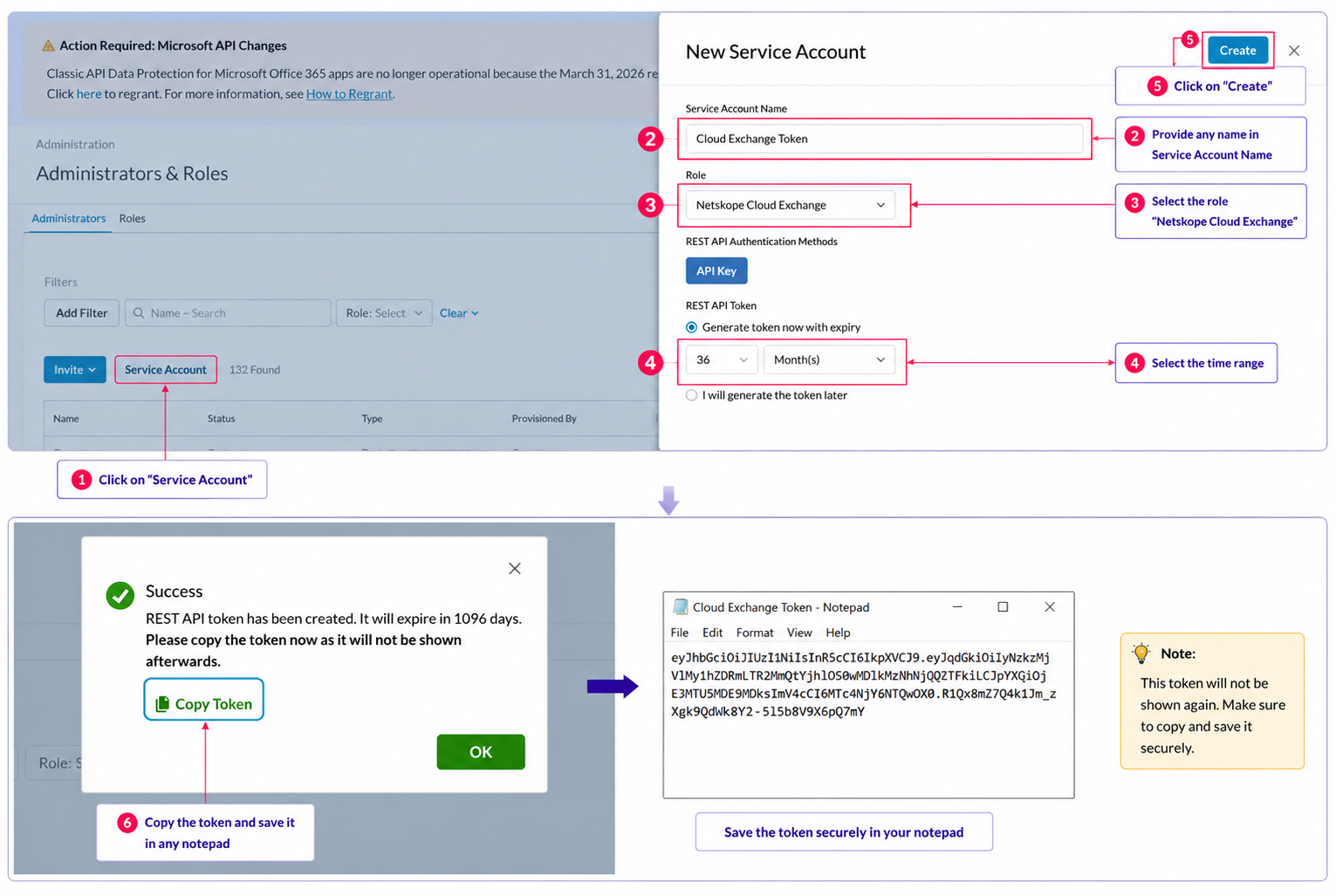
Générer un jeton V2 avec RBAC V3
Étant donné que l'approvisionnement en jetons de workflow for REST API V2 est obsolète, l'approvisionnement futur en jetons doit être effectué à l'aide du processus de création et de gestion de comptes de service New, qui est intégré à RBAC V3.
Prerequisities
Informations d'identification autorisées pour se connecter à Netskope Tenant.
Generate a new V2 token with RBAC V3
- Connectez-vous à votre tenant Netskope et accédez à Settings.

- Cliquez sur Administration pour élargir les options.

- Click Administrators & Roles.

- Cliquez sur Service Account.
- Enter a Service Account Name, select Netskope Cloud Exchange for the Role, and then provide the time for Generate token now with expiry. When finished, click Create.
- Veillez à copier le jeton, car il ne sera plus disponible après la fermeture de la fenêtre modale.
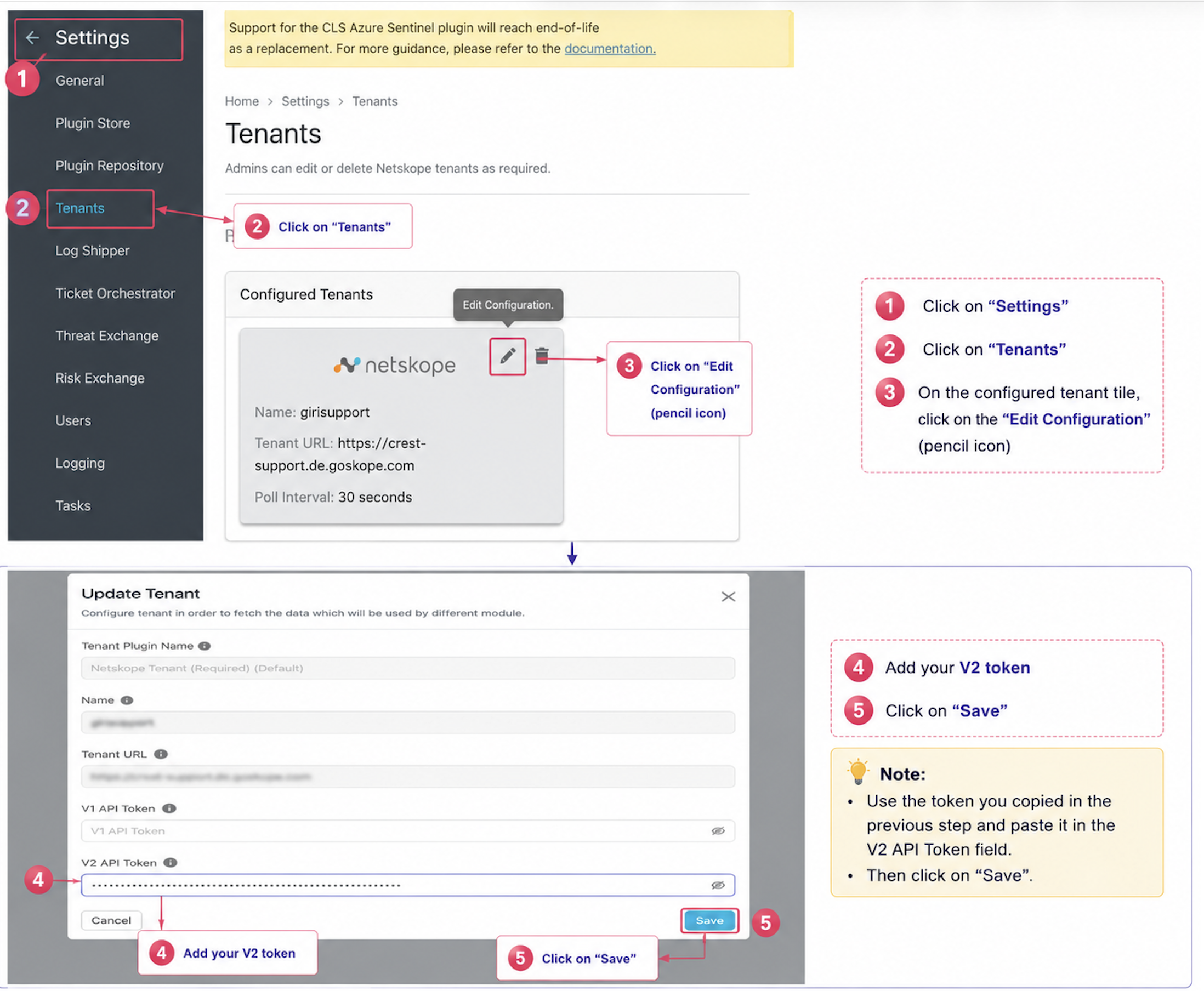
7. Naviguer dans l’interface Cloud Exchange (Accueil -> Paramètres -> Locataires)
8. Modifier la configuration et ajouter votre jeton V2
Comment télécharger un certificat SSL personnalisé pour sécuriser l'accès à l'interface utilisateur ?
Cet article propose un guide étape par étape pour remplacer les certificats SSL par défaut dans Cloud Exchange (CE) par des certificats personnalisés signés par la CA. Ce processus garantit une communication HTTPS sécurisée pour l’interface web de Cloud Exchange.
Conditions préalables
Avant de commencer, assurez-vous que vous disposez des éléments suivants :
- Backup: Il est recommandé de sauvegarder vos fichiers de certificats existants avant de les supprimer.
- Certificate Files: Un certificat valide au format
.crtet sa clé privée correspondante au format.key. - Terminal Access: Accès SSH à la machine hôte Cloud Exchange avec les privilèges
sudo.
Procedure
Télécharger et localiser les certificats
Transférez votre certificat personnalisé et les fichiers de clés vers la machine hôte de Cloud Exchange (en utilisant SCP, SFTP, ou une méthode similaire). Notez le chemin d'accès au répertoire où ces fichiers sont stockés.
Stop Cloud Exchange Services
# Navigate to Installation Directory
Move to the Cloud Exchange installation path. Typically located at: "ta_cloud_exchange/" or "/opt/cloudexchange/cloudexchange".

# Stop the containers
sudo ./stop
Effacer les certificats existants
- Naviguez jusqu'au répertoire SSL spécifique et supprimez les anciens fichiers de certificats.
# Enter the SSL certificates directory
cd data/ssl_certs

# Remove old certificate and key
sudo rm -rf cte_cert.crt
sudo rm -rf cte_cert_key.key
Installer les certificats New
- Copiez vos fichiers de certificats New dans le dossier
ssl_certset renommez-les pour qu'ils correspondent à la convention d'appellation prévue par le système.
# Copy the files

sudo cp <path/to/your/certificate.crt> .
sudo cp <path/to/your/certificate.key> .

# Rename the files: The system specifically looks for cte_cert.crt and cte_cert_key.key

sudo mv certificate.crt cte_cert.crt
sudo mv certificate.key cte_cert_key.key
Redémarrer Cloud Exchange
# Navigate back to the Cloud Exchange directory.

cd ../..

# Start the containers

sudo ./start
Validation
- Ouvrez votre navigateur et accédez à l'interface utilisateur de Cloud Exchange.
- Cliquez sur le site lock icon dans la barre d'adresse.
- Vérifiez que le site Certificate Information correspond à votre certificat personnalisé nouvellement téléchargé.
Modification du port de l’interface utilisateur Cloud Exchange
Cet article fournit des instructions étape par étape pour mettre à jour en toute sécurité le port de l’interface utilisateur (UI) pour Cloud Exchange. Ce processus consiste à arrêter le service, à reconfigurer le fichier de configuration à l’aide du modèle fourni, puis à redémarrer Cloud Exchange.
Arrêter le service Cloud Exchange
Avant d’effectuer toute modification de configuration, vous devez arrêter le service Cloud Exchange en cours d’exécution. Exécutez la commande suivante dans votre terminal :
sudo ./stop
Supprimer l’ancien fichier de configuration
Pour garantir une mise à jour de configuration propre, supprimez le fichier cloudexchange.cofig existant :
rm -rf cloudexchange.cofig
Créer un fichier de configuration New à partir du modèle
Générez un nouveau fichier de configuration en copiant le modèle d’exemple fourni :
cp cloudexchange.cofig.example cloudexchange.cofig
Modifier le fichier de configuration
Ouvrez le nouveau fichier de configuration créé dans un éditeur de texte pour mettre à jour le port:
vi cloudexchange.cofig
Dans le fichier, localisez la variable UI_PORT et modifiez-la au numéro de port souhaité (par défaut est 443) :
# Port number to use for the CE UI. Default 443
UI_PORT=<your_new_port_number>
Note: Sauvegardez et fermez le fichier après avoir effectué la modification (dans vi, appuyez sur Esc, tapez :wq, puis appuyez sur Enter).
Exécutez le script d'installation
Appliquez les New modifications de configuration en exécutant le script de configuration :
sudo python3 ./setup
Démarrer Cloud Exchange
Une fois la configuration terminée, relancez le service Cloud Exchange pour appliquer les paramètres de port New :
sudo ./start
Verification
- Verify Port Allocation: Assurez-vous que le port New que vous sélectionnez n’est pas déjà utilisé par un autre service sur le réseau hôte.
- Accessing the UI: N’oubliez pas d’ajouter le numéro de port New à votre URL lorsque vous accédez à l’interface Cloud Exchange (par exemple,
https://<your-ip>:<new_port>).
Configurer les attributs Entra pour Netskope Cloud Exchange Super Admin Access
Netskope Cloud Exchange prend en charge les permissions basées sur des rôles qui sont mappées via des attributs Entra personnalisés attribués aux utilisateurs. Actuellement, certains utilisateurs sont configurés avec les attributs suivants, qui accordent un accès limité en lecture/écriture :
- netskope-ce-write
- netskope-ce-read
Pour élever ces utilisateurs à l’accès Super Admin , des attributs supplémentaires doivent être ajoutés.
Attributs Entra obligatoires pour l’accès Super Admin
Pour accorder à un utilisateur des autorisations complètes de Super Admin dans Cloud Exchange, assurez-vous que all des attributs suivants sont configurés sur le profil Entra de l’utilisateur :
| # | Attribute Name: |
| 1. | netskope-ce-write |
| 2. | netskope-ce-read |
| 3. | netskope-ce-admin |
| 4. | netskope-settings-write |
| 5. | netskope-ce-api |
Les cinq attributs doivent être présents. L'omission de l'un d'entre eux entraînera une réduction des autorisations (non-Super Admin).
Verification
Confirmez que l’utilisateur peut accéder à tous les modules Cloud Exchange (par exemple, Paramètres) sans restriction.
Note
Si un utilisateur est provisionné avec le rôle netskope-ce-admin via Entra ID, il bénéficiera de privilèges Administrator dans Cloud Exchange.
Avec ce rôle, l’utilisateur disposera de toutes les capacités administratives, y compris, mais sans s’y limiter :
- Activation ou désactivation de tout module Cloud Exchange.
- Créer, modifier et gérer des comptes utilisateurs dans Cloud Exchange.
- Accéder et gérer des paramètres administratifs qui ne sont pas accessibles aux utilisateurs avec des permissions en lecture seule ou en écriture seule.
Une fois le rôle netskope-ce-admin attribué via Entra ID et l'utilisateur reconnecté, les autorisations administratives correspondantes seront automatiquement appliquées dans Cloud Exchange.
Comparaison entre le streaming de journaux Cloud Exchange et le client de streaming d’événements
Netskope propose plusieurs méthodes pour transmettre les événements de transaction aux plateformes SIEM et d'analyse en aval. Les deux options couvertes dans ce document sont Cloud Exchange utilisant le streaming de journaux AWS/Azure et l'Event Streaming Client (ESC).
Cloud Exchange with AWS/Azure Log Streaming
Architecture
Locataire Netskope
↓
AWS S3/SQS ou Azure Blob/Queue
↓
Cloud Exchange
↓
Log Shipper
↓
SIEM / XDR / Data Lake
Conditions préalables
- Netskope Log Streaming activé.
- Cloud Exchange déployé.
- Plugin de locataire et Log Shipper configurés.
- Infrastructure de stockage AWS ou Azure configurée.
- SIEM/plugin de destination configuré.
Résumé de la configuration
- Configurer Netskope Log Streaming.
- Pour AWS, configurez S3 et SQS. Pour Azure, configurez Blob Storage, Event Grid et Storage Queue.
- Configurer le plugin de streaming de logs AWS/Azure dans Cloud Exchange.
- Configurer les règles de gestion de Log Shipper.
- Configurer le plugin de destination et la distribution des journaux.
- Valider le flux de données de Netskope vers le SIEM.
Principaux avantages
- Prend en charge plusieurs intégrations en aval.
- Fournit un traitement centralisé des règles de gestion.
Considérations
- Nécessite une infrastructure de stockage AWS / Azure.
- Comporte plus de composants à gérer et à dépanner.
- Ajoute les couches de traitement Cloud Exchange et Log Shipper.
Client de streaming d’événements (ESC)
Architecture
Locataire Netskope
↓
gRPC/TLS
↓
Client de streaming d'événements
↓
Syslog
↓
SIEM
Conditions préalables
- Droit d'accès au client de streaming d'événements.
- Serveur Linux pris en charge (RHEL ou Ubuntu).
- Docker or Podman.
- Connectivité sortante du client vers Netskope, y compris le port gRPC/TLS 50051.
- Connectivité Syslog du client vers le SIEM.
Résumé de la configuration
- Créer l'autorisation API requise.
- Créer l'Event Streaming Client.
- Installer le client sur le serveur Linux.
- Créer le format de sortie requis (JSON, CEF ou ELFF).
- Configurer la destination SIEM.
- Configurer le streaming des journaux d'événements de transaction.
- Valider la livraison des événements.
Key Benefits
- Architecture de streaming direct.
- Aucune infrastructure de stockage ou de file d'attente AWS / Azure n'est requise.
- Déploiement et dépannage simplifiés.
- Prend en charge les formats JSON, CEF et ELFF.
- Prend en charge la personnalisation des champs.
- Bien adapté à la distribution d'événements de transaction à haut volume.
Considerations
- Principalement axé sur le streaming d'événements plutôt que sur des workflows Cloud Exchange plus larges.
- Ne fournit pas de règles de gestion Cloud Exchange ni de capacités d'intégration basées sur des plugins.
- Des intégrations supplémentaires peuvent nécessiter des solutions distinctes.
Comparaison des caractéristiques
| Capability | Cloud Exchange + Log Streaming | Client de diffusion d'événements |
|---|---|---|
| Cloud Exchange requis | Oui | Non |
| Stockage AWS/Azure requis | Oui | Non |
| Prise en charge des événements de transaction | Oui | Oui |
| Intégrations à destinations multiples | Oui | Limited |
| Règles de gestion | Oui | Non |
| Streaming SIEM direct | Non | Oui |
| Complexité de l'infrastructure | Higher | Lower |
| Frais opérationnels | Higher | Lower |
| Événements de transaction à haut volume | Solution adaptée | Excellente adéquation |
Summary
Pour les clients dont l'objectif principal est de transmettre les événements de transaction Netskope directement à un SIEM, Event Streaming Client est généralement l'architecture recommandée car elle offre un chemin de streaming plus simple et plus direct.
Pour les clients utilisant déjà Cloud Exchange pour de multiples intégrations et workflows, Cloud Exchange avec le streaming de logs AWS/Azure reste une option adaptée et offre une plus grande flexibilité d'intégration.
Articles connexes
Comparaison entre le plugin Netskope Azure Log Analytics et le Codeless Connector Framework (CCF)
Netskope propose deux approches pour envoyer les alertes et les événements Netskope à Microsoft Sentinel :
- Cloud Exchange Azure Log Analytics Plugin: utilise Cloud Exchange comme plate-forme intermédiaire d’expédition de journaux.
- Codeless Connector Framework (CCF): Fournit une intégration directe entre Netskope et Microsoft Sentinel sans nécessiter Cloud Exchange.
Les deux solutions peuvent transmettre les données de sécurité Netskope à Microsoft Sentinel, mais elles diffèrent en termes d'architecture, d'évolutivité, de flexibilité et d'exigences d'infrastructure.
Principales différences
| Capability | Cloud Exchange – Plugin Azure Log Analytics | Codeless Connector Framework (CCF) |
|---|---|---|
| Architecture | Netskope → Cloud Exchange → Azure Log Analytics → Sentinel | Netskope → CCF → Sentinel |
| Cloud Exchange requis | Oui | Non |
| Deployment | Nécessite l’infrastructure Cloud Exchange | Intégration native à Microsoft Sentinel |
| Capacité des événements | Prend en charge l'ingestion à haut volume ; la capacité dépend du dimensionnement et de la configuration de CE | Limite de 14,4 M d’événements/jour/point de terminaison |
| Planification de la capacité | ~75 M d'événements/jour par type d'événement peuvent être utilisés comme référence pour la planification du déploiement | Limite de 14,4 M d’événements/jour par point de terminaison |
| Filtering | Filtrage avancé à l’aide des règles de gestion de l’expéditeur de journaux | Limité par rapport à Cloud Exchange |
| Transformation des données | Soutenu | Connector-defined |
| Gestion des tableaux | Single Table or Per Data Type | Connector-defined |
| Destinations multiples | Pris en charge – CE peut agir comme une couche d’intégration centralisée | Principalement axé sur Sentinel |
| Gestion de l'infrastructure | Nécessite le déploiement et la maintenance de CE | Gestion minimale de l'infrastructure |
| Idéal pour | Environnements à haut volume nécessitant flexibilité et contrôle | Intégration simple et directe à Sentinel |
Lequel choisir ?
Plugin d'analyse des journaux Cloud Exchange
Recommandé lorsque l'organisation nécessite :
- Exigences d'ingestion complexes ou à volume élevé
- Filtrage avancé et contrôle des données
- Intégrations SIEM/SOAR multiples
- Gestion flexible des tableaux et des types de données
- Un déploiement Cloud Exchange existant
Cadre de connecteur sans code
Recommandé lorsque l'organisation nécessite :
- Une intégration simple et directe de Netskope vers Sentinel
- Aucune infrastructure Cloud Exchange
- Réduction des frais généraux de déploiement et de maintenance
- Volumes d'événements dans la limite de 14,4 M d'événements/jour/point de terminaison
Summary
CF fournit une intégration plus simple et directe avec Microsoft Sentinel et élimine le besoin de Cloud Exchange.
Le plugin Cloud Exchange Azure Log Analytics offre une plus grande flexibilité et un meilleur contrôle sur le pipeline d’ingestion ; il est mieux adapté aux organisations ayant des besoins d’intégration plus complexes ou à volume élevé.
Viewing Cloud Exchange Configuration Details from Database
Summary
Il arrive que les clients oublient les paramètres de configuration définis lors de la configuration initiale de Cloud Exchange. À partir de la version 5.1.1 onwards de Cloud Exchange, les paramètres de configuration sont stockés dans la base de données à l'aide d'un mécanisme basé sur le chiffrement. Les étapes décrites dans ce document ne sont applicables que si votre déploiement Cloud Exchange actuel exécute la version 5.1.1 or Higher.
This guide provides instructions to extract and review the configured parameters and their corresponding values directly from the backend.
Prerequisites
- Cloud Exchange version 5.1.1 or later
- SSH access to the Cloud Exchange host
- Sudo or root privileges
- Access to the Cloud Exchange installation directory
Action Plan
Step 1: Log in to the Cloud Exchange.
Step 2: Navigate to Installation Directory
Déplacez-vous vers le chemin d'installation de Cloud Exchange. Habituellement situé à : « ta_cloud_exchange/ » ou « /opt/cloudexchange/cloudexchange ».
Step 3: Run Command to View Configuration Details
For Ubuntu OS (Docker) Run the following command:
sudo docker compose exec -it mongodb-primary bash -c "source /opt/load_env.sh && env | sort"
For RHEL OS (Podman) Run the following command:
sudo podman-compose exec mongodb-primary bash -lc "source /opt/load_env.sh && env | sort"
Explanation
The command retrieves environment variables stored within the MongoDB container, which represent the configuration parameters used by Cloud Exchange. The output is displayed in a KEY=VALUE format for easy readability, and the sort option ensures that all entries are organized alphabetically for better clarity and analysis.
Additional Notes
- Cette méthode n’est prise en charge que pour Cloud Exchange version 5.1.1 and above.
- Some values may contain sensitive information (e.g., tokens, passwords). Handle the output securely.
- Do not modify these values directly from the container unless instructed by support.
Plugin Management and Module Configuration
Ingérer des données historiques de Netskope avec Cloud Exchange
En plus de la transmission des journaux en temps réel, le module Log Shipper prend également en charge l'extraction de historical events or alerts, ce qui est utile pour les scénarios nécessitant des données antérieures, tels que les pannes SIEM, la récupération du système ou l'analyse des écarts.
When to Use Historical Log Pulling
Les utilisateurs peuvent avoir besoin d'ingérer des événements historiques de leur locataire Netskope pour les raisons suivantes :
- Les pannes de SIEM/environnement entraînent des pertes de données
- Efforts de redressement à la suite d'échecs
- Autres cas d'utilisation nécessitant la saisie d'événements rétroactifs
Steps to Pull Historical Data for a Configured SIEM Mapping
- Va à Log Shipper Module > SIEM Mappings
- Identifiez le mappage SIEM pour lequel vous souhaitez extraire les journaux historiques.
- Cliquez sur le second action button, étiqueté “Pull Historical Data” (voir l'image ci-dessous)
- Dans la fenêtre contextuelle :
– Select le start et end date-time désirés (en UTC)
– Cliquez “Pull” pour lancer la tâche - Une fois soumis, Cloud Exchange commencera à récupérer les journaux à partir de la fenêtre de temps sélectionnée en fonction de la configuration SIEM choisie.


Validate Pull Historical Data
- Nous pouvons valider la même chose dans la section de journalisation, comme le montre l'exemple ci-dessous.
- Les journaux ci-dessus indiquent que la tâche d'extraction de l'historique s'est déroulée avec succès jusqu'à la date spécifiée, ainsi que le nombre d'événements/alertes ingérés depuis le locataire.

- Le journal de débogage ci-dessous indique l'initiation de la synchronisation historique, en mettant en évidence la période de temps.

Important Notes:
- L'extraction des journaux historiques n'affecte pas l'ingestion en temps réel pour le mappage SIEM.
- Cette fonctionnalité n'est pas prise en charge pour les mécanismes d'itération basés sur le format CSV, y compris les journaux de transactions Web et les événements de statut du client.
Inclure des données d'audit détaillées dans les journaux SIEM via Netskope Log Shipper
Le module Log Shipper (CLS) de Netskope au sein de la plateforme Cloud Exchange permet une transmission efficace des journaux (par exemple, les événements d'audit) vers les systèmes SIEM. Par défaut, les journaux d'audit envoyés aux SIEM ne contiennent que des résumés de haut niveau des actions administratives telles que "Politique en ligne supprimée", mais manquent de détails spécifiques sur ce qui a été modifié exactement.
Ces détails manquants se trouvent dans d’autres champs appelés « Données de soutien » et « Détails », qui sont présents dans les journaux d’audit originaux du tenant Netskope mais non inclus par défaut dans le mappage des journaux SIEM.

Example
Voici un exemple d'une sortie SIEM par défaut qui ne contient pas les détails nécessaires :
<14>September 15 08:19:45 netskopece CEF:0|Netskope|TESTs|NULL|audit|NULL|High|auditLogEvent=Deleted Inline Policy auditType=admin_audit_logs suser=[EMAIL_ADDRESS] timestamp=1747298327
Solution: Ajoutez « Données de soutien » et « Détails » à la cartographie
Pour inclure des informations détaillées sur les modifications de configuration, vous devez ajouter manuellement le champ requis à la cartographie de vos événements d’audit dans le Log Shipper.
Steps to Update the Mapping File
- Dans Cloud Exchange, allez dans le module Log Shipper.
- Désactivez temporairement le plugin SIEM.
- Confirmez le nom du fichier de mappage actuellement utilisé par le plugin SIEM.
- Allez sur Settings > Log Shipper > Mapping.
- Localisez le fichier de mappage et choisissez Clone ou Edit (s’il est déjà personnalisé).
- Dans l’éditeur de cartographie, allez sur : Events > Audit > Extension.
- Ajoutez les champs suivants : « Données de soutien », « Détails »
- Enregistrez les modifications dans le fichier de mappage.
- Retournez à la configuration du plugin SIEM :
- Mettez-le à jour pour utiliser le fichier de cartographie modifié.
- Réactivez le plugin SIEM.
Resulting Output
Après la mise à jour du mappage, le journal SIEM comprendra désormais des données de configuration détaillées :
<14>September 15 08:30:25 netskopece CEF:0|Netskope|TESTs|NULL|audit|NULL|High|auditLogEvent=Deleted Inline Policy Supporting_Data={"data_type": "policy","data_values": ["Non-admin updates policy"]} auditType=admin_audit_logs suser=[EMAIL_ADDRESS] timestamp=1747298327
Additional Reference: Pour plus de détails sur l'utilisation des fichiers de cartographie, reportez-vous à la documentation officielle : Créer/modifier un fichier de mappage - Netskope Docs
Comment configurer l'identifiant de la source du journal dans Netskope Cloud Exchange ?
Le site Log Source Identifier est un attribut configurable utilisé pour marquer les journaux avec un identifiant unique, ce qui permet de différencier plus facilement plusieurs sources de journaux dans votre système de gestion des informations et des événements de sécurité (SIEM). Ceci est particulièrement utile lors de l'intégration de plusieurs sources de logs dans une plateforme SIEM centralisée comme Splunk, QRadar ou Rapid7.
Dans ce guide, nous allons voir comment configurer l'identifiant de la source du journal dans le plugin Syslog en utilisant Netskope Cloud Exchange, afin que votre SIEM puisse distinguer efficacement les différentes sources de journaux.
Configure Required Plugins
Log Shipper Plugin: Ce plugin extrait des journaux (comme les alertes et événements) du locataire Netskope.
Syslog Plugin: Ce plugin est responsable de la transmission des journaux vers votre plateforme SIEM (par exemple, Splunk).

Définir l’identifiant source de journal dans le plugin Syslog
- Allez dans la configuration du plugin Syslog dans l’interface Cloud Exchange et localisez le champ nommé Log Source Identifier dans Paramètres de configuration.
- Saisissez un nom ou identifiant personnalisé basé sur la source du journal (comme
Log From My Netskope Tenant) et cliquez sur Save pour appliquer la configuration.

Valider dans SIEM
Une fois la configuration terminée, validez que les journaux sont reçus avec l’identifiant de source de journal correct.
Exemple (pour Splunk) : Vous pouvez lancer la requête Splunk suivante pour confirmer :index=<your_index> "Log From My Netskope Tenant"
Remplacez "Log From My Netskope Tenant" par l’identifiant réel que vous avez configuré. Si des journaux apparaissent, la configuration est réussie.

Summary
L'utilisation du champ Log Source Identifier dans le plugin Syslog permet une meilleure séparation des sources de logs et une meilleure visibilité dans votre plateforme SIEM. En configurant cela correctement, vous améliorez la gestion et l'observabilité de vos journaux Netskope au sein de votre infrastructure de sécurité.
Comment migrer un plugin bêta vers un plugin de disponibilité générale (GA) ?
Le Cloud Exchange effectue une vérification de disponibilité des plugins toutes les 24 heures.
Une fois le plugin GA, vous recevrez une bannière de notification affichée sur la page du dépôt de plugins. Cette bannière indique qu’une migration est disponible pour un plugin Beta configuré.
Étapes de la migration
Suivez les étapes suivantes pour terminer la migration :
- Locate the Banner: Allez sur la page de votre dépôt de plugins. Cherchez et identifiez les notification banner indiquant la disponibilité de la version GA.
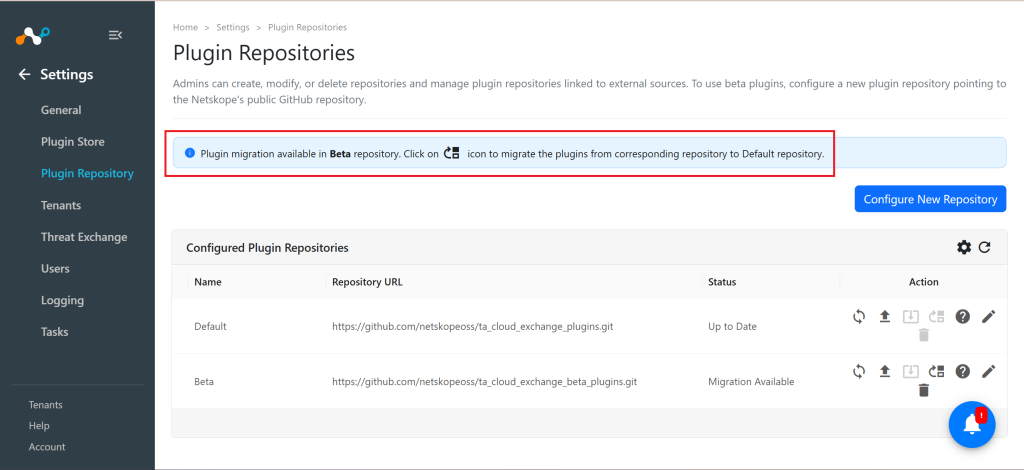
- Initiate Migration: Cliquez sur Migrate plugin présenté dans la bannière de notification.
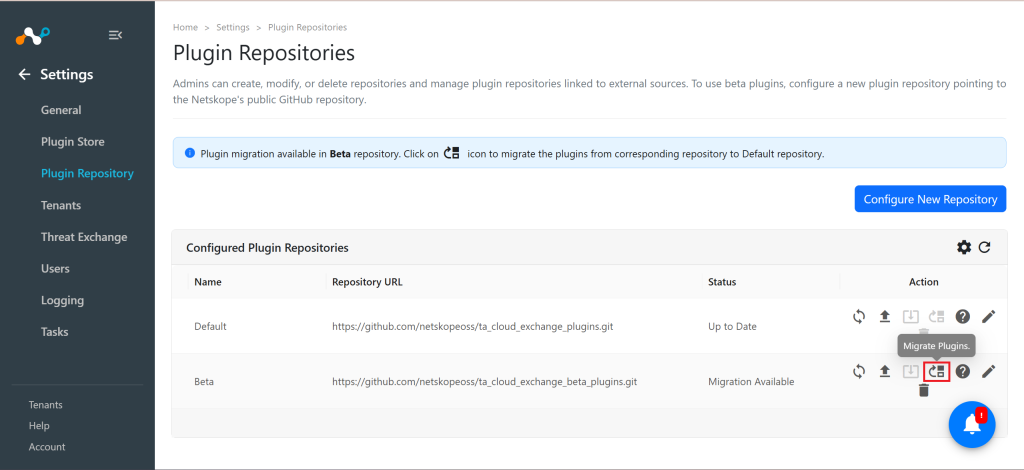
- Select the Plugin: Une liste des plugins disponibles (incluant la version New GA) sera affichée. Select la GA version du plugin vers lequel vous souhaitez migrer.
- Confirm and Save: Cliquez sur Save.
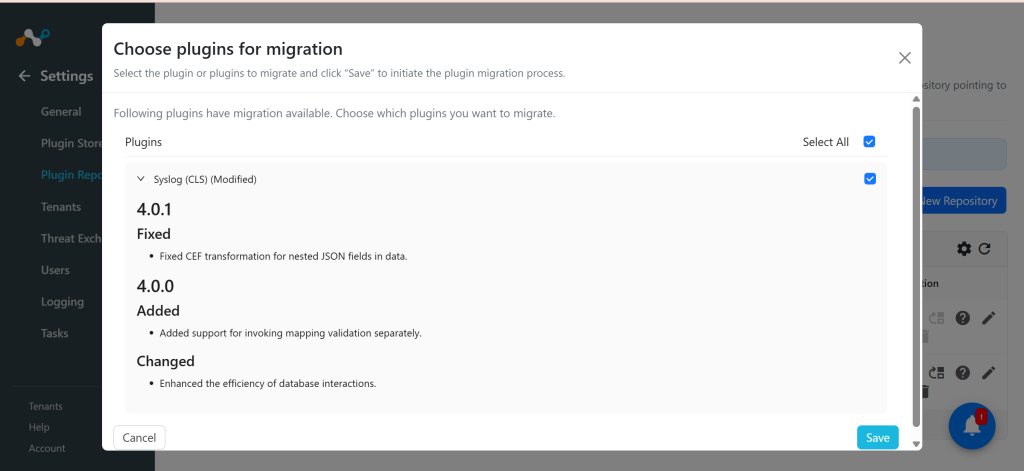
- Migration Process: Le système va alors commencer le processus de migration de votre configuration de l’ancien plugin Beta vers le plugin New GA.


Une fois ce processus terminé, votre système utilisera le plugin GA, plus stable et officiellement supporté.
Supprimer les IoC inactifs de Netskope si la rétractation des IoC n’est pas prise en charge
Cet article explique comment supprimer les IoC de Netskope qui ont déjà été supprimés de la source. Certains plugins ne supportent pas les retraits d'IoCs comme STIXTAXII et Web Page IOC Scraper.
Note: You need to follow this only if the plugin does not support IoCs retraction. Else you can directly configure IoCs retraction for remove IoCs
Vous pouvez reconfigurer le plugin en utilisant le critère de vieillissement "1". Pour ce faire, suivez les étapes suivantes.
- Supprimez le plugin existant, y compris les données qui lui sont affectées.
- Configurez maintenant un plugin New et configurez le critère de vieillissement "1".
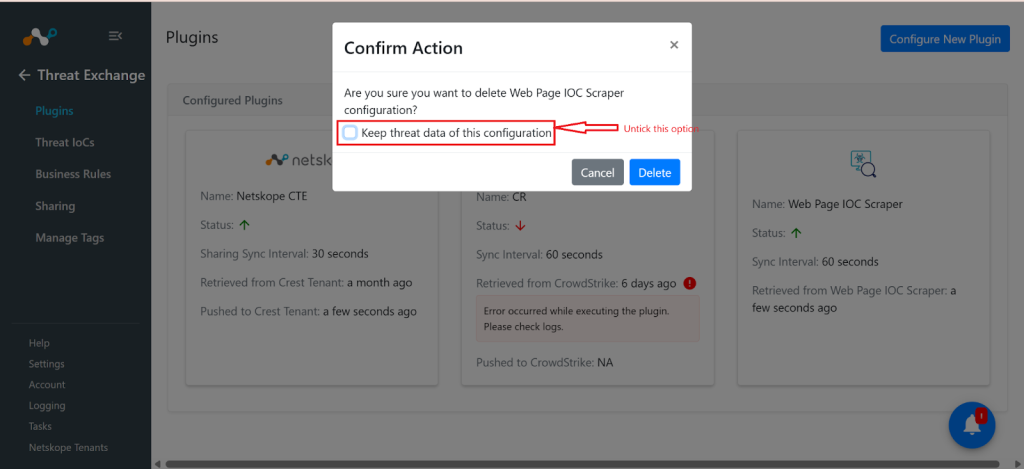
- Désormais, tous les IoC qui ont été supprimés de la source seront également marqués comme expirés dans Cloud Exchange en un jour.
- Ensuite, vous pouvez activer les paramètres pour supprimer les IoC expirés de Cloud Exchange. Pour cela, vous pouvez suivre les étapes suivantes.
- Dans Cloud Exchange, allez à Settings > Threat Exchange, activez Delete Inactive IoC(s) Indicators, et cliquez sur Save.
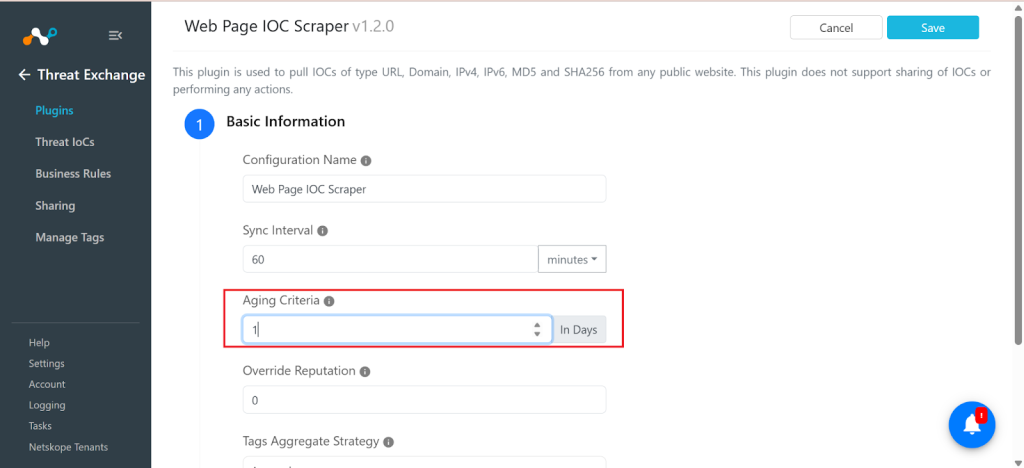
- Désormais, tous les IoCs supprimés de la source seront automatiquement supprimés de Netskope au bout d'un jour.
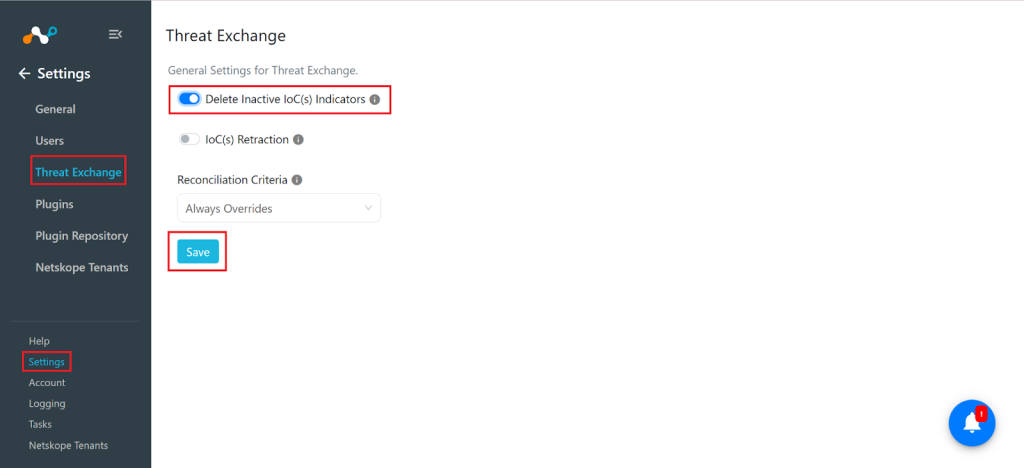


Cloud Exchange Platform Logs - Notification d'erreur pour Slack
Cette section est conçue pour vous guider dans le processus de configuration des notifications dans Slack pour les erreurs de Cloud Exchange. Cela permettra aux clients d'être rapidement informés de tout problème ou erreur critique rencontré au cours des opérations de Cloud Exchange. Suivez les étapes ci-dessous pour configurer les notifications pour les différents modules de Cloud Exchange, afin d'être averti dès qu'une erreur se produit.
Overview
Pour tenir les clients informés des erreurs critiques dans Cloud Exchange, nous avons mis en place un plugin de notification Slack. Cela vous permet de recevoir des alertes en temps réel directement sur votre canal Slack dès qu'une erreur se produit dans l'un des modules de Cloud Exchange. En définissant des règles de gestion adaptées à des modules spécifiques, vous pouvez vous assurer que seules les erreurs pertinentes déclenchent des notifications, ce qui facilite le suivi et la résolution rapide des problèmes.
Configuration du notificateur pour Slack
Si vous venez d'installer le plugin, configurez le Slack Notifier Plugin en suivant les étapes décrites dans le document Notifier Plugin for Ticket Orchestrator. Une fois cela fait, reportez-vous à ce document pour configurer les règles de gestion. Si vous avez déjà configuré Notifier, vous pouvez suivre directement ce document pour modifier les règles de gestion existantes. Vous trouverez ci-dessous comment configurer la règle de gestion pour chaque module Cloud Exchange :
Erreurs de la plateforme Cloud Exchange
Cette section couvre les erreurs générales de Cloud Exchange Platform qui ne sont pas liées à un module spécifique. Ces erreurs peuvent concerner l'ensemble du système.
Steps to Configure the Business Rule
- Dans Cloud Exchange, allez dans un module Cloud Exchange (comme Ticket Orchestrator) et cliquez sur Business Rules, puis créez ou modifiez une règle métier existante.
- Modifiez la règle comme indiqué.

- Cliquez sur Save.
Enregistrer les erreurs du module de l'expéditeur
Cette section couvre les erreurs spécifiques au module Log Shipper dans l'environnement Cloud Exchange. Toute erreur générée en rapport avec ce module déclenchera une notification sur Slack.
Steps to Configure the Business Rule
- Dans Cloud Exchange, allez sur Log Shipper > Business Rules et créez ou modifiez une règle métier existante.
- Modifiez la règle comme indiqué.

- Cliquez sur Save.
Erreurs du module Ticket Orchestrator
Cette section couvre les erreurs spécifiques au module Ticket Orchestrator dans l'environnement Cloud Exchange. Toute erreur générée en rapport avec ce module déclenchera une notification sur Slack.
Steps to Configure the Business Rule
- Dans Cloud Exchange, allez sur Ticket Orchestrator > Business Rules et créez ou modifiez une règle métier existante.
- Modifiez la règle comme indiqué.

- Une fois cela fait, enregistrez la règle.
Erreurs du module Threat Exchange
Cette section se concentre sur le module Threat Exchange, qui gère le partage des renseignements sur les menaces à travers la plateforme Cloud Exchange. Les erreurs dans ce module déclencheront des notifications pour vous tenir informé des problèmes liés à la sécurité.
Steps to Configure the Business Rule
- Dans Cloud Exchange, allez sur Threat Exchange > Business Rules et créez ou modifiez une règle métier existante.
- Modifiez la règle comme indiqué.

- Cliquez sur Save.
Erreurs du module d'échange de risques
Cette section couvre les erreurs spécifiques au module Risk Exchange dans l'environnement Cloud Exchange. Toute erreur générée en rapport avec ce module déclenchera une notification sur Slack.
Steps to Configure the Business Rule
- Dans Cloud Exchange, allez sur Risk Exchange > Business Rules et créez ou modifiez une règle métier existante.
- Modifiez la règle comme indiqué.

- Cliquez sur Save.
Configuration de la file d'attente
La configuration de la file d'attente est une étape cruciale au cours de laquelle vous pouvez mettre en correspondance les champs appropriés.
Map Fields: Dans cette section, vous pouvez associer des valeurs aux alertes et aux notifications. Les attributs d'alerte sont accessibles à l'aide du symbole "$" dans le champ du message personnalisé.
Par exemple, dans les captures d'écran ci-dessous, nous avons mappé les valeurs $errorCode, $alertType et $message. Par conséquent, lorsque vous recevrez la notification dans Slack, celle-ci affichera les informations spécifiées ici.
Mapper les champs dans la configuration de la file d'attente.

Par exemple, si nous essayons de sauvegarder le plugin en laissant les champs Event Types et Alert Types vides, nous obtiendrons une erreur. Cette erreur déclenchera une notification sur Slack.
Vérifiez que l'erreur a été générée pour le module CLS.

Notification générée sur Slack.

Codes d'erreur de Cloud Exchange
Vous trouverez ici des liens vers des sections qui fournissent des descriptions détaillées des différents codes d'erreur de Cloud Exchange. Ces sections couvrent des codes d'erreur spécifiques liés à différents modules de la plateforme Cloud Exchange, offrant des explications approfondies sur chaque type d'erreur et ses causes.
Comment supprimer un itérateur de statut de client existant ?
Suivez les étapes suivantes pour supprimer un Statut de Client existant.
- Allez sur Settings > Tools.
- Cliquez sur REST API V2.
- Cliquez sur API Documentation.
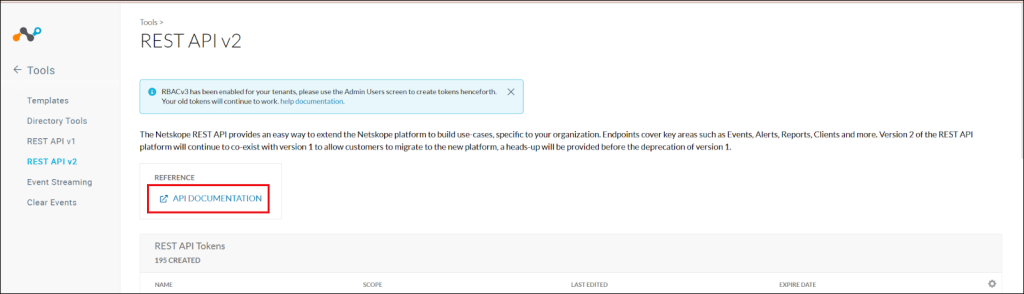
- Après avoir ouvert la documentation API, vous devez cliquer Authorize.
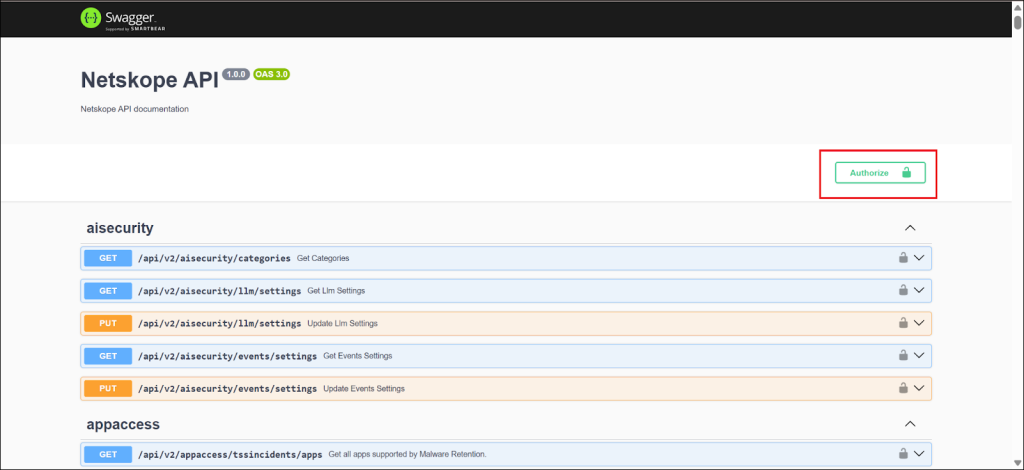
- Utilisez votre jeton V2 de l'API REST pour l'authentification.
- Now search for the Create a new Iterator endpoint and click Try it now.
- Provide any name for Iterator and for eventtype, select create a client status event iterator.
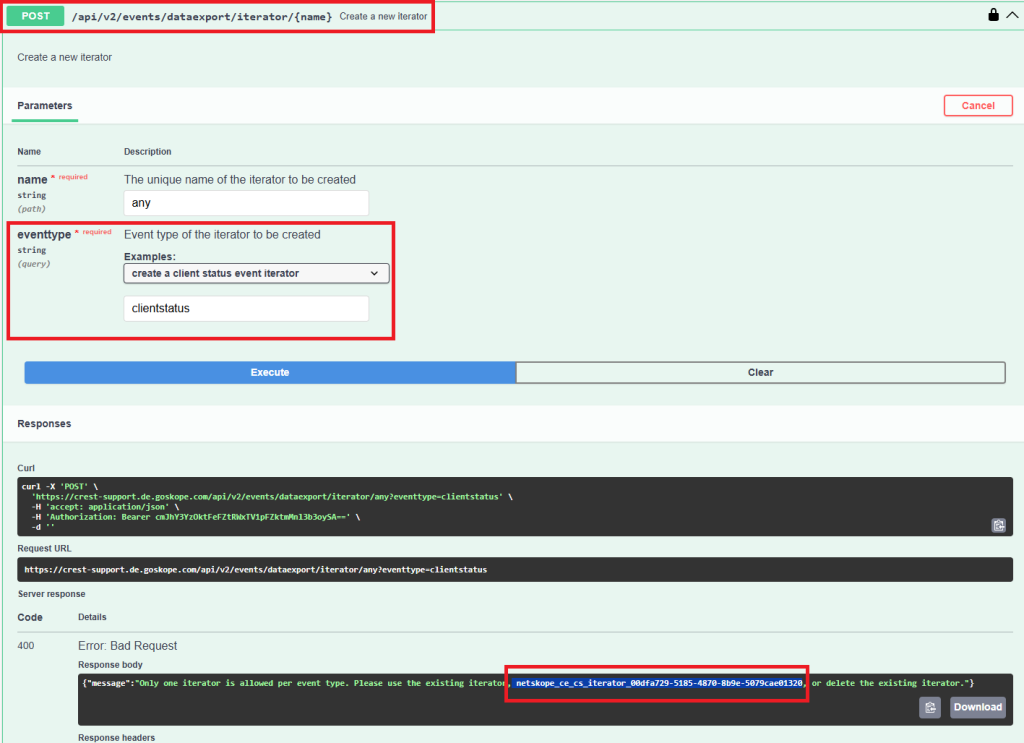
- Cliquez sur Execute.
- Si le statut du client est déjà créé, vous obtiendrez le nom de l'itérateur.
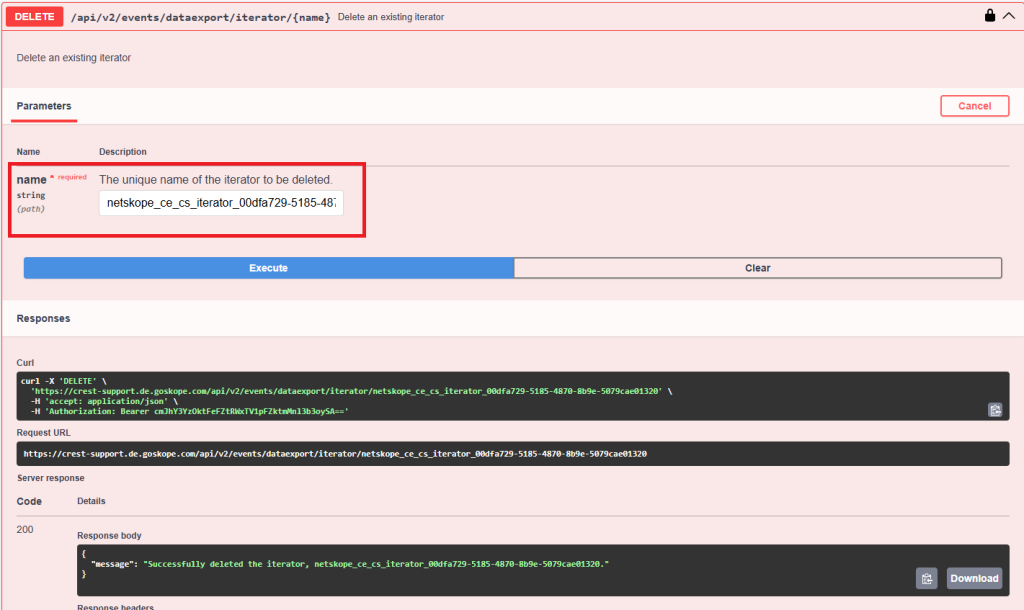
- Copiez ce nom et allez à delete an existing iterator et cliquez sur Try it now.
- Collez le nom de l’itérateur que vous avez copié et cliquez Execute.
- Vérifiez la réponse du serveur pour confirmer que l'itérateur a été supprimé avec succès.


Mappages des événements de l'état du client
This table below provides mapping details to help correlate Client Status event fields received by your SIEM/SOAR with the corresponding events in the Netskope Portal.
| Nom du champ Netskope | Code reçu à SIEM/SOAR | Valeur du champ du portail Netskope |
|---|---|---|
| last_seen_device_event.event | 0 | Tunnel en bas |
| 1 | Utilisateur désactivé | |
| 2 | Admin désactivé | |
| 3 | Déconnecté SF | |
| 4 | GRE déconnecté | |
| 5 | IPSec déconnecté | |
| 6 | Déconnecté DPOnPerm | |
| 7 | Tunnel interrompu en raison d'une erreur | |
| 8 | Le tunnel s'arrête à cause d'une erreur dans Modern S | |
| 9 | Déconnecté Config Non prêt | |
| 10 | Changement dans le réseau | |
| 11 | Arrêt du système | |
| 12 | Déconnecté par la désinstallation | |
| 13 | Erreur de jeton d'inscription déconnecté | |
| 14 | Déconnecté Défaut fermé | |
| 15 | Activé par l'utilisateur | |
| 16 | Admin Enabled | |
| 17 | Tunnel Up | |
| 18 | L'événement du tunnel | |
| 19 | Enroll | |
| 20 | UnEnrolled | |
| 21 | Dem Heartbeat | |
| 22 | Installé | |
| 23 | UnInstalled | |
| 24 | Échec de l'installation | |
| 25 | Mise sous tension du système | |
| 26 | périphérique Posture Change | |
| 27 | Désactivation de l'utilisateur par OTP | |
| 28 | OTP Timer Expired Auto Enabled | |
| 29 | Échec de la désinstallation | |
| 30 | Mise à niveau | |
| 31 | Échec de la mise à niveau | |
| 32 | Restauration réussie | |
| 33 | Échec de restauration | |
| 34 | CA Échec de l'installation | |
| 35 | CA Changement d'installation | |
| 36 | Succès de l'installation de CA | |
| 37 | Tunnel en panne à cause d'Express Connect | |
| 38 | Admin supprimé | |
| -1 | NS Tunnel Inconnu | |
| last_seen_device_event.actor | 0 | System |
| 1 | Utilisateur | |
| 2 | Administrateur | |
| 3 | Reboot | |
| 4 | Réseau rejoint | |
| 5 | Réveil du système | |
| 6 | Domaine joint | |
| 7 | Passer d'un réseau Wi-Fi à un réseau Ethernet | |
| 8 | Réseau Wi-Fi modifié | |
| 9 | Clé privée révoquée | |
| 10 | Service démarré | |
| -1 | Inconnu | |
| last_seen_device_event.status | 0 | Enabled |
| 1 | Disabled | |
| 2 | Échec Fermé | |
| 3 | Désinstallé | |
| 4 | Géré | |
| 5 | Non géré | |
| 6 | Non configuré | |
| 7 | Errored | |
| 8 | Reculé | |
| 9 | Dormant | |
| -1 | Inconnu | |
| 999 | Admin supprimé | |
| last_seen_device_event.npa_status | 0 | Disconnected |
| 1 | Disabled | |
| 2 | Pilotage désactivé | |
| 3 | Impossible de s'inscrire | |
| 4 | Allowed | |
| 5 | Connected | |
| 6 | Tunnel de l'utilisateur connecté | |
| 7 | Tunnel prélogon connecté | |
| 8 | Enabled | |
| 9 | Connecting | |
| 10 | Disconnecting | |
| 11 | Déconnecté par OTP | |
| 12 | OTP Timer Expired Auto Enabled | |
| 13 | Errored | |
| -1 | Inconnu | |
| user_info.device_classification_status | 0 | Non géré |
| 1 | Géré | |
| 2 | Non configuré | |
| -1 | Inconnu | |
| host_info.os | 0 | Fenêtres |
| 1 | Serveur Windows | |
| 2 | Mac | |
| 3 | Android | |
| 4 | iOS | |
| 5 | Chrome OS | |
| 6 | Linux | |
| 7 | OS inconnu |
Workaround for Upgrading the CTO HaloITSM Plugin v2.0.0
Summary: When upgrading an existing CTO HaloITSM plugin to the updated version (v2.0.0), the plugin workflow may break because the newer version includes configuration parameters that were not present in earlier versions. As a result, users may be unable to save the plugin during the upgrade. Use the workaround below to complete the upgrade and restore the existing plugin workflow.
Issue
After upgrading from an older CTO HaloITSM plugin version, users may be unable to save the plugin because the configuration parameters have changed in the updated version. During the upgrade flow, select Skip when prompted so the upgrade can complete, and then edit the plugin configuration afterward.
Workaround steps
- During the plugin upgrade, select Skip when prompted.
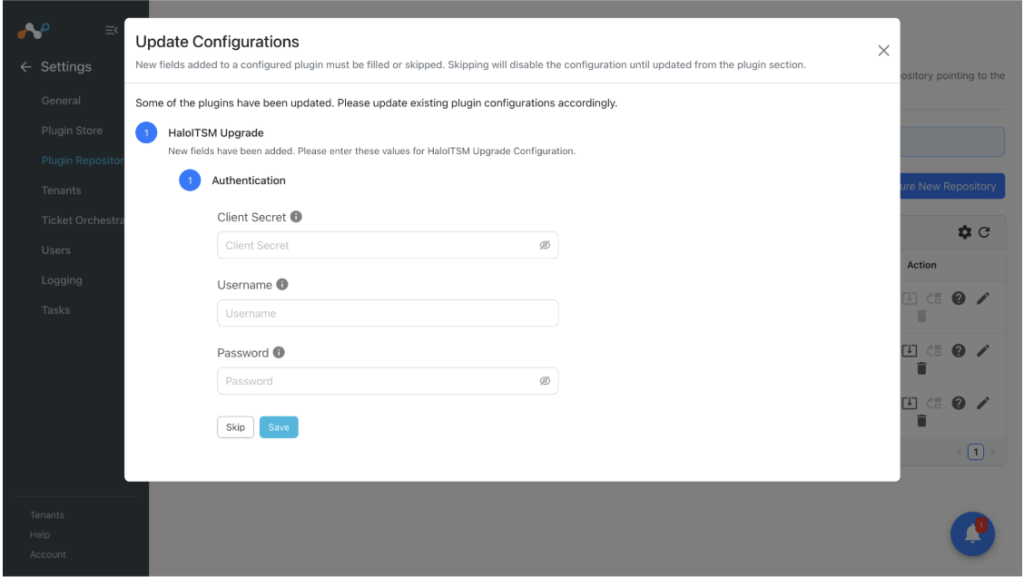
- Go to the Plugins page and edit the upgraded CTO HaloITSM plugin.
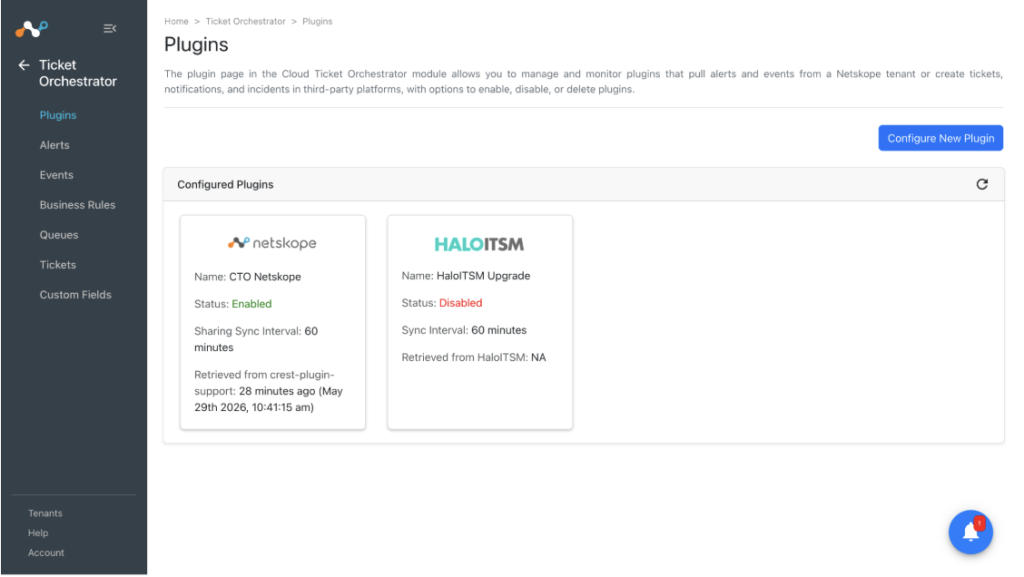
- Saisissez les informations d'authentification requises, puis cliquez sur Next.
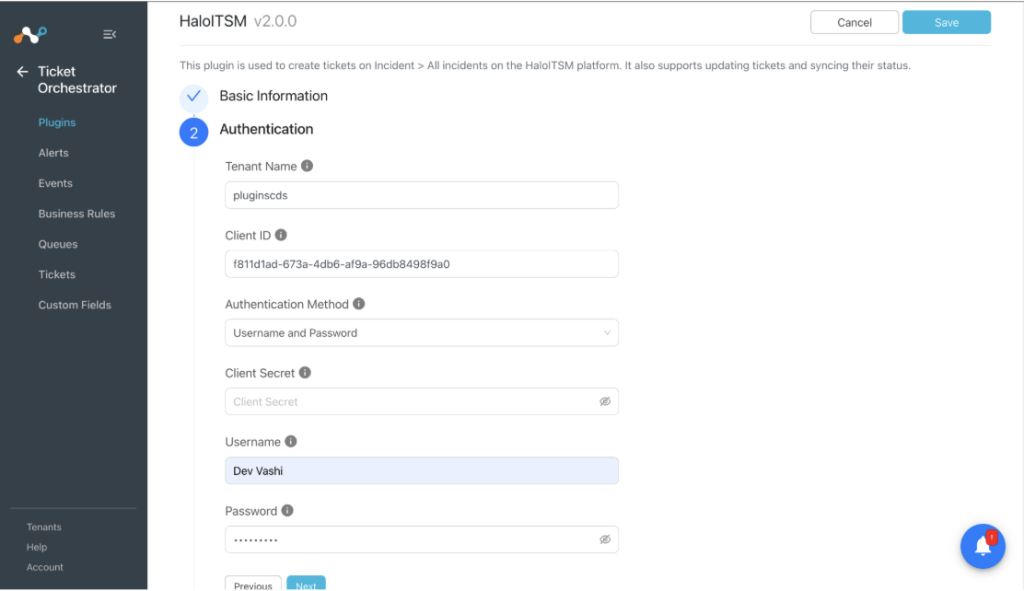
- Select the required ticket type, and then click Save.
Important: Pour modifier le type de ticket, les utilisateurs doivent enregistrer le plugin depuis l'onglet Configuration Parameters . Si les utilisateurs mettent à jour le type de ticket et enregistrent le plugin à partir de l'onglet Mapping Configuration, Authentication ou Basic Information , la modification ne sera pas prise en compte.
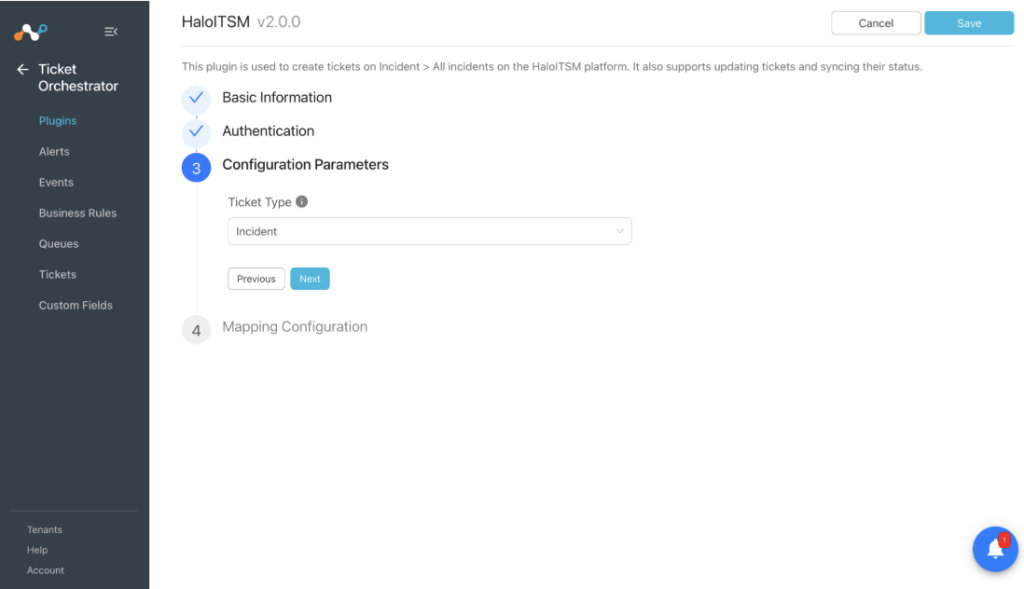
- Enable the plugin.


Mapping configuration guidance
Mapping Configuration is introduced in CTO HaloITSM plugin version 2.0.0. Use this tab to map Netskope Cloud Exchange fields with HaloITSM fields.
If you want to keep the default Mapping Configuration, save the plugin from the Configuration Parameters tab.
If you have an already configured queue, reconfigure the queue after upgrading the plugin. Earlier plugin versions used hardcoded mapped fields, so queue reconfiguration is required after the upgrade.
Configurez Cloud Exchange Log Shipper pour partager les alertes et événements Netskope avec plusieurs destinations
Cet article décrit les workflow de bout en bout nécessaires pour configurer Cloud Exchange afin de partager sans interruption Netskope Alertes et Événements avec plusieurs destinations tierces (telles que Syslog, QRadar, etc.).
Vérifier les exigences système
Avant de commencer la configuration, assurez-vous que votre déploiement Cloud Exchange répond aux exigences système nécessaires pour gérer l’ingestion multi-destinations sans problème.
Consultez la documentation des exigences système pour des métriques matérielles et de ressources spécifiques.
Configure the Netskope Tenant
Établissez la connexion principale de données en reliant votre locataire Netskope à Cloud Exchange.
Consultez le guide Tenant Plugin pour configurer vos identifiants locataires et l’accès à l’API.
Configurez le plugin Netskope Log Shipper
Configurez le plugin Log Shipper pour commencer à récupérer les données de votre locataire.
Consultez le guide du plugin Log Shipper pour des étapes d’installation détaillées.
Configurez les plugins de destination
Configurez les plugins pour chaque plateforme tierce où vous souhaitez envoyer vos journaux. Par exemple, si vous souhaitez intégrer les alertes et événements dans Syslog et QRadar, vous devez configurer les deux plugins individuels dans Cloud Exchange.
Consultez l’article sur les plugins de destination tiers pour des guides d’implémentation spécifiques à chaque fournisseur pris en charge.
Configurer les règles métier
Mettez en place des règles métier pour filtrer les données selon la conformité ou les exigences opérationnelles de votre organisation.
- Vous pouvez concevoir des règles métier personnalisées selon des critères spécifiques.
- Sinon, vous pouvez utiliser la règle métier par défaut intégrée All pour partager toutes les alertes et événements disponibles sans filtre.
Consultez l’article sur les règles métier pour la création de logique étape par étape.
Configurer la livraison des journaux
La dernière étape consiste à relier la source de vos logs, vos plugins de destination et vos règles métier en configurant la livraison des logs.
Consultez l’article sur la livraison de journaux pour activer votre workflowd’ingestion de journaux .
Conseils pour la dimension des jeux de données du module EDM Cloud Exchange
Summary
Le module EDM Cloud Exchange (CE) fournit une solution de bout en bout pour récupérer les données brutes stockées en CSV, DB, etc., la génération de hachages, et le téléchargement des données exactes Match données sur votre locataire Netskope . Il permet de récupérer des données clients de plusieurs types de sources via des plugins dédiés — y compris les serveurs de partage de fichiers Linux (via SFTP), les bases de données MySQL et Oracle, ainsi que les partages de fichiers basés sur les PME.
CE automatise l’intégralité de la workflow via des tâches de cycle de vie de plugins basées sur des intervalles, qui gèrent le tirage de données, la génération de hachages et le téléchargement dans un seul pipeline. Tout nouvel enregistrement ajouté dans la source est automatiquement reflété dans le locataire selon l’intervalle de plugin configuré. Une option de synchronisation manuelle est également disponible pour déclencher la tâche du cycle de vie du plugin à la demande lorsqu’une mise à jour immédiate est nécessaire. Le module CE EDM prend aussi en charge la personnalisation de la Sanitisation, de la Normalisation, de la Suppression des citations, de la suppression des stopwards sur les données extraites.
Performance Results
Les enregistrements suivants ont été utilisés pour valider la fonctionnalité et la performance des modules EDM.
| Nom du fichier | Rows | Columns | Unique Values | Taille du fichier |
|---|---|---|---|---|
| 1M_edm_dataset.csv | 1000000 | 25 | 300000 | 1.3 GB |
Detailed Performance Results
Le tableau ci-dessous montre le temps de traitement EDM, qui dépend également des options de configuration du plugin EDM telles que la salubrisation, la normalisation, la création de dictionnaire et la suppression des mots stopword sur plusieurs colonnes.
Performance Results with Plugin Configuration
| Fichier utilisé | Supprimer les citations | Désinfection (colonnes) | Normalisation (Cloumns) | Création de dictionnaire (colonnes) | Supprimer les mots vides | Procéder sans désinfection | Plugin utilisé | Temps de génération du hachage | Temps de traitement de l’envoi | Temps total pris |
|---|---|---|---|---|---|---|---|---|---|---|
| 1M_edm_dataset.csv | disabled | 0 columns | 2 columns | 0 columns | disabled | disabled | Partage de fichiers Linux v1.1.0 | 2 minutes et 35 secondes | 2 minutes et 7 secondes | 4 minutes et 42 secondes |
| 1M_edm_dataset.csv | enabled | 3 columns | 3 columns | 3 colonnes (Sensible aux majuscules – 2 colonnes, Insensible aux majuscules – 1 colonne) | enabled | disabled | Partage de fichiers Linux v1.1.0 | 36 minutes et 30 secondes | 2 minutes et 30 secondes | 39 minutes |
Guidance
Les chiffres ci-dessus sont des benchmarks de performance pour le module Cloud Exchange (CE) EDM. CE prend en charge la génération de hachage et le téléversement de jusqu’à 1 million d’enregistrements via le module EDM. Si votre jeu de données dépasse 1 million de lignes, utilisez plutôt la solution basée sur le script de génération de hachage DLPx + script d’upload Python ; voir génération de hachage locale pour plus de détails.
Term Definitions
- Remove Quotes: Activer si le CSV enferme les valeurs du champ entre guillemets doubles (par exemple, lorsque les valeurs contiennent des virgules). Les champs cités sont analysés en une seule colonne ; Un mauvais placement des citations peut entraîner des sautages de lignes.
- Sanitization (Columns): Valide et nettoie les colonnes sélectionnées avant la génération du hachage. Une cellule est marquée comme invalide si elle ne comporte qu’un seul caractère, contient des chiffres, correspond à un mot stop (uniquement lorsque Supprimer les mots stopword est activé), ou contient des caractères non alphanumériques (qui sont supprimés). (Par défaut : aucun)
- Remove Stopwords: Lorsqu’elles sont activées, les cellules correspondant à un mot de la liste de mots stopword sont marquées comme invalides lors de la désinfection.
- Normalization (Columns): Standardise la valeur dans les colonnes sélectionnées avant la génération du hachage, afin que de légères différences de formatage dans les données sources ne fassent pas passer une correspondance valide à côté. Les colonnes de cordes sont converties en majuscule de titre (par exemple, JOHN DOE devient John Doe) ; Les colonnes numérotées ont des tirets, des points et des espaces supprimés (par exemple, 123-45,678 devient 12345678). (Par défaut : aucun)
- Dictionary Creation (Columns): Crée un dictionnaire de valeurs uniques pour la(s) colonne(s) sélectionnée(s), qui peut être utilisée dans une règle DLP (Prévention des pertes de données) dans le locataire Netskope . (Par défaut : aucun)
- Proceed Without Sanitization: Si ce n’est pas coché, toutes les données sont incluses dans la génération de hachages. Si elle est vérifiée, seules les données ayant passé la salubrisation (le contenu « Good File ») sont utilisées pour la génération de hachages.
Migration des listes d’URL vers des profils de destination dans Cloud Exchange
Cet article fournit des conseils pour migrer un workflow existant de URL Lists à Destination Profiles au sein de Cloud Exchange. Il décrit le processus de migration tout en préservant le cas d’usage existant et met en lumière des considérations importantes liées aux limitations connues dans Cloud Exchange version 6.1.0.
Dans ce scénario d’exemple, une intégration SIEM existante utilisant Anomali ThreatStream XDR est configurée pour partager des IoC dans une liste d’URL Netskope. L’article montre comment migrer ce workflow pour utiliser plutôt les profils de destination.
Exemple de configuration existante
Dans cet exemple, l’environnement actuel se compose de la configuration suivante :
Plugins configurés dans Cloud Exchange
Les plugins suivants sont déjà configurés :
- Anomali ThreatStream XDR.
- Échange de menaces Netskope.

Règle d’affaires existante
Une règle d’affaires existe actuellement qui suit :
- Reçoit les IoC d’Anomali ThreatStream XDR.
- Filtre les types d’IoC nécessaires au partage vers Netskope.

Configuration de partage existante
La configuration de partage actuelle effectue l’action suivante :
- Pousse les IoC reçus dans une liste d’URL existante nommée : Crest PS URL List.


Le workflow fonctionne actuellement sous le nom de :
Anomali ThreatStream XDR → Business Rule → Sharing Configuration → Netskope URL List
Étapes de migration de la liste d’URL vers le profil de destination
Suivez ces étapes pour migrer la liste d’URL existante workflow vers un profil de destination.
Créer une copie de la règle métier existante
Puisqu’un plugin existant et un workflow sont déjà configurés :
- Dans Threat Exchange, allez à Business Rules.
- Localiser la règle métier existante actuellement utilisée pour le partage de liste d’URL.
- Cliquez sur l’icône Copy pour la règle.
- Fournissez un nom New à la règle dupliquée.
- Épargnez la nouvelle règle d’activité.


Créer une copie de la règle métier existante évite d’impacter le workflow de production actuel lors de la migration.
Créez une configuration de partage New pour le profil de destination
En utilisant la nouvelle règle métier :
- Allez sur Sharing.
- Créez une configuration de partage New .
- Select la nouvelle règle d’affaires.
- Sous Target, sélectionnez : Add to Destination Profile
- Select one of the following options:
- Choisissez un profil de destination existant
- Select Create New Profile créer un profil de destination New
- Sauvegardez la configuration de partage.

La workflow mise à jour deviendra désormais :
Anomali ThreatStream XDR → New Business Rule → New Sharing Configuration → Netskope Destination Profile List
Valider la synchronisation IoC
Après la fin de la configuration :
- Allez à Logging dans Cloud Exchange.
- Vérifier l’exécution réussie des activités push IoC.
- Connectez-vous à votre locataire Netskope.
- Allez sur Policies > Destination Profiles.
- Vérifiez que le profil de destination nouvellement créé ou sélectionné contient les IoC attendus.

Notes complémentaires
En créant une règle métier dupliquée et en configurant un workflow de partage New à l’aide de profils de destination, vous pouvez migrer le partage IoC existant basé sur une liste d’URL sans perturber les configurations de production actuelles.
Notez qu’il existe une limitation connue dans la version 6.1.0 de Cloud Exchange concernant les configurations du profil de destination. Bien que la configuration d’un seul profil de destination fonctionne comme prévu, tenter de configurer plusieurs profils de destination peut entraîner des erreurs de validation lors de la configuration.
Comme solution de contournement recommandée, si plusieurs listes d’URL existent actuellement :
- Utilisez un workflow configuré avec un profil de destination.
- Continuez à utiliser un workflow configuré avec une liste d’URL.
- Séparez les configurations en utilisant différentes règles métier.
Cette approche permet d’éviter les problèmes de validation tout en maintenant la fonctionnalité de partage IoC pendant le processus de migration.
Notez qu’une solution au problème lié à la configuration de plusieurs profils de destination est prévue dans une prochaine version de Cloud Exchange. Il est conseillé aux clients de surveiller les futures notes de version Cloud Exchange pour connaître la disponibilité et les détails de mise en œuvre.
References
Si vous ne pouvez pas configurer plusieurs profils de destination, consultez cette documentation.
Pour les notes de version 6.1.0 de Cloud Exchange, Consultez cette documentation.
Pour plus de détails sur Destination Profile, consultez cette documentation.
Inclure des champs d’événements supplémentaires dans les journaux SIEM via Cloud Exchange Log Shipper
Le module Log Shipper (CLS) de Netskope dans Cloud Exchange utilise des fichiers de cartographie pour déterminer quels champs d’événements sont transmis à une plateforme SIEM. Les fichiers de mappage par défaut sont conçus pour inclure les champs les plus couramment utilisés, mais ils ne contiennent pas nécessairement tous les champs disponibles dans les données d’événement originales stockées dans le locataire Netskope.
En conséquence, les utilisateurs peuvent remarquer qu’un champ spécifique est visible dans les événements Netskope ou l’interface d’audit mais n’est pas présent dans les journaux reçus par leur SIEM. Dans la plupart des cas, cela se produit parce que le champ n’est pas inclus dans le fichier de mappage par défaut du Log Shipper.
Exemple
Un utilisateur recherche un champ d’événement particulier (par exemple, un attribut de politique, un attribut utilisateur ou un champ de métadonnées) dans ses journaux SIEM. Le champ est visible dans l’événement correspondant à l’intérieur du locataire Netskope mais n’apparaît pas dans la sortie SIEM.
Cela indique que le champ existe dans l’événement source mais n’est pas actuellement mappé pour l’exportation par le Log Shipper.
Solution : Ajouter le champ requis au fichier de mappage
Pour inclure des champs d’événements supplémentaires dans les journaux envoyés à votre SIEM, créez ou modifiez un fichier de mappage personnalisé et ajoutez le(s) champ(s) requis. Après avoir mis à jour la cartographie, configurez le plugin SIEM pour utiliser le fichier de mappage personnalisé
Étapes de la mise à jour du fichier de cartographie
- Dans Cloud Exchange, allez dans Log Shipper.
- Désactivez temporairement le SIEM Plugin.
- Identifiez le fichier de mappage actuellement assigné au plugin SIEM.
- Allez sur Settings > Log Shipper > Mapping.
- Localisez le fichier de mappage et sélectionnez Clone (recommandé) ou Edit si vous utilisez déjà une correspondance personnalisée.
- Naviguez vers la catégorie correspondant aux journaux que vous transférez (par exemple, Alertes, Événements, etc.).
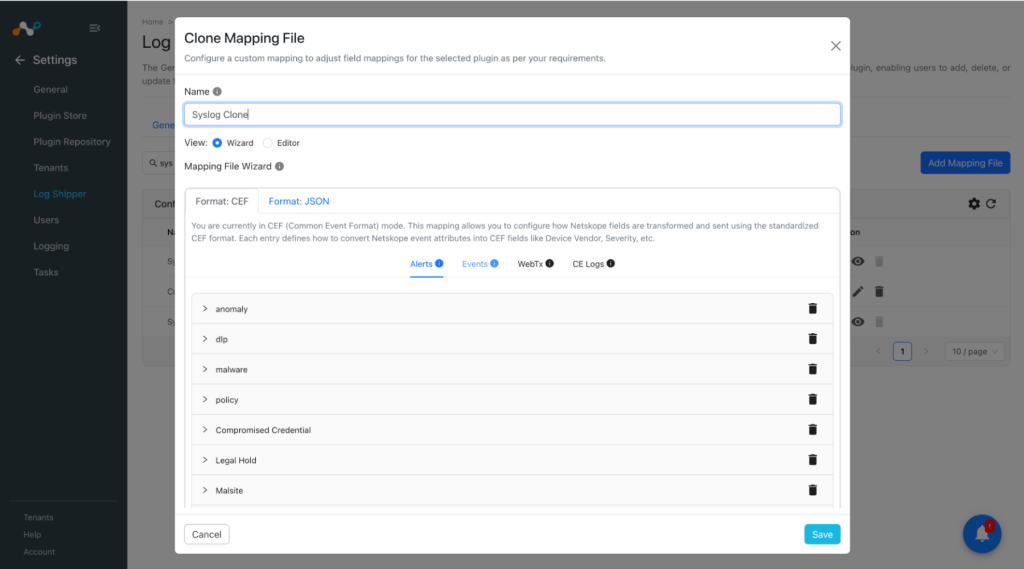
- Naviguez jusqu’au type spécifique de journal et développez le menu Extension .
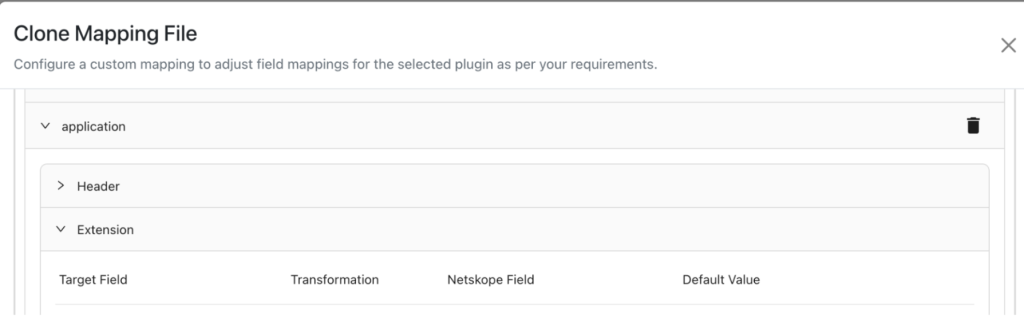
- Allez en bas du menu Extension et cliquez sur Add. Select le champ requis dans le menu déroulant Netskope champs que vous souhaitez ajouter. Fournir le nom du champ au besoin pour l’identification dans le SIEM. Cliquez Save.
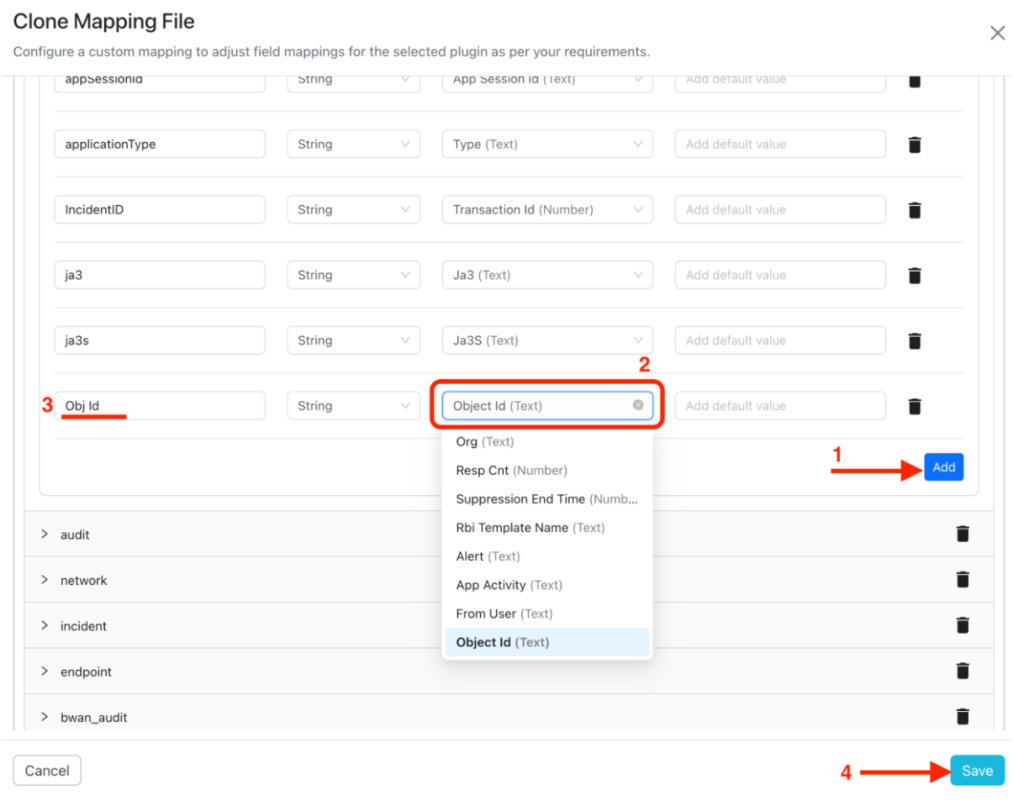
- Revenez à la configuration SIEM Plugin .
- Select le fichier de mappage nouvellement créé ou mis à jour.
- Re-enable the SIEM Plugin.


Result
Après l’application de la correspondance mise à jour, les journaux nouvellement transférés incluront le(s) champ(s) supplémentaire(s), permettant de les rechercher, analyser et corrélér au sein de la plateforme SIEM.
Note
- Seuls New événements générés après le changement de mappage contiendront les champs nouvellement ajoutés. Les journaux précédemment transférés ne sont pas mis à jour rétroactivement.
- Assurez-vous que le champ que vous souhaitez ajouter est présent dans les données d’événement originales dans le locataire Netskope. Si le champ n’est pas disponible dans l’événement source, il ne peut pas être exporté via la cartographie Log Shipper.
- Si le champ requis n’est pas disponible dans le menu déroulant de la cartographie, recherchez en utilisant le nom du champ backend au lieu de l’étiquette affichée.
Exemple de référence

- Comparez le champ affiché dans les détails de l’événement avec les champs de cartographie disponibles.

- Si le champ n’est pas trouvé, passez la souris sur le nom du champ dans SkopeIT pour consulter son nom de champ en arrière-plan.

- Recherchez le nom du champ backend dans la boîte de recherche de champs de correspondance et sélectionnez le champ approprié.



Why is a Cloud Exchange Plugin Grayed Out and Not Configurable?
Si un plugin apparaît grisé et ne peut pas être sélectionné lors d’une mise à jour de plugin dans Cloud Exchange, cela signifie généralement que le plugin n’est pas pris en charge par la version de Cloud Exchange actuellement installée.
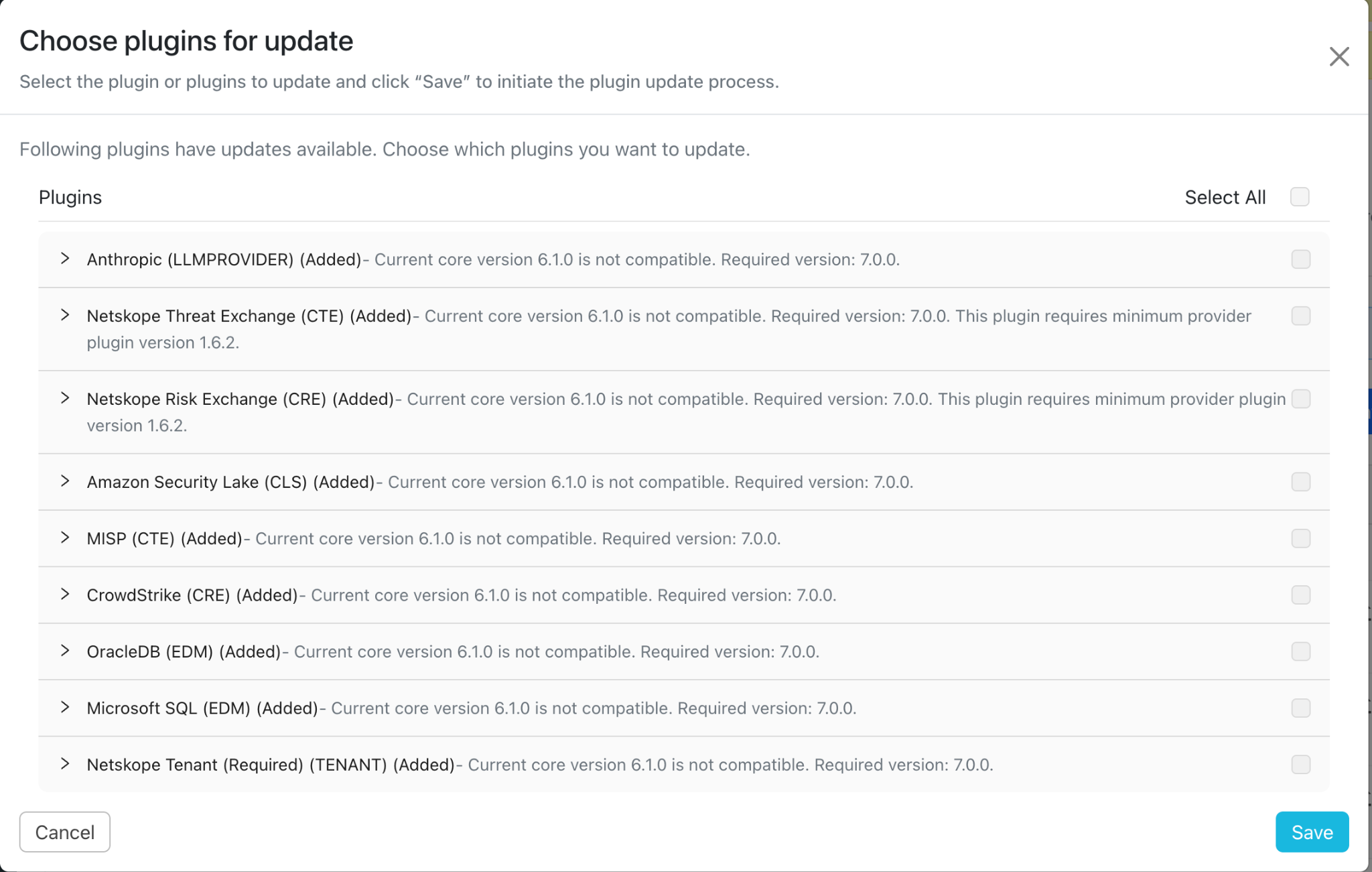
Les plugins grisés affichent leur message de compatibilité de version en texte gris (les numéros de version réels affichés varieront selon la version).
Ce que signifie le texte grisé
Comme le montre la capture d'écran ci-dessus, chaque plugin incompatible est répertorié avec un message en texte gris, indiquant la version de Cloud Exchange actuellement installée et la version minimale requise pour ce plugin. Certains plugins peuvent également afficher une version minimale requise du plugin fournisseur en plus de la version principale. Ce texte grisé n'est pas une erreur ; il s'agit de Cloud Exchange qui vous indique exactement quelle(s) version(s) vous devez avoir avant que ce plugin puisse être sélectionné et configuré.
Exemple
Dans la capture d’écran ci-dessus, plusieurs plugins sont grisés car la version de Cloud Exchange actuellement installée ne répond pas à la version minimale requise par chaque plugin. Quelques plugins nécessitent en outre une version minimale du plugin fournisseur. Une fois que Cloud Exchange (et le cas échéant, le plugin fournisseur) est mis à jour pour répondre aux exigences énoncées, le plugin devient sélectionnable et peut être configuré.
Résolution des exigences de version et de la compatibilité des plugins
- Notez la version requise affichée en gris à côté du plugin (il s'agit de la version principale de Cloud Exchange minimale nécessaire).
- Si une version minimale du plugin fournisseur est également indiquée, confirmez cette exigence séparément. Les deux conditions doivent être remplies.
- Vérifiez la version de Cloud Exchange actuellement installée dans votre environnement (affichée sous Version principale actuelle dans la boîte de dialogue).
- Si votre version installée est antérieure à la version requise, mettez à jour Cloud Exchange vers une version prise en charge.
- Après la mise à niveau, actualisez l'écran de mise à jour des plugins. Le plugin ne sera plus grisé et pourra être sélectionné et configuré.
Vous pouvez consulter toutes les versions publiées de Cloud Exchange, leurs dates de sortie et leur statut de support sur la page du cycle de vie du produit Cloud Exchange :
Cycle de vie du produit Cloud Exchange & Politique de support
Bon à savoir : Politique d'assistance
Netskope prend activement en charge les deux versions les plus récentes de Cloud Exchange (la version actuelle et la précédente). Si votre environnement exécute une version antérieure à celle-ci, nous vous recommandons de planifier une mise à jour plutôt que d’attendre une seule version, car les versions plus anciennes ne bénéficient plus du support actif.
Consultez toujours le dernier guide de configuration des plugins pour connaître les versions prises en charge et les prérequis exacts avant d’effectuer une mise à jour.
How to Customize Map Fields Configuration in the Ticket Orchestrator Module
La fonctionnalité Map Fields du module Ticket Orchestrator vous permet de mapper les champs d'alerte et d'événement Netskope vers la plateforme de billetterie de destination. Par défaut, chaque champ de destination peut être mappé vers un seul champ Netskope.
En plus de mapper un seul champ Netskope vers un champ de destination, l'option Message personnalisé vous permet de combiner plusieurs champs d'alerte/événement Netskope en un seul message formaté. Ce message personnalisé peut être configuré pour tout champ cible pris en charge, vous permettant de remplir le champ avec plusieurs valeurs et du texte statique selon les besoins.
Cet article montre comment configurer un message personnalisé en utilisant le plugin ServiceNow comme exemple. La même approche de configuration s'applique à tout plugin de Ticket Orchestrator prenant en charge la fonctionnalité de mappage de champs.
Conditions préalables
- Une intégration Ticket Orchestrator configurée.
- Une règle de gestion configurée.
- Une plateforme de billetterie prise en charge (ServiceNow est utilisé dans cet exemple).
- Une file d'attente configurée.
Accéder à la configuration de mappage des champs
Pour accéder à la configuration de mappage des champs :
- Accédez à Ticket Orchestrator.
- Select la règle de gestion appropriée.
- Choisissez la configuration requise (plugin).
- Select la file d'attente souhaitée.
- When done, the Map Fields section will appear as below.
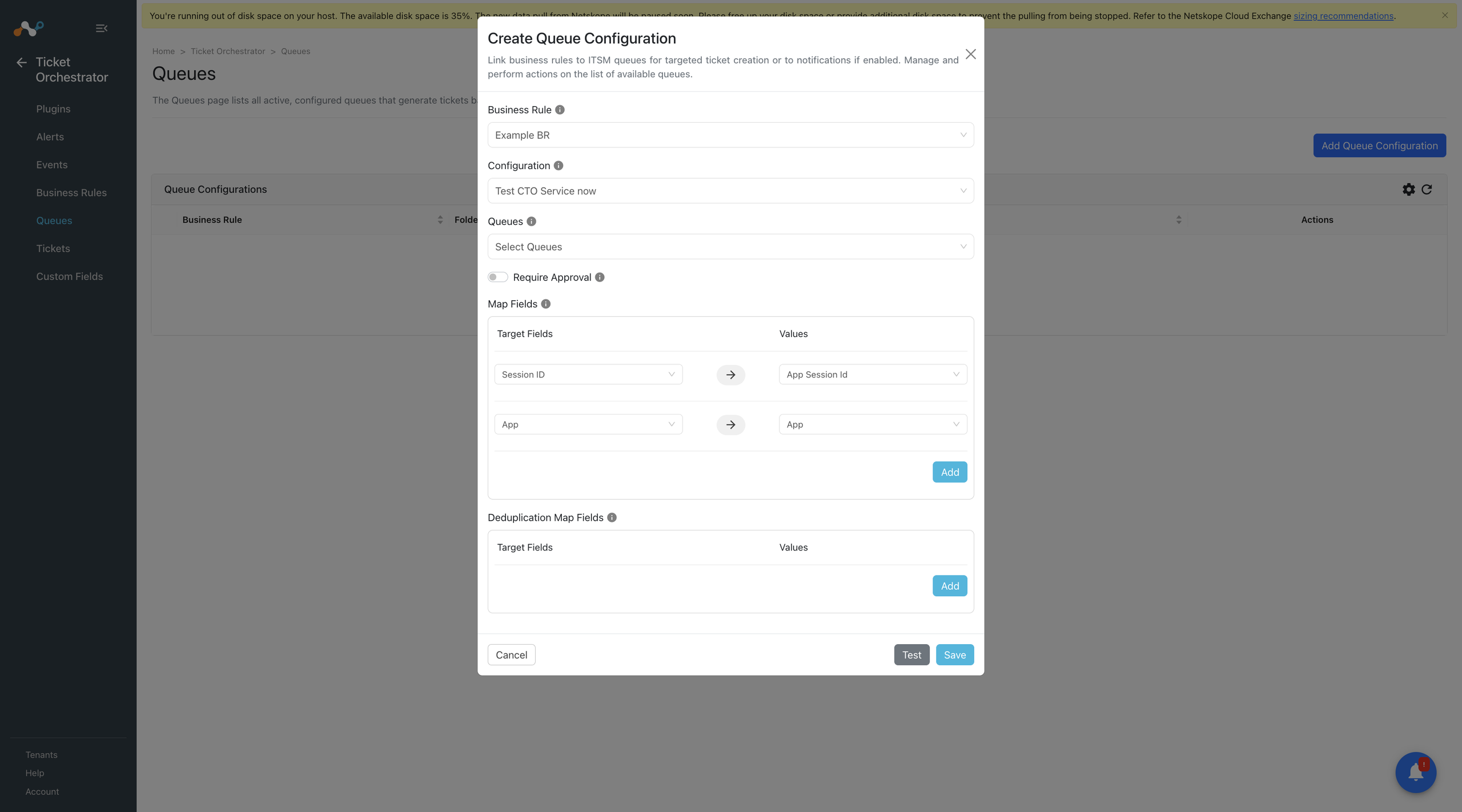
Configure a Custom Message
Localisez le champ de destination que vous souhaitez personnaliser.
Les exemples courants incluent :
- Brève description
- Description
Au lieu de mapper un seul champ Netskope, vous pouvez créer un message personnalisé en combinant plusieurs champs d’alerte ou d’événement dans un seul champ de destination.
Après avoir sélectionné Custom Message dans la section Valeur, une zone de texte apparaîtra sous le champ. Vous pouvez saisir votre message personnalisé dans cette zone de texte, comme illustré dans l'exemple ci-dessous.
Exemple
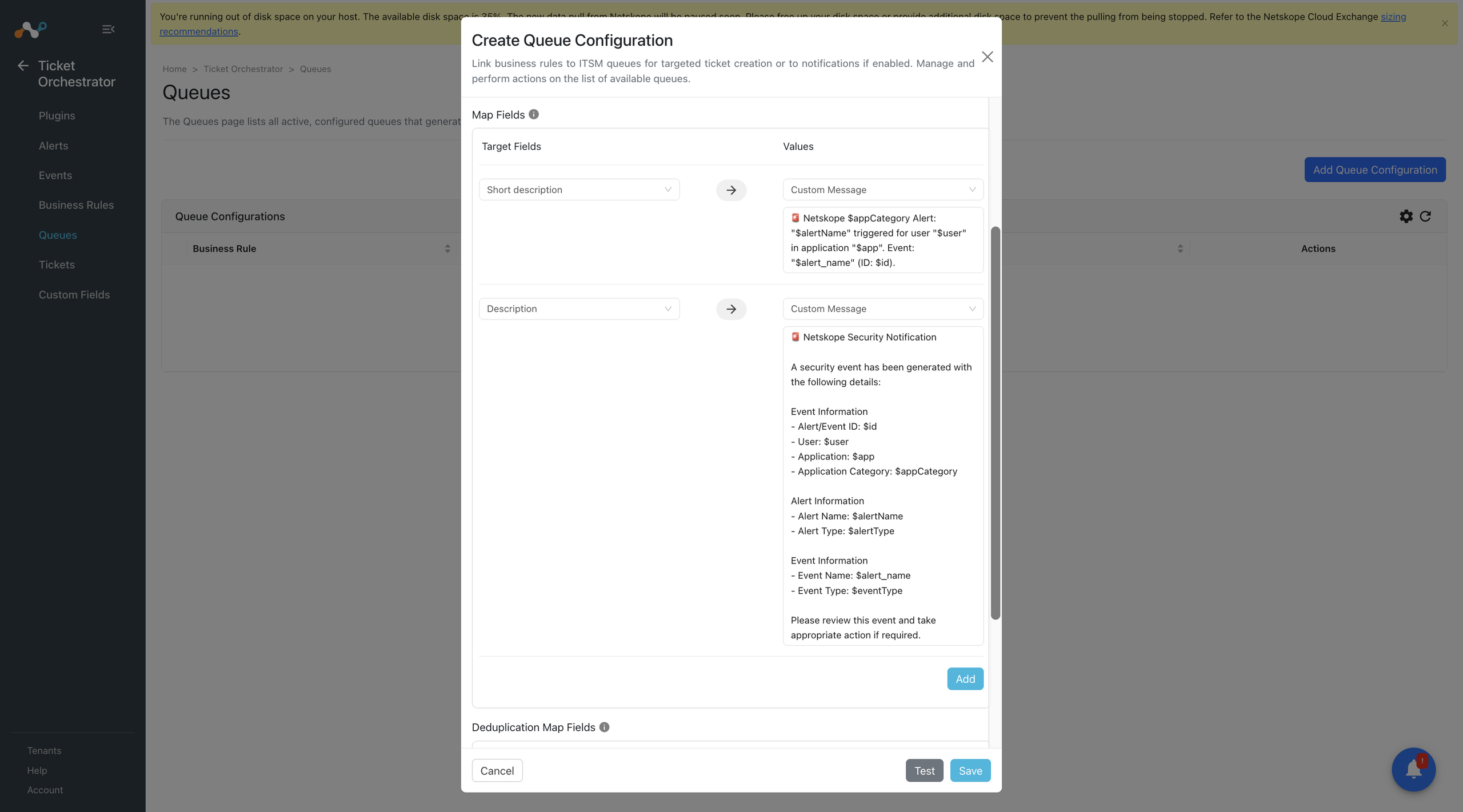
Lorsqu'un ticket est créé, les variables ($id, $user, $app, $appCategory, etc.) sont automatiquement remplacées par les valeurs correspondantes issues de l'alerte ou de l'événement Netskope.
Select les champs disponibles
Pour afficher tous les champs Netskope disponibles :
- Cliquez à l'intérieur de l'éditeur de message personnalisé.
- Tapez le caractère « $ ».
- Une liste déroulante contenant tous les champs d'alerte/événement disponibles apparaîtra.
- Select le champ requis dans la liste.
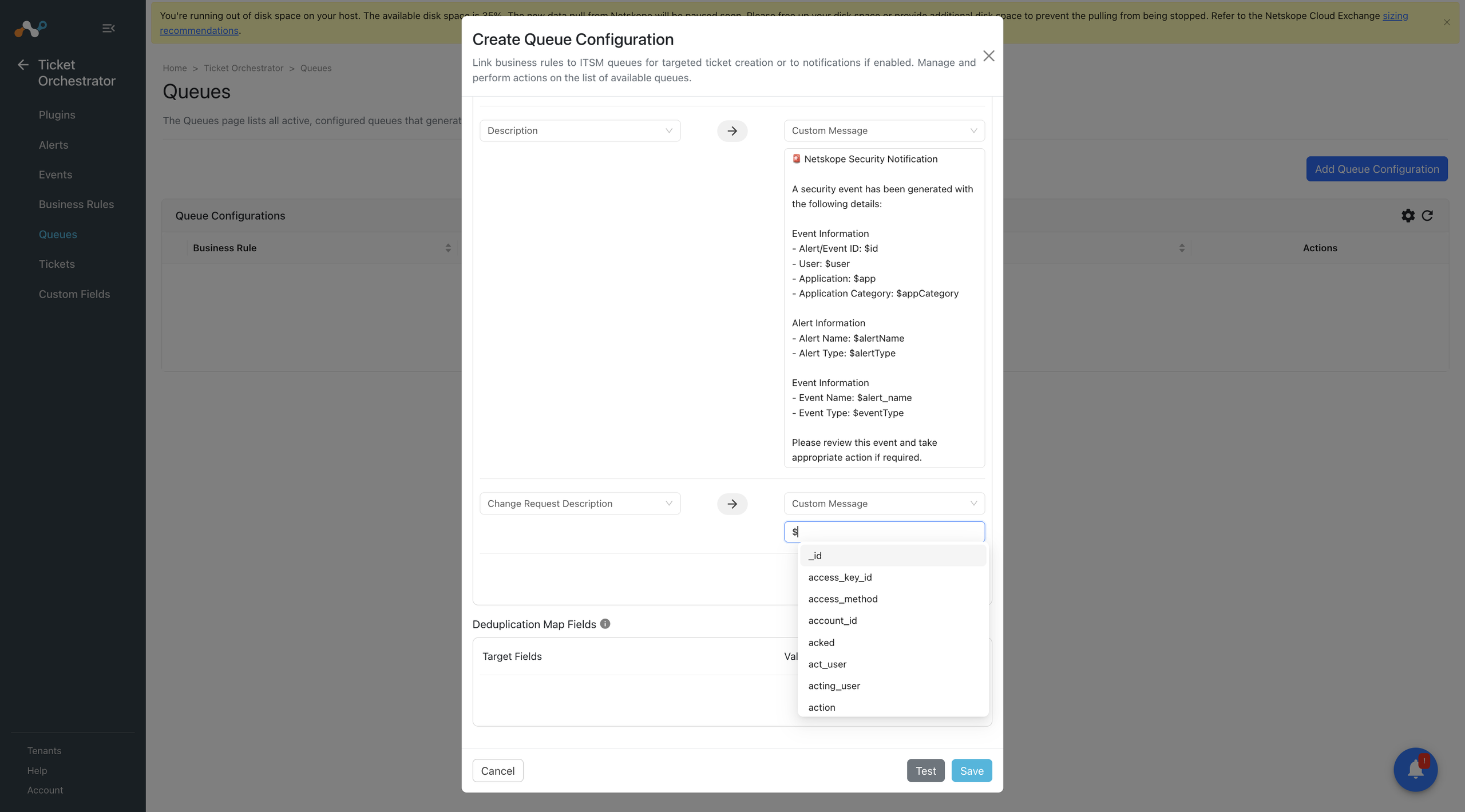
Vous pouvez utiliser n’importe quel champ Netskope disponible pour créer un message personnalisé en fonction des besoins de votre organisation.
Après avoir rédigé le message personnalisé :
- Cliquez sur Save pour enregistrer la configuration de la file d'attente.
- Attendez qu'une New alerte ou un New événement soit reçu de la part de Netskope.
- Une fois traité, Ticket Orchestrator créera un ticket dans la plateforme de ticketing configurée (ServiceNow dans cet exemple) en utilisant les valeurs de champ personnalisées.
Le ticket résultant contiendra un message consolidé avec plusieurs attributs Netskope renseignés dans un seul champ de destination, fournissant ainsi aux analystes davantage d’informations contextuelles.