

Cloud Exchange prend en charge les machines virtuelles VMware ESXi, HyperV et KVM.
VMware
Conditions préalables
- ESXi 6.7 ou version ultérieure.
- 8 processeurs virtuels (vCPU) et 16 Go de RAM disponibles dans ESXi. Suivez strictement les profils de dimensionnement, reportez-vous aux configuration requise.
- Minimum 152 Go d'espace disque disponible.
- Téléchargez le dernier fichier OVA ici.
MD5 : 1760e181f2e1577cf53cd4f15992e743
SHA256 : 4e61142fa43b3a7d152e6c849c2748abc463a3e7a2d9ca2f44cce78875b5cbb2
Configurer l'OVA
- Connectez-vous à votre vSphere Client.
- Select VMs and Templates dans le menu.

- Select le centre de données où vous souhaitez déployer Cloud Exchange.
- Faites un clic droit sur le centre de données et cliquez sur Deploy OVF Template.

- Déployez l'assistant de modèle OVF.
- Pour Select le modèle OVF, sélectionnez Local file, téléchargez le fichier OVA le plus récent, puis cliquez sur Next.

- Pour Select un nom et un dossier, saisissez le nom de la machine virtuelle, sélectionnez son emplacement, puis cliquez sur Next.

- Pour Select une ressource de calcul, trouvez la ressource souhaitée, puis cliquez sur Next.

- For Review the details, verify the settings, and then click Next.

- Pour le stockageSelect , assurez-vous qu'il dispose d'un minimum de 150 Go d'espace disque libre, puis cliquez sur Next.

- For Select networks, pick a network, and then click Next.

- Pour Prêt à terminer, vérifiez les paramètres, puis cliquez sur Finish.
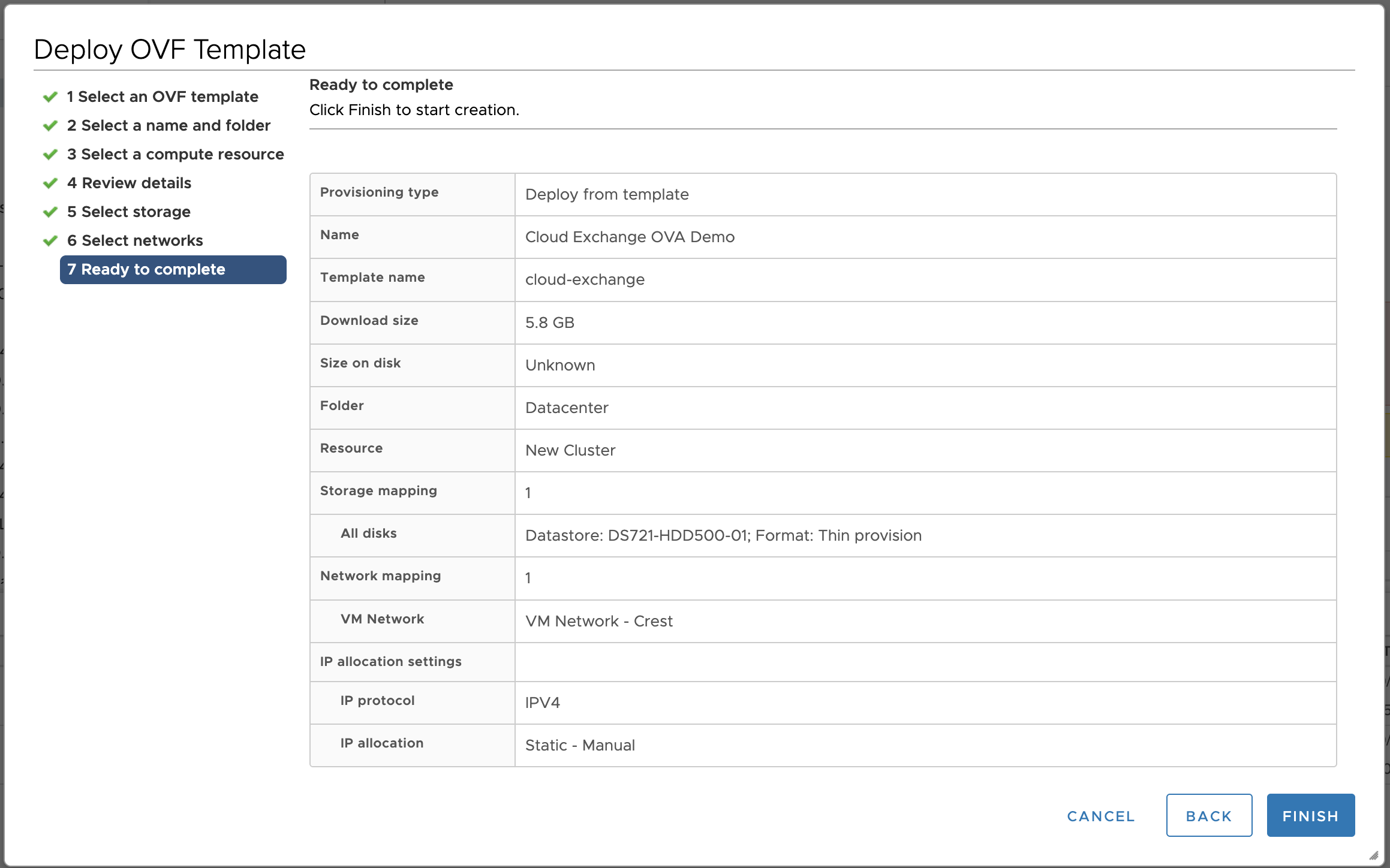
- Pour Select le modèle OVF, sélectionnez Local file, téléchargez le fichier OVA le plus récent, puis cliquez sur Next.
- Attendez que la tâche d'importation soit terminée.

- Select la VM déployée et cliquez sur Edit Settings.

- Modifiez le processeur (CPU) et la mémoire de la machine virtuelle en fonction des exigences de votre profil (pour un profil moyen, 8 CPU et 16 Go de RAM sont requis), puis cliquez sur OK. (Suivez strictement les profils de dimensionnement, reportez-vous à la rubrique Configuration requise.)

- Mettez la VM sous tension.

- Lancez la console web après avoir mis la VM sous tension.

- Attendez l’invite de connexion et connectez-vous en utilisant les identifiants ci-dessous. Assurez-vous de changer le mot de passe par une chaîne plus sécurisée.
Nom d’utilisateur : cteadmin
Mot de passe : Cl0ud3xc4ang3 !
- Si votre réseau a le DHCP activé, la machine virtuelle se verra attribuer une adresse IP. Exécutez la commande
$ ip addrpour vérifier si l'adresse IP est attribuée à l'interfaceeth0ou non. Si l'adresse IP n'est pas attribuée automatiquement, contactez votre administrateur informatique et suivez ces étapes (ou Comment attribuer une adresse IP statique à l'aide de netplan).- Modifie le fichier
netskope_netplan_sample.yamlsous/home/cteadmin.vi /home/cteadmin/netskope_netplan_sample.yaml
- Dans le fichier, ajoutez l'adresse IP que vous souhaitez attribuer, puis enregistrez le fichier. (Vérifiez l'adresse IP auprès de l'administrateur du système informatique).

- Copiez le fichier yaml à l'intérieur de
/etc/netplan:cp /home/cteadmin/netskope_netplan_sample.yaml /etc/netplan
- Redémarrez le service réseau avant d'appliquer les modifications du plan de réseau.
sudo systemctl restart systemd-networkd - Appliquez et attribuez l'adresse IP :
sudo netplan apply - Validez l'attribution de l'adresse IP à l'aide de la commande suivante :
ip addr
- Modifie le fichier
- Allez dans le répertoire Cloud Exchange :
cd /opt/cloudexchange/cloudexchange/
- Copiez et éditez le fichier de configuration de cloudexchange.
sudo cp cloudexchange.config.example cloudexchange.config
sudo vi cloudexchange.config - Configurez le fichier de configuration de CloudExchange en définissant les paramètres en fonction de vos besoins.
- Ce mot de passe n'est requis qu'une seule fois lors de la configuration initiale et ne peut être modifié ultérieurement.
- Il est fortement recommandé de définir un mot de passe sécurisé.
- Si aucun mot de passe n'est spécifié, un mot de passe aléatoire de 32 caractères sera automatiquement généré.
- Non‑ASCII characters (e.g., accented letters, other scripts, emoji) are not supported for the maintenance password in CE and can cause failures.
- Veuillez enregistrer et conserver en toute sécurité le mot de passe de maintenance généré, car il sera nécessaire lors de la migration de Cloud Exchange vers une autre machine.
- Si elle n'est pas spécifiée, une clé aléatoire de 32 caractères sera automatiquement générée.
- Non‑ASCII characters (e.g., accented letters, other scripts, emoji) are not supported for the JWT SECRET in CE and can cause failures.
- Record and securely store the generated JWT SECRET, as it will be required for the Cloud Exchange HA configuration.
- Exécutez le script d'installation.
sudo python3 ./setup
- Lancez Cloud Exchange.
sudo ./start
- Attendez 5 à 10 minutes puis accédez à l’CE en utilisant l’adresse IP de la VM. (https://<ip>).
Login de l'utilisateur par défaut
Par défaut, un seul utilisateur est créé avec des capacités administratives et ces informations d'identification :
- Nom d'utilisateur :
admin - Mot de passe :
admin
Cet utilisateur aura un accès de niveau administrateur à l'application. Cet utilisateur aura un accès en écriture et pourra également créer des utilisateurs New.
Lors de la première connexion, il vous sera demandé de modifier ces informations d'identification. Ensuite, connectez-vous à l'aide de vos identifiants New.

Lignes directrices en matière de sécurité
- Nous vous recommandons de changer le mot de passe de la VM par un mot de passe très sûr et de vous en souvenir pour les prochaines connexions à la VM. If the new password is forgotten, then there is no way to recover the VM.
- Limitez l'accès SSH à des adresses IP spécifiques. Veuillez consulter votre équipe informatique à ce sujet.
Augmenter la taille du disque/volume (facultatif)
Les étapes suivantes ne feront qu'augmenter la taille du disque/volume. Après avoir effectué ces étapes, suivez la procédure pour étendre un volume logique LVM sous Linux afin d'augmenter la taille du système de fichiers.
- Select la VM dans laquelle vous souhaitez augmenter l'espace disque.
- Mettez la machine virtuelle hors tension.

- Cliquez sur Edit Settings.

- Change the Hard disk 1 size per your requirements and click OK.

- Mettez la VM sous tension.

- Une fois la machine démarrée, suivez les instructions pour étendre un volume logique LVM sous Linux.
Hyper-V
Conditions préalables
- Une instance Hyper-V.
- 8 CPU et 16 Go de RAM disponibles sur le serveur. Suivez strictement les profils de dimensionnement, reportez-vous à la rubrique Configuration requise.
- Minimum 152 Go d'espace disque disponible
- Téléchargez le fichier zip de la machine virtuelle Hyper-V depuis ici.
MD5 : bb0bc476289d47697d4718553d77c65c
SHA256 : ddb464cad0e09f6d9b3a534f2515ea925ea906dc0d82bc13a56312c2754b5c65
Configurer Hyper-V
- Décompressez le fichier de machine virtuelle téléchargé.
- Ouvrez le gestionnaire Hyper-V et faites un clic droit sur le serveur où vous voulez installer Cloud Exchange, puis cliquez sur New > Virtual Machine..
- Click Next on the Before you begin page.
- Spécifiez le nom et l’emplacement de la machine virtuelle, puis cliquez sur Next.
- Pour Specify Generation, sélectionnez Generation 2, puis cliquez sur Next.
- Pour Assign Memory, modifiez la RAM en fonction de votre profil (moyen, grand, etc.), puis cliquez sur Next.
- Pour Configure Networking, dans le menu déroulant de connexion , sélectionnez le commutateur virtuel approprié selon les recommandations de votre organisation, puis cliquez sur Next.
- Pour Connecter le disque dur virtuel, choisissez Use an existing virtual hard disk.. Ensuite, sous Emplacement, cliquez sur Browse… pour sélectionner le chemin d'accès au fichier CE vhdx où vous avez extrait le fichier zip et cliquez sur Next.
- Cliquez sur Finish.
- Attendez la création de la machine, faites un clic droit sur la nouvelle machine virtuelle créée, puis cliquez Settings.
- Click on Security, uncheck Enable Secure Boot, and then click Apply.
- Cliquez sur Processor, changez le processeur en fonction de votre profil (moyen, grand, etc.), puis cliquez sur Apply.
- Démarrez maintenant la machine virtuelle. Faites un clic droit sur votre machine virtuelle et cliquez sur Start.
- Connectez-vous à la machine virtuelle. Cliquez avec le bouton droit de la souris sur votre machine virtuelle et cliquez sur Connect…
- Attendez l'invite de connexion, connectez-vous en utilisant les informations d'identification suivantes, puis changez le mot de passe avec une chaîne plus sûre.
- Username: cteadmin
- Password : Cl0ud3xc4ang3!
- Si votre réseau a le DHCP activé, la machine virtuelle se verra attribuer une adresse IP. Exécutez la commande
$ ip addrpour vérifier si une adresse IP est attribuée à l'interfaceeth0ou non. Si une adresse IP n'est pas attribuée automatiquement, contactez votre administrateur informatique et suivez ces étapes (ou Comment configurer une adresse IP statique à l'aide de Netplan).- Modifier le fichier
netskope_netplan_sample.yamlsous/home/cteadmin:vi /home/cteadmin/netskope_netplan_sample.yaml
- Dans le fichier, ajoutez l'adresse IP que vous souhaitez attribuer, puis enregistrez le fichier. (Vérifiez l'adresse IP auprès de l'administrateur du système informatique).
- Copiez le fichier yaml à l'intérieur de
/etc/netplan:cp /home/cteadmin/netskope_netplan_sample.yaml /etc/netplan
- Redémarrez le service réseau avant d'appliquer les modifications du plan de réseau :
sudo systemctl restart systemd-networkd
- Appliquez et attribuez l'adresse IP :
sudo netplan apply
- Modifier le fichier
- Validez l'attribution de l'adresse IP à l'aide de la commande suivante :
ip addr
- Allez dans le répertoire Cloud Exchange :
cd /opt/cloudexchange/cloudexchange/
- Copiez et éditez le fichier de configuration de cloudexchange.
sudo cp cloudexchange.config.example cloudexchange.config
sudo vi cloudexchange.config - Configurez le fichier de configuration de CloudExchange en définissant les paramètres en fonction de vos besoins.
- Ce mot de passe n'est requis qu'une seule fois lors de la configuration initiale et ne peut être modifié ultérieurement.
- Il est fortement recommandé de définir un mot de passe sécurisé.
- Si aucun mot de passe n'est spécifié, un mot de passe aléatoire de 32 caractères sera automatiquement généré.
- Non‑ASCII characters (e.g., accented letters, other scripts, emoji) are not supported for the maintenance password in CE and can cause failures.
- Veuillez enregistrer et conserver en toute sécurité le mot de passe de maintenance généré, car il sera nécessaire lors de la migration de Cloud Exchange vers une autre machine.
- Si elle n'est pas spécifiée, une clé aléatoire de 32 caractères sera automatiquement générée.
- Non‑ASCII characters (e.g., accented letters, other scripts, emoji) are not supported for the JWT SECRET in CE and can cause failures.
- Record and securely store the generated JWT SECRET, as it will be required for the Cloud Exchange HA configuration.
- Exécutez le script d'installation.
sudo python3 ./setup
- Lancez Cloud Exchange.
sudo ./start
- Attendez 5 à 10 minutes, puis accédez à l'EC en utilisant l'adresse IP de la VM.
Login de l'utilisateur par défaut
Par défaut, un seul utilisateur est créé avec des capacités administratives et ces informations d'identification :
- Nom d'utilisateur :
admin - Mot de passe :
admin
Cet utilisateur aura un accès de niveau administrateur à l'application. Cet utilisateur aura un accès en écriture et pourra également créer des utilisateurs New.
Lors de la première connexion, il vous sera demandé de modifier ces informations d'identification. Ensuite, connectez-vous à l'aide de vos identifiants New.
Lignes directrices en matière de sécurité
- Nous vous recommandons de changer le mot de passe de la VM par un mot de passe très sûr, et de vous en souvenir lors de vos prochaines connexions à la VM. If the new password is forgotten, then there is no way to recover the VM.
- Limitez l'accès SSH à des adresses IP spécifiques. Consultez votre équipe informatique à ce sujet.
Augmenter la taille du disque/volume (facultatif)
Les étapes suivantes ne feront qu'augmenter la taille du disque/volume. Après avoir effectué ces étapes, suivez les instructions de la section suivante Extend File system to New size of Disk/Volume (Optional) pour augmenter la taille du système de fichiers.
- Désactivez la machine virtuelle pour laquelle vous souhaitez augmenter la taille du disque.
- Select la machine virtuelle et cliquez dessus avec le bouton droit de la souris pour ouvrir le menu Options.

- Ouvrez les paramètres de la machine virtuelle dont vous souhaitez augmenter la taille du disque à partir du gestionnaire Hyper-V de Windows Server.
- Select la machine virtuelle et cliquez dessus avec le bouton droit de la souris pour ouvrir le menu Options.

- Select Hard Drive for SCSI Controller, and click Edit.

- Click Next for Locate Disk.

- Select Expand and click Next for Choose Action.

- Saisissez une taille New selon vos besoins dans la section Configurer le disque, puis cliquez sur Next.

- Vérifiez la New taille du disque et cliquez sur Finish.

- Cliquez sur OK dans les paramètres de la machine virtuelle.

- Select la machine virtuelle et cliquez dessus avec le bouton droit de la souris pour ouvrir le menu Options.

- Démarrez la VM et passez à la section Extend File system to New size of Disk/Volume (Optional) ci-dessous.
Étendre le système de fichiers à un disque/volume de taille New (facultatif)
Ces étapes ne s'appliquent qu'après avoir augmenté la taille du disque/volume.
Suivez ces étapes pour augmenter l'espace disque de la machine virtuelle Cloud Exchange.
- Modifiez la taille du disque de la VM en fonction de vos besoins (par exemple, 200 Go).
- Démarrez maintenant la VM et connectez-vous en SSH à la machine.
- Vérifiez la taille actuelle du disque :
df -h /
- Vérifiez les disques et identifiez le nom du périphérique associé au disque (comme
/dev/sda) :sudo fdisk -l
- Modifiez le disque et créez une partition New:
sudo fdisk /dev/<device-name>(like
$ sudo fdisk /dev/sda) - Un message d'erreur s'affiche :
“GPT PMBR size mismatch (317263871 != 335544319) will be corrected by write.”
This represents that there is some space available in the disk. - Créez la partition New en entrant la commande
ndans le CLI fdisk. Commande (m pour aide) : n - Saisissez le numéro de partition, ainsi que le premier et le dernier secteur de la partition New (conservez toutes les valeurs par défaut). Cliquez sur Entrée pour conserver les valeurs par défaut.
- Numéro de partition (4-128, par défaut 4) :
- Premier secteur (317261824-335544286, par défaut 317261824) :
- Dernier secteur, +/-secteurs ou +/-taille{K,M,G,T,P} (317261824-335544286, valeur par défaut 335544286) :
- Écrivez les modifications apportées à la partition en entrant la commande
wdans l'interface CLI de fdisk. Commande (m pour aide) : w - Maintenant, fdisk sera quitté automatiquement avec le message suivant :
“The partition table has been altered.
Syncing disks.” - Créez un volume physique :
sudo pvcreate /dev/<device-name><partition-number>(like
$ sudo pvcreate /dev/sda4) - Étendez le volume physique au groupe de volumes Cloud Exchange :
sudo vgextend ce_vg /dev/<device-name><Partition-number>(like
$ sudo vgextend ce_vg /dev/sda4) - Étendez le volume logique au volume OS du groupe de volumes Cloud Exchange :
sudo lvextend -l +100%FREE /dev/ce_vg/OS
- Redimensionnez le volume du système d'exploitation :
sudo resize2fs /dev/ce_vg/OS
- Vérifiez la taille du disque :
df -h /
KVM
Conditions préalables
- Un serveur avec KVM activé ainsi qu'xrdp. Suivez strictement les profils de dimensionnement, reportez-vous aux configuration requise.
- Client RDP.
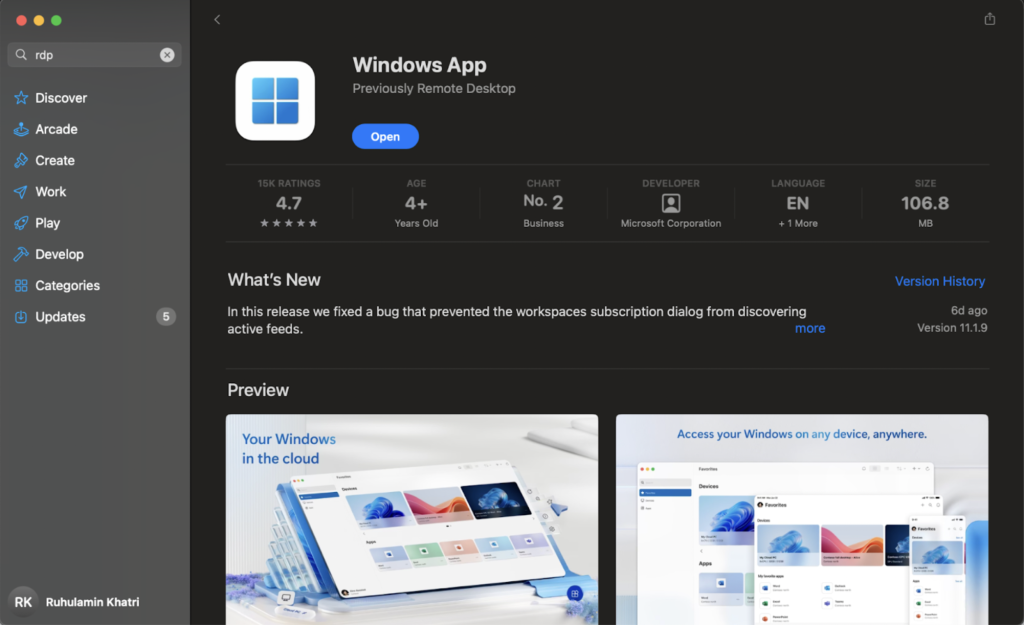
- Mise à jour de la configuration xrdp pour permettre la connexion de l'utilisateur root.
- ssh à l'instance avec le login root.
- Ouvrez le fichier gdm-password à l'aide de la commande ci-dessous :
vi /etc/pam.d/gdm-password
- For “auth required pam_succeed_if.so user != root quiet_success”, comment this line by adding “#” at the beginning.
Example: “#auth required pam_succeed_if.so user != root quiet_success”
- Minimum 152 Go d'espace disque disponible.
- Téléchargez le fichier zip de la machine virtuelle KVM ici.
MD5 : bba76d22fa3b1b91d829b461f284fd83
SHA256 : 4791ed58b051c6a13597496d02c1e2598ead7c0b71b54f59a8ef14614771cd01

Configurer KVM
- SSH to the instance with root user and download the KVM image at the /root/Desktop path using a wget command.
- Ouvrez le client RDP et ajoutez les détails de l'instance (nom d'hôte/ip, nom d'utilisateur, mot de passe), utilisez l'utilisateur root.
- Une fois connecté en root, cliquez sur Activities (en haut à gauche), cherchez VM et cliquez sur Virtual Machine Manager.
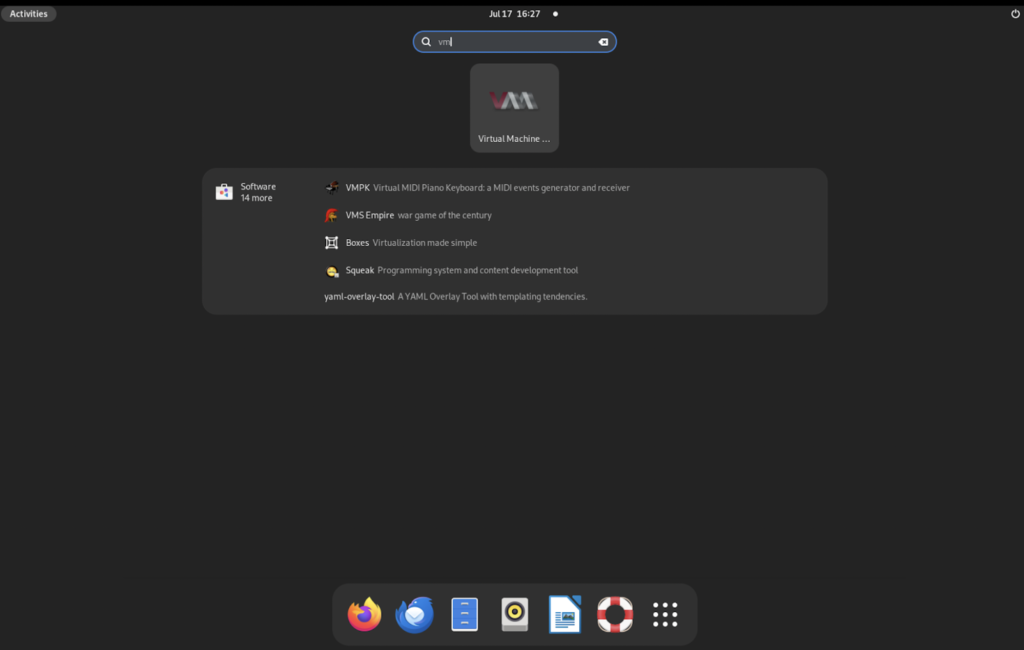
- Cliquez sur New Virtual Machine.
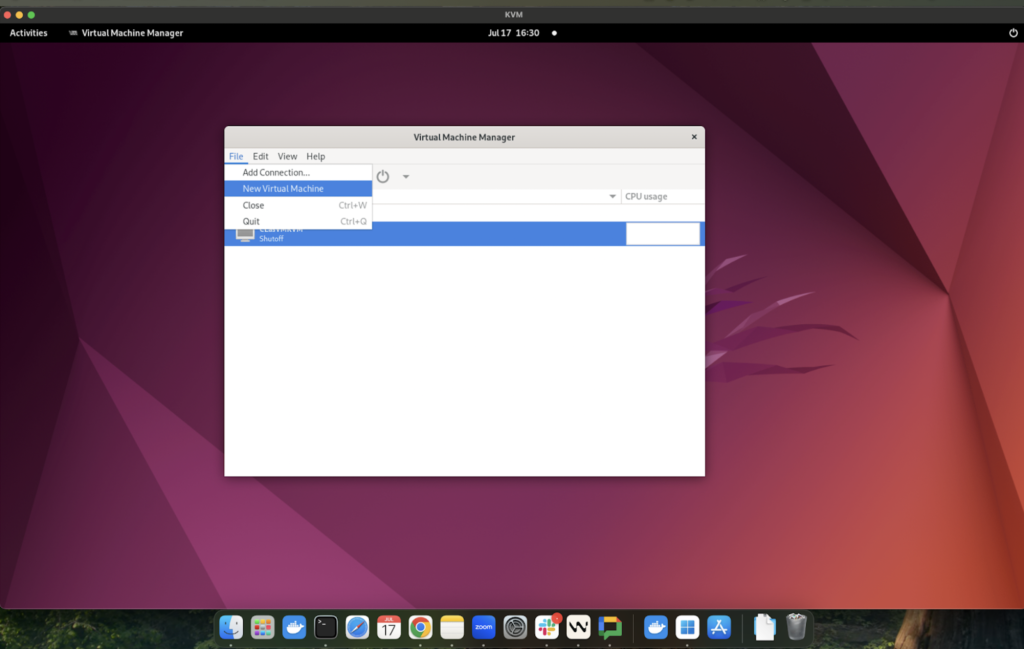
- Select Manual install et cliquez sur Forward.
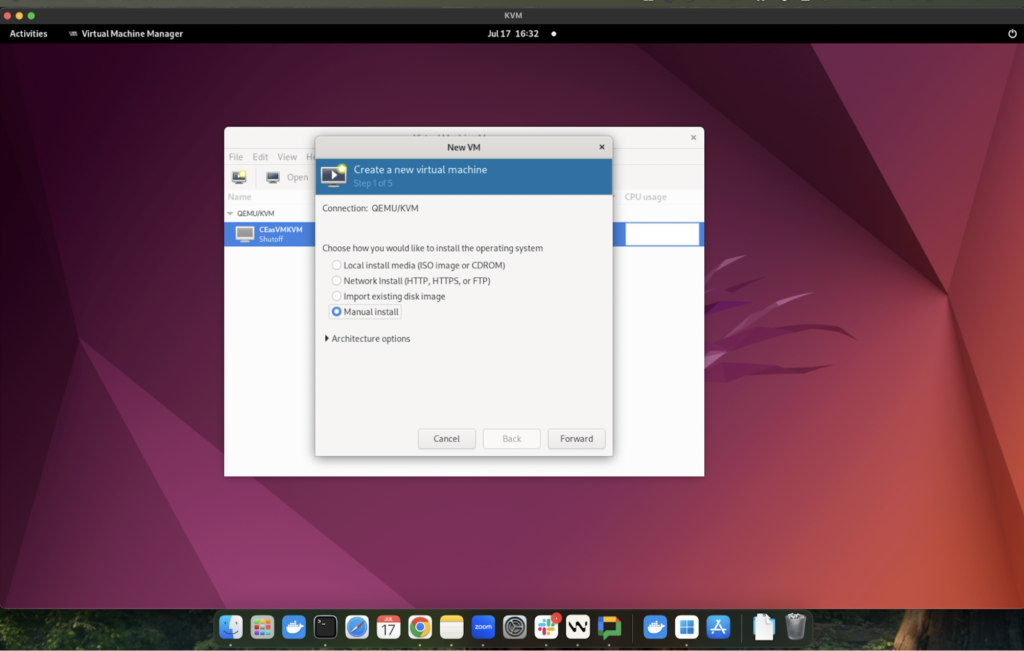
- Search for Ubuntu, select Ubuntu 22.04, and then click Forward.
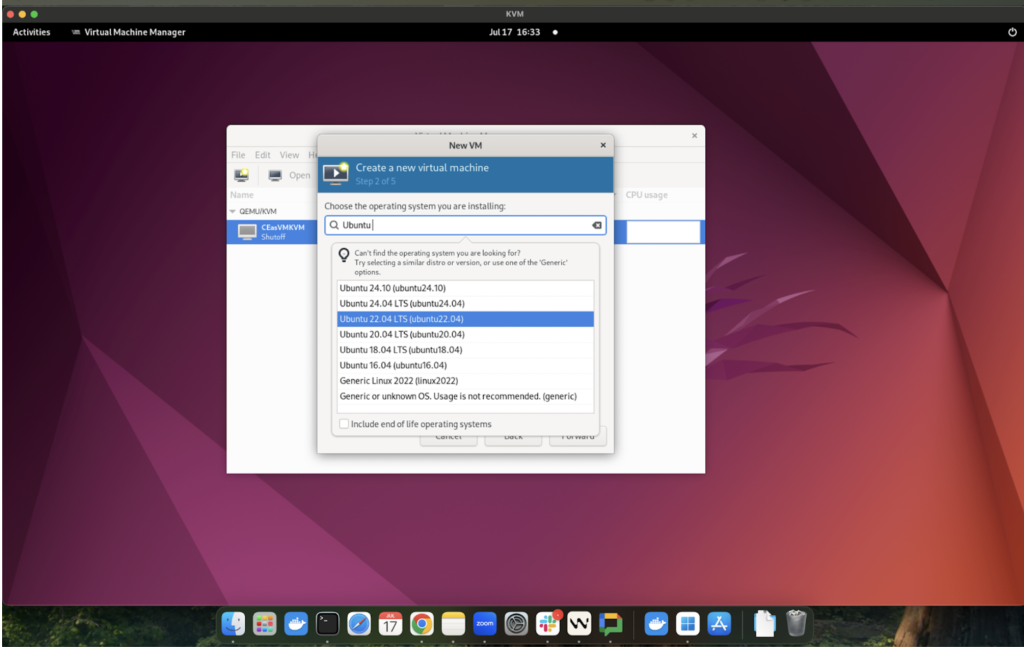
- Assignez mémoire et processeur selon le profil moyen (8CPU, 16384 Mo de RAM) et cliquez Forward.
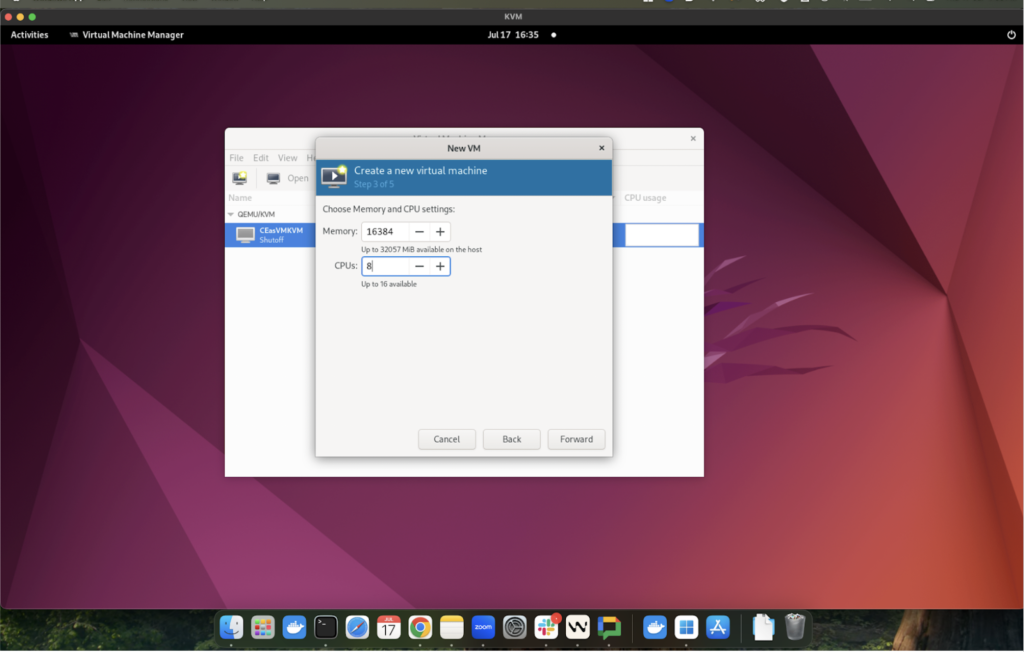
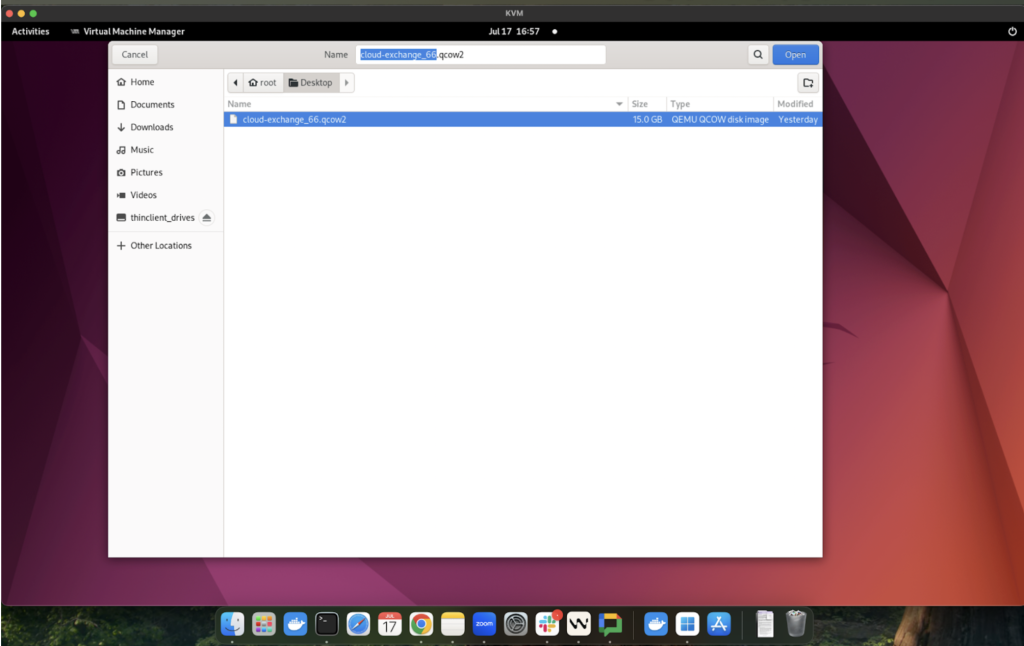
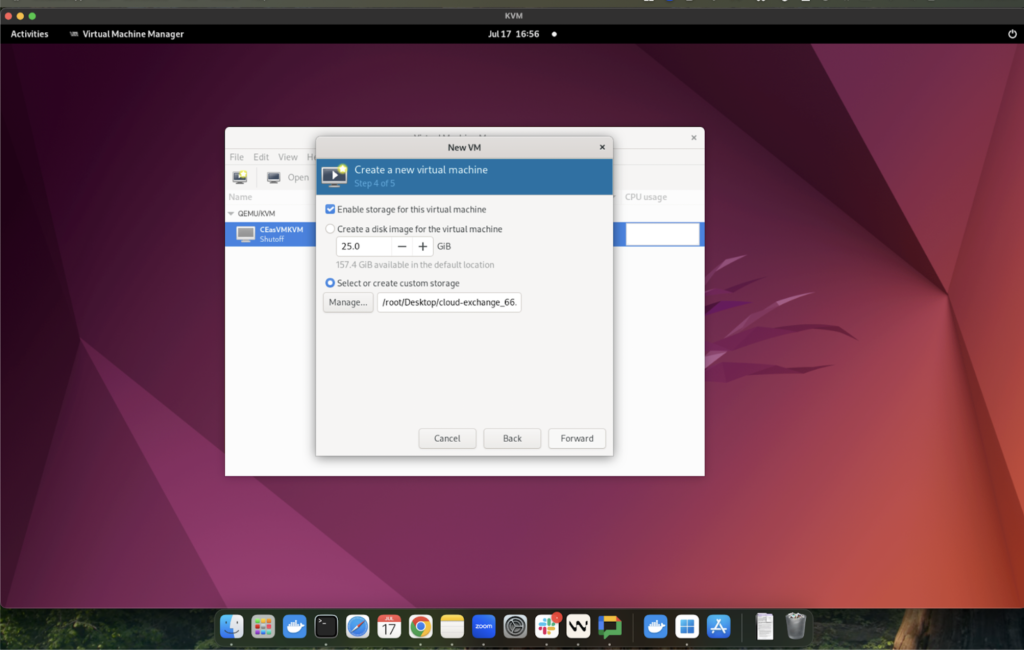
- Cliquez Select or create custom storage, cliquez sur Manage > Browse Local, parcourez le chemin du chemin de l’image QCOW2 téléchargée (/root/Desktop), et sélectionnez le fichier qcow2 . Cliquez Open, puis cliquez Forward.
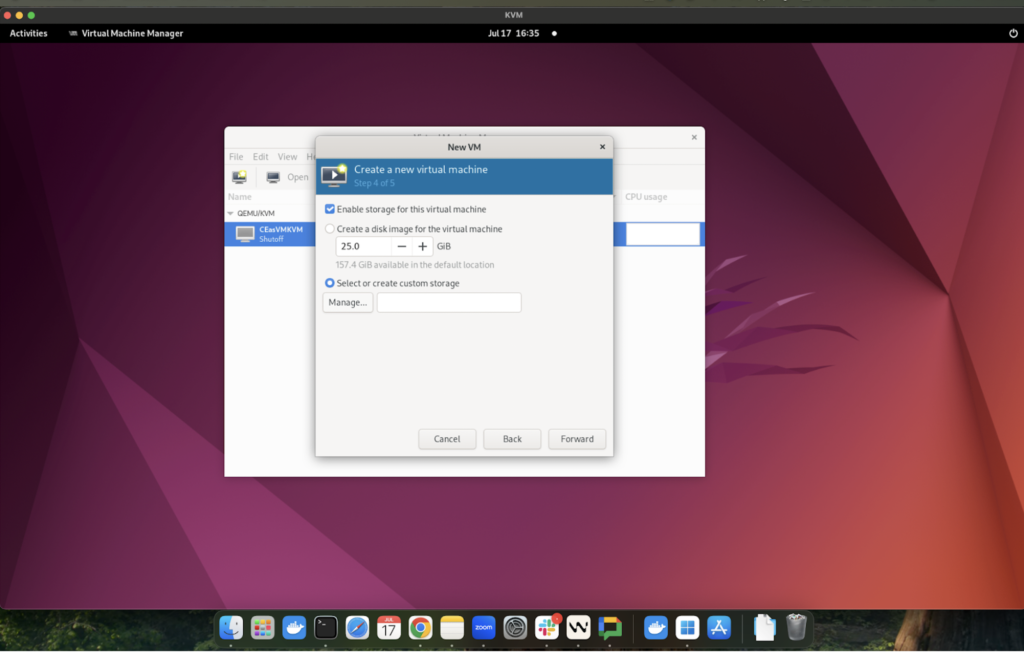
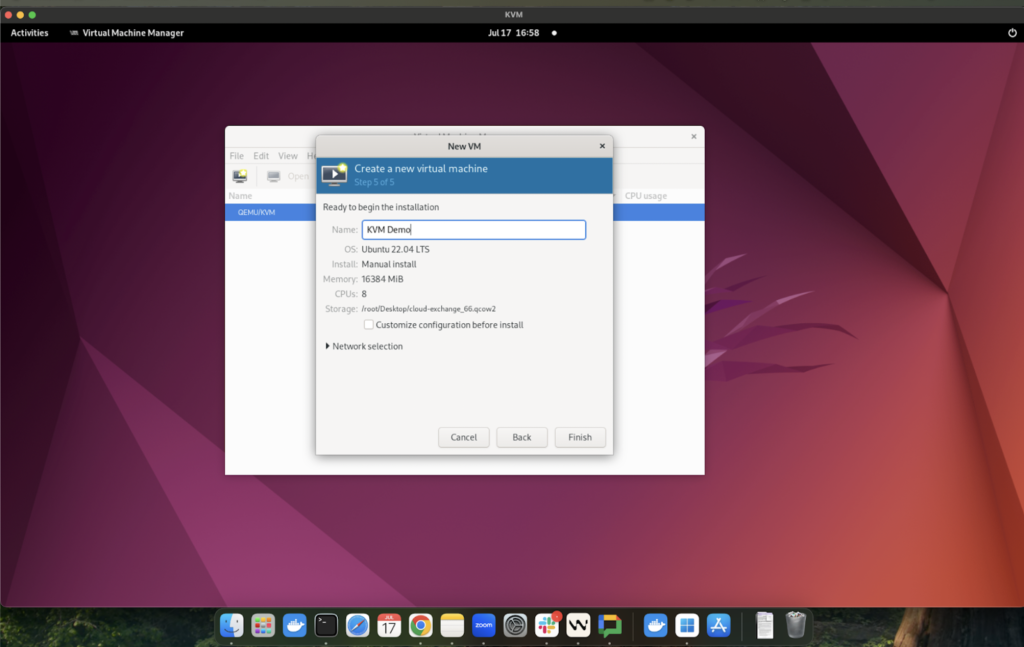
- Donnez un nom approprié à la VM et cliquez sur Finish. Après avoir cliqué sur Terminer, la machine sera démarrée automatiquement.
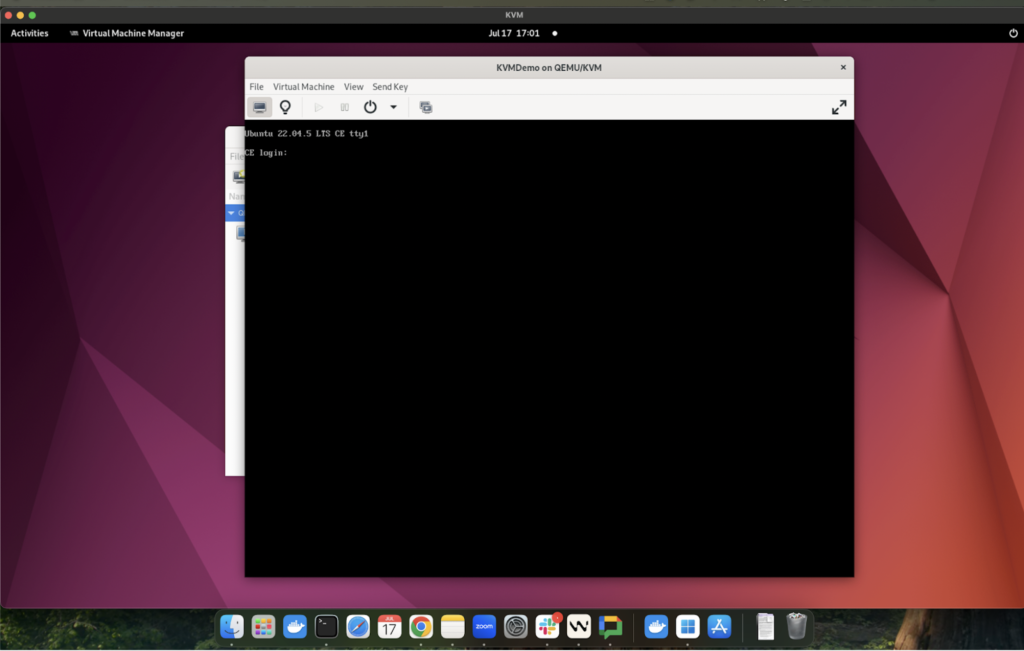
- Attendez l'invite de connexion, connectez-vous à l'aide des informations d'identification suivantes, puis changez le mot de passe par une chaîne plus sûre
- Username: cteadmin
- Password : Cl0ud3xc4ang3!
- Allez dans le répertoire Cloud Exchange :
cd /opt/cloudexchange/cloudexchange/
- Copiez et éditez le fichier de configuration de cloudexchange.
sudo cp cloudexchange.config.example cloudexchange.config
sudo vi cloudexchange.config - Configurez le fichier de configuration de CloudExchange en définissant les paramètres en fonction de vos besoins.


- Ce mot de passe n'est requis qu'une seule fois lors de la configuration initiale et ne peut être modifié ultérieurement.
- Il est fortement recommandé de définir un mot de passe sécurisé.
- Si aucun mot de passe n'est spécifié, un mot de passe aléatoire de 32 caractères sera automatiquement généré.
- Non‑ASCII characters (e.g., accented letters, other scripts, emoji) are not supported for the maintenance password in CE and can cause failures.
- Veuillez enregistrer et conserver en toute sécurité le mot de passe de maintenance généré, car il sera nécessaire lors de la migration de Cloud Exchange vers une autre machine.
- Si elle n'est pas spécifiée, une clé aléatoire de 32 caractères sera automatiquement générée.
- Non‑ASCII characters (e.g., accented letters, other scripts, emoji) are not supported for the JWT SECRET in CE and can cause failures.
- Record and securely store the generated JWT SECRET, as it will be required for the Cloud Exchange HA configuration.
- Exécutez le script d'installation.
sudo python3 ./setup
- Lancez Cloud Exchange.
sudo ./start
- Attendez quelques minutes pour que l'EC démarre.
Login de l'utilisateur par défaut
Par défaut, un seul utilisateur est créé avec des capacités administratives et ces informations d'identification :
- Nom d'utilisateur : admin
- Mot de passe : admin
Cet utilisateur aura un accès de niveau administrateur à l'application. Cet utilisateur aura un accès en écriture et pourra également créer des utilisateurs New.
Lors de la première connexion, il vous sera demandé de modifier ces informations d'identification. Ensuite, connectez-vous à l'aide de vos identifiants New.
Lignes directrices en matière de sécurité
- Nous vous recommandons de changer le mot de passe de la VM par un mot de passe très sûr, et de vous en souvenir lors de vos prochaines connexions à la VM. If the new password is forgotten, then there is no way to recover the VM.
- Limitez l'accès SSH à des adresses IP spécifiques. Consultez votre équipe informatique à ce sujet.