

L’extension DEM du navigateur Netskope prend en charge la surveillance des applications basées sur navigateur dirigées et contournées. La détermination des applications que l’extension du navigateur surveillera se fait sur la base des Politiques d’Extension du Navigateur et des applications personnalisées choisies pour une Politique d’Extension du Navigateur. Notez que les politiques d'extension de navigateur ne prennent en charge que les applications personnalisées avec des modèles d'URL définis comme cibles de surveillance.
Comment créer une application personnalisée pour une extension de navigateur ?
Des applications personnalisées sont utilisées comme cibles pour la surveillance des extensions de navigateur. Les définitions d'applications personnalisées prennent en charge les modèles d'URL comme méthode principale pour cibler les composants spécifiques d'une application web que vous souhaitez surveiller.
- Va à Homepage > Digital Experience Management > Settings.
- Dans les paramètres, allez à Monitoring Policies > Custom Applications.
- Cliquez sur l’onglet Stations/Browsers en haut de la page.
- Si vous avez déjà configuré des applications personnalisées pour l'extension du navigateur ou la station d'entreprise, elles seront présentes dans le tableau ci-dessous.
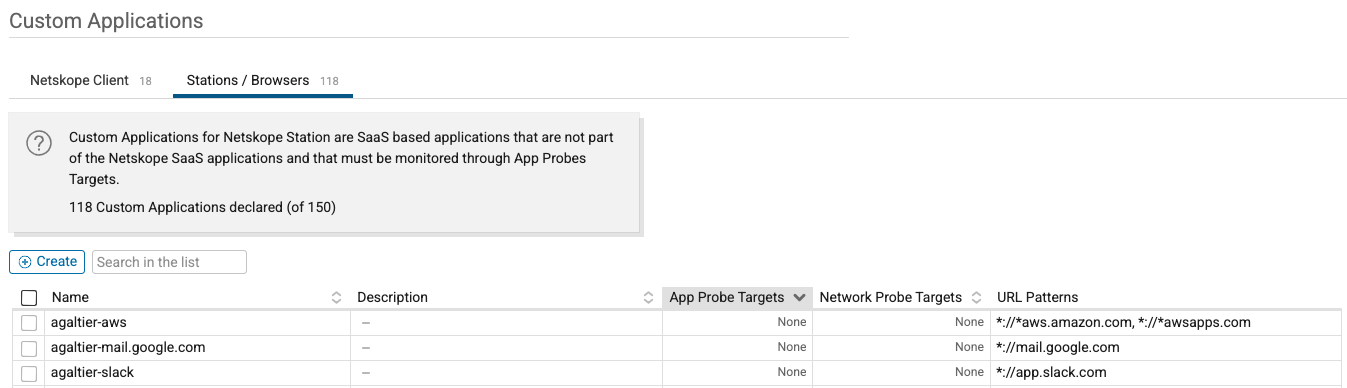
5. Pour créer une New application personnalisée à utiliser avec l'extension de navigateur, cliquez sur Create.
6. Fournissez à l’application personnalisée New un nom et une description, puis cliquez sur Save.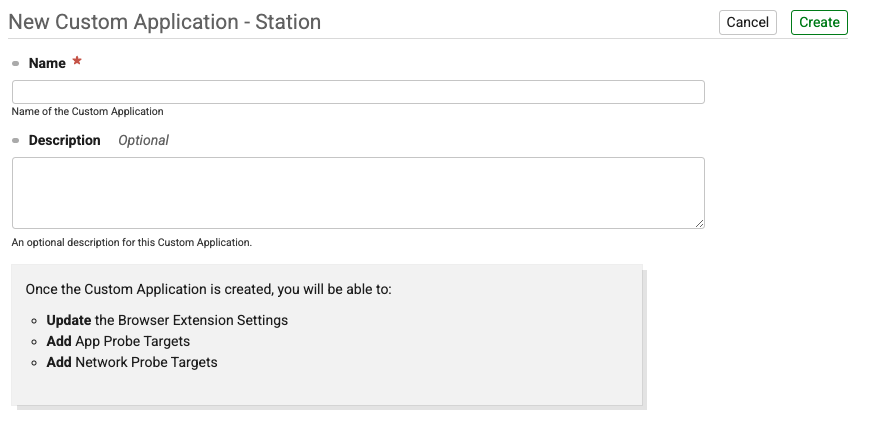
7. Maintenant qu’une application a été créée, nous pouvons ajouter les schémas d’URL que nous voulons surveiller avec l’extension du navigateur. Cliquez Edit dans la section Paramètres de l’extension du navigateur .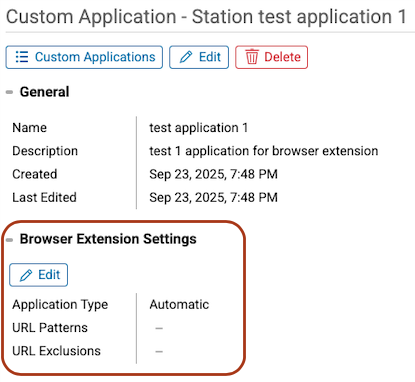
8. Nous devons maintenant choisir le type de demande. Par défaut, « Automatique » est choisi. Cette option exploitera Netskope pour déterminer si l’application surveillée est une application à une page unique ou une application à plusieurs pages. Si vous choisissez de contourner manuellement le mécanisme automatique, veuillez vous assurer de bien comprendre la nature de l’application et choisir SPA ou MPA en conséquence. Voir les descriptions ci-dessous.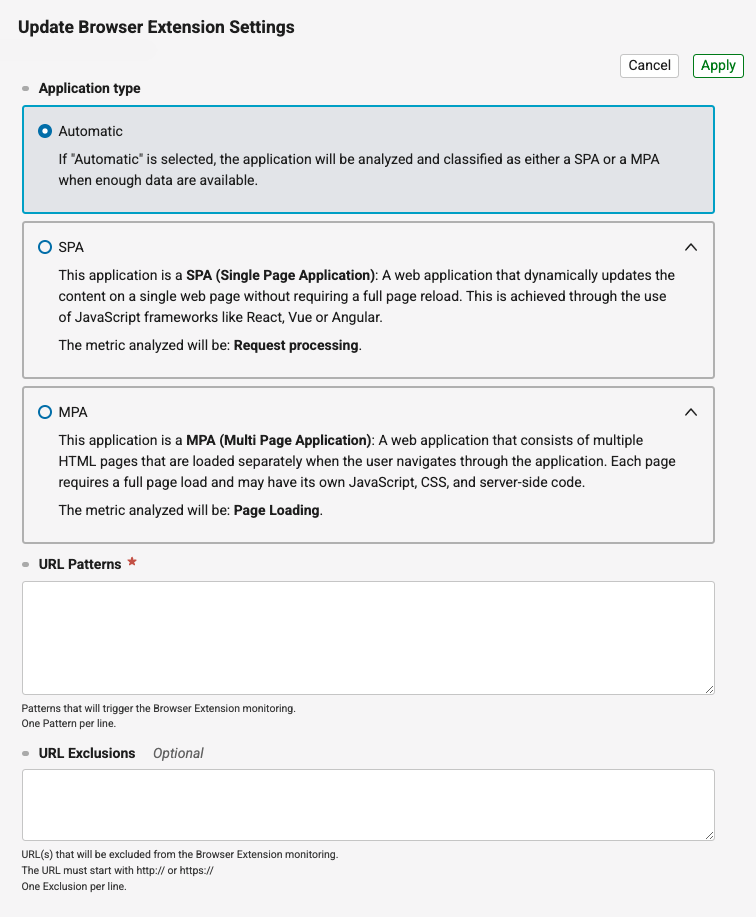
9. Ensuite, nous devons définir les modèles d'URL et les exclusions que nous souhaitons utiliser dans le cadre de la définition de l'application personnalisée. Une fois les modèles d'URL et les exclusions ajoutés, cliquez sur Apply. L'application personnalisée est désormais prête à être utilisée dans le cadre des politiques d'extensions de navigateur.
Comment créer des politiques d'extension de navigateur
Les politiques d'extension de navigateur sont utilisées pour appliquer la surveillance des applications personnalisées définies (qui doivent avoir des modèles d'URL définis dans l'application personnalisée) à un ensemble spécifique d'utilisateurs pour lesquels l'extension de navigateur a été installée. Les politiques d'extension de navigateur peuvent être mélangées et adaptées à différents groupes d'utilisateurs, OU et types de systèmes d'exploitation afin de garantir une couverture et une surveillance optimales des applications critiques basées sur le navigateur au sein de votre organisation.
- Aller à Homepage > Digital Experience Management > Settings
- Dans Réglages, allez dans Monitoring Policies > Browser Extension Policies
- Cliquez sur le bouton "Créer".
- Dans cet écran, vous saisirez les informations suivantes :
- Name: Nom de la politique relative aux extensions de navigateur.
- Monitored Application: Select l’application personnalisée à partir du menu déroulant, pour laquelle vous avez défini des motifs d’URL à surveiller.
- Users: Select les utilisateurs, groupes et OUs pour lesquels la politique sera appliquée. Note : vous pouvez sélectionner n’importe quelle combinaison d’utilisateurs, de groupes et d’OU. La logique appliquée entre chaque critère est « ET ».
- OS: Select les systèmes d’exploitation pour lesquels cette politique s’appliquera.
- Order: Select la position la politique d’extension de navigateur sera appliquée à vos utilisateurs avec l’extension déployée. Notez que la commande sera importante si vous avez de nombreuses polices avec différents groupes, OU et choix d’utilisateurs. La commande mondiale complète est disponible ici : Monitoring Policies > Browser Extension Policies.
- Cliquez Create. Votre politique est maintenant créée et sera appliquée aux utilisateurs définis dans le périmètre de la politique lors du prochain intervalle de vérification de la configuration.