Cas d'utilisation
DEM Browser Extension fournit une solution pour la surveillance et le dépannage des performances des applications web basées sur le navigateur. Il vous permet de collecter et d'analyser des données réelles sur les utilisateurs directement à partir du navigateur. Les cas d'utilisation suivants montrent comment l'extension peut être déployée pour résoudre des problèmes spécifiques de performance et de visibilité du réseau :- Surveillance du périphérique de l'utilisateur et des performances de l'application pour les utilisateurs sans Netskope Client.
- Contrôle de la performance des applications pour le trafic d'application orienté et contourné.
- Ciblage granulaire et visibilité des performances des applications basées sur un navigateur, jusqu'aux ressources web individuelles et aux appels API.
Configurer et provisionner l'extension de navigateur
La configuration et le déploiement de l'extension Netskope DEM Browser sont simples et faciles grâce à la méthode de déploiement par invitation par courrier électronique. L'extension de navigateur Netskope DEM est prise en charge par les navigateurs suivants.- Google Chrome
- Microsoft Edge
- Allez à Digital Experience Management > Settings.
- Dans les paramètres, allez à Monitoring Sources > General Settings.
- Click Edit beside the Monitored Users and Stations section.
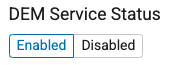
- Assurez-vous que le bouton de bascule DEM Service Status est activé.
- Vous pouvez sélectionner les cibles que vous souhaitez surveiller en utilisant des critères d'inclusion. Vous pouvez sélectionner des utilisateurs, des groupes d'utilisateurs, des unités d'organisation, des systèmes d'exploitation et des périphériques spécifiques en fonction de leur classification.
- En plus des critères d'inclusion, vous pouvez affiner le périmètre de surveillance en ajoutant des critères d'exclusion. Les exclusions peuvent être configurées par utilisateur, groupe d'utilisateurs, unité organisationnelle, système d'exploitation et périphérique en fonction de leur classification. Par exemple, vous pouvez inclure tous les utilisateurs d'un groupe d'utilisateurs spécifique, puis exclure toutes les machines exécutant le système d'exploitation Windows de ce périmètre de surveillance.
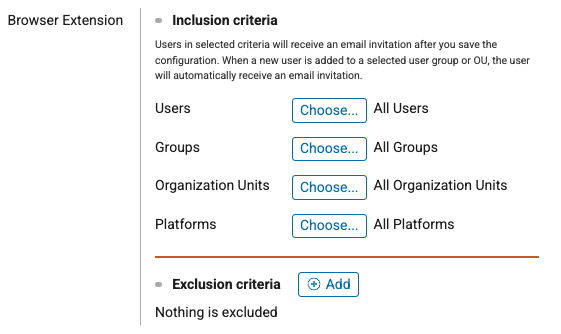 N'oubliez pas que laisser une sélection vide signifie que tout est surveillé par défaut. Par exemple, ne sélectionner aucun utilisateur spécifique dans le champ Utilisateurs signifie que tous les utilisateurs sont surveillés. Netskope recommande un déploiement basé sur les groupes d'utilisateurs et les UO pour garantir un provisionnement contrôlé.
 - Lorsque vous êtes satisfait des cibles définies dans votre périmètre de déploiement, vous pouvez cliquer sur le bouton « Appliquer » en haut.
Avertissement
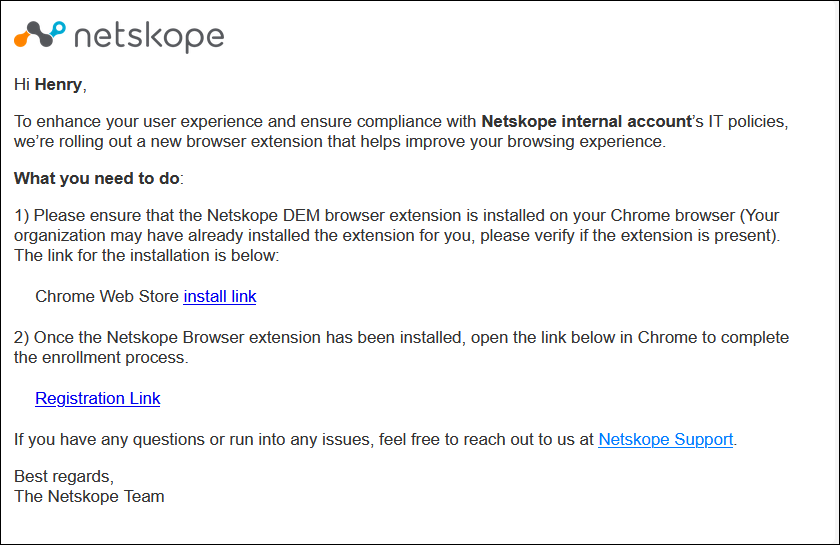
Cela lancera le processus d'envoi groupé d'invitations par e-mail à tous les utilisateurs définis dans le périmètre du déploiement de l'extension de navigateur. Ensure you are confident in your configuration prior to applying your configuration. - Les utilisateurs concernés recevront une invitation par courriel leur demandant d'installer l'extension de navigateur. Vous trouverez ci-dessous un exemple de ce à quoi ressemblerait l'invitation par courriel. L'invitation par e-mail contient un identifiant spécifique à l'utilisateur afin de garantir que, lors de l'installation de l'extension de navigateur, celle-ci contactera automatiquement les services cloud Netskope DEM et enregistrera l'extension pour l'utilisateur concerné.