

Consultez ces sections pour obtenir des informations sur le dépannage.
Architecture, Installation, and Hosting
L'interface utilisateur de Cloud Exchange n'est pas accessible
Here’s how to troubleshoot the issue:
Si le problème n'est pas résolu, veuillez contacter le service d'assistance de Netskope.
Vous devez vérifier l'état du conteneur Cloud Exchange. Vérifiez l'état à l'aide des commandes suivantes :
For Ubuntu/CentOS: sudo Docker ps
Pour RHEL : sudo podman-compose ps
Si les conteneurs ne sont pas en cours d'exécution, utilisez cette commande pour les démarrer : ./start
Si vous utilisez RHEL, assurez-vous que SELinux est désactivé, car Cloud Exchange n'est pas officiellement testé sur SELinux. Nous vous recommandons de désactiver SELinux.
Vérifiez également l'état de l'ipv4 forwarder status à l'aide de cette commande :systemctl net.ipv4.ip_forward
Si la valeur de cette commande est 1, cela signifie qu'elle est activée. Mais si la valeur est 0, vous devez l'activer en exécutant cette commande :systemctl net.ipv4.ip_forward=1
In order to check the container status, you need to go to the folder ta_cloud_exhange.
Si vos conteneurs fonctionnent, vous devez vérifier la connectivité réseau de la machine hôte. Vous pouvez utiliser ces commandes pour vérifier la connectivité :curl -v <IP of Local Host>:443 [i.e curl -v 127.0.0.1:443]curl -v www.github.com:443
Si la connectivité fonctionne, vérifiez en redémarrant le CE. Utilisez ces commandes pour redémarrer le CE :./stop ./start
Il est également possible que votre certificat SSL ait expiré. Si vous utilisez des certificats SSL d'entreprise, validez le certificat. Si vous utilisez le certificat SSL Cloud Exchange par défaut, le certificat est valable un an. Vérifiez-le également.
Si le certificat a expiré, suivez les instructions de ce document.
Essayez maintenant de redémarrer la VM.
An error occurred while importing the netskope plugin.
Scénario : Dans les anciennes versions de CE, l'utilisateur peut commencer à voir des erreurs liées à l'importation de plugins en continu.

Impact : L'EC fonctionne correctement mais des erreurs d'importation sont continuellement enregistrées dans les journaux d'audit de l'EC.
Résolution : Cette erreur n'a pas d'impact fonctionnel, vous pouvez donc l'ignorer.
Aucun justificatif AWS n'a été trouvé dans l'environnement.
Issue Description
Lorsque vous tentez d'enregistrer le plugin, vous rencontrez l'erreur suivante :
Error: Value error, Validation error occurred. No AWS Credentials were found in the environment. Deploy the
plugin into AWS environment or use AWS IAM Roles Anywhere authentication method.

Lorsque vous rencontrez cette erreur, la raison principale est probablement liée à la "limite d'espérance de réponse HTTP PUT" configurée dans les métadonnées de votre instance AWS EC2. Il détermine la distance que les requêtes HTTP adressées au service de métadonnées d'instance peuvent parcourir sur le réseau avant d'être rejetées.
What to Do
Pour résoudre ce problème, vous devez augmenter la "limite de saut de réponse HTTP PUT" sur votre instance EC2. En fonction de vos préférences, procédez à l'une des options ci-dessous pour mettre à jour ce paramètre.
Option 1 : Mise à jour des paramètres de métadonnées via la console AWS
1. Naviguez vers l'instance EC2 dans la console AWS < Select l'instance EC2 < Actions < Modifier les options de métadonnées de l'instance.

2. Une fois que vous avez cliqué sur "Modifier les options de métadonnées de l'instance", vous verrez quelque chose comme ci-dessous.

3. Vous trouverez probablement la limite de saut par défaut fixée à 1. Cela signifie que la réponse aux métadonnées ne sera envoyée qu'à l'instance d'origine et ne sera pas acheminée au-delà. Mettez la valeur "HTTP PUT response hope limit" à 3 et enregistrez la configuration.
4. Une fois cela fait, naviguez vers Cloud Exchange et essayez de sauvegarder le plugin. La configuration du plugin devrait être réussie.
Option 2 : Utilisez AWS CloudShell (ligne de commande)
Si vous préférez utiliser l'interface de programmation ou si vous ne voyez pas l'option dans la console :
1. Ouvrez AWS CloudShell.
2. Vérifiez la limite de saut actuelle (remplacez i-xxxxxxxxxxxxxxxxx par votre ID d'instance EC2) :
aws ec2 describe-instances --instance-ids i-xxxxxxxxxxxxxxxxx --query
'Reservations[].Instances[].MetadataOptions'
3. Verify the current value of the http-put-response-hop-limit parameter.
4. Mettez à jour la limite de saut à 3 (remplacez i-xxxxxxxxxxxxxxxxx par votre ID d'instance EC2) :
aws ec2 modify-instance-metadata-options \
2 --instance-id i-xxxxxxxxxxxxxxxxx \
3 --http-put-response-hop-limit 3
5. Confirmez la modification à l'aide de la commande ci-dessous.
aws ec2 describe-instances --instance-ids i-xxxxxxxxxxxxxxxxx --query
'Reservations[].Instances[].MetadataOptions'
6. When done, go to Cloud Exchange and try to save the plugin. It should result in successful plugin configuration.
Le statut du conteneur RabbitMQ est désactivé pour certains nœuds dans le cadre d'un déploiement CE HA.
Le statut du conteneur RabbitMQ est en baisse. Pour résoudre le problème : Ouvrez l'interface utilisateur CE et vérifiez l'état du conteneur RabbitMQ dans chaque nœud. Si le conteneur RabbitMQ est hors service dans la majorité des nœuds, procédez comme suit :

1. Ouvrez l'interface de gestion RabbitMQ à cette URL :
http://<CE_UI_IP>:15672/
Nom d’utilisateur : utilisateur Mot de passe : Mot de passe de maintenance de CE  Si vous avez observéces erreurs : Partition réseau Detected.mnesia rapporte que ce cluster RabbitMQ a subi une partition réseau. Steps to Resolve Network partition issue 1. Arrêtez les conteneurs un par un en utilisant un script d’arrêt :
$ sudo ./stop
2. Redémarrez les nœuds CE un par un (exécutez d'abord le script de démarrage dans le nœud principal):-
$ sudo ./start
3. Surveillez également le tableau de bord CE Home et le tableau de bord RabbitMQ. Note : Les tâches d'ingestion/partage en file d'attente seront perdues si elles sont présentes dans l'EC et si elles ne sont pas encore exécutées par l'EC.
Erreur RabbitMQ lors de la migration. "Le nœud 'lapin@instance1' pense qu'il est regroupé avec le nœud 'lapin@instance2', mais 'lapin@instance2' n'est pas d'accord.

Scénario : si vous modifiez un cluster existant et que vous rencontrez des problèmes de clustering après l'arrêt avec le script d'arrêt puis le démarrage avec le script de démarrage, en particulier lors de l'ajout/du retrait de nœuds ou d'une migration, ce problème peut survenir.
Résolution : Si votre message est le suivant, cela signifie qu'il y a eu des problèmes lors de la suppression de l'instance2 du cluster. "Le nœud 'lapin@instance1' pense qu'il est regroupé avec le nœud 'lapin@instance2', mais 'lapin@instance2' n'est pas d'accord.
- Exécutez le script d'arrêt dans instance2.
$ sudo ./stop - Va au instance1 et exécute la commande en dessous. (assurez-vous de remplacer l’instance1 par l’IP ou le nom d’hôte réel). Si vous utilisez Docker, utilisez cette commande :
$ docker-compose -f docker-compose-ha.yml exec -- rabbitmq-stats rabbitmqctl forget_cluster_node rabbit@instance2
Dans le cas de podman, utilisez cette commande :
$ podman-compose -f podman-compose-ha.yml exec -- rabbitmq-stats rabbitmqctl forget_cluster_node rabbit@instance2 - Ensuite, exécutez le script de démarrage dans instance2.
$ sudo ./start
Vérification du profil de dimensionnement CE : Échec du contrôle du profil de dimensionnement CE pour le profil large ou Contrôle du profil de dimensionnement CE : Échec pour le profil moyen
Scénario : Lors de l'exécution du script d'installation, il se peut que l'erreur suivante s'affiche en raison d'une spécification du système qui n'est pas compatible avec CE : CE Sizing Profile Check : Failed for Large profile" ou "CE Sizing Profile Check : Échec pour le profil moyen".

Impact : Vous ne pourrez pas configurer l'EC tant que la configuration minimale requise n'aura pas été atteinte.
Résolution :
- Assurez-vous que votre machine compte exactement 8 ou 16 unités centrales pour déterminer le profil moyen ou grand respectivement.
Notez que si la machine est déployée sur une infrastructure sur site, mettez à jour le nombre de CPU pour qu'il corresponde au profil en fonction de vos besoins. Si la machine est déployée sur une infrastructure en nuage (comme AWS, Azure), vous devrez créer une instance New. - Pour le profil moyen, la RAM minimale et l'espace disque total sont respectivement de 16 Go et 80 Go.
- Pour les grands profils, la mémoire vive minimale et l'espace disque total sont respectivement de 32 Go et de 120 Go.
- Un minimum de 20 Go d'espace disque libre est nécessaire pour les deux profils.
Il y a un problème d'accessibilité à l'interface utilisateur de Cloud Exchange à partir du navigateur. Que puis-je faire ?
Si vous rencontrez un gel ou une inaccessibilité de l’interface Cloud Exchange depuis votre navigateur, cela peut être lié à une configuration requise dans les environnements Docker/Podman. Docker nécessite spécifiquement le net.ipv4.ip_forward Réglage pour être activé pour la connectivité sortante (https://github.com/moby/moby/issues/490). Il est important de noter que, bien que Docker s’attende à ce que les utilisateurs activent ce paramètre manuellement, Podman gère cela différemment, voir https://github.com/containers/podman/issues/399.
L'installation a échoué ou a rencontré une erreur étrange. Comment obtenir de l'aide ?
Si vous rencontrez des erreurs lors de l'installation, de la migration ou de la mise à jour de Cloud Exchange, nous sommes là pour vous aider. Veuillez suivre les étapes ci-dessous pour obtenir de l'aide :
- Ouvrez un ticket de support : Si vous rencontrez une erreur lors de l'installation, de la migration ou de la mise à jour de Cloud Exchange, veuillez ouvrir un ticket de support avec le support de Netskope. Notre équipe d'ingénieurs vous aidera rapidement à résoudre le problème.
- Fournissez des détails pertinents : Lorsque vous ouvrez un ticket d'assistance, veillez à fournir les informations suivantes :
- Journaux de plateforme : Vous pouvez exporter les journaux de plateforme en allant sur Cloud Exchange > Logging > Export Logs.
- Journaux de diagnostic : Reportez-vous à la documentation ici pour collecter les journaux de diagnostic.
Ressources complémentaires :
Pour une documentation détaillée sur les différents aspects de Cloud Exchange, veuillez vous référer aux liens suivants :
- Pour l'installation : Documentation d'installation
- Pour la mise à jour et la migration : Mise à niveau vers la dernière version Documentation
- Pour le déploiement en haute disponibilité : Documentation sur le déploiement en haute disponibilité
Nous nous engageons à vous garantir une expérience fluide avec Cloud Exchange et nous sommes là pour vous aider à chaque étape.
Il y a un problème lors du démarrage du conteneur docker. Que dois-je faire ?
Le message d'erreur est le suivant :
Network netskope-cloud-threat-exchange-docker-compose_default Error 0.0s failed to create network netskope-cloud-threat-exchange-docker-compose_default: Error response from daemon: could not find an available, non-overlapping IPv4 address pool among the defaults to assign to the network.
Le problème est spécifique au réseau de la machine. Le réseau docker entre en conflit avec le réseau hôte et, à cause de cela, le réseau docker n’est pas créé avec succès. Pour changer la configuration réseau du docker, vous pouvez vous référer à : https://docs.docker.com/compose/compose-file/06-networks/
Obtention d'une erreur de mauvaise passerelle dans l'interface utilisateur
Possible Root Cause
- Le conteneur principal a redémarré. Vérifiez l'état du conteneur principal à l'aide des commandes suivantes :.
docker ps [Ubuntu]
podman-compose ps [RHEL]
Follow these steps for issues related to IoCs
- Passez d'abord en revue les registres des conteneurs dore.
docker compose logs -f core [Ubuntu]
podman-compose logs -f core [RHEL]
Si vous observez l'erreur ci-dessous, cela indique que le conteneur Core n'est pas en mesure de se connecter au conteneur RabbitMQ.
PLAIN login refused: user 'user'
Tout d'abord, vous pouvez supprimer les données RabbitMQ à l'aide de cette commande.
Accédez au dossier Cloud Exchange.rm -rf data/rabbitmq/data/rabbit@rabbitmq-stats*
Mais cela entraînera une perte de données des files d’attente actuelles. Une autre étape consiste à recréer l’utilisateur RabbitMQ. Connectez-vous au conteneur RabbitMQ.
docker exec -ti <Container ID> sh
podman exec -ti <Container ID> sh
Create User in RabbitMQ
- List Users
rabbitmqctl list_users
Supprimer un utilisateur existant
rabbitmqctl delete_user user
Cela permet d'ajouter un utilisateur et un mot de passe à New.
rabbitmqctl add_user user <MAINTENENCE_PASSWORD>
Cela fait de l'utilisateur un administrateur.
rabbitmqctl set_user_tags user administrator
Cela permet de définir les autorisations pour l'utilisateur.
rabbitmqctl set_permissions -p / user "." "." ".
J'ai reçu une erreur de mauvaise passerelle. Quelle en est la cause ?
Il y a trois causes possibles :
- Problème de permission du répertoire de données Mongo.
- Le conteneur Core/Mongo-DB est en panne.
- Le mot de passe de maintenance CE est incorrect.
1. Pour le problème des autorisations du répertoire de données Mongo
Verify
Exécutez ls -lRn . dans le répertoire avec docker-compose.yml.
Le répertoire mongo-données doit être accessible en lecture/écriture à l'utilisateur ayant l'UID 1001.
./data/mongo-data:
total 0
drwxr-xr-x. 3 1001 0 16 Apr 14 18:16 data
Solution à un problème de permissions dans le répertoire de données de Mongo :
Exécutez à nouveau le script d'installation à l'aide de ./setup pour corriger les autorisations d'accès aux fichiers.
Redémarrez CE.
2. Pour le problème du conteneur core/mongo-db est en panne
Verify
Vérifiez l'état des conteneurs en utilisant sudo docker-compose ps, tous les conteneurs doivent être Up.
$ sudo docker-compose ps
Name Command
State Ports
----------------------------------------------------------------------------------------------------------------
ce_330_core_1 /bin/sh start.sh Up 80/tcp
ce_330_mongodb-primary_1 /opt/bitnami/scripts/mongo ... Up 0.0.0.0:27018->27017/tcp ce_330_rabbitmq-stats_1 /opt/bitnami/scripts/rabbi ... Up 15671/tcp, 0.0.0.0:15672->15672/tcp, 25672 /tcp, 4369/tcp, 5551/tcp, 5552/tcp, 5671/tcp, 0.0.0.0:5672->5672/tcp
ce_330_ui_1 /bin/sh start.sh Up 0.0.0.0:443->3000/tcp, 80/tcp ce_330_watchtower_1 /watchtower --http-api-update Up 0.0.0.0:8080->8080/tcp
Solution à core/mongo-db container est en panne :
Si des conteneurs sont hors service, suivez les étapes ci-dessous :
sudo docker-compose down
sudo ./start
3. Le mot de passe de maintenance est incorrect.
Verify
Vérifiez les logs du noyau en utilisant `sudo docker-compose logs core` pour toute "erreur d'authentification".
Vérifiez si le client utilise la version 3.2.0 de CE ou une version inférieure à 3.2.0 avec le même MongoDB.
Solution au mot de passe de maintenance est incorrect :
Procédez comme suit :
sudo docker-compose down
sudo rm -rf .env
sudo ./setup
Add maintenance password as "cteadmin"
sudo ./start
Cloud Exchange affiche de nombreuses erreurs après avoir été configuré avec succès (erreur d'extraction, erreur de serveur interne, etc.)
Un caractère spécial a potentiellement été utilisé pour le mot de passe de maintenance lors de la configuration, ce que RabbitMQ ne supporte pas et qui cause des problèmes avec d'autres services qui tentent de planifier des tâches car la communication entre les conteneurs ne parvient pas à engager RabbitMQ.
Exécutez les commandes suivantes à partir du répertoire où se trouve docker-compose.yml pour reconfigurer le mot de passe de maintenance :
sudo docker-compose down
sudo rm -rf .env
sudo ./setup
Add maintenance password.
sudo ./start
Après le redémarrage, les conteneurs du serveur/VM ne démarrent pas.
Ce problème est dû au fait que Podman ne permet pas de redémarrer automatiquement les conteneurs après un redémarrage. Ce comportement est particulièrement important pour les utilisateurs de serveurs RHEL (Red Hat Enterprise Linux) où Podman est couramment utilisé. Les utilisateurs devront démarrer manuellement les conteneurs après le redémarrage. Voici les étapes détaillées pour y parvenir :
- Allez dans le répertoire Cloud Exchange :
$ cd <ce_directory>
Notez que pour CE en tant que VM, le répertoire Cloud Exchange est :
/opt/cloudexchange/cloudexchange
- Vérifiez l'état des conteneurs :
$ podman-compose ps
- Démarrez le Cloud Exchange :
$ ./start
Pour les utilisateurs qui utilisent Docker sur d'autres machines virtuelles comme Ubuntu ou CentOS, il n'est pas nécessaire de prendre des mesures manuelles pour le redémarrage des conteneurs. Docker comprend une fonction de redémarrage automatique qui garantit que les conteneurs redémarrent automatiquement après un redémarrage. Cette fonctionnalité de redémarrage automatique offre une expérience transparente sans intervention manuelle après le redémarrage.
Inaccessibilité de Cloud Exchange (support AVX manquant)
Cloud Exchange (CE) peut devenir inaccessible après un redémarrage, une migration ou un changement d'infrastructure. Il peut s'agir d'une interface web qui ne se charge pas ou de services centraux qui ne démarrent pas.
La raison la plus fréquente est que le système ne prend pas en charge l'AVX (Advanced Vector Extensions), requis par MongoDB 5.0+ (utilisé dans CE).
Typical Symptoms
- CE web interface shows errors (e.g., 400 Bad Request).
- Les conteneurs mongodb-primary et core sont dans un état exited, alors que les autres conteneurs (UI, RabbitMQ) sont toujours en cours d'exécution.
CE fonctionnait bien auparavant mais est devenu inaccessible après un redémarrage, une migration ou une mise à niveau.
Root Cause
MongoDB 5.0+ nécessite des processeurs avec AVX instructions. Si la machine hôte (physique ou virtuelle) ne prend pas en charge AVX ou si AVX est désactivé, MongoDB ne peut pas démarrer, ce qui entraîne l'arrêt des principaux services CE.
Steps to Troubleshoot
- Check container status
podman ps -a
- Regardez l'état des conteneurs mongodb-primary et core.
- Review MongoDB logs
Dans le répertoire CE, exécutez :sudo docker-compose logs -f mongodb-primary | grep "AVX"
- Si le support AVX est manquant, vous verrez des avertissements comme :
MongoDB 5.0+ nécessite un processeur avec support AVX, et votre système actuel ne semble pas en disposer !
- Check AVX availability
lscpu | grep -i avx
Resolution
- Demandez à votre IT/VM team de confirmer et d'activer la prise en charge d'AVX sur l'hôte ou la VM.
- Pour les machines virtuelles, assurez-vous que AVX est exposed to the guest system.
Après avoir activé AVX, redémarrez les services CE :
- podman-compose down && podman-compose up -d
Confirmez que MongoDB et les conteneurs principaux démarrent correctement, et que l'interface utilisateur CE est accessible.
Next Step: Si AVX est activé mais que le problème persiste, veuillez partager les journaux/captures d'écran avec l'équipe d'assistance afin que nous puissions vous aider davantage.
Unable to resolve hostname: Temporary failure in name resolution
Issue Overview
L'interface utilisateur de Cloud Exchange est inaccessible en raison d'une résolution DNS manquante. Vous obtenez l'erreur "Hostname does not resolve error when try to execute any command in Cloud Exchange Host Machine".
Typical Symptoms
- L'interface utilisateur de Cloud Exchange n'est pas accessible.
- When you try to restart the Cloud Exchange, getting Hostname does not resolve error.
Root Cause
Le fichier qui contient toute la configuration DNS a été supprimé. De ce fait, la machine n'est pas en mesure de résoudre le nom d'hôte.
Steps to Troubleshoot
- Check the DNS resolution on the Cloud Exchange server by attempting to run basic Docker commands:
sudo docker ps
- If you receive Name does not resolve errors, proceed to next step.
- Vérifiez l'existence du fichier resolv.conf :
cat /etc/resolv.conf
- Si le fichier resolv.conf est manquant, créez-le et ajoutez les détails de votre serveur DNS :
vi /etc/resolv.conf
- Ajoutez les entrées de votre serveur DNS dans le format suivant :
nameserver [DNS_SERVER_IP_1]
nameserver [DNS_SERVER_IP_2] - Enregistrez ce fichier.
- Press
Esc - Type
:wq! - Press Enter (key)
- Press
- Redémarrez la machine pour appliquer les modifications de la configuration DNS.
- Vérifiez que tous les conteneurs Docker fonctionnent correctement :
sudo docker ps
- Assurez-vous que les conteneurs suivants sont opérationnels :
cloudexchange_ui_1

cloudexchange_core_1

cloudexchange_rabbitmq-stats_1

Cloudexchange_mongodb-primary_1 - If still facing the issue, please collect the diagnose logs and create a support case. For diagnostic log generation troubleshooting, refer to: Generate Diagnostic Logs.
Could not verify Podman/Podman-compose/Podman-plugins version of the machine while executing setup script for Cloud Exchange installation and even though you’ve verified that podman, podman-compose, and podman-plugins are installed on the server.
Issue Summary:
- Lors de l'installation de Cloud Exchange sur votre serveur RHEL, vous observez l'erreur suivante : "Could not verify Podman/Podman-compose/Podman-plugins version of the machine" et vous avez confirmé que podman, podman-compose, et podman-plugins sont déjà installés sur le serveur selon la documentation suivante ici.
Common Symptoms:
Tout d'abord, veuillez vérifier la version de python3 sur votre serveur :
- Veuillez confirmer la version de python3 dans votre machine à l'aide de la commande :
python3 --version
Si vous utilisez Python 3.6.8 ou une version plus ancienne sur votre serveur, c'est la raison de votre problème.
Root Cause:
- Avec python 3.6.8 et son pip3 associé, le podman-compose est installé et provoque des conflits.
Troubleshooting Steps/Resolution:
Veuillez noter que Cloud Exchange utilise Python 3.11 ou supérieur, comme nous l’avons souligné dans la documentation suivante : /en/Cloud Exchange-system-requirements#system-specifications
Hence, we recommend you to please remove podman-compose and then install python3.11 and then reinstall podman-compose. Please follow below steps:
- Remove podman-compose using command:
sudo pip3 uninstall podman-compose - Install python3.11 and setting alternative:
yum install -y python311yum module enable python311alternatives --set python3 /usr/bin/python3.11python3 --version (should point to Python 3.11.x) - Podman-compose installation commands:
sudo pip3 install podman-composesudo ln -s /usr/local/bin/podman-compose /usr/bin/podman-compose(lien logiciel pour podman-compose)
Une fois ces étapes terminées, vous pouvez confirmer la version de podman-compose à l'aide de la commande partagée précédemment et vous pouvez ensuite procéder à l'installation de Cloud Exchange avec l'exécution du script d'installation.
Reference:
- Pour votre référence, vous pouvez consulter ce guide dans lequel les spécifications du système CE sont mises en évidence : Spécifications du système CE
Le script d'installation échoue lors d'une nouvelle installation ou d'une mise à niveau/migration.
Résumé de la question : Le script d'installation échoue lors d'une nouvelle installation ou d'une mise à niveau/migration avec le message d'erreur suivant :
Des versions incompatibles ont été trouvées pour pyyaml. Veuillez vous assurer que les dépendances (pyyaml>=6.0.0 | python-dotenv>=0.20.0,<=1.0.0 | pymongo>=4.6.3,<=4.7.3) soient satisfaits avant d'exécuter le script -/setup.
Symptômes courants : Soit les dépendances python ne sont pas présentes, soit la version n'est pas compatible avec la version CE en cours d'installation.
Cause première :
Il est possible qu'à la suite d'une mise à niveau CE d'une version inférieure à une version supérieure, les versions minimales prises en charge aient été mises à niveau ou que, lors d'une nouvelle installation, toutes les dépendances n'aient pas été installées correctement.
Étapes de dépannage/résolution :
Tout d'abord, accédez au répertoire racine de cloudexchange où l'environnement est stocké.
Cloud Exchange as a VM Deployment
cd /opt/cloudexchange/cloudexchange
If using Containerized Deployment
cd <ta_cloud_exchange_directory>
Recréer l'environnement virtuel
python3 -m venv --clear .cevenv
Activer l'environnement virtuel
source ./.cevenv/bin/activate
Installer les paquets requis
pip3 install "pyyaml>=6.0.0"

pip3 install "python-dotenv>=0.20.0,<=1.0.0"

pip3 install "pymongo>=4.6.3,<=4.7.3"
Désactiver l'environnement
deactivate
Impossible de configurer un cluster HA en raison d'une erreur d'entrée/sortie dans la section expand log lors de l'ajout de nœuds secondaires.
Résumé du problème : Le script de configuration échoue lors de la configuration HA à cause d’une erreur d’entrée/sortie.

Étapes de dépannage/résolution :
Tout d'abord, accédez au répertoire racine de cloudexchange où l'environnement est stocké pour ce nœud particulier.
Cloud Exchange as a VM Deployment
cd /opt/cloudexchange/cloudexchange
If using Containerized Deployment
cd <ta_cloud_exchange_directory>
Exécutez la commande suivante (réplique 1 pour le premier nœud secondaire, réplique 2 pour le second nœud secondaire)
gluster volume remove-brick CloudExchange replica 1 <node_ip>:/opt/shared/gluster/bricks/1/brick force
Exécutez cette opération sur le nœud principal
gluster peer detach <replica node_ip>
umount /opt/shared/data
rm -rf /opt/shared/*
Échec de l'installation de Cloud Exchange : Délai de connexion pour hub.docker.com
Description de la question
During the execution of the setup script for containerized deployments of Cloud Exchange, users encounter a connection timeout error when attempting to connect to hub.docker.com. This occurs even when network settings appear to permit the connection.
Cause première
The issue is linked to recent changes on Docker Hub (Docker’s side) and is not related to Cloud Exchange itself.
These changes are causing the Cloud Exchange setup pre-requisite check for Docker Hub to fail specifically for containerized deployments.
Users deploying Cloud Exchange as VM) are not affected by this issue.
Solution provisoire
Pendant que l'équipe produit travaille activement sur un correctif permanent, vous pouvez utiliser la solution de contournement suivante :
1. Standalone Deployments
For standalone deployments only, you can bypass the failing prerequisite check by using the –ignore-failures flag with the setup script.
python3 ./setup --ignore-failures
2. High Availability (HA) Deployments
For High Availability (HA) deployments, reach out to the support team for assistance with the setup.
Resolution
L'équipe travaille activement à la résolution de ce problème. Veuillez consulter les notes de mise à jour pour connaître les mises à jour qui corrigent cette limitation connue.
Secondary nodes are successfully added to the cluster, but their containers are not starting automatically
Issue Overview
When a secondary node is added to the Cloud Exchange HA cluster, sometimes because of the network throughput and latency the new docker image pull might take some elongated time. due to which the containers on the new node does not get started automatically.

Steps to start the services on new node
- Go to the CE installation directory on the newly added secondary node
- Execute the start script
sudo ./start - Verify the status of the services of newly added node after completion of start script.
Transport Endpoint Not Connected Error in Cloud Exchange with HA
Scénario
This guide walks you through completely removing GlusterFS and clearing all leftover FUSE state to permanently resolve the error:
Transport endpoint is not connected
The fix requires three things: uninstalling packages, cleaning all leftover FUSE and mount cache, and rebooting the server. Skipping any step may leave the system in a broken state.
Conditions préalables
- Root or sudo access on the affected server
- GlusterFS service must be stopped before proceeding
- Schedule a maintenance window a reboot is required
Resolution
Step 1 — Stop GlusterFS Service:
- For RHEL Operation System
systemctl stop glusterd
systemctl disable glusterd
- For Ubuntu Operating System
sudo systemctl stop glusterd
sudo systemctl disable glusterd
Step 2 — Remove GlusterFS Packages
- For RHEL Operating System:
- Note: You have to use
dnfon latest OS (RHEL 8+)
- Note: You have to use
sudo dnf remove glusterfs glusterfs-fuse -y
- For Ubuntu Operating System:
- You have to use apt to remove GlusterFS and its associated FUSE client
sudo apt remove --purge glusterfs-server glusterfs-client glusterfs-common -y
sudo apt autoremove -y
⚠ Note: The –purge flag removes package configuration files in addition to the binaries. The autoremove step cleans up any unused dependency packages.
Step 3 — Clean Leftover FUSE & Mount Cache (Critical Step)
This is the step that actually fixes the “Transport endpoint not connected” error permanently. Stale FUSE session data and mount cache entries survive a normal uninstall and will cause the error to recur on the next mount attempt.
- For RHEL or Ubuntu Operating Systems, you can follow the below steps:
- Remove all GlusterFS state directories:
sudo rm -rf /var/lib/glusterd
sudo rm -rf /var/run/gluster
sudo rm -rf /var/log/glusterfs
sudo rm -rf /etc/glusterfs
- Now, please kill any lingering GlusterFS processes to clear stale FUSE sessions:
sudo pkill -9 glusterfs
sudo pkill -9 glusterfsd
- Now, specifically, for Ubuntu Operating System, please also unmount any stale FUSE mount points that may remain:
- List any still-mounted GlusterFS entries:
sudo mount | grep glusterfs
- Force-unmount each one (replace /mnt/gluster with your actual mount point):
sudo umount -f -l /mnt/gluster
⚠ Note: The -l flag performs a lazy unmount, which detaches the filesystem from the namespace immediately even if it is still busy. This is safe to use when removing a broken GlusterFS mount.
Step 4 — Reboot the Server
For RHEL or Ubuntu Operating System:
sudo reboot
The reboot clears kernel-level FUSE handles that survive the uninstall. Without a reboot, the kernel may still hold references to the old GlusterFS FUSE module, causing mount failures even after the packages have been removed.
Post-Reboot Verification
After the server comes back up, please confirm that GlusterFS is fully gone:
For RHEL Operating System, please follow below steps to valid steps:
- Confirm no GlusterFS packages remain:
rpm -qa | grep gluster
- Confirm no GlusterFS mounts are active:
mount | grep gluster
- Confirm no GlusterFS processes are running:
ps aux | grep gluster
For Ubuntu Operating System, please follow below steps to valid steps:
- Confirm no GlusterFS packages remain
dpkg -l | grep gluster
- Confirm no GlusterFS mounts are active
mount | grep gluster
- Confirm no GlusterFS processes are running
ps aux | grep gluster
All three commands should return empty output. If any packages or mounts are still listed, repeat the relevant steps above.
Installez Python 3.11 sur RHEL 9.5 ou supérieur sans changer les paramètres Python par défaut
Give sudo its own private PATH (secure_path)
Utilisez un python3 qui pointe vers la version 3.11, tout en laissant la /usr/bin/python3 système intacte.
# 1. install python3.11
sudo dnf install -y python3.11

# 2. sudo-only bin dir with a python3 -> 3.11 symlink
sudo mkdir -p /usr/local/sudo-bin
sudo ln -sf /usr/bin/python3.11 /usr/local/sudo-bin/python3

# 3. Write the sudoers override LOCALLY first, then copy in
cat > /tmp/python311_secure_path << 'EOF'
Defaults secure_path="/usr/local/sudo-bin:/usr/local/sbin:/usr/local/bin:/usr/sbin:/usr/bin:/sbin:/bin"
EOF

# 4. Validate BEFORE installing into /etc/sudoers.d
sudo visudo -cf /tmp/python311_secure_path

# 5. Install (only if step 4 said "parsed OK")
sudo install -m 0440 -o root -g root /tmp/python311_secure_path /etc/sudoers.d/python311_secure_path
rm -f /tmp/python311_secure_path

# 6. Re-validate the whole sudoers config
sudo visudo -cf /etc/sudoers
Add an alias Python3 -> 3.11 for Interactive Shells (normal user + root)
# normal user (~/.bashrc)
echo "alias python3=/usr/bin/python3.11" >> ~/.bashrc

# root (/root/.bashrc) — needed separately, root has its own rc file
sudo bash -c 'echo "alias python3=/usr/bin/python3.11" >> /root/.bashrc'

# apply to current shells
source ~/.bashrc
sudo -i bash -c 'source /root/.bashrc'
Configure a Systemd Drop-In Override
# add a drop-in override (survives ./setup regenerating the base unit file)
sudo mkdir -p /etc/systemd/system/cloud-exchange.service.d
sudo tee /etc/systemd/system/cloud-exchange.service.d/override.conf << 'EOF'
[Service]
Environment="PATH=/usr/local/sudo-bin:/usr/local/sbin:/usr/local/bin:/usr/sbin:/usr/bin:/sbin:/bin"
EOF

#If the Management Server is running, perform a restart.
sudo systemctl daemon-reload
sudo systemctl restart cloud-exchange
Validate Changes
sudo python3 --version   # -> Python 3.11.x   (via /usr/local/sudo-bin/python3)
python3 --version        # -> python3.11.x       (system default)
Les nœuds HA s'arrêtent et l'état du cluster diffère entre les nœuds principal et secondaire
Issue summary
Dans les déploiements HA de Cloud Exchange exécutés sur Ubuntu 24, les nœuds HA peuvent sembler s'arrêter automatiquement. L'état du cluster peut également différer entre les nœuds primaire et secondaire, même si les conteneurs sont en cours d'exécution lors de la vérification à partir de l'interface CLI.
Affected deployments:
- Déploiements HA conteneurisés de Cloud Exchange exécutant la version v6.0.0, v6.0.1 ou v6.1.0 sur Ubuntu 24
- Déploiements HA de VM Cloud Exchange exécutant v7.0.0-beta avec Ubuntu 24 intégré
Symptoms
Une fois que la configuration HA fonctionne de manière continue pendant 1 à 2 jours, l'interface utilisateur peut afficher un état de conteneur incohérent entre les nœuds et, dans certains cas, le fonctionnement de CE est également affecté :
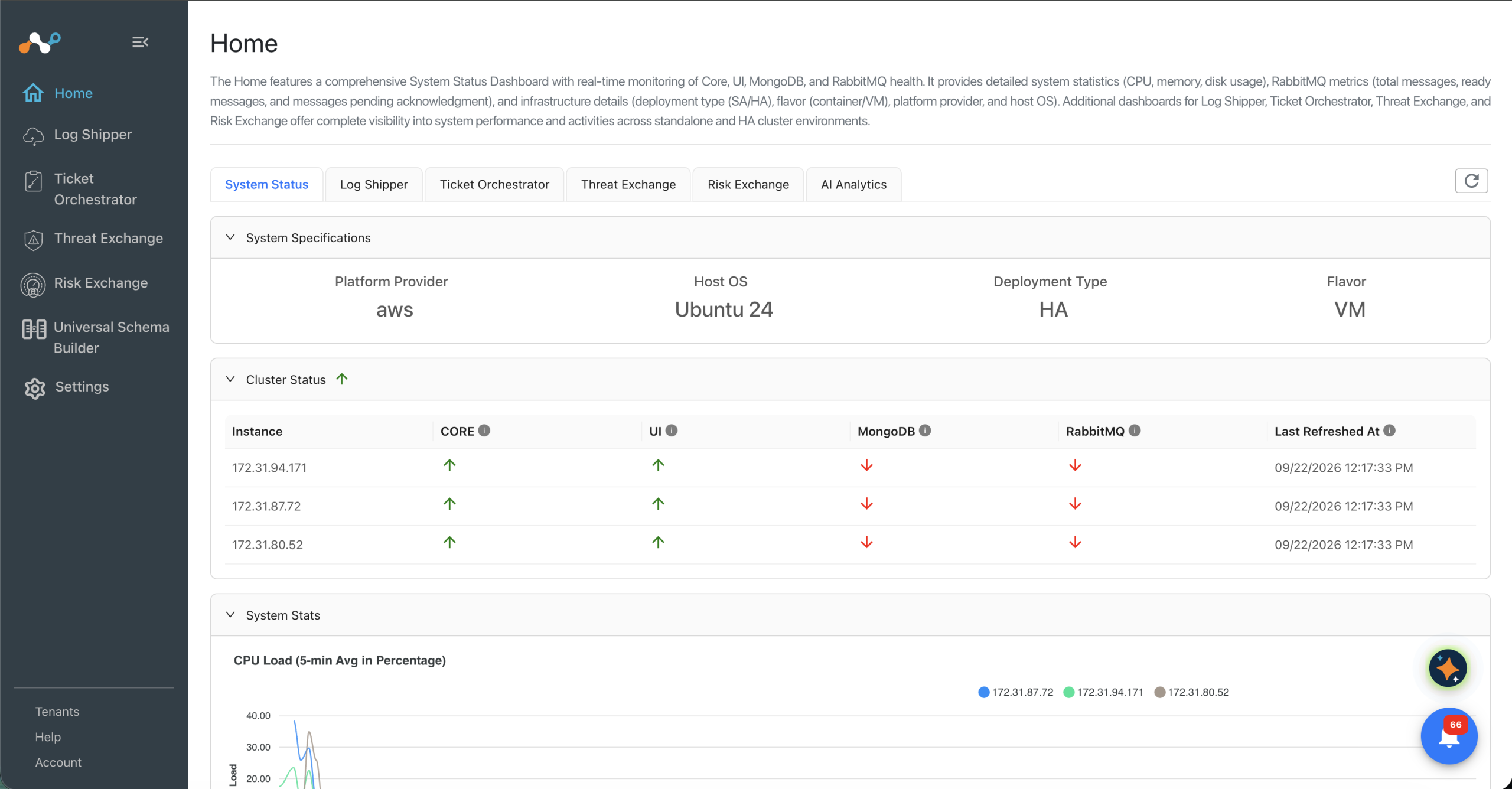
- Sur le primary node, les conteneurs Core et UI de tous les nœuds apparaissent comme UP, tandis que les conteneurs MongoDB et RabbitMQ de tous les nœuds apparaissent comme DOWN.
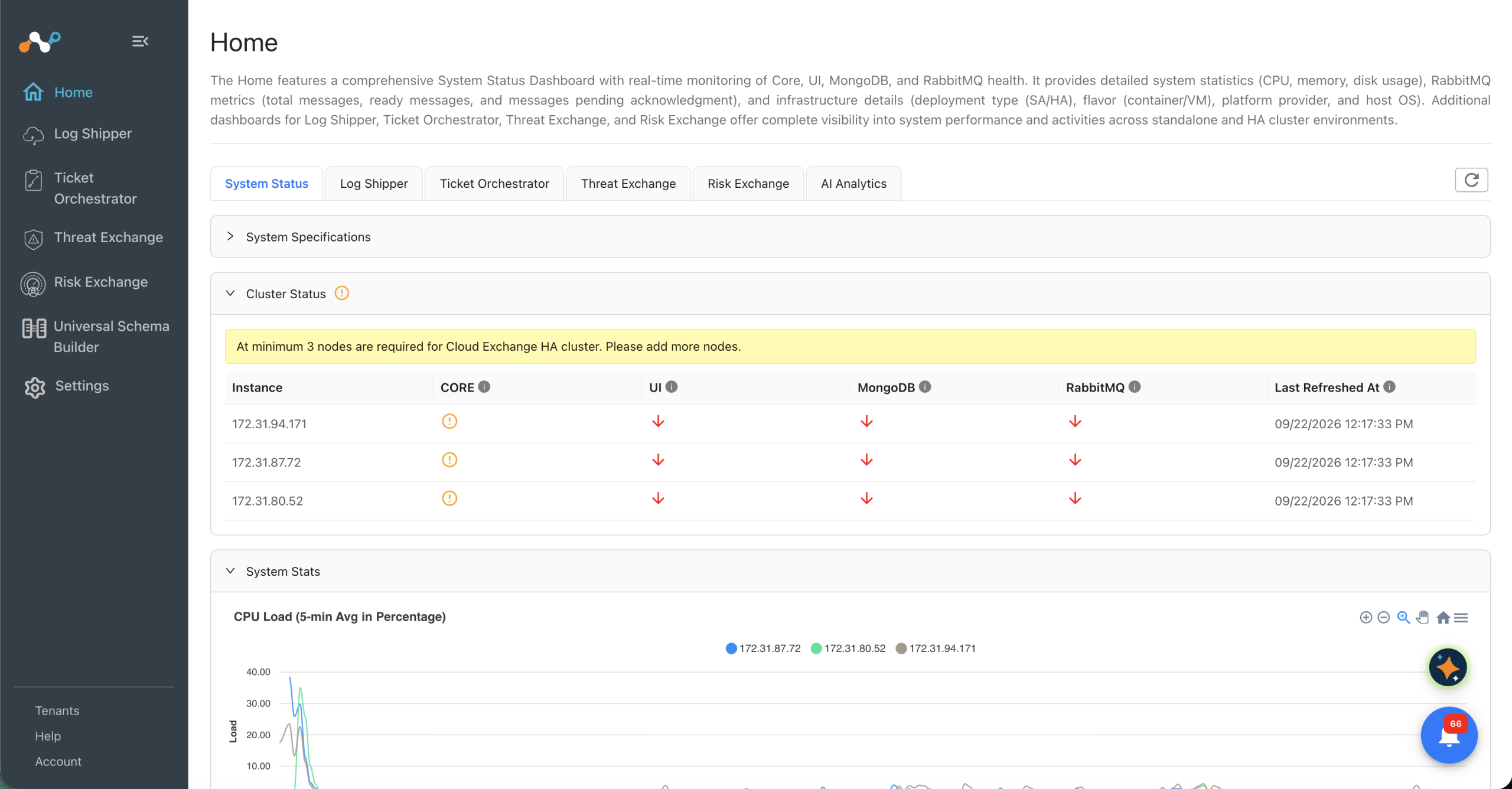
- Sur le secondary nodes, l’état du conteneur Core pour tous les nœuds s’affiche comme Unknown, tandis que les conteneurs UI, MongoDB et RabbitMQ s’affichent comme DOWN.
- Lorsqu'ils sont vérifiés par le biais de CLI, tous les conteneurs de tous les nœuds sont effectivement UP and running.
Cluster status on the primary node:
Cluster status on the secondary node:
Root cause
Ubuntu 24 modifie le comportement de needrestart. Dans les versions antérieures d'Ubuntu, les mises à niveau sans surveillance marquaient les services concernés comme nécessitant un redémarrage, mais différaient le redémarrage effectif pour l'utilisateur. Dans Ubuntu 24, needrestart applique le même comportement de redémarrage pour les mises à niveau de paquets avec et sans surveillance, et peut redémarrer automatiquement les services concernés.
Dans les déploiements HA de Cloud Exchange, les redémarrages automatiques de cloud-exchange.service ou de glusterd.service peuvent perturber la visibilité du service HA et amener l'interface utilisateur à signaler un état de cluster incohérent.
Référence : modifications de needrestart dans Ubuntu 24.04 : redémarrages de services
Workaround
Pour les déploiements HA CE v6.0.0, v6.0.1, v6.1.0 et v7.0.0-beta, excluez les services glusterd et cloud-exchange de la liste de redémarrage automatique sur all participating HA cluster nodes.
Note: Ces étapes peuvent être effectuées avant ou après la configuration de la haute disponibilité (HA).
- Ouvrez le fichier de configuration suivant :
vi /etc/needrestart/conf.d/99-cloudexchange.conf - Ajoutez le contenu suivant au fichier et enregistrez-le :
# Managed by Cloud Exchange setup. needrestart lists these services as
# needing a restart but does not restart them; restart them manually,
# one HA node at a time.
$nrconf{override_rc}{qr(^cloud\-exchange\.service$)} = 0;
$nrconf{override_rc}{qr(^glusterd\.service$)} = 0;
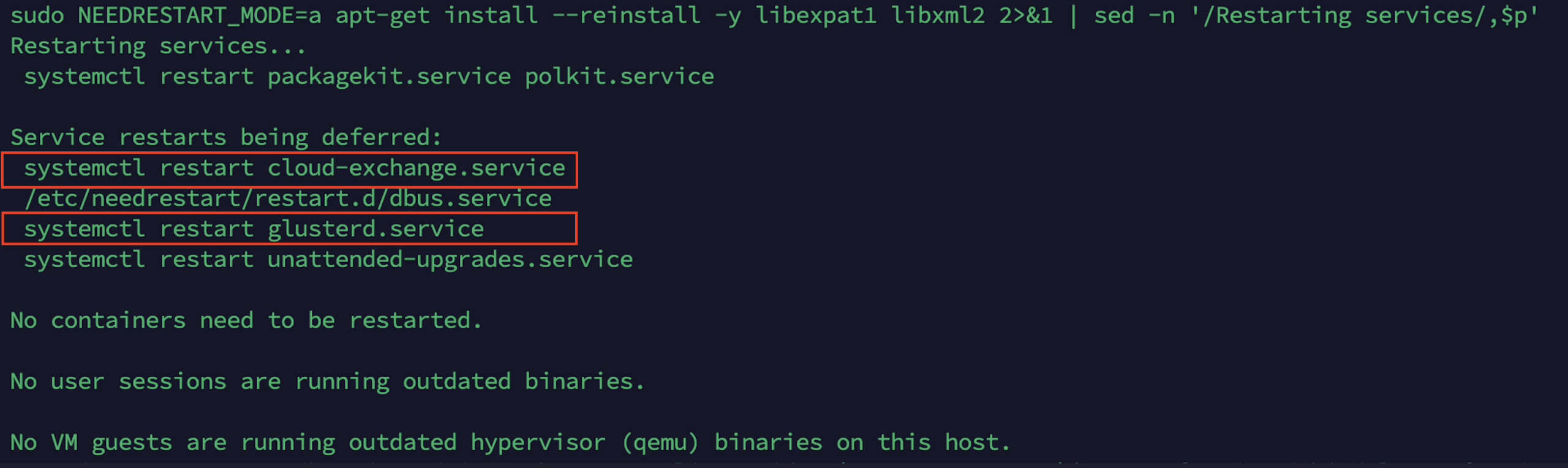
3. Vérifiez que les services exclus ne redémarrent pas automatiquement :sudo NEEDRESTART_MODE=a apt-get install --reinstall -y libexpat1 libxml2 2>&1 | sed -n '/Restarting services/,$p'
Les entrées cloud-exchange.service et glusterd.service doivent apparaître dans la liste des redémarrages différés, comme indiqué dans l'image suivante :
Fix status
La version Cloud Exchange v7.0.0 GA est prévue pour résoudre ce problème. La version est actuellement prévue pour fin octobre ou début novembre.
Upgrades, Migrations, and Lifecycles
Core container keeps restarting after migrating to 5.1.0.
Scénario : Après avoir migré vers la version 5.1.0, le conteneur CE core est redémarré et les erreurs suivantes sont observées dans les journaux du conteneur core.

Impact : L'EC n'est pas accessible.
Résolution : Contactez l'équipe d'assistance de Netskope avec les journaux de diagnostic.
Vous obtenez des erreurs telles que InvalidReplicaSetConfig lors de l'exécution de ./start script lors du déploiement de Cloud Exchange avec High Availability
Lors de l'initialisation d'un ensemble de répliques MongoDB, un message d'erreur peut apparaître, indiquant : "Aucun hôte décrit dans la configuration New avec {version : 1, term : 0} pour l'ensemble de réplicas mongo_replic_set ne correspond à ce nœud." Ce problème survient généralement lorsque le conteneur MongoDB éprouve des difficultés à se connecter via l'adresse IP ou le nom d'hôte spécifié dans le script d'installation. Pour résoudre efficacement ce problème, il est essentiel de s'assurer que les ports nécessaires sont autorisés par le pare-feu. Pour faciliter l'initialisation transparente de MongoDB, il faut accorder l'accès à ces ports essentiels, ce qui permet une communication et un fonctionnement sans heurts au sein de l'ensemble de répliques. Ce sont les ports à autoriser.
- 4369 (Un service de découverte de pairs utilisé par les nœuds RabbitMQ et les outils CLI)
- 5672 (utilisé par les clients AMQP 0-9-1 et AMQP 1.0 sans et avec TLS)
- 15672 (clients API HTTP, interface de gestion et rabbitmqadmin, sans et avec TLS)
- 25672 (utilisé pour la communication entre les nœuds et les outils CLI)
- 35672 (utilisé pour la communication avec les outils CLI)
- 27017 (Le port par défaut pour les instances mongod et mongos.)
- Port de l'interface utilisateur sélectionné (par défaut 443 pour HTTPS et 80 pour HTTP) (pour accéder à l'interface utilisateur et au contrôle de santé de l'internode)
Procédez comme suit pour autoriser les numéros de port :
- Vérifiez l'état des ports :
Pour Ubuntu :
$ sudo ufw status PORT_NUMBER
Pour Redhat :
$ sudo firewall-cmd --list-ports=PORT_NUMBER/tcp
- Si le port n'est pas autorisé, procédez comme suit :
Pour Ubuntu :
$ sudo ufw allow PORT_NUMBER
Pour Redhat :
$ sudo firewall-cmd --zone=public --add-port=PORT_NUMBER/tcp --permanent
- Rechargez le pare-feu :
Pour Ubuntu :
$ sudo ufw reload
Pour Redhat :
$ sudo firewall-cmd --reload

La migration de MongoDB a échoué lors de la mise à niveau
Cette erreur se produit lors de la mise à jour de Cloud Exchange à partir de 3.x/4.x à la dernière version :
ta_cloud_exchange_mongodb-primary_1 |

{"t":{"$date":"2025-01-15T10:17:50.744+00:00"},"s":"F", "c":"CONTROL",

"id":20573, "ctx":"initandlisten","msg":"Wrong mongod version","attr":{"error":"UPGRADE PROBLEM: Found an invalid featureCompatibilityVersion document (ERROR: Location4926900: Invalid featureCompatibilityVersion document in admin.system.version: { _id:

"featureCompatibilityVersion", version: "4.4" }.
Primary Observed Issue: La migration/mise à niveau a échoué.
Follow these steps to analyze the issue you are facing
- Vous devez d'abord vérifier la version de docker et de docker compose. Utilisez les commandes suivantes pour vérifier la version
- version de docker
- docker compose version/docker-compose version.
- Si la version de Docker est inférieure à 25, vous devez la mettre à jour.
- Suivez les instructions de ce document. https://docs.docker.com/engine/install/ubuntu/.
- Pour docker-compose, utilisez ce document. https://docs.docker.com/compose/install/standalone/.
Etapes pour résoudre un script d'installation qui a échoué à cause de la migration de compatibilité de MongoDB
Le mot de passe de maintenance saisi n'est pas correct
L'utilisateur rencontre le message d'erreur mentionné ci-dessous lors de l'exécution du script d'installation pendant le processus de migration ou de mise à niveau. Une erreur s'est produite lors de l'exécution de cette commande. Erreur : La commande 'docker exec mongo-migration mongo -u root -password <pass> admin -eval 'db.adminCommand({setFeatureCompatibilityVersion : "5.0"})" a renvoyé un état de sortie non nul 1. Pour vérifier l'erreur résultant d'un mot de passe de maintenance incorrect, l'utilisateur doit exécuter la commande spécifiée à l'aide de podman ou de docker :
$ sudo docker ps
$ sudo podman ps
Si vous observez un conteneur en cours d'exécution nommé "mongo-migration", cela indique qu'un mot de passe de maintenance incorrect a été ajouté au cours du processus de migration.

Dans ce cas, vous devez exécuter à nouveau le script de configuration en fonction du type de déploiement. En outre, vous devez saisir le même mot de passe de maintenance que celui utilisé lors de l'ancienne configuration de Cloud Exchange. Pour l'EC conteneurisé ou l'EC en tant que HA, la commande pour réexécuter le script d'installation est la suivante :
$ sudo python3 ./setup
Pour CE as VM Instance, la commande pour réexécuter le script d'installation est la suivante :
$ sudo ./setup.
Si l'utilisateur ne parvient pas à localiser le conteneur en cours d'exécution, il peut avoir besoin de se référer aux étapes de dépannage fournies ci-dessous.
Fonctionnalité incompatible Mongo Version de compatibilité
Vous rencontrez le message d'erreur mentionné ci-dessous lors de l'exécution du script d'installation pendant le processus de migration ou de mise à niveau. Réponse d'erreur du démon : Container <Container_ID> is not runningErroroccurred while executing command. Erreur : La commande 'docker/podman exec mongo-migration mongo -u root -password <pass> admin -eval 'db.adminCommand({setFeatureCompatibilityVersion : "5.0"})" a renvoyé un état de sortie non nul 1. Pour éviter que cette erreur ne se produise, veuillez suivre les instructions ci-dessous.
For those who are utilizing a Containerized CE, follow these steps:
1. Exécutez la commande suivante :
$ echo MONGO_COMPATIBILITY=True >> .env
2. Pour vérifier les modifications, utilisez cette commande pour l'instance CE conteneurisée :
$ cat .env
3. Exécutez à nouveau le script d'installation. Si vous utilisez la commande ci-dessous :
$ sudo ./setup
If you are using CE as HA (Containerized) based instance, follow these steps:
1. Exécutez la commande suivante :
$ echo MONGO_COMPATIBILITY=True >> <shared_drive>/config/.env
2. Pour vérifier les modifications, utilisez la commande suivante pour CE en tant qu'instance basée sur HA :
$ sudo cat <shared_drive>/config/.env
3. Exécutez à nouveau le script d'installation sur le nœud actuel. Cette fois, l'erreur ne devrait pas apparaître.
$ sudo ./setup
If you are using CE as OVA instance, follow these steps:
1. Exécutez la commande suivante :
$ sudo vi /opt/cloudexchange/cloudexchange/.env
Si vous avez opté pour l'AH en CE en tant qu'instances basées sur une VM, exécutez cette commande :
$ sudo vi <shared_drive>/config/.env
2. Insérez la ligne suivante dans le fichier .env et n'oubliez pas d'enregistrer les modifications.
MONGO_COMPATIBILITY=True
3. Exécutez à nouveau le script d'installation à l'aide de la commande ci-dessous :
$ sudo ./setup
Erreur lors de la migration vers CE v5.1.1 HA de CE v5.x.x HA dans l'exécution de ./restore_ha_backup le scénario. Pourquoi ?

Scénario : Lorsqu'un client tente de migrer vers la version 5.1.1 HA à partir d'une ancienne version de HA, ils doivent exécuter le script restore_ha_backup. Cependant, dans certaines versions du shell, en particulier sur Ubuntu 22.04/ CE as a VM Images, ce script rencontre une erreur lors de l'exportation des variables d'environnement.
Résolution : Pour éviter que cette erreur ne se produise, veuillez suivre les instructions ci-dessous au lieu d'exécuter ./restore_ha_backup le scénario.
- Exécutez la commande suivante pour exporter les variables d'environnement nécessaires :
$ export MONGO_INITDB_ROOT_PASSWORD=<Enter_maintenance_password>
$ export HA_PRIMARY_NODE_IP=<Enter_current_node_ip> - Utilisez la commande suivante pour démarrer MongoDB Container :
- Exécutez la commande ci-dessous pour un système basé sur Docker comme Ubuntu :
$ sudo docker compose -f docker-compose-ha.yml up mongodb-primary -d - Exécutez la commande ci-dessous pour un système basé sur podman comme RHEL :
$ sudo podman-compose -f podman-compose-ha.yml up mongodb-primary -d
- Exécutez la commande ci-dessous pour un système basé sur Docker comme Ubuntu :
- Run this command to assign new primary IP to the cluster after migration using the below command:
- Exécutez la commande ci-dessous pour un système basé sur Docker comme Ubuntu :
$ sudo docker compose -f docker-compose-ha.yml exec mongodb-primary bash -c "mongosh -u root -p $MONGO_INITDB_ROOT_PASSWORD --eval 'cfg = rs.conf();cfg.members[0].host = "$HA_PRIMARY_NODE_IP:27017";rs.reconfig(cfg, { force: true })'" - Exécutez la commande ci-dessous pour un système basé sur podman comme RHEL :
$ sudo podman-compose -f podman-compose-ha.yml exec mongodb-primary bash -c "mongosh -u root -p $MONGO_INITDB_ROOT_PASSWORD --eval 'cfg = rs.conf();cfg.members[0].host = "$HA_PRIMARY_NODE_IP:27017";rs.reconfig(cfg, { force: true })'"
- Exécutez la commande ci-dessous pour un système basé sur Docker comme Ubuntu :
- Exécutez la commande suivante pour arrêter le conteneur MongoDB :
- Exécutez la commande ci-dessous pour un système basé sur Docker comme Ubuntu :
$ sudo docker compose -f docker-compose-ha.yml down -v - Exécutez la commande ci-dessous pour un système basé sur podman comme RHEL :
$ sudo podman-compose -f podman-compose-ha.yml down -v
- Exécutez la commande ci-dessous pour un système basé sur Docker comme Ubuntu :


Problème de démarrage de Cloud Exchange après la mise à niveau du système d'exploitation dans les machines/serveurs de RHEL 8 à RHEL 9
Issue Summary: Cloud Exchange ne démarre pas après la mise à jour du système d'exploitation RHEL sur votre serveur.
Common Symptoms: il se peut que vous receviez une erreur liée au fait que podman ou podman-compose n'est pas présent dans votre système lorsque vous essayez d'exécuter le script de démarrage pour lancer les conteneurs Cloud Exchange.
Cause première :
Il est possible qu'une mise à jour du système d'exploitation du serveur ait entraîné la suppression de ces fichiers et paquets de vos machines. Nous vous recommandons donc de vérifier auprès de votre équipe informatique ou VM la cause exacte de ce problème.
Étapes de dépannage/résolution :
Podman, Podman-compose et Podman-plugins sont des prérequis pour Cloud Exchange et vous devrez donc les réinstaller sur votre machine.
Veuillez donc suivre les étapes ci-dessous :
- Commande d'installation de Podman :
sudo yum install podman - Commandes d'installation de Podman-compose :
sudo pip3 install podman-compose - Création d'un lien logiciel pour podman-compose :
sudo ln -s /usr/local/bin/podman-compose /usr/bin/podman-compose - Podman-plugins Commande d'installation :
sudo yum install podman-plugins
Une fois ces dépendances installées, veuillez exécuter la commande suivante pour recréer les détails du système podman : sudo podman system reset
Après avoir suivi ces étapes, veuillez redémarrer le Cloud Exchange en utilisant les commandes suivantes :
sudo ./stopsudo ./start
Maintenant, vous devriez être en mesure de démarrer votre Cloud Exchange dans votre machine sans perdre les configurations précédentes.
Cloud Exchange Platform Administration and API Workflow
Validation error occurred, Received exit code 403, Forbidden, Verify the V1, V2 API Token provided in the configuration parameters.
Lors de la configuration du plugin Netskope Log Shipper dans Cloud Exchange, les utilisateurs peuvent rencontrer une erreur de validation :TENANT Netskope Tenant (Required) []: Validation error occurred, Received exit code 403, Forbidden, Verify the V1, V2 API Token provided in the configuration parameters.

Typical Symptoms
- Le problème se produit même si les autorisations semblent correctes.
- Bannière d'erreur lors de l'enregistrement de la configuration du plugin.
- Le message fait référence à un jeton d'API V1 ou V2 invalide/insuffisant.
Root Cause
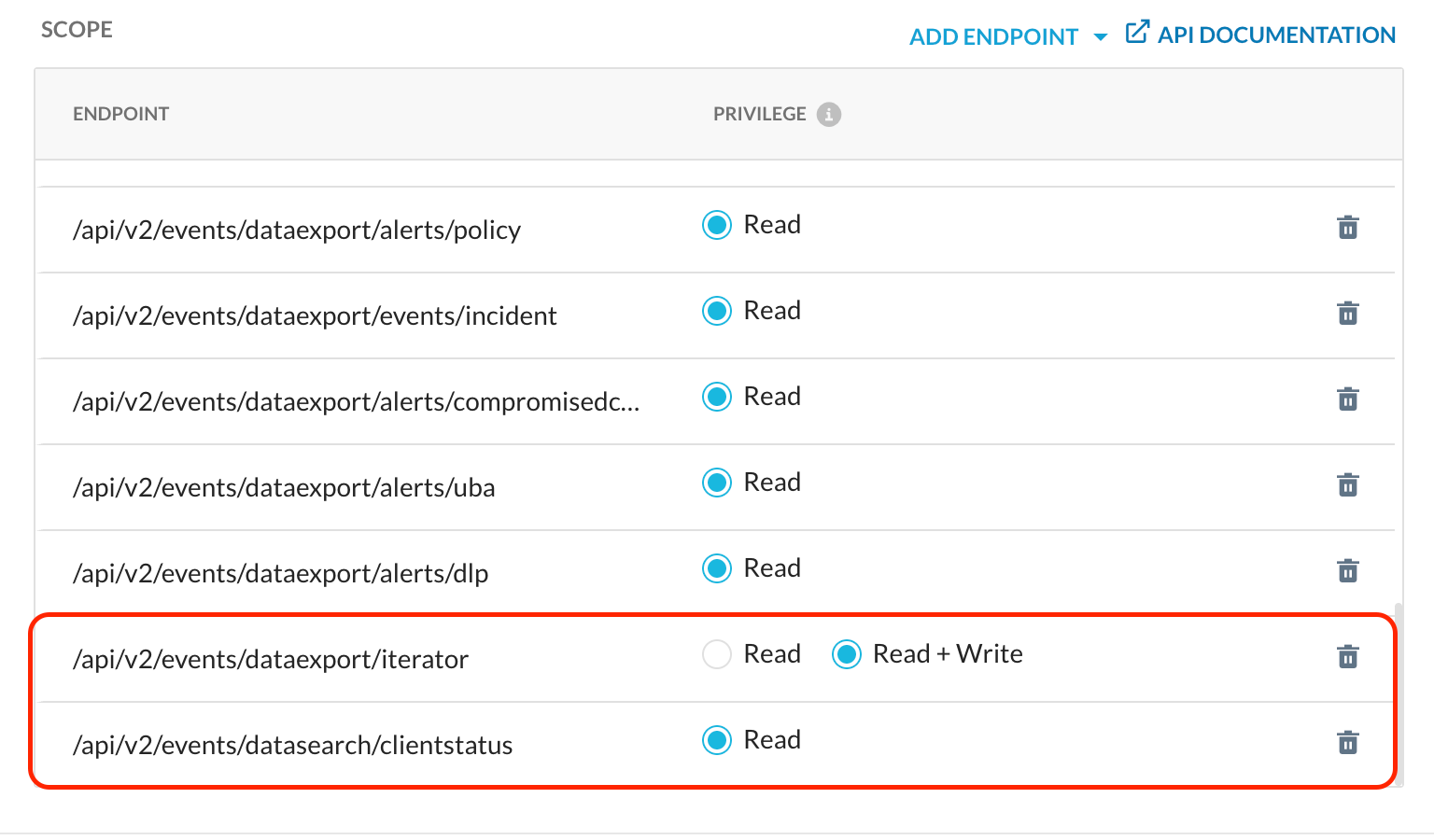
- À partir de Cloud Exchange v5.1.1 avec CLS Plugin v2.2.0+, un type d'événement New Client Status a été introduit.
- Ce type d'événement utilise le point de terminaison :
/api/v2/events/dataexport/iterator
/api/v2/events/datasearch/clientstatus - Ce Token API V2 doit avoir les permissions READ + WRITE pour ce point final.
Steps to Troubleshoot
- Check plugin version; it must be CLS v2.2.0 or above.
- Vérifiez les autorisations des jetons :
- Assurez-vous que tous les points de terminaison
/api/v2/events/dataexport/* et/api/v2/events/datasearch/clientstatussont inclus. - Confirmez que /api/v2/events/dataexport/iterator a READ + WRITE.
- Assurez-vous que tous les points de terminaison
- Mettez à jour ou recréez le jeton API V2 avec les autorisations correctes.
Enregistrez le jeton mis à jour dans la configuration du plugin CLS.
Resolution
- Ajoutez les permissions requises pour l'exportation de données (READ + WRITE pour l'itérateur).
- Réessayez d'enregistrer la configuration CLS.
- Si le statut du client n'est pas nécessaire, désélectionnez temporairement ce type d'événement pour le contourner jusqu'à ce que le jeton soit mis à jour.
Une erreur s'est produite lors de la configuration du locataire dans Cloud Exchange
Vous voyez cette erreur :
- Error: Value error, please check the Tenant Name field has no special characters, ensure V1 and V2 tokens are valid.
Troubleshooting Steps
- Tout d'abord, assurez-vous que l'état de l'API REST est activé pour l'API REST v2 dans le locataire Netskope.

- Confirmez que vous avez créé le jeton REST API v2 avec les permissions/étendues nécessaires du point final Netskope, comme indiqué ici.
- Vérifiez votre jeton REST API v2 existant et, si nécessaire, modifiez les autorisations/étendues du point de terminaison Netskope conformément à la documentation ci-dessus. Réessayez d'enregistrer le locataire Netskope dans l'interface utilisateur de Cloud Exchange.
- Si le problème persiste, exécutez la requête curl suivante sur la machine hôte où Cloud Exchange est déployé :
Note
Avant d'exécuter la commande ci-dessus, assurez-vous de remplacer <tenant-name> le nom de locataire<> par le nom de locataire Netskope et <V2 token> le jeton par le jeton REST API v2 existant.
curl --location https://<tenant-name>.goskope.com/api/v2/events/dataexport/events/page?index=tenant --header 'Netskope-Api-Token: <V2 token>'
Command Output
Si vous observez que la sortie de la commande est non autorisée pour l'adresse IP x.x.x.x, ajoutez l'adresse IP mise en évidence dans la section Adresses IP personnalisées (activez-la si elle est désactivée) dans la liste des adresses IP autorisées de votre locataire Netskope.
Path for IP Allowlist
Connectez-vous au locataire Netskope et accédez à Settings > Administration > IP Allowlist > Custom IP Addresses.
Le jeton V2 de l'API REST a expiré
Si vous avez observé cette bannière dans l'interface utilisateur de Cloud Exchange, cela indique que le jeton V2 de l'API REST a expiré.

Follow these steps to resolve this error
- Dans votre locataire Netskope, allez dans Settings > Tools > REST API V2 et sélectionnez un jeton API. Cliquez sur le menu déroulant des trois points et sélectionnez Change Expiration Date.
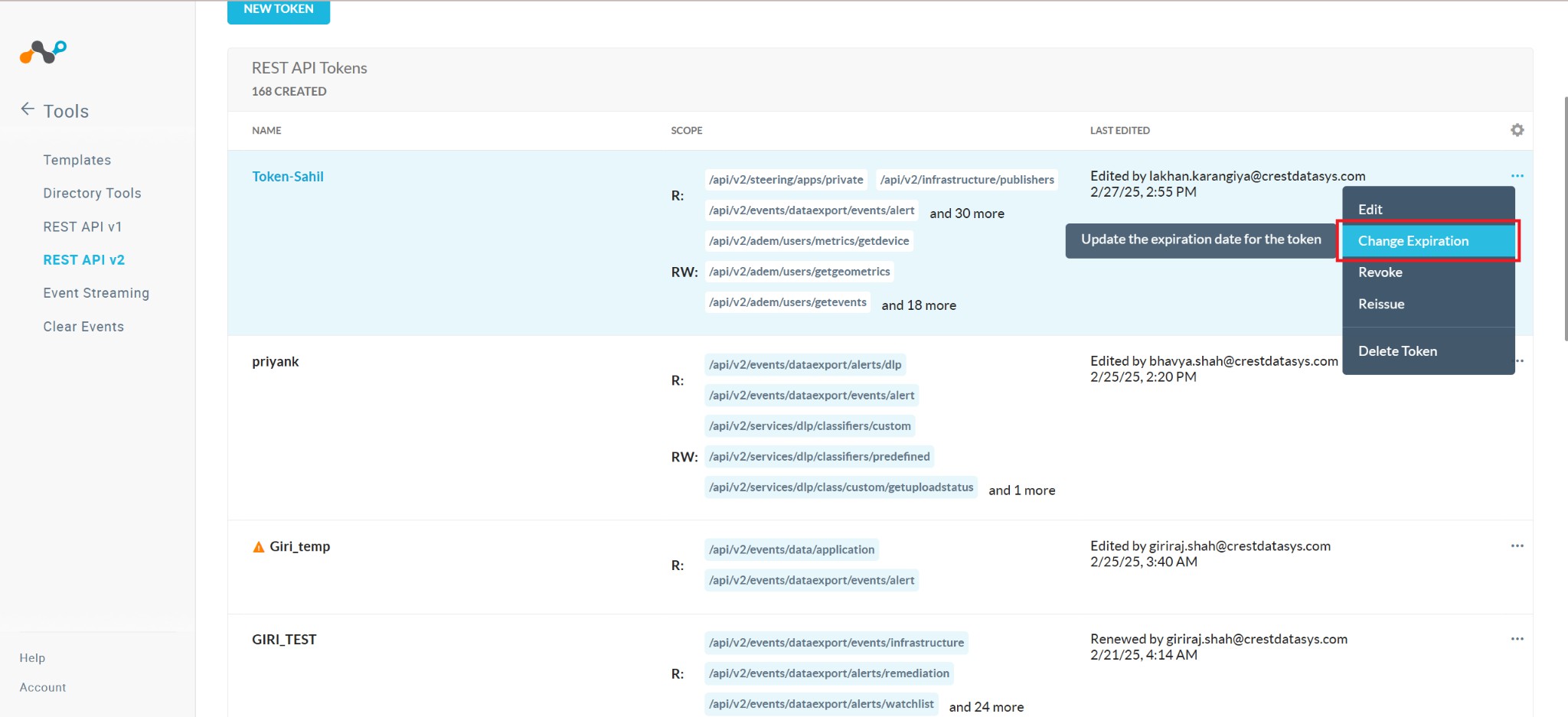
- Maintenant, il faut réémettre le jeton. Pour votre jeton API, cliquez sur le menu déroulant des trois points et sélectionnez Reissue.
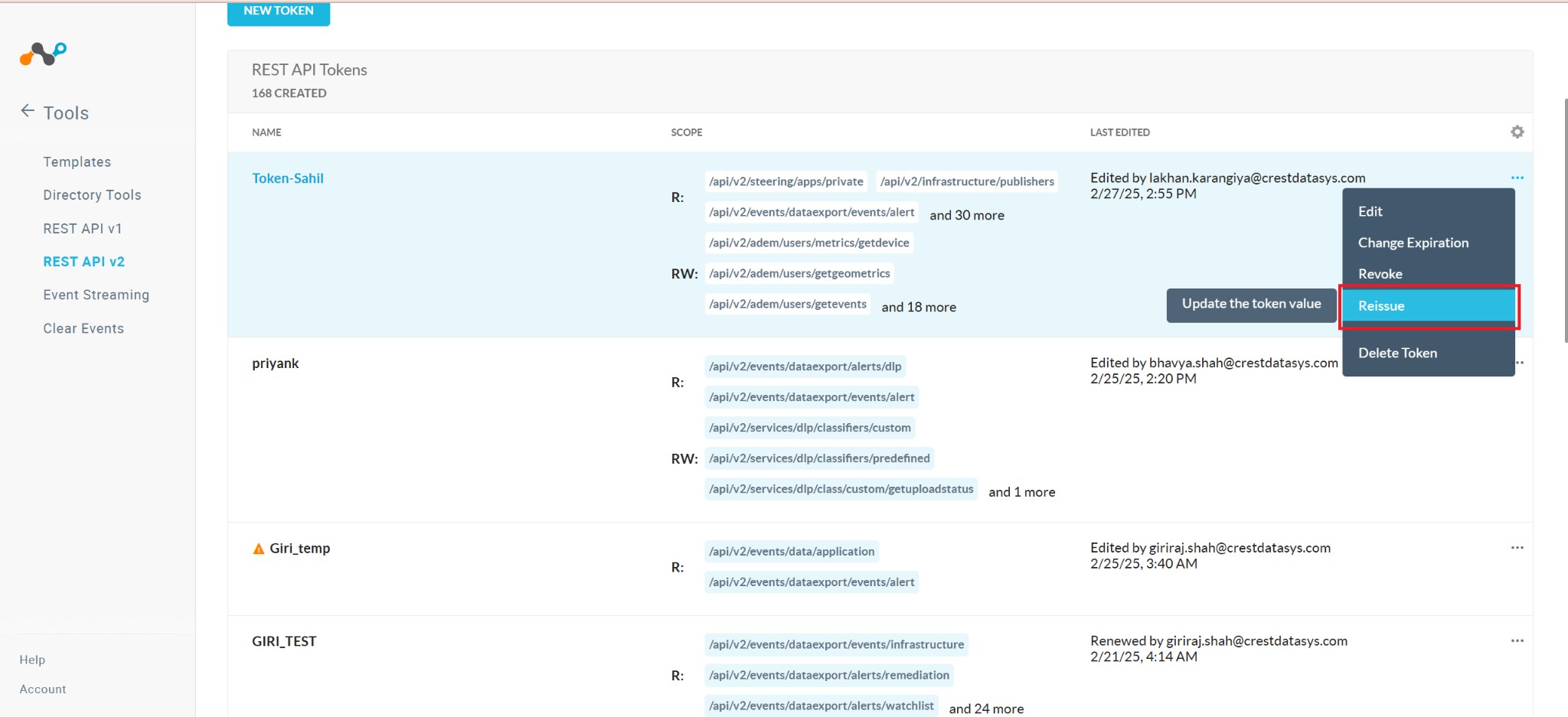
- Copiez le jeton New et utilisez-le dans votre configuration de locataire Cloud Exchange Netskope .
Réception d'une erreur pendant la configuration du SSO lors de la saisie du nom d'hôte (sans domaine de premier niveau). Pourquoi ?
Le SSO nécessite un domaine de premier niveau (TLD). Si vous n'ajoutez pas de TLD dans le nom d'hôte lors du mappage de l'URL et que vous activez le SSO dans CE, le client recevra l'erreur "Nom d'hôte invalide, domaine de premier niveau requis". Ce problème est résolu en ajoutant le TLD approprié (comme Netskope.com).
Unsupported TLS Protocol Version Error" apparaît. Pourquoi ?
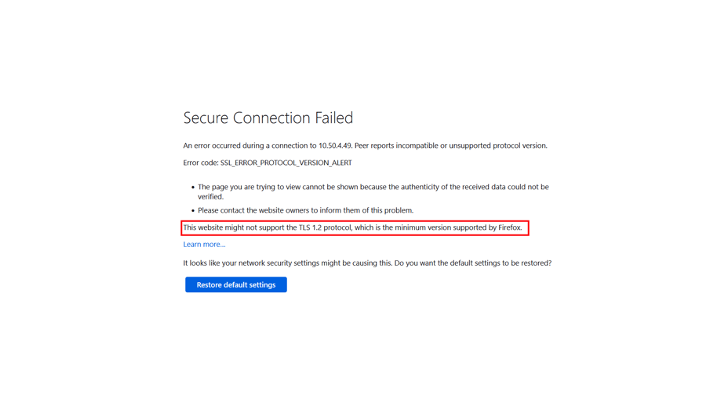
Si vous recevez ce type d'erreur, c'est parce que Netskope CE ne supporte par défaut que TLSv1.3. Pour résoudre cette erreur, vous devez permettre à Netskope CE de fonctionner avec TLSv1.2 et TLSv1.3. Pour cela, vous devez modifier la version de TLS dans le script d'installation. Exécutez à nouveau le script d'installation et répondez "Oui" à la question suivante.
Do you want to enable TLSv1.2 along with TLSv1.3 for CE UI.
Exécutez ensuite le script de démarrage.
Les certificats Cloud Exchange ont expiré. Comment résoudre ce problème ?
Si vos certificats ont expiré, suivez les étapes ci-dessous pour régénérer les certificats.
- Déposez tous les conteneurs.
- Supprimez les fichiers de certificats (cte_cert.crt, cte_cert_key.key) du dossier données/ssl_certs.
- Exécutez à nouveau le script d'installation pour régénérer les certificats. Répondez "https" à la question ci-dessous :
Do you want to access CE over HTTP, or HTTPS (HTTPS is recommended)? https
- Exécutez le script de démarrage.
Comment réinitialiser le mot de passe de l'utilisateur si le mot de passe actuel est oublié ?
Pour réinitialiser le mot de passe de l'administrateur, reportez-vous à la section Réinitialiser le mot de passe dans la section Paramètres du compte. Veillez à modifier le mot de passe à partir des paramètres du compte après que l'administrateur de l'EC a réinitialisé le mot de passe.
Pour réinitialiser le mot de passe d'un autre utilisateur, le super administrateur peut mettre à jour le mot de passe d'un utilisateur à partir de Settings > Users, puis cliquer sur l'icône Modifier à droite.
J'ai changé ou migré l'adresse IP ou le domaine de Cloud Exchange, et la configuration SSO de CE ne montre pas cette modification. Que dois-je faire ?
Pour modifier la configuration SSO, vous devez désactiver le SSO à l'aide de la bascule de l'onglet Configuration SSO dans l'interface utilisateur CE. Pour ce faire, suivez les étapes suivantes :
- Tout d'abord, sauvegardez vos détails relatifs à la configuration SSO d'Okta dans un fichier (Identity Provider Issuer URL, Identity Provider SSO URL, Identity Provider SLO URL, et Public x509 Certificate).
- Désactivez ensuite le SSO à l'aide de la bascule qui se trouve sur la page de configuration du SSO dans l'interface utilisateur du CE.
- Après avoir désactivé le SSO, le changement de domaine doit se refléter dans l'ID d'entité du fournisseur de services, l'URL ACS du fournisseur de services et l'URL SLS du fournisseur de services, conformément à votre domaine modifié.
- Lorsque vous voyez cela dans l'interface utilisateur du CE, réactivez le SSO à l'aide de la bascule.
- Saisissez à nouveau les données enregistrées dans le fichier lors de la première étape.
Notez que vous devrez également mettre à jour les détails de votre IdP (comme Okta) concernant l'ID de l'entité du fournisseur de services, l'URL ACS du fournisseur de services et l'URL SLS du fournisseur de services afin qu'ils reflètent également le changement en ce qui concerne votre domaine modifié.
Renewal of Self-Signed Certificates in Cloud Exchange
Issue Overview
La bannière d'expiration du certificat SSL a été visible sur l'interface Web de Cloud Exchange après avoir effectué une mise à jour.

Étapes de dépannage
- Go to the CLI of the Cloud Exchange host machine.
- Allez dans le répertoire Cloud Exchange.
- Arrêtez les services Cloud Exchange :
sudo ./stop
- Now remove the existing SSL certificate:
rm -rf data/ssl_certs/cte_cert.crt
rm -rf data/ssl_certs/cte_cert_key.key
- After finishing this, re-run the setup script:
sudo python3 ./setup
- Note, if you have deployed Cloud Exchange as a VM, run:
sudo ./setup
- Now run the start script:
sudo ./start
These steps will have generated the latest SSL certificate.
Regenerate and apply new JWT Token
Issue Overview
During HA configuration, all nodes must use the same JWT secret as the primary node. If the JWT secret generated or configured during the primary node setup is not available, generate a new JWT secret and configure it on all nodes in the cluster.
Steps to Regenerate JWT TOKEN
- Navigate to the CE installation directory (primary node). Follow the appropriate steps based on your deployment type:
- Containerized CE deployment
cd <ta_cloud_exchange_directory_path> - CE deployed as a VM
cd /opt/cloudexchange/cloudexchange
- Containerized CE deployment
- Arrêtez les conteneurs.
sudo ./stop - To set a specific JWT secret, modify the cloudexchange.config file and provide the value for JWT_SECRET.
sudo cp cloudexchange.config.example cloudexchange.configsudo vi cloudexchange.config
Record and securely store the JWT SECRET, as it will be required for the Cloud Exchange HA configuration.
- Run the setup script.
sudo ./setup - Restart the containers.
sudo ./start
Plugin Management and Module Configuration
Une configuration de règle métier, de mappage SIEM ou de file d'attente affiche une icône d'alerte rouge (comme indiqué ci-dessous) pour le module Log Shipper ou Ticket Orchestrator, et des erreurs apparaissent dans l'onglet de journalisation pendant la transformation, le filtrage, la synchronisation des règles métier ou la création de tickets, quelle pourrait en être la cause ?
Scénario : L'EC détecte automatiquement le type de données (chaîne, nombre ou booléen) des champs entrants et ajuste les opérateurs en fonction du type de données New dans toutes les vues de filtre de l'EC lors de la récupération des données. Si le type de données d'un champ change, toutes les règles de gestion, de mise en sourdine ou de déduplication configurées utilisant ce champ afficheront une icône d'erreur rouge. Vous devez reconfigurer ces règles à l'aide de l'option d'édition.


Impact : Les tâches du cycle de vie spécifiques au module, telles que le filtrage, la transformation, la création de tickets, la déduplication et l'évaluation des règles de mise en sourdine seront arrêtées pour les alertes/événements/logs entrants, et les processus de données entrants vers des tiers seront ignorés. Les règles non valides empêcheront l'EC de traiter les lots d'alertes ou d'événements entrants et déclencheront un message d'erreur dans l'onglet Journalisation.
Résolution : Vous devez reconfigurer ces règles à l'aide de l'option d'édition.
- Accédez à la page de la règle de gestion correspondante.
- Cliquez sur Edit.
- Modifiez le filtre si nécessaire pour résoudre le problème.
- Cliquez sur Save pour appliquer les modifications.
Duplication des tâches historiques sur la suppression et la reconfiguration du SIEM entraînant des erreurs 409
Scénario : si vous configurez SIEM et que vous supprimez ce SIEM particulier, et que vous le reconfigurez alors que l'extraction de l'historique est en cours pour la plage initiale mentionnée dans la configuration du plugin, CE crée plusieurs tâches (l'une concerne la création de la durée du mappage SIEM, et l'autre la reconfiguration du mappage SIEM).

To resolve this, restart CE using the stop and start scripts and perform a manual sync in Log shipper > SIEM Mappings manual sync with historical range.
CTE Netskope Threat Exchange ** : Une exception s'est produite lors de l'envoi de données à Netskope.
Scénario : Lorsque vous partagez les IoC de menace avec Netskope, vous pouvez rencontrer l'erreur suivante.

Impact : Les IoC seront partagés avec Netskope, mais la fonctionnalité de marquage des indicateurs sera affectée. Cela pourrait également avoir un impact sur la fonctionnalité de rétractation de l'IoC.
Résolution :
- Allez sur Settings > Repository et cliquez sur Check for Updates pour récupérer les mises à jour du référentiel par défaut.
- Cliquez sur Update Plugins, sélectionnez le plugin Netskope Threat Exchange, puis cliquez sur Save et suivez les instructions.
- Attendez la prochaine exécution pour le partage, puis vérifiez si l'erreur n'est plus visible dans les journaux d'audit.
Mises à jour du référentiel : Une erreur s'est produite lors de la récupération des mises à jour du dépôt de plugins par défaut.
Scénario : Lors de la récupération des mises à jour du Default plugin Repository après la migration de l'ancien CE, cette erreur se produit.


Impact : Il ne sera pas possible de récupérer les mises à jour de plugins depuis Github pour le dépôt par défaut.
Résolution :
- SSH dans l'instance CE et allez dans le répertoire du package d'installation de Cloud Exchange.
- Supprimez tous les fichiers non suivis à l'aide de cette commande : (Utilisez podman-compose au lieu de docker-compose dans les systèmes d'exploitation basés sur RHEL).
$ docker-compose exec -w /opt/netskope/repos/Default core git clean -df
Si vous recevez une erreur lors de l'exécution des commandes ci-dessus, essayez cette commande pour supprimer les fichiers non suivis.
$ cd data/repos/Default (cd <shared_drive>/repos/Default for HA deployment)
$ sudo rm -rf crowdstrike_identity_protect_ztre/ crowdstrike_ztre/ microsoft_entra_id_ztre/ mimecast_ztre/ netskope_ztre/ okta_ztre/
Bien que le partage soit configuré, les objets de confiance signalés ne sont pas partagés avec la source de la menace.
Pour résoudre ce problème, il est essentiel de vérifier que les règles de gestion et le mappage SIEM utilisés sont corrects. En outre, veillez à ce que tous les paramètres soient correctement remplis lors de la configuration du plugin. Il est également important de vérifier la configuration du partage afin de confirmer qu'elle correspond aux IoC que vous souhaitez partager. Si le filtre de partage est incorrect, ajustez les critères de partage en conséquence.
Pour récupérer les données historiques qui auraient pu être manquées en raison d'une mauvaise configuration, envisagez de supprimer la configuration de partage, puis de la réintroduire. En prenant ces mesures, vous pouvez vous assurer que les IoC sont correctement partagés avec la source de menace prévue.
Netskope rejette certaines des URL que Threat Exchange lui transmet. Pourquoi ?
Netskope n'accepte que les URL comportant des caractères génériques devant le domaine. Les autres URL seront rejetées lorsque Threat Exchange essaiera de les envoyer. Ainsi, *.google.com sera accepté par le locataire de Netskope, mais pas google.com/*. Si votre base de données Threat Exchange contient des caractères génériques, vous devrez marquer manuellement les partages.
Où sont stockés tous les plugins téléchargés ?
Par défaut, tous les plugins téléchargés sont stockés dans le répertoire ./data/custom_plugins. Cependant, ceci peut être modifié à partir de docker-compose en montant un répertoire différent ou l'administrateur peut ajouter un dépôt supplémentaire pour télécharger des plugins personnalisés. Cette fonction est configurée dans le menu Paramètres. C'est la meilleure méthode pour ajouter des plugins supplémentaires à votre instance CE, et la seule méthode pour ajouter des plugins CTO, CLS et CRE.
Requête non valide. Le champ alertType ne prend pas en charge l'opérateur : Est égal dans la variable equal
Scénario : Après avoir migré vers la version 5.1.0 L'utilisateur peut rencontrer l'erreur suivante lors de la mise à jour de la règle de gestion existante pour le module CTO.

Impact : Vous ne pourrez pas mettre à jour la règle existante tant que vous ne l'aurez pas redéfinie.
Résolution : Redéfinissez la règle de gestion à partir de l'interface utilisateur et mettez-la à jour.
Les performances de recherche des IoCs sont lentes. Le chargement des résultats prend plus de 5 secondes.
Par défaut, la plateforme recherche les 7 derniers jours d'IoC. S'il y a trop d'IoC (plus d'un million) et qu'aucun filtre n'est sélectionné, la recherche sera lente.
Solution proposée : Envisagez d'appliquer les filtres et de restreindre les critères de recherche. Les performances sont optimales lorsque l'ensemble des données est inférieur ou égal à 100 000 enregistrements.
Lors de la configuration d'un plugin New, même après avoir fourni des informations d'identification exactes, la configuration n'est pas sauvegardée et un message d'erreur s'affiche.
Vérifiez si les appels API sortants nécessitent un proxy. Si le déploiement de votre réseau prévoit un proxy pour les appels API HTTP et qu'un proxy est configuré, les opérations du plugin seront affectées.
Solution proposée :
- Va sur Settings > General > Proxy.
- Modifiez la configuration existante et activez Use System Proxy.

Bien que l'intervalle d'interrogation d'un plugin soit configuré pour une interrogation toutes les 5 minutes, la dernière exécution indique un intervalle datant de plus de 5 minutes.
CE s'appuie sur un mécanisme de planification interne pour les tâches du plugin. Des travailleurs exécutent les tâches du plugin, en prenant une à une les tâches dans la file d'attente. Le nombre de travailleurs disponibles dans votre système dépend du nombre de cœurs. Si les travailleurs disponibles sont occupés à servir une tâche plugin, la tâche déjà en file d'attente doit attendre que le travailleur existant soit disponible. Cette situation peut généralement se produire lors de l'ingestion initiale des données, lorsqu'il y a plus de données à traiter.
Solution proposée : Envisagez d'augmenter le nombre de cœurs du système si vous avez un grand nombre de plugins configurés et que ces derniers sont constamment à la traîne. En ce qui concerne l'ingestion initiale, le système devrait prendre en charge les arriérés après l'ingestion initiale et se comporter normalement si les données incrémentielles ne sont pas volumineuses.
Une configuration de plugin affiche une icône d'alerte rouge, comme indiqué ci-dessous. Que s'est-il passé ?

Si une icône d'alerte rouge apparaît sur l'une des configurations, cela signifie qu'un ou plusieurs problèmes se sont produits lors de l'interrogation du système branché pour les données de cette configuration. Cela peut être lié aux paramètres de l'API, du proxy ou de SSL.
Solution proposée :
- Assurez-vous que la configuration du plugin contient les paramètres corrects pour l'API, la clé secrète, l'URL, etc.
- Assurez-vous que l'option Activer le proxy est sélectionnée et que votre proxy est configuré si les appels réseau sortants nécessitent une connexion proxy.
- Vérifiez dans les journaux les erreurs survenues autour de la dernière heure d'exécution affichée dans la configuration à partir de la section Audit.
Les utilisateurs de Mac OS ne peuvent pas sélectionner tar.gz lors du téléchargement d'un plugin personnalisé Threat Exchange via le widget Add Plugin.

Lorsqu'un utilisateur tente de télécharger un plugin avec un paquet tar.gz en utilisant le bouton "browse", les fichiers tar.gz ne sont pas sélectionnables par défaut.
Solution proposée : Glissez-déposez les paquets de plugins dans la zone de dépôt de l'interface utilisateur.

Comment mettre à jour la dernière date d'exécution de la configuration d'un plugin ? Cela permet de rejouer les indicateurs au cas où vous les auriez manqués.
Ouvrez la configuration du plugin et définissez la valeur Dernière exécution à une date antérieure, puis enregistrez la configuration. Assurez-vous que la configuration n'est pas en cours d'exécution lorsque vous mettez à jour la valeur Last Run.
Si Netskope CE a cessé d'envoyer des journaux au SIEM ou de partager des indicateurs, et qu'une erreur WorkerLost apparaît dans les journaux du conteneur principal dans une pile extra petite, vous devez redémarrer Cloud Exchange.
- Pour un déploiement basé sur Docker :
- Récupérez les journaux du conteneur principal à l'aide de cette commande :
$ docker-compose logs core | grep WorkerLost
Si les journaux contenantWorkerLostapparaissent environ 5 à 6 fois, cela indique qu'il y a un problème. Redémarrez les conteneurs à l'aide des commandes suivantes :$ ./stop$ ./start
- Récupérez les journaux du conteneur principal à l'aide de cette commande :
- Pour un déploiement basé sur Podman :
- Pour accéder aux journaux du conteneur principal, utilisez cette commande :
$ podman-compose logs core | grep WorkerLost. Si les journaux contenantWorkerLostapparaissent environ 5 à 6 fois, cela indique qu’il y a un problème. Redémarrez les conteneurs en utilisant ces commandes :$ ./stop$ /start
- Pour accéder aux journaux du conteneur principal, utilisez cette commande :
Le processus 'ForkPoolWorker-**' pid:552 s'est arrêté avec le 'signal 9 (SIGKILL)'
Scénario : dans les journaux du noyau, vous pouvez observer "Process 'ForkPoolWorker-**' pid:552 exited with 'signal 9 (SIGKILL)'"

Impact : Il arrive souvent que le conteneur principal soit redémarré et que vous subissiez des retards dans les tâches effectuées par CE (par exemple, l'ingestion des journaux est retardée).
Résolution :
- Assurez-vous que l'EC est hébergé sur une machine ayant une fréquence de CPU d'au moins 2,2 GHz.
- Si vous ne répondez pas aux critères de fréquence du CPU, veuillez migrer vers la machine qui répond à ces critères.
- Si vous répondez déjà aux critères de fréquence du CPU, contactez l'équipe d'assistance.
Messages d'avertissement pour le champ networksessionID lors de l'envoi de journaux à partir du plugin CLS Syslog/Qradar
Cloud Exchange (CE) génère des messages d'avertissement pour le champ "networksessionID" dans la section Logging lors de l'envoi des logs Network Events depuis le plugin CLS Syslog/Qradar.
Example Warning Log Message in Cloud Exchange UI (under Logging Section):
CLS QRadar [QRadar]([events][network]) : Une erreur s'est produite lors de la génération des données CEF pour le champ : "networkSessionId". Erreur : networkSessionId : Une erreur s'est produite lors de la conversion en entier. Le champ sera ignoré

Root Cause
Dans les événements réseau, Cloud Exchange s'attend à ce que le champ networkSessionId soit l'un des suivants :
- Absent
- Présentez un nombre valide entre guillemets (c'est-à-dire une chaîne JSON).
- Présentez un numéro valide (c'est-à-dire un numéro JSON)
Ce message d'avertissement indique que le champ "networkSessionId" n'est pas disponible/présent de manière inattendue dans les logs bruts de votre Netskope Tenant et parce que ce champ est ajouté dans le fichier de mapping par défaut du plugin respectif, Cloud Exchange ignore ce champ de l'ingestion avec l'avertissement mentionné ci-dessus.
Troubleshooting Steps/Resolution
Dans ce cas, vous pouvez créer une correspondance personnalisée et supprimer ce champ du fichier de correspondance pour supprimer cet avertissement. Cela n'aura aucune incidence sur Cloud Exchange workflow.
Ce champ est disponible sous Network Events dans le fichier de correspondance par défaut. Vous pouvez donc suivre les étapes ci-dessous pour créer une correspondance personnalisée afin de supprimer le champ "networkSessionId" et l'utiliser dans le plugin correspondant :
- Connectez-vous à l'interface utilisateur de Cloud Exchange. Select Paramètres.
- Select Log Shipper dans le panneau latéral et passez à Mappings.
- Recherchez le fichier Default Mapping du plugin concerné (par exemple : Qradar Default Mapping).
- Cliquez sur l'action Cloner pour faire une copie du fichier de mappage par défaut.
- Donnez un nom à ce fichier de mappage personnalisé.
- Allez maintenant dans l'onglet Événements et développez la partie Extensions dans la section Événements de réseau.
- Recherchez le champ "networkSessionId" et supprimez-le du mappage.
- Enregistrez le fichier de mappage.
- Maintenant, à l'aide de la flèche arrière, revenez en arrière et entrez dans le module Log Shipper.
- Select Plugins et modifiez le plugin correspondant (Syslog/Qradar).
- Modifiez le mappage sélectionné dans la liste déroulante et sélectionnez le mappage personnalisé récemment créé.
- Cliquez ensuite sur Enregistrer pour le plugin.
Au bout d'un certain temps, vous devriez voir dans la section "Logging" que les messages d'avertissement relatifs au champ "networkSessionId" ne sont plus remplis.
Pour votre référence, vous pouvez suivre ce document pour créer une cartographie : Create a Mapping File in Log Shipper
Erreur "Impossible de configurer un plugin de fournisseur avec un itérateur existant".
Issue Overview :
Les utilisateurs qui configurent un site Netskope provider plugin dans Cloud Exchange peuvent rencontrer une erreur liée au site Client Status iterator. Cela se produit lorsque le locataire possède déjà un itérateur de statut de client créé par un autre module (par exemple, Netskope CLS ou Netskope CRE) via un utilisateur différent ou une autre instance CE.
Error:
TENANT Netskope Tenant (Required) [Support Tenant]: Error while creating iterator with name netskope_ce_cs_iterator. Cannot create Client Status Iterator. One iterator already exists for the Client Status event for your tenant. Delete the existing iterator to continue.

Root Cause
- Chacun Netskope tenant supports only one Client Status iterator.
- Lorsqu'un plugin (Netskope CLS ou Netskope CRE) est configuré, Cloud Exchange vérifie la présence d'un itérateur existant :
- If missing → crée un itérateur New.
- If already present → la validation échoue si elle est déclenchée par un autre utilisateur ou une autre instance de l'EC, et renvoie l'erreur.
Ce comportement est by design: plusieurs modules doivent partager le même itérateur, et un second ne peut être créé.
Steps to Troubleshoot
1. Confirm existing iterator
- L'erreur indique qu'il y en a déjà un dans le locataire.
- Cela se produit généralement si CLS (avec le statut du client activé) ou une autre intégration a été configurée précédemment.
Confirmez le nom de l'itérateur existant via l'erreur CE enregistrée lors de l'ajout du plugin.
API response: {"message":"Only one iterator is allowed per event type. Please use the existing iterator, netskope_ce_cs_iterator_70332c65-aad4xxxxxxxxxxxxxxxxxx, or delete the existing iterator."}

2. Delete the existing iterator
- Utilisez le script ci-dessous pour supprimer l'itérateur existant
curl –location –request DELETE '<Tenant_url>/api/v2/events/dataexport/iterator/<iterator_name>' –header 'Authorization: Bearer <token>'
- Remplacez le texte suivant :
○ <Tenant_url>
○ <iterator_name>: Copiez le nom de l'itérateur mis en évidence dans le journal des erreurs de la section "Logging".
○ <token>
3. Reconfigure plugins in Cloud Exchange
- Configurez d'abord le site Provider plugin.
- Ajoutez ensuite CLS, CRE et d'autres modules.
- Tous les modules créés par le même plugin Provider dans la même instance CE partageront le même itérateur.
Resolution
La suppression et la reconfiguration de l'itérateur permettent au même utilisateur de configurer avec succès tous les plugins dans une seule instance de CE.
Diagnostic Stalls in the Running State
Issue Overview
When Diagnosis is triggered from the Cloud Exchange > Settings > General Tab, the status of the job stays in the “Running” state. Since Diagnosis collects exhaustive details about the Cloud exchange deployment it will take few minutes to execute, however if it stays in the “Running” state even after considerable about of time then follow below steps to stop existing diagnose job.
Steps to stop the existing diagnose job
- Navigate to the CE installation directory (In case of HA, use the node from where diagnose is triggered)
- Verify already running diagnose jobs
sudo ps -A | grep diagnose - Run command to kill existing diagnose jobs
sudo pkill diagnose - Remove stale diagnose metadata files.
- For HA Deployments
sudo cd {HA_NFS_DATA_DIRECTORY}sudo rm -f ./diagnose_output/.diagnose_job_*
- For Standalone Deployments
sudo cd {CE installation directory}sudo rm -f ./data/diagnose_output/.diagnose_job_*
- For HA Deployments
- Re-trigger the Diagnose job execution
Unable to Fetch All Target Fields from a ServiceNow Instance
Lors de la configuration d'une configuration de file d'attente dans le module Ticket Orchestrator pour le plugin ServiceNow, vous remarquerez peut-être que tous les champs cibles attendus ne sont pas disponibles dans la section Map Fields.
Cause
Les champs cibles affichés dans la section Map Fields sont récupérés dynamiquement depuis le Destination Table configuré dans le plugin ServiceNow en utilisant le point de terminaison /api/now/table/sys_dictionary .
Au cours de ce processus :
- Seuls les champs retournés par l’API sys_dictionary sont disponibles pour le mapping.
- Les champs définis par le système (champs dont les noms commencent par sys_) sont intentionnellement exclus car ServiceNow n’autorise pas la modification de ces champs via l’API.
En conséquence, si un champ n’est pas retourné par le point de terminaison sys_dictionary, il ne sera pas disponible pour la correspondance dans la configuration de la file d’attente.
Resolution
Pour vérifier quels champs sont disponibles pour le mapping, exécutez la commande cURL suivante sur votre instance ServiceNow.
Avant d’exécuter la commande :
- Replace <Instance URL> with your ServiceNow instance URL.
- Replace <Username> with your ServiceNow username.
- Vous serez invité à entrer votre mot de passe ServiceNow.
cURL Command:
curl --location '<Instance URL>/api/now/table/sys_dictionary?sysparm_query=name%3Dincident%5EORname%3Dtask%5Einternal_type!%3Dcollection&sysparm_fields=column_label%2Celement%2Cinternal_type&sysparm_offset=0&sysparm_limit=1000' -u '<Username>' -H 'Accept: application/json'
Expected Output
La commande renvoie une réponse JSON contenant les champs disponibles pour la table de destination sélectionnée.
Chaque entrée inclut des informations telles que :
- column_label: Nom d'affichage du champ.
- element: Nom de champ interne.
- internal_type: Type de champ ServiceNow.
Examinez les champs retournés pour déterminer lesquels sont disponibles pour la correspondance dans la configuration de la file d’attente.
Validation
- Si le champ attendu is present dans la réponse de l’API, il devrait également être disponible pour la sélection dans la section Map Fields de la Configuration de la file d’attente.
- Si le champ attendu is not present dans la réponse de l’API, le champ n’est pas disponible pour le mappage car il n’est pas retourné par l’API ServiceNow sys_dictionary pour la table de destination configurée.
- Les champs précédés de sys_ sont censés être absents, car ils sont exclus par conception.
Codes d'erreur et diagnostics de la plate-forme Cloud Exchange
These sections provide descriptions for the Cloud Exchange Platform and the Log Shipper, Ticket Orchestrator, Threat Exchange, and Risk Exchange module errors.
Codes d'erreur de Cloud Exchange
| Code d'erreur | Error message |
|---|---|
| CE_1000 | Invalid request query parameter is provided: Le paramètre de la requête doit être uniquement parmi "sso", "slo", "sls" et "acs". Tout autre paramètre de requête fourni provoquera cette erreur. |
| CE_1001 | Error occurred while processing the query: Tout type d'erreur qui n'a pas été traité le sera ici. Un exemple pourrait être l'erreur de dépassement de capacité lorsque la valeur entière est trop longue. |
| CE_1002 | Could not load the uploaded plugin: Gère toutes les exceptions HTTP uniquement. |
| CE_1003 | Error occurred while checking for updates: Se produit lorsque les informations d'identification du docker sont erronées. Peut également se produire en cas d'erreurs de Docker. |
| CE_1004 | Error occurred while connecting to mongodb: Se produit lorsque 1) le conteneur MongoDB est hors service ou 2) les informations d'identification MongoDB sont erronées. |
| CE_1005 | Error occurred while checking for system updates: Se produit lorsqu'il y a un problème avec les informations d'identification ou une erreur Docker comme DockerException(""Error while fetching server API version : ('Connection aborted.', PermissionError(13, 'Permission denied'))"")". |
| CE_1006 | Error occurred while checking for plugin updates: Se produit en cas d'erreur de connexion au référentiel ou si les autorisations sont insuffisantes. |
| CE_1007 | Error occurred while cleaning up system logs: Se produit si le conteneur Mongodb est en panne ou s'il y a une erreur de connexion. |
| CE_1008 | Error occurred while cleaning up tasks: Se produit si le conteneur Mongodb est en panne ou s'il y a une erreur de connexion. |
| CE_1009 | Tenant with name <tenant_name> no longer exists: Se produit lorsque le locataire a été supprimé. |
| CE_1010 | Error occurred while pulling alerts: Exceptions liées à l'API V2 de Netskope, comme l'erreur Max Retry ou l'erreur de connexion ou de proxy. |
| CE_1011 | Error occurred while pulling events: Exceptions liées à l'API V2 de Netskope, comme l'erreur Max Retry ou l'erreur de connexion ou de proxy. |
| CE_1012 | Error while loading plugin. Could not parse manifest: Se produit lorsque le manifest.json fourni n'est pas valide. |
| CE_1013 | Error occurred while importing plugin: Se produit en cas d'erreurs d'importation, de syntaxe et de bibliothèque. |
| CE_1014 | Error occurred while cloning plugin repo: Se produit lorsque l'EC n'est pas en mesure de cloner le repo git en raison de la connectivité, de mauvaises informations d'identification ou d'un repo incorrect. |
| CE_1015 | Error occurred while importing mapping file: Se produit si une mauvaise clé est fournie dans le fichier de mappage ou si le fichier JSON n'est pas valide. |
| CE_1016 | Error occurred while fetching updates for plugin repo: Se produit lorsque CE n'est pas en mesure de se connecter à la base de données distante pour des raisons telles que des informations d'identification expirées ou des exceptions dans la commande git fetch. |
| CE_1017 | Error occurred while parsing manifest.json for <package>: Se produit si et seulement si une erreur de décodage JSON se produit lors de l'analyse du fichier manifest.json. |
| CE_1018 | Error occurred while updating origin for repo: Se produit si les informations d'identification du dépôt sont incorrectes, si les informations d'identification du dépôt ont expiré ou s'il y a une erreur de connexion. |
| CE_1019 | Could not find container with keywords <containers>: Se produit si l'EC n'est pas en mesure de trouver des conteneurs dans la liste des conteneurs du client. |
| CE_1020 | Error occurred while checking for updates for container <containers>: Se produit lorsque CE n'est pas en mesure de récupérer les modifications depuis Docker Hub pour l'étiquette d'image donnée. |
| CE_1021 | Error occurred while updating the containers: Se produit lorsque le conteneur de la tour de surveillance est hors service ou lorsqu'un jeton invalide empêche la connexion à la tour de surveillance. |
| CE_1022 | Error occurred while connecting to rabbitmq serverCela se produit si CE ne parvient pas à se connecter à l'API RabbitMQ. |
| CE_1023 | Error occurred while sharing usage analytics with Netskope: Apparaît à cause d’une erreur Mongodb, d’une erreur de clé ou d’une erreur de connexion. |
| CE_1024 | Error occurred while validating v2 token : Exceptions liées à l'API V2 de Netskope, comme l'erreur Max Retry ou l'erreur de connexion ou de proxy. |
| CE_1025 | Error occurred while validating v1 token: Exceptions liées à l'API V1 de Netskope, telles que l'erreur Max Retry ou l'erreur de connexion/proxy. |
| CE_1026 | Exception occurred while checking disk free alarm: Toute exception survenant lors de la connexion à l'API RabbitMQ. Il peut y avoir une erreur de connexion ou même, parfois, RabbitMQ peut être hors service. |
| CE_1027 | Could not load the uploaded plugin: Gérera toutes les exceptions puis renverra une erreur interne du serveur 500 accompagnée d'informations sur l'exception interceptée. |
| CE_1028 | Error occurred while checking for updates: Se produit lors de la mise à jour proprement dite. Cela se produit lorsque les identifiants Docker sont incorrects. Cela peut également se produire en cas d'erreurs Docker. |
| CE_1029 | Tenant with name <tenant_name> no longer exists: Ça se produit si un locataire n’est pas trouvé et que CE essaie de récupérer des alertes. Cela peut arriver si le locataire est supprimé. |
| CE_1030 | Tenant with name <tenant_name> no longer existsCela se produit si aucun locataire n'est trouvé et que CE tente de récupérer des événements. Cela peut se produire si le locataire est supprimé. |
| CE_1031 | Error occurred while pulling alerts: Apparaît lorsque le code d’état n’est pas valide (pas 200 ou 201) pour l’API V2. Il n’y a pas d’exception, seul le code d’état de réponse est invalide. |
| CE_1032 | Error occurred while pulling alertsToute autre exception concernant l'API V2 non traitée précédemment sera traitée ici. |
| CE_1033 | Error occurred while pulling alerts: Exceptions liées à l'API V1 de Netskope, telles que l'erreur Max Retry ou l'erreur de connexion/proxy. |
| CE_1034 | Error occurred while pulling alerts: Se produit lorsque le code d'état n'est pas valide (ni 200 ni 201) pour l'API V1. Il n’y a pas d’exception, seul le code d’état de réponse est invalide. |
| CE_1035 | Error occurred while pulling alerts: Toute autre exception pour l’API V1 non traitée auparavant sera prise en charge ici. |
| CE_1036 | Error occurred while pulling events: Apparaît lorsque le code de statut n’est pas valide (ni 200 ni 201) pour l’API V2 des événements. Il n’y a pas d’exceptions, seul le code d’état de réponse est invalide |
| CE_1037 | Error occurred while pulling eventsToute autre exception concernant l'API V2 non traitée précédemment sera traitée ici. |
| CE_1038 | Error occurred while pulling events: Exceptions liées à l'API V1 de Netskope, telles que l'erreur Max Retry ou l'erreur de connexion/proxy. |
| CE_1039 | Error occurred while pulling events Se produit lorsque le code d'état n'est pas valide (ni 200 ni 201) pour l'API V1 des événements. Il n'y a pas d'exceptions, seul le code d'état de la réponse est invalide. |
| CE_1040 | Error occurred while pulling events: Toute autre exception pour l’API V1 non traitée auparavant sera prise en charge ici. |
| CE_1042 | Error occurred while connecting to rabbitmq serverToute autre exception non gérée précédemment sera traitée ici pour l'API RabbitMQ. |
| CE_1043 | Error occurred while sharing usage analytics with NetskopeCela se produit lorsque le code d'état n'indique pas une réussite pour l'analyse. |
| CE_1044 | Error occurred while validating v2 token: Pour le jeton V2, cette erreur se produit lorsque le code de réponse est 403, ce qui signifie que le nom du locataire ou le jeton API est incorrect. |
| CE_1045 | Error occurred while validating v1 token: Pour le jeton V1, cela se produit lorsque le code de réponse est 403, ce qui signifie que le nom du locataire ou le jeton API est incorrect. |
| CE_1046 | Exception occurred while checking disk free alarmCette erreur se produit lorsque le code d'état n'indique pas un succès pour l'API RabbitMQ. |
| CE_1047 | Error occurred while processing the queryTout type d'erreur non gérée jusqu'à présent le sera ici. Un exemple pourrait être l'erreur OverflowError qui se produit lorsque la valeur entière est trop longue. |
| CE_1048 | Error occurred while checking for updates: Apparaît lorsque les identifiants saisis sont erronés. |
| CE_1049 | The system’s compute is insufficient to manage the configured workload …Cela se produit lorsque la charge de travail configurée pour le processeur est insuffisante pour exécuter les plugins/locataires configurés. Il est donc nécessaire de réduire l'utilisation du plugin/locataire CE ou d'augmenter la charge de travail. |
| CE_1050 | You’re running out of disk space…: Cela se produit lorsque l’espace disque est critiquement faible. Ainsi, l’utilisateur devra libérer de l’espace disque ou fournir de l’espace disque supplémentaire. |
| CE_1051 | Error occurred while checking resources or physical disk space: Apparaît lorsque CE ne peut pas récupérer des détails concernant l’espace disque physique ou les cœurs CPU. |
| CE_1052 | Error occurred while pulling events: Toute exception non traitée auparavant sera prise en charge ici pour les événements. |
| CE_1053 | Error occurred while pulling eventsToute exception concernant des événements historiques sera traitée ici. |
| CE_1054 | Error occurred while pulling events: Exceptions liées à l'API d'itération historique, telles que l'erreur Max Retry ou l'erreur de connexion/proxy. |
| CE_1055 | Error occurred while pulling events: Exceptions liées à l'API d'itération historique, telles que l'erreur Max Retry ou l'erreur de connexion/proxy. |
| CE_1056 | Error occurred while pulling eventsToute exception concernant des événements historiques sera traitée ici. |
| CE_1057 | Error occurred while pulling events: Exceptions liées à l'API d'itération, telles que l'erreur Max Retry ou l'erreur de connexion/proxy. |
| CE_1058 | Error occurred while pulling events: Exceptions liées à l'API d'itération, telles que l'erreur Max Retry ou l'erreur de connexion/proxy. |
| CE_1059 | Error occurred while pulling events: Exceptions liées à l’API Iterator comme l’erreur de tentative maximale ou la connexion, erreur proxy. |
| CE_1060 | Error occurred while pulling events: Apparaît lorsque le code de statut n’est pas valide (ni 200 ni 201) pour l’API Iterator des événements. Il n’y a pas d’exception, seul le code d’état de réponse est invalide. |
| CE_1061 | Error occurred while pulling events: Se produit lorsque le code d'état n'est pas valide (ni 200 ni 201) pour l'API d'itération historique des événements. Il n'y a pas d'exceptions, seul le code d'état de la réponse est invalide. |
| CE_1062 | Error occurred while pulling events: Se produit lorsque le code d'état n'est pas valide (ni 200 ni 201) pour l'API d'itération historique des événements. Il n'y a pas d'exceptions, seul le code d'état de la réponse est invalide. |
| CE_1063 | Error occurred while pulling events: Apparaît lorsque le code de statut n’est pas valide (ni 200 ni 201) pour l’API Iterator des événements. Il n’y a pas d’exception, seul le code d’état de réponse est invalide. |
| CE_1064 | Error occurred while pulling alerts: Exceptions liées à l'API d'itération, telles que l'erreur Max Retry ou l'erreur de connexion/proxy. |
| CE_1065 | Error occurred while pulling alerts: Apparaît lorsque le code de statut n’est pas valide (pas 200 ou 201) pour l’API itérateur des alertes. Il n’y a pas d’exception, seul le code d’état de réponse est invalide. |
| CE_1066 | Error occurred while pulling alerts: Exceptions liées à l'API d'itération historique, telles que l'erreur Max Retry ou l'erreur de connexion/proxy. |
| CE_1067 | Error occurred while pulling alerts: Se produit lorsque le code d'état n'est pas valide (ni 200 ni 201) pour l'API d'itération historique des alertes. Il n’y a pas d’exception, seul le code d’état de réponse est invalide. |
| CE_1068 | Error occurred while pulling alertsToute exception concernant des événements historiques sera traitée ici. |
| CE_1069 | Error occurred while pulling alerts: Exceptions liées à l'API d'itération historique, telles que l'erreur Max Retry ou l'erreur de connexion/proxy. |
| CE_1070 | Error occurred while pulling alerts: Se produit lorsque le code d'état n'est pas valide (ni 200 ni 201) pour l'API d'itération historique des alertes. Il n’y a pas d’exception, seul le code d’état de réponse est invalide. |
| CE_1071 | Error occurred while pulling alerts: Toute exception pour les alertes historiques sera prise en charge ici. |
| CE_1072 | Error occurred while pulling alerts: Exceptions liées à l'API d'itération, telles que l'erreur Max Retry ou l'erreur de connexion/proxy. |
| CE_1073 | Error occurred while pulling alerts: Apparaît lorsque le code de statut n’est pas valide (pas 200 ou 201) pour l’API itérateur des alertes. Il n’y a pas d’exception, seul le code d’état de réponse est invalide. |
| CE_1074 | Error occurred while pulling alerts: Toute exception pour les alertes sera prise en charge ici. |
| CE_1075 | Error occurred while getting the running processesSe produit en cas de problème lors de la récupération des processus en cours d'exécution. |
| CE_1076 | Workers not deleted for tenant. |
| CE_1077 | Workers not deleted for tenant. |
| CE_1078 | Error occurred while checking worker for tenant: Toute exception lors de la gestion des sous-processus sera prise en compte ici. |
| CE_1079 | Error occurred while creating workers for tenant: Toute exception lors de la gestion des sous-processus sera prise en compte ici. |
| CE_1080 | Error occurred while pulling alerts: Toute exception pour les alertes sera prise en charge ici. |
| CE_1126 | Error occurred while connecting to MongoDB. |
| CE_1127 | Error occurred while processing the response from RabbitMQ. |
| CE_1128 | Error occurred while checking the CORE status for ‘{ip}’ node. |
| CE_1129 | Error occurred while checking the UI status for ‘{ip}’ node. |
Log Shipper Error Codes
| Code d'erreur | Error message |
|---|---|
| CLS_1000 | Could not found attribute mapping with name {mapping_file}: Se produit si le fichier de mappage n'est pas trouvé dans la base de données. |
| CLS_1001 | Error occurred while validating configuration: Se produit en cas d'erreur de validation des paramètres de configuration du plugin. |
| CLS_1002 | Business rule {rule.name} cannot be deleted: La règle de gestion par défaut ne peut pas être supprimée. |
| CLS_1003 | Error occurred while creating a new configuration (toast). Exception is logged as it is => General Exception: Se produit si une erreur de pymongo ou de l'ordonnanceur survient lors de la création d'une configuration New. |
| CLS_1004 | CLS business rule {rule} may have been deleted: Se produit si quelqu'un a supprimé une règle de gestion, lors de l'analyse de webtx. |
| CLS_1005 | Error occurred while ingesting [{data_type}][{sub_type}] data for configuration {configuration.name}. {retries_remaining} retries remaining. {repr(ex)}: Se produit lors de l'ingestion de données dans le plugin cls. |
| CLS_1006 | Could not find the plugin with id='{destination.plugin}’: Se produit si le plugin n'existe pas dans le conteneur. |
| CLS_1007 | Could not find the mapping file {destination.attributeMapping} required for {destination.name} : Se produit si le fichier de mappage n'existe pas pendant la tâche de transformation et d'ingestion. |
| CLS_1008 | Plugin {destination.plugin} has not implemented transform method: Se produit si la méthode de transformation n'est pas implémentée par un plugin. |
| CLS_1009 | Transformation of {len(data)} [{data_type}][{data_subtype}] for {destination.name} has failed with an exception: {repr(ex)}: Se produit si la transformation d'un champ est échouée par le plugin et donc le plugin lèvera l'erreur correspondante qui sera prise en compte ici. |
| CLS_1010 | Business rule {rule} no longer exists: Se produit si quelqu'un supprime le SEIM pendant l'extraction des données historiques. |
| CLS_1011 | CLS configuration {source} no longer exists: Lors de la récupération des données historiques, si la configuration source est supprimée par l'utilisateur, cette erreur se produit. |
| CLS_1012 | CLS configuration {destination} no longer exists: Lors de la récupération des données historiques, si la configuration de destination est supprimée par l'utilisateur, cette erreur se produit. |
| CLS_1013 | Historical alert pulling failed for the window {event_helper.start_time} UTC to {event_helper.end_time} UTC for {source.name} to {destination}, rule {rule.name}. Error: {err}”: Se produit si la synchronisation manuelle est vraie et que la tâche d'alerte historique a échoué, lors de l'extraction d'alertes historiques. |
| CLS_1014 | Historical alert pulling failed for {source.name} to {destination}, rule {rule.name}. Error: {err}: Se produit si la synchronisation manuelle est fausse et que la tâche d'alerte historique a échoué, lors de l'extraction d'alertes historiques. |
| CLS_1015 | Netskope CLS Plugin: Validation error occurred. Error: Invalid alert_type found in the configuration parameters: Se produit si le type d'alerte n'est pas valide. |
| CLS_1016 | Netskope CLS Plugin: Validation error occurred. Error: Invalid event_type found in the configuration parameters: Se produit si le type d'événement n'est pas valide. |
| CLS_1017 | Netskope CLS Plugin: Validation error occurred. Error: Alert type, and Event type both can not be empty: Se produit si le type d'alerte et le type d'événement sont tous deux vides. |
| CLS_1018 | Netskope CLS Plugin: Validation error occurred Error: Invalid hours provided: Se produit si les heures fournies ne sont pas valides, comme des heures négatives ou des heures vides. |
Ticket Orchestrator Error Codes
| Code d'erreur | Error message |
|---|---|
| CTO_1000 | Error occurred while processing the query. (Toast). Exception is logged as it is => Query error: Se produit si l'utilisateur tente de filtrer des alertes dont le type ou l'attribut n'est pas valide. |
| CTO_1001 | Could not find a configuration with name {name}: Se produit si le plugin configuré n'existe pas dans la base de données.. |
| CTO_1002 | Plugin {configuration.plugin} does not implement the get_queues method: Se produit si le plugin n'a pas de méthode get_queue(). |
| CTO_1003 | Error occurred while fetching queues for configuration {configuration.name}. Exception is logged as it is. Error occured. Check logs: Si la méthode get_queue() renvoie un résultat inattendu comme l'impossibilité de récupérer la file d'attente du plugin, ou une erreur d'api, ou une erreur de répétition maximale. |
| CTO_1004 | Error occurred while getting available fields. Exception is logged as it is: Se produit si le code d'état de retour de l'API du plugin n'est pas 200. |
| CTO_1005 | Error occurred while getting default mapping. Exception is logged as it is: Se produit si le plugin renvoie une correspondance par défaut non valide. |
| CTO_1006 | Exception occurred while executing validate for step {step}. Exception is logged as it is: Se produit en cas d'erreur d'authentification ou d'erreur de paramétrage. |
| CTO_1007 | Error occurred while getting fields. Check logs: Lors de l'extraction de champs à partir d'API de plugin, si une erreur liée à l'API se produit, elle sera prise en compte ici. |
| CTO_1008 | Exception is logged as it is. Error occurred while processing the query: Se produit lorsqu'un utilisateur tente de filtrer des tâches dont le type ou l'attribut n'est pas valide. |
| CTO_1009 | Error occurred while cleaning up alerts/tasks/notifications. Exception is logged as it is: Se produit lorsqu'une tâche celery n'est pas en mesure de supprimer une tâche/alerte/notification, ce qui peut être dû à une erreur MongoError ou Rabbitmq. |
| CTO_1010 | Ticket Orchestrator configuration {name} no longer exists: Se produit lorsqu'une tâche celery est déclenchée mais que la configuration est en quelque sorte supprimée lors de l'extraction d'alertes dans CTO. |
| CTO_1011 | Could not create/update task for alert with ID {alert.id} for configuration {configuration.name}. Exception is printed as it is: Se produit lorsqu'un plugin n'est pas en mesure de générer/mettre à jour des tickets/incidents/notifications en raison d'une erreur liée à l'interface utilisateur. Par exemple : Erreur d'attribut de tâche impossible à créer ou Erreur de connexion de tâche impossible à créer/erreur de proxy/erreur générale. |
| CTO_1012 | Could not create tasks for the given alerts with configuration {configuration.name}. Plugin does not implement create_task method: Se produit si le plugin n'a pas de méthode create_task(). |
| CTO_1013 | Error occurred while creating tasks with configuration {configuration.name}. Exception is logged as it is: Toute erreur de Mongo ou de plugin sera détectée ici. |
| CTO_1014 | Business rule {rule} no longer exists: Se produit si une règle de gestion est supprimée de l'interface utilisateur, lors de la synchronisation de l'état des tâches. |
| CTO_1015 | Could not pull alerts. Plugin with ID {configuration.plugin} does not exist: Se produit si quelqu'un supprime le plugin du conteneur principal, alors qu'il tire des alertes du plugin. |
| CTO_1016 | Could not pull alerts. Plugin does not implement pull_alerts method: Se produit si quelqu'un essaie d'extraire des alertes du plugin mais que le plugin n'a pas de méthode d'extraction d'alertes implémentée. |
| CTO_1017 | Could not pull alerts. An exception occurred. Exception is logged as it is: Les erreurs générales seront traitées ici. |
| CTO_1018 | Could not sync states. Plugin with ID {configuration.plugin} does not exist: Se produit si la configuration n'existe pas et que la méthode sync_state est déclenchée. |
| CTO_1019 | Could not sync states. Plugin does not implement sync_states method: Se produit lorsque la méthode sync_states n'est pas implémentée. |
| CTO_1020 | Could not sync states. An exception occurred. Exception is logged as it is: Toutes les erreurs générales provenant du plugin seront détectées ici. |
| CTO_1021 | Error occurred while getting fields from alert with id=<id>Se produit lorsqu'une exception est détectée lors de la récupération des champs de l'alerte. |
| CTO_1022 | Exception occurred while executing validate for step {step}. Exception is logged as it is: Apparaît lorsqu’il y a une authentification ou des erreurs de params. |
| CTO_1024 | Error occurred while retrying ticket creation. La règle métier de Ticket Orchestrator {rule} n’existe plus. |
| CTO_1025 | Error occurred while retrying ticket creation. La règle métier {rule} de l'Orchestre de tickets n'existe plus. |
| CTO_1026 | Error occurred while retrying ticket creation. La configuration de Ticket Orchestrator {configuration} n'existe plus. |
Threat Exchange Error Codes
| Code d'erreur | Error message |
|---|---|
| CTE_1000 | Could not store the indicator with value='{indicator.value}’: Se produit lors de la mise à jour des indicateurs s'il y a une erreur dans la requête de mise à jour de Mongo. |
| CTE_1001 | Could not find the plugin with id='{configuration.plugin}’: Se produit si le plugin ne peut pas être trouvé par CE |
| CTE_1002 | Pull method returned data with invalid datatype for plugin with id='{configuration_db.plugin}’: Si les indicateurs renvoyés par le plugin ne sont pas une liste valide, None, ou ne sont pas une instance du modèle d'indicateur, cette erreur peut se produire. |
| CTE_1003 | Pull method not implemented by plugin for configuration ‘{configuration_name}’: Se produit si la méthode pull n'est pas implémentée par le plugin lors de l'exécution du cycle de vie du plugin. |
| CTE_1004 | Error occurred while connecting to the database: Dans une opération Mongo, il peut y avoir des AuthenticationError, ConnectionError, etc. |
| CTE_1005 | Error occurred while executing the plugin lifecycle for configuration: Lors de l'extraction des iocs des plugins, si une exception survient, elle sera prise en compte ici. |
| CTE_1006 | Could not share indicators with configuration ‘{shared_with}’. Invalid return type: Peut se produire en poussant des iocs et si le plugin renvoie un modèle invalide. |
| CTE_1007 | Could not share indicators with configuration ‘{shared_with}’. {push_result.message}: Si pushResult est faux, cette erreur se produira. |
| CTE_1008 | Could not share indicators with configuration ‘{config}’; it does not exist.: Se produit si le plugin cible n'existe pas. |
| CTE_1009 | Could not share indicators with configuration ‘{config}’; plugin with id='{configuration.plugin}’ does not exist: Se produit si nous ne parvenons pas à trouver le plugin à l'aide de l'identifiant du plugin. |
| CTE_1010 | Could not share indicators with configuration ‘{configuration.name}’. Push method not implemented: Se produit lorsque la méthode "push" n'est pas implémentée par le plugin cible. |
| CTE_1011 | Error occurred while sharing indicators with configuration ‘{configuration.name}’: Si une exception se produit lors de la transmission d'un indicateur depuis le plugin, elle sera détectée ici. |
| CTE_1012 | Error occurred while creating a new configuration: Se produit si un utilisateur tente de modifier le modèle de configuration. |
| CTE_1013 | Error occurred while scheduling the configuration: Se produit en cas d'exception lors de l'ordonnancement des tâches périodiques. Un exemple serait une erreur PyMongo. |
| CTE_1014 | Error occurred while getting list of actions: Se produit lorsque le plugin ne renvoie pas la liste des actions dans le format attendu. Nous obtenons ainsi des erreurs de retour de méthode d'action. |
| CTE_1015 | Error occurred while processing the query: Lors de la lecture des indicateurs, toute exception sera traitée ici. |
| CTE_1016 | Error occurred while checking urllist. |
| CTE_1017 | Error occurred while creating urllist. |
| CTE_1018 | Error occurred while appending URL list to Netskope. |
| CTE_1019 | Error while deploying changes. |
| CTE_1020 | Error occurred while pushing URL list to Netskope. |
| CTE_1021 | Plugin: Netskope – {tenant_name}, Exception occurred while pushing data to NetskopeToute exception non interceptée précédemment sera traitée ici. |
| CTE_1023 | Plugin: Netskope Invalid value for ‘Type of Threat data to pull’ provided. Allowed values are Both, Malware, or URL: Si la valeur des données de menace à extraire n’est pas un malware, une URL ou les deux, alors cette erreur survient. Cela peut donc se produire lorsque l’utilisateur ne sélectionne rien. |
| CTE_1024 | Plugin: Netskope – {tenant_name}, Exception occurred while validating action parameters: Se produit lorsque la validation des paramètres d'action échoue. |
| CTE_1025 | Error occurred while getting list of actions. Exception is logged as it is => General Exception. Could not get action list. Check logs: Apparaît lorsqu’il y a une exception lors de l’obtention de la liste d’actions. Cela se produit lorsque le plugin ne restitue pas la liste d’actions dans le format attendu. CE retourne l’action de la méthode renvoie des erreurs. |
| CTE_1026 | Error occurred while checking urllist Se produit lorsque le code d'état n'est pas valide. |
| CTE_1027 | Error occurred while creating urllist Toute exception, le cas échéant, sera traitée ici. |
| CTE_1028 | Error occurred while creating urllistSe produit lorsque le code d'état n'est pas valide. |
| CTE_1029 | Error occurred while appending URL list to NetskopeToute exception, le cas échéant, sera traitée ici. |
| CTE_1030 | Error occurred while appending URL list to NetskopeSe produit lorsque le code d'état n'est pas valide. |
| CTE_1031 | Error occurred while appending URL list to NetskopeToute exception, le cas échéant, sera traitée ici. |
| CTE_1032 | Error occurred while appending URL list to NetskopeSe produit lorsque le code d'état n'est pas valide. |
| CTE_1033 | Error while deploying changesSe produit lorsque le code d'état n'est pas valide. |
| CTE_1034 | Error occurred while pushing URL list to NetskopeSe produit lorsque le code d'état n'est pas valide. |
| CTE_1035 | Error while pushing file hash list to NetskopeSe produit lorsque le code d'état n'est pas valide. |
| CTE_1036 | Error while pushing file hash list to NetskopeSe produit lorsque le code d'état n'est pas valide. |
Risk Exchange Error Codes
| Code d'erreur | Error message |
|---|---|
| CRE_1000 | Error occurred while validating configuration: Se produit lors de la validation des paramètres de configuration du plugin si la validation n'aboutit pas. Par exemple, l'URL de base est vide. |
| CRE_1001 | Error occurred while processing the query. Exception is logged as it is => Query error: Lors de la récupération des logs d'action dans la base de données, si le filtre contient un attribut invalide. |
| CRE_1002 | Could not get action list. Check logs. Exception is logged as it is. Error occurred while getting list of actions: Survient lors de la récupération de la liste d'actions du plugin CRE. |
| CRE_1003 | Error occurred while processing the query. Exception is logged as it is => Query error: Se produit lors du filtrage des journaux CRE. |
| CRE_1004 | Error occurred while processing the query. Exception is logged as it is => Query error: Lors de l'extraction d'utilisateurs de la base de données ou du filtrage d'utilisateurs, si un attribut erroné est fourni, cette erreur se produit. |
| CRE_1005 | Error occurred while calculating aggregate normalized score. Exception is logged as it is: Se produit lors du calcul du score normalisé pour les plugins si une erreur survient en rapport avec pymongo. |
| CRE_1006 | Error occurred while cleaning up logs. Exception is logged as it is: Se produit lors de la suppression des journaux de création si une erreur s'est produite en rapport avec pymongo. |
| CRE_1007 | Execute action operation not implemented for configuration {configuration.name}: Se produit si le plugin de destination ne dispose pas de la méthode execute_action() lors de l'exécution d'une action sur un utilisateur CRE. |
| CRE_1008 | Error occurred while executing action for configuration {configuration.name}. Exception is logged as it is: Se produit si un plugin de destination rencontre une erreur lors de l'exécution de la méthode execute_action(), lors de l'exécution d'une action sur un utilisateur CRE. |
| CRE_1009 | Could not fetch scores from configuration {configuration.name}. Method not implemented: Se produit lorsque la méthode Fetch_score() n'est pas implémentée. |
| CRE_1010 | Error occcurred while fetching scores from configuration {configuration.name}. Exception is logged as it is: Se produit si l'API génère une erreur inattendue lors de la récupération des scores de l'utilisateur dans la méthode du plugin. |
| CRE_1011 | Could not fetch records from configuration {configuration.name}. Method not implemented: Se produit si l'API génère une erreur inattendue lors de la récupération des scores de l'utilisateur dans la méthode du plugin. Se produit si la méthode fetch_user() n'est pas implémentée dans le plugin. |
| CRE_1012 | Error occcurred while fetching records from configuration {configuration.name}. Exception is logged as it is: Se produit si la méthode fetch_user() renvoie un résultat inattendu tel qu'une erreur de serveur interne de l'API. |
| CRE_1013 | Invalid value returned by plugin while fetching records from {configuration.name}: Se produit si les enregistrements renvoyés par le plugin ne contiennent pas de liste de types de données. |
| CRE_1014 | Error occurred while fetching score for user: {record.uid}: Toute exception rencontrée lors de la collecte des scores sera traitée ici. |
| CRE_1015 | Error occurred while fetching groups: Toute exception rencontrée lors de la recherche de groupes sera traitée ici. |
| CRE_1016 | Error occurred while fetching users: Toute exception rencontrée lors de la recherche d'utilisateurs sera traitée ici. |
| CRE_1017 | Error occurred while removing user from group: Toute exception rencontrée lors de la suppression d'un utilisateur d'un groupe sera traitée ici. |
| CRE_1018 | Error occurred while adding user to group: Toute exception rencontrée lors de l'ajout d'un utilisateur à un groupe sera traitée ici. |
| CRE_1019 | Error occurred while creating group: Toute exception rencontrée lors de la création d'un groupe sera traitée ici. |
| CRE_1020 | Error occurred while validating SCIM details: Toute exception détectée lors de la validation des détails SCIM sera traitée ici. |
| CRE_1021 | Error occurred while validating V2 API Token: Toute exception détectée lors de la validation du jeton API V2 sera traitée ici. |
| CRE_1022 | Invalid SCIM Key provided: La clé SCIM fournie est incorrecte car le code de statut est 401. |
| CRE_1023 | Invalid V2 API Token: Le jeton d'API V2 est incorrect car le code d'état est 401. |
| CRE_1024 | Error in credentials(Forbidden user): L’utilisateur est interdit car les identifiants sont erronés. |
| CRE_1025 | Netskope CRE: Could not validate SCIM details/V2 API Token. Status code: {groups.status_code}, Response: {groups.text}, Status code: {response.status_code}, Response: {response.text}: Les informations SCIM ou le jeton API V2 sont incorrects. |
| CRE_1026 | Could not get action list. Check logs. Exception is logged as it is. Error occurred while getting list of actions. |
| CRE_1027 | Error occurred while fetching score for user: {record.uid}: Apparaît lors de la récupération des scores, si le code d’état n’est pas un code de réussite. |
| CRE_1028 | Error occurred while fetching groups: Lors de la récupération des groupes, si le code d’état n’est pas un code de réussite, alors cette erreur se produira. |
| CRE_1029 | Error occurred while fetching users: Lors de la récupération des utilisateurs, si le code d’état n’est pas un code de réussite, cette erreur se produira. |
| CRE_1030 | Error occurred while removing user from groupLors de la suppression d'un utilisateur d'un groupe, si le code d'état n'est pas un code de réussite, cette erreur se produira. |
| CRE_1031 | Error occurred while removing user from groupLors de la suppression d'un utilisateur d'un groupe, si le code d'état n'est pas un code de réussite, cette erreur se produira. |
| CRE_1032 | Error occurred while creating group: Lors de la création du groupe, si le code d’état n’est pas un code de réussite, cette erreur se produira. |
| CRE_1033 | Error occurred while validating SCIM details: Lors de la validation des détails SCIM, si le code d’état n’est pas un code de réussite, alors cette erreur se produira. |
| CRE_1034 | Error occurred while validating V2 API Token: Lors de la validation du jeton API V2, si le code d’état n’est pas un code de réussite, cette erreur se produira. |
Diagnostic Logs
Cette section fournit des informations sur la manière d'extraire les différents journaux requis par l'équipe d'assistance avant de participer à un appel de dépannage avec eux. Suivez ces étapes pour générer les journaux de diagnostic.
- Accédez à votre répertoire Cloud Exchange existant.
$ cd <ce_directory>
Voir: FAQ | How to find out the Cloud Exchange installation directory?
- Exécutez l'utilitaire de diagnostic pour générer un fichier zip du journal de diagnostic.
$ sudo ./diagnose

- Tous les journaux requis seront rassemblés et ajoutés à un fichier ZIP dont le nom est basé sur la date et l'heure actuelles (comme Thu_Dec_15_12:06:45_IST_2022). Veuillez joindre ce fichier zip au ticket d'assistance.
Cloud Exchange v6.1.0 et versions ultérieures
Dans Cloud Exchange v6.1.0, les journaux de diagnostic peuvent être générés et téléchargés directement depuis l'interface utilisateur de Cloud Exchange.
Étapes
- Allez sur Settings > General.
- Repérez la section Autres paramètres.
- Cliquer sur Run Diagnosis pour générer les journaux de diagnostic.
- Une fois le processus terminé, téléchargez les journaux de diagnostic générés directement depuis l'interface utilisateur.
Si le processus Run Diagnosis reste bloqué ou ne se termine pas, vous devez exécuter la commande dans l'interface de ligne de commande (CLI).
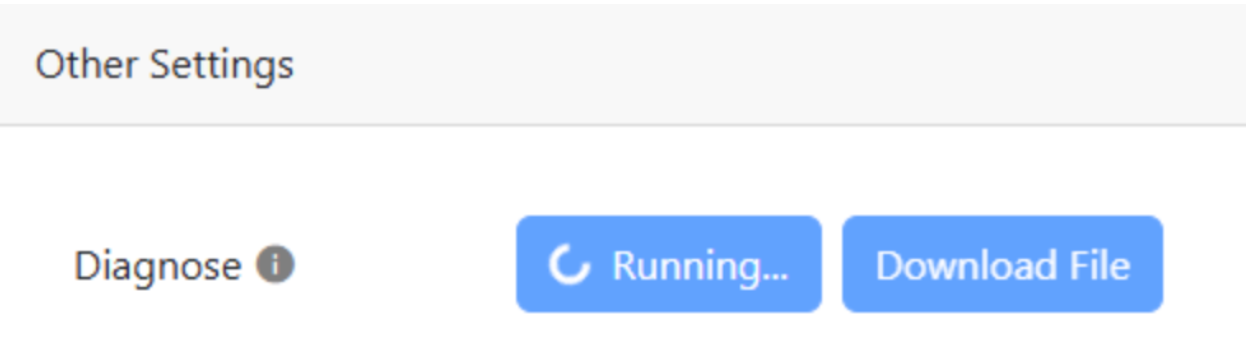
Versions de Cloud Exchange antérieures à la v6.1.0
Pour les versions de Cloud Exchange antérieures à la v6.1.0, il n'existe aucune option pour télécharger les journaux de diagnostic directement depuis l'interface utilisateur. Les journaux de diagnostic doivent être générés depuis la CLI de Cloud Exchange.
Étapes
- Connectez-vous au serveur Cloud Exchange à l'aide de l'interface CLI.
- Accédez au répertoire où Cloud Exchange est installé.
- Exécutez la commande suivante :
./diagnose
Si la commande renvoie « Script is already running », il y a une erreur.
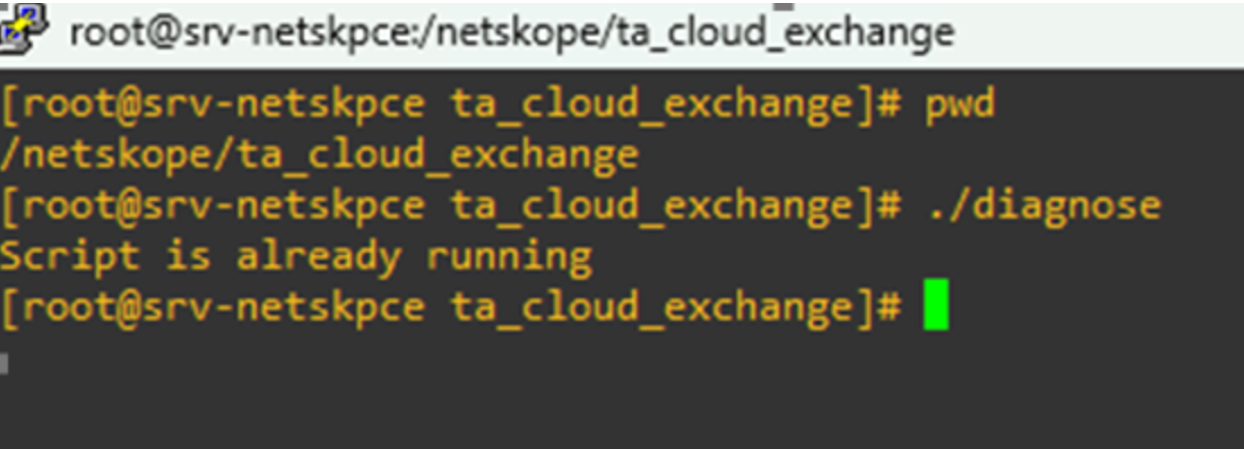
Error Reason: Dans cette situation, exécutez cette commande dans l'interface de ligne de commande (CLI) pour effacer la tâche de diagnostic en attente et supprimer le fichier .lock associé fichier.rm -rf /tmp/some-unique-id.lock