

Dans la section précédente, l'application Netskope API données Protection a été installée dans votre environnement Office 365. Cette dernière partie des instructions d'installation décrit comment intégrer votre instance d'application Microsoft Office 365 SharePoint Sites.
Pour autoriser Netskope à accéder à votre compte Microsoft Office 365 SharePoint Sites :
-
Connectez-vous à l'interface utilisateur du locataire Netskope et accédez à Settings > Configure App Access > Classic > SaaS.
-
Select l'icône Microsoft Office 365 Sharepoint Sites, puis cliquez sur Setup Instance.
-
La fenêtre Setup Instances s'ouvre. Saisissez les informations suivantes :
-
Pour le nom de l'instance, entrez le nom de domaine entièrement qualifié (FQDN) de votre compte Microsoft Office 365. Par exemple, si vous utilisez https://domain-sharepoint.com pour vous connecter, indiquez domain.sharepoint.com comme FQDN dans le champ app instance.
Pour trouver le nom de domaine complet (FQDN) de votre compte Microsoft Office 365, connectez-vous à votre compte Microsoft Office 365, puis :
Cliquez sur l’icône de lancement.
Cliquez sur l’application SharePoint.
Copiez le texte du FQDN (supprimez « https:// » et le chemin qui suit le FQDN « / »). -
Si votre organisation supporte Microsoft Office 365 multi-géo, activez la case multi-géo. Pour vérifier si votre organisation prend en charge Microsoft Office 365 multi-géo, consultez Microsoft Office 365 Support.
- Si le compte Microsoft Office 365 est multi-géo et que vous n'activez pas la case à cocher multi-géo et n'installez pas les applications v2 dans les emplacements centraux et satellites, vous risquez de rencontrer des fichiers et des listes d'utilisateurs inexacts.
- Si vous activez la fonction multi-géo, entrez le FQDN de l'un des emplacements géographiques du compte Microsoft Office 365 multi-géo dans le champ Instance Name à l'étape ci-dessus. En activant la fonction multi-géo, Netskope surveille les emplacements centraux et satellites de votre compte Microsoft Office 365.
- Si vous avez l'intention de surveiller un seul site, vous devez décocher la case multi-géo et saisir le FQDN du site central ou du site satellite dans le champ Instance Name à l'étape précédente. Cependant, seule l'instance unique du FQDN saisi sera surveillée. -
Pour le type d'instance, sélectionnez les caractéristiques appropriées parmi les options suivantes :
-
API données Protection : Select cette option permet à Netskope d'analyser votre instance d'application SaaS pour répertorier les fichiers, les utilisateurs et d'autres données d'entreprise.
-
Logiciels malveillants : Select cette option pour détecter les logiciels malveillants dans les fichiers, les courriels, les pièces jointes, les messages de chat, les publications, etc. Pour plus d'informations sur la configuration des logiciels malveillants, consultez la section Création d'une politique de protection contre les menaces pour la protection des données API.
Si vous activez les logiciels malveillants et la police scientifique, lisez cet article pour des étapes de configuration supplémentaires. -
Analyse judiciaire : Select cette option pour appliquer un profil médico-légal qui signale les violations de la politique puis stocke le fichier dans un dossier médico-légal. Pour plus d’informations sur la mise en place de la criminalistique, voir la police scientifique.
Netskope ne prend plus en charge la fonctionnalité Forensic de la protection des données API classique. En alternative, Netskope recommande de créer une instance New Microsoft SharePoint en utilisant le workflowNext Gen . Pour en savoir plus : Configurez Microsoft SharePoint Forensic Instance. -
Quarantaine : Select cette option pour mettre en quarantaine un fichier si un utilisateur télécharge un document contenant une violation DLP (Prévention des pertes de données). Cela déplace le fichier dans un dossier de quarantaine pour que vous puissiez le consulter et prendre les mesures appropriées (permettre le téléchargement du fichier ou bloquer le téléchargement). Pour plus d’informations sur la mise en place de la quarantaine, consultez Profil de quarantaine.
-
Retenue légale : Select cette option si vous souhaitez préserver toutes les formes d’informations pertinentes lorsque le litige est raisonnablement anticipé. Vous pouvez choisir de faire sauvegarder une copie du fichier à des fins juridiques si cela correspond aux critères de la politique. Pour plus d’informations sur la mise en place d’une retenue légale, consultez le profil de retenue légale.
-
Posture de sécurité : Cette option permet à Netskope de scanner en continu votre application SaaS pour identifier et corriger les erreurs de configuration SaaS risquées, et aligner la posture de sécurité sur les meilleures pratiques et les normes de conformité. C’est une case à cocher en lecture seule. Pour activer la posture de sécurité de SharePoint, configurez l’application Microsoft 365 sous Settings > Configure App Access > Classic > SaaS.
Cette fonctionnalité fait partie de la solution Netskope SaaS Security Posture Management. Pour des exigences de configuration supplémentaires, consultez la gestion de la posture de sécurité SaaS.
-
-
Saisissez votre adresse électronique d'administrateur global d'Office 365.
– Netskope recommends creating a temporary global administrator account for this purpose. To do so, log in to your Microsoft Office 365 admin center and create a user with a global administrator role. Later, you can either delete or downgrade this account to a non-global administrator account.
– If the service account is expiring or there is a change in the admin role email address, you can edit this email address after setting up the app instance. -
Entrez une liste de domaines internes. Points importants à noter :
Les domaines vérifiés (dans les locataires Office 365, leurs statuts sont affichés comme "sains" et "problèmes de service possibles") provisionnés dans le locataire Office 365 ne doivent pas être ajoutés à la liste des domaines internes. Ces domaines seront automatiquement traités comme internes par API données Protection. Toutefois, les domaines suivants peuvent être ajoutés pendant la période d'octroi s'ils doivent être traités comme des domaines internes par la protection des données de l'API :
-
les domaines qui ne sont pas vérifiés (statut affiché comme "configuration incomplète") dans le locataire Office 365.
-
qui ne sont pas provisionnés dans le locataire Office 365.
Voici un exemple de domaines Office 365 :
Log in to your Microsoft Office 365 Admin Center, then navigate to Settings > Domains.
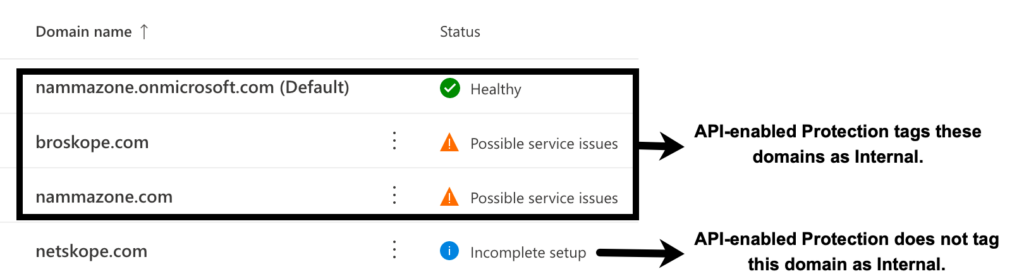
Veillez à ajouter les domaines internes au moment de l'octroi. L'ajout de domaines internes après l'octroi d'une subvention nécessitera un nouvel octroi et ne marquera pas les utilisateurs et les fichiers externes existants comme étant internes, même si les utilisateurs et les fichiers font partie du domaine interne.
Pour les domaines internes, les entrées DNS génériques ne sont pas autorisées.
-
-
-
Cliquez sur Save, puis sur Grant Access pour l'instance d'application que vous venez de créer.
Après avoir cliqué sur Grant Access, vous serez invité à vous connecter avec votre nom d'utilisateur et votre mot de passe d'administrateur global, puis Accept les autorisations et cliquez sur Close.
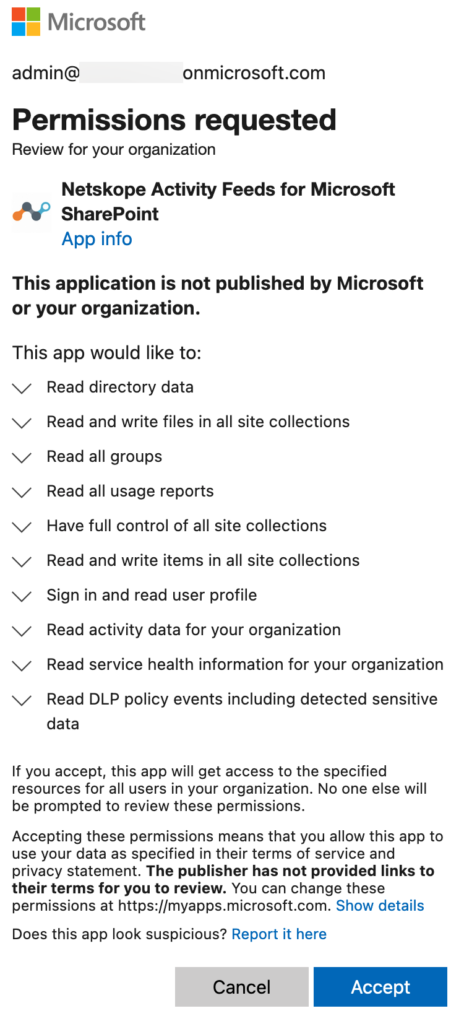
L'application d'entreprise Netskope Activity Feeds for Microsoft SharePoint est installée dans Entra ID avec des permissions supplémentaires une fois que vous avez accordé l'application Microsoft Office 365 SharePoint. À l'avenir, l'instance de l'application Microsoft Office 365 SharePoint utilisera les API New Graph et Office 365 Management de Microsoft.
– Si vous configurez une instance d’application pour la première fois sur un compte New Microsoft Office 365 , la subvention peut échouer. Microsoft a récemment désactivé les applications utilisant par défaut un jeton d’accès Azure Access Control (ACS) uniquement pour applications. Si oui, suivez les étapes présentes ici pour accorder un accès avec succès.
– Le bouton Enable Audit n’est pas disponible pour l’application SharePoint Sites de Microsoft Office 365. Vous pouvez activer les journaux d’audit en cliquant sur le bouton Grant Access . L’accès permet de retenir des journaux d’audit pour les sites SharePoint Microsoft Office 365. -
Rafraîchissez votre navigateur et vous devriez voir une icône verte à côté du nom de l'instance.
Après avoir accordé l’accès, assurez-vous de vous connecter à https://login.microsoftonline.com/ depuis un navigateur au moins une fois avec l’adresse e-mail que vous avez ajoutée à une étape précédente. Cette étape est obligatoire afin que Netskope puisse effectuer des appels API réussis avec le compte Microsoft Office 365.
Ensuite, vous pouvez rétrograder le compte de l'administrateur global.