

Les instructions d'installation décrivent comment intégrer votre compte ServiceNow à Netskope. Pour configurer ServiceNow pour la gestion de la posture de sécurité SaaS, vous devez autoriser Netskope en tant que client d'application Web à accéder à votre compte ServiceNow. Pour configurer ServiceNow pour la gestion de la posture de sécurité SaaS, suivez la procédure :
Étape 1 : Configurer l'accès à l'API ServiceNow
-
Connectez-vous à votre compte ServiceNow en tant qu'utilisateur admin.
-
Click on All, search and click on “Application Registry”.

-
Cliquez sur New pour créer un registre d'application New.

-
Cliquez sur Create an OAuth API endpoint for external clients.

-
In the Application Registries New Record, add following details:
-
Entrez le Name.
-
The Client ID and Client Secret is auto generated. Note down the Client ID and Client Secret, you will need these to create the ServiceNow instance in Netskope UI.
-
Enter Redirect URL as https://nso.goskope.com/common/oauthorize.
-
Réglez la durée de vie du token de rafraîchissement à un minimum de 31,536,000 seconds (1 year). La valeur par défaut est de 86 400 secondes. Si vous ne l’augmentez pas, le jeton expire et l’instance de l’application perd l’accès à vos données ServiceNow.
Si le jeton de rafraîchissement expire, l’instance de l’application apparaît comme Inactive dans l’interface Netskope. Réaccordez l’accès à l’instance de l’application ServiceNow pour la restaurer. -
Sous « Auth Scope », sélectionnez le périmètre d'authentification « useraccount » pour autoriser l'accès aux API REST.
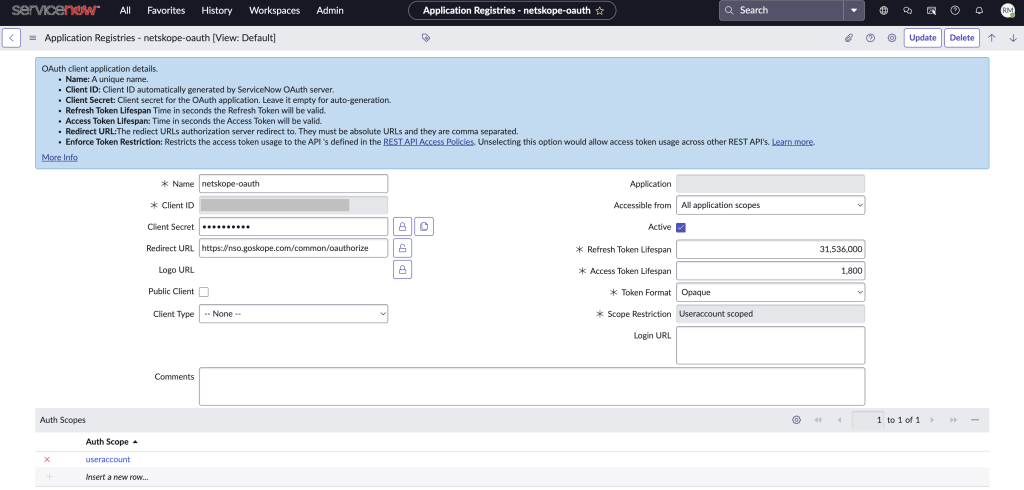
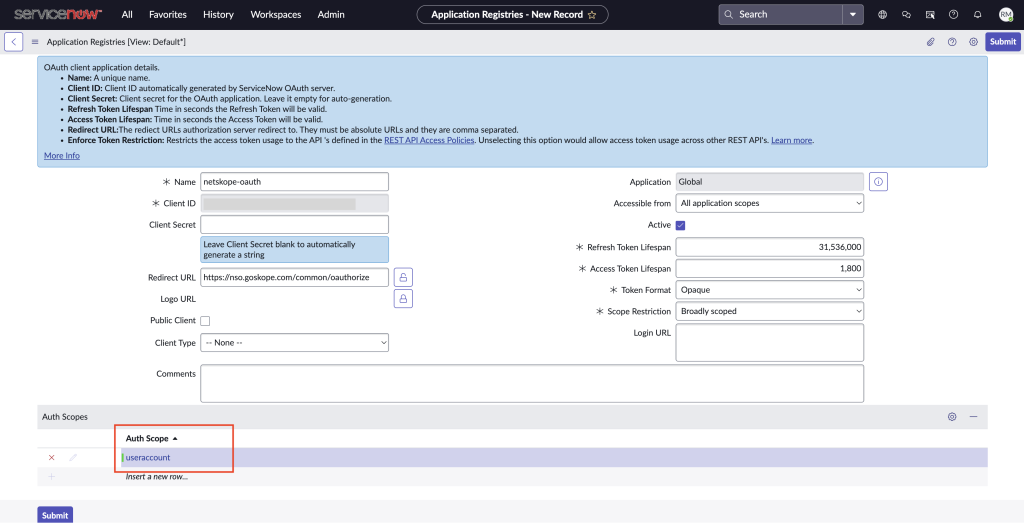 Lors de la création de l’application OAuth, le champ Restriction de portée ne vous permet de sélectionner que Broadly Scoped ou Securely Scoped. Pour accorder l’accès requis aux API REST/Table, ajoutez useraccount comme Auth Scope. Après avoir sauvegardé l’application, ServiceNow modifie automatiquement la restriction de portée en Useraccount Scoped, en supplantant l’option que vous aviez initialement sélectionnée.
-
-
Lorsque vous avez terminé, cliquez sur Submit.


IP : connectez
votre compte ServiceNow.– Cliquez sur Tout, recherchez et cliquez sur « IP Address Access Control ».
– Cliquez sur le bouton New .
– Configurez avec Type as Allow, Direction as Inbound et spécifiez Range start et Range end.
– Activez et cliquez sur Save.
Pour obtenir un pool d'adresses IP publiques Netskope, consultez les adresses IP de la passerelle Netskope SSPM pour la liste blanche ServiceNow.
Étape 2 : Activation des autorisations pour les tables ServiceNow
-
Connectez-vous à votre compte ServiceNow en tant qu'utilisateur admin.
-
Naviguez jusqu’à All > System Definition > Tables.

-
Recherchez n'importe quel nom de table dans Accès requis pour ServiceNow. Par exemple, recherchez
sys_properties.
-
Cliquez sur l'étiquette
System Property. -
Allez dans l'onglet Application Access et activez l'option Allow access to this table via web services.

-
Cliquez sur Update.
-
Suivez les étapes 3 à 5 pour toutes les tables de l'Accès requis pour ServiceNow.


Step 3 : Configure a ServiceNow Instance in the Netskope UI
Considerations:
-
Vous n'avez pas d'ACL/IP ACL, de règles d'entreprise ou de contraintes de politique de données avant de configurer l'instance.
-
L’administrateur ServiceNow est le compte utilisateur utilisé pour l’intégration des instances ; il a besoin d’accéder aux tables listées dans Access Required for ServiceNow, et Netskope recommande d’utiliser un utilisateur local dédié avec le rôle d’administrateur plutôt qu’un compte personnel, car ce compte est indépendant de votre connexion Netskope.
-
Le compte ServiceNow utilisé pour l’intégration ne doit pas être marqué Web service access only. Les comptes uniquement en service web sont limités aux appels API et ne peuvent pas effectuer la connexion interactive au navigateur requise par Grant Access, ce qui entraîne l’échec du flux à l’étape de connexion ServiceNow. Assurez-vous que le compte a le rôle d’administrateur et que Web service access only est décoché avant de continuer. Utiliser une fenêtre de navigateur neuve ou incognito pour la subvention évite les problèmes de sessions répétitives.
Suivez les étapes pour autoriser Netskope à accéder à votre instance ServiceNow :
-
Connectez-vous à l'interface utilisateur du locataire Netskope et accédez à Settings > Configure App Access > Next Gen > Security Posture.
-
Select l'icône ServiceNow, puis cliquez sur Setup Security Postrure Instance.
-
La fenêtre Setup Instance s'ouvre. Saisissez les informations suivantes :
-
Client ID - Saisissez l'ID client que vous avez noté lors de la configuration de l'accès à l'API ServiceNow.
-
Client Secret - Entrez le secret client que vous avez noté lorsque vous avez configuré l'accès à l'API ServiceNow.
-
Site Domain – Saisissez le domaine du site de l'instance du compte ServiceNow. Si votre URL de connexion ServiceNow est https://<my_instance>.service-now.com/, Saisissez ensuite my_instance.service-now.com comme nom de domaine.
-
Administrator Email - Saisissez l'adresse électronique de l'administrateur ServiceNow.
Pour identifier l’adresse e-mail du compte administrateur ServiceNow,
– Connectez-vous à votre compte ServiceNow
– Naviguer jusqu’à User Administration > Users
– Cliquez sur l’utilisateur administrateur et notez l’adresse e-mail. -
Select le Security Scan Interval.
-
(Optional) Enter an Instance Name.
-
-
Cliquez sur Grant Access.
-
Vous serez invité à vous connecter à votre compte ServiceNow avec le nom d'utilisateur et le mot de passe de l'administrateur. Saisissez l'identifiant de l'administrateur ServiceNow.
Pour identifier l'ID utilisateur du compte administrateur ServiceNow, connectez-vous à votre compte ServiceNow, naviguez vers User Administration > Users. Cliquez sur l'utilisateur administrateur, notez l'ID utilisateur et entrez le mot de passe de l'administrateur ServiceNow. -
Cliquez Sign In puis Allow. Lorsque la page de résultats de configuration s’ouvre, cliquez sur Close.
-
Actualisez votre navigateur et vous verrez l'instance.
