

Overview
Netskope DSPM prend en charge l'analyse des bases de données DynamoDB. Suivez ces instructions pour configurer votre base de données DynamoDB et sa connexion à Netskope DSPM.
Récupérer les informations de connexion
Utilisez le point de terminaison par défaut, qui est au format :
dynamodb.{region}.amazonaws.com
Par exemple : https://dynamodb.us-west-2.amazonaws.com
Si vous avez une configuration personnalisée et que vous l’avez placée dans un VPC, veuillez contacter votre équipe DevOps pour obtenir les détails de la connexion.
Connectez votre magasin de données
Step 1: Provide Credentials
Suivez les étapes suivantes pour configurer la connexion :
-
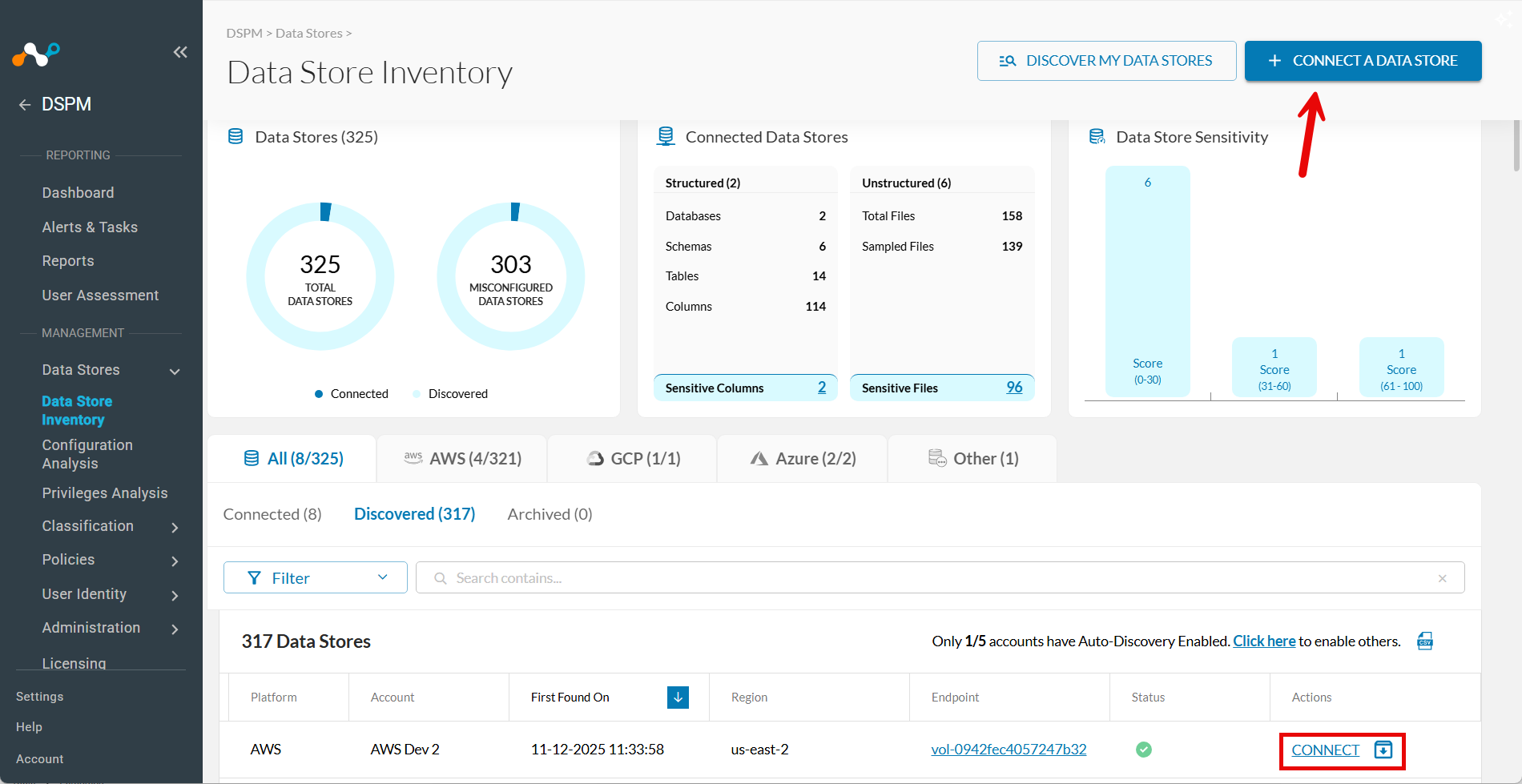
Allez sur Data Stores > Data Store Inventory.
-
Cliquez sur CONNECT A DATA STORE en haut à droite.
Conseil : Sinon, si le magasin de données a déjà été trouvé par autodécouverte, allez sur l'onglet Discovered et cliquez sur Connect dans la colonne Actions.

-
In the Connect a Data Store window, click the data store icon you wish to connect.
-
Dans la section Fournir des informations d'identification, remplissez les champs suivants :
| Field | Value |
|---|---|
| Nom du compte AWS | Select one of the AWS Accounts defined from the Infrastructure Connections screen. The field defaults if only one AWS account is configured. |
| Identifiant du magasin de données | Enter a friendly name to describe your data store. This value appears in other screens, such as Policy Management and Classification Management. |
| Bucket Name | Saisissez le nom du bac S3 que vous souhaitez analyser. Obtenez-le à partir de votre console AWS S3. |
| Piscine à débordement | If you will use sidecars to monitor this data store, select a sidecar pool with network visibility to the data store. This field appears only when at least one sidecar pool is defined. To learn more, see our Sidecar Administration article. |
| Fréquence de balayage | This controls how often your Data Store is reviewed for changes. You can override the default recommended frequency if desired. |

Step 2: Scanning Infrastructure
- Cliquez sur Next.
- Lorsque l'onglet Select Capabilities apparaît, remplissez les champs suivants :
- Assign a Data Owner (Facultatif) : Select un ou plusieurs utilisateurs responsables de ce magasin de données.
- Which databases should Netskope DSPM scan?Select les bases de données et les schémas spécifiques à surveiller, le cas échéant.
- FeaturesSelect les fonctionnalités que vous souhaitez activer.
| Fonction | Compatible avec DynamoDB |
|---|---|
| Discovery | Non |
| Analyse des privilèges | Non |
| Analyse des données fantômes | Non |
| Classification | Oui |
| Contrôle des données en cours d'utilisation | N/A |
| Automation | Non |
Step 3: Review and Save
- Cliquez sur Save.
- Lorsque l'onglet Review apparaît, le système valide votre configuration. Si vous rencontrez des problèmes, suivez les instructions à l'écran pour les résoudre.
- Cliquez sur Save pour finaliser la connexion.